পুশ প্রিসেট দেখুন এবং পরিচালনা করুন
পুশ প্রিসেট বিভাগের সংক্ষিপ্ত বিবরণ
Anchor link toআপনার Pushwoosh কন্ট্রোল প্যানেলের পুশ প্রিসেট বিভাগটি সমস্ত বিদ্যমান প্রিসেটের একটি তালিকা প্রদর্শন করে। এটি আপনাকে পুনরায় ব্যবহারযোগ্য পুশ বার্তা টেমপ্লেট তৈরি এবং পরিচালনা করতে দেয়।
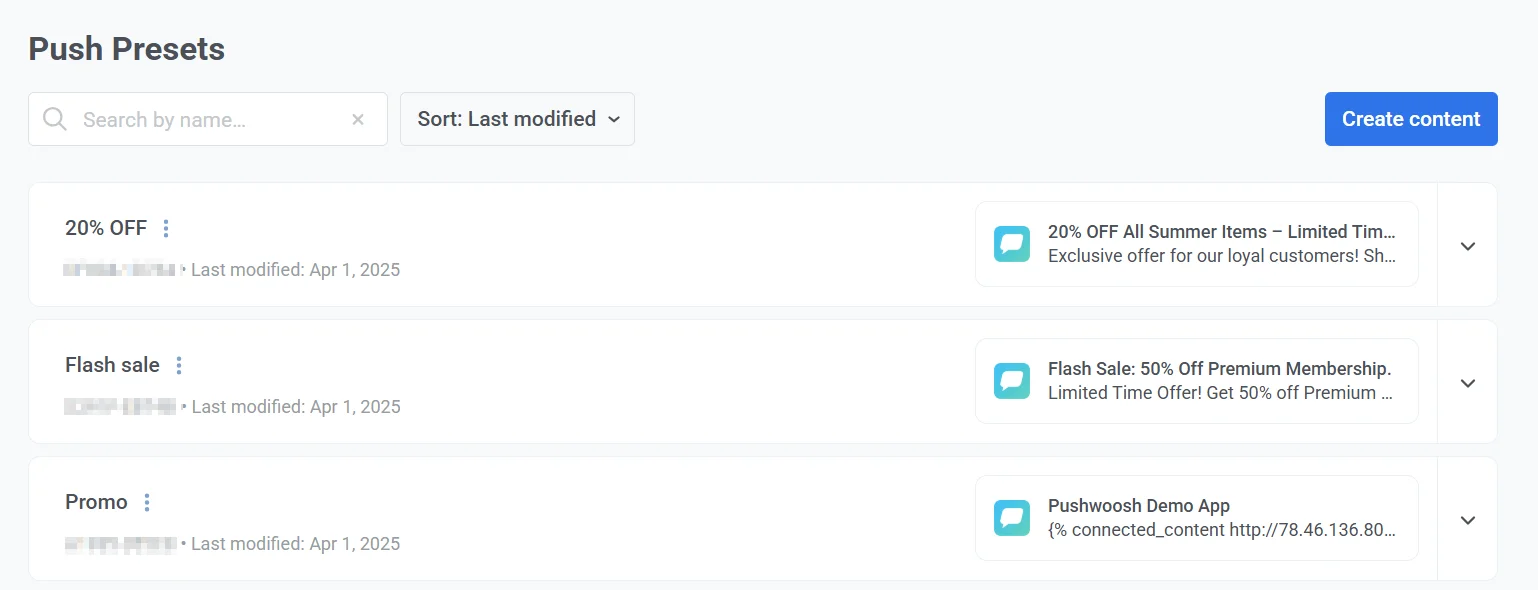
এখানে, আপনি করতে পারেন:
-
নাম বা কোড দ্বারা প্রিসেট অনুসন্ধান করুন।
-
শেষ পরিবর্তনের তারিখ বা নাম অনুসারে প্রিসেট সাজান।
-
Create content বোতামে ক্লিক করে একটি নতুন প্রিসেট তৈরি করুন।
প্রিসেটের বিবরণ বোঝা
Anchor link toতালিকার প্রতিটি প্রিসেট কার্ড নিম্নলিখিত বিবরণ প্রদর্শন করে:
-
প্রিসেটের নাম (যেমন, 20% OFF, Flash Sale, Promo)
-
প্রিসেট কোড – একটি অনন্য শনাক্তকারী যা API অনুরোধে প্রিসেটকে রেফারেন্স করতে ব্যবহৃত হয়।
-
প্রিসেটটি শেষবার কবে পরিবর্তন করা হয়েছিল তার তারিখ।
-
শিরোনাম এবং মূল পাঠ্য সহ বার্তার বিষয়বস্তুর একটি পূর্বরূপ।
প্রিসেটের বিবরণ দেখতে, প্রিসেট কার্ডটি প্রসারিত করুন। প্রসারিত ভিউতে নিম্নলিখিত তথ্য অন্তর্ভুক্ত থাকে:
-
প্ল্যাটফর্ম: প্রিসেটের জন্য সমর্থিত সমস্ত প্ল্যাটফর্মের তালিকা করে, যেমন iOS, Android, এবং Huawei।
-
কাস্টম ডেটা: কাস্টম ডেটা অন্তর্ভুক্ত আছে কিনা তা নির্দেশ করে।
-
অন ক্লিক অ্যাকশন: নোটিফিকেশনে ক্লিক করলে যে অ্যাকশনটি ট্রিগার হবে তা নির্ধারণ করে, যা প্রতিটি প্ল্যাটফর্মের জন্য নির্দিষ্ট করা থাকে (যেমন, একটি ডিপ লিঙ্ক অনুসরণ করা, একটি ওয়েব পেজ খোলা)।
-
রুট-প্যারামস বিভাগ: নোটিফিকেশনের সাথে অন্তর্ভুক্ত ঐচ্ছিক প্যারামিটার ধারণ করে, যা সাধারণত ক্যাম্পেইন ট্র্যাকিং এবং ডিপ লিঙ্কিংয়ের জন্য ব্যবহৃত হয়।
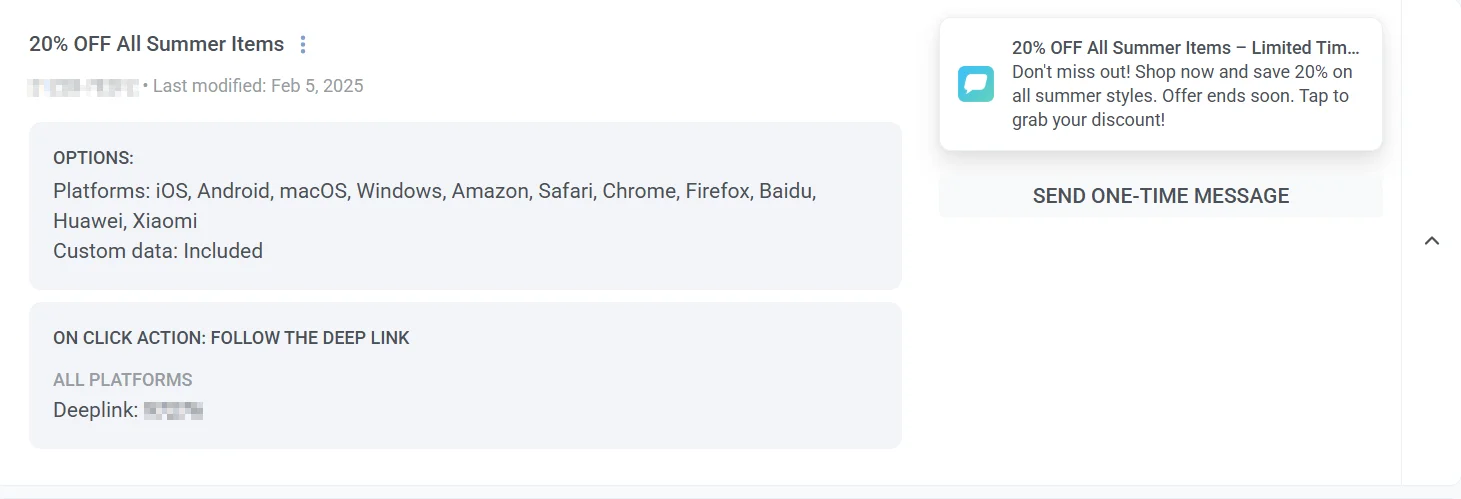
তালিকা থেকে সরাসরি একটি এককালীন বার্তা পাঠাতে, Send a one-time message ক্লিক করুন এবং পুশ নোটিফিকেশন সেটিংস কনফিগার করুন। আরও জানুন
প্রিসেট সম্পাদনা এবং পরিচালনা
Anchor link toএকটি প্রিসেট পরিচালনা করতে:
-
আপনি যে প্রিসেটটি পরিচালনা করতে চান তার উপর হোভার করুন।
-
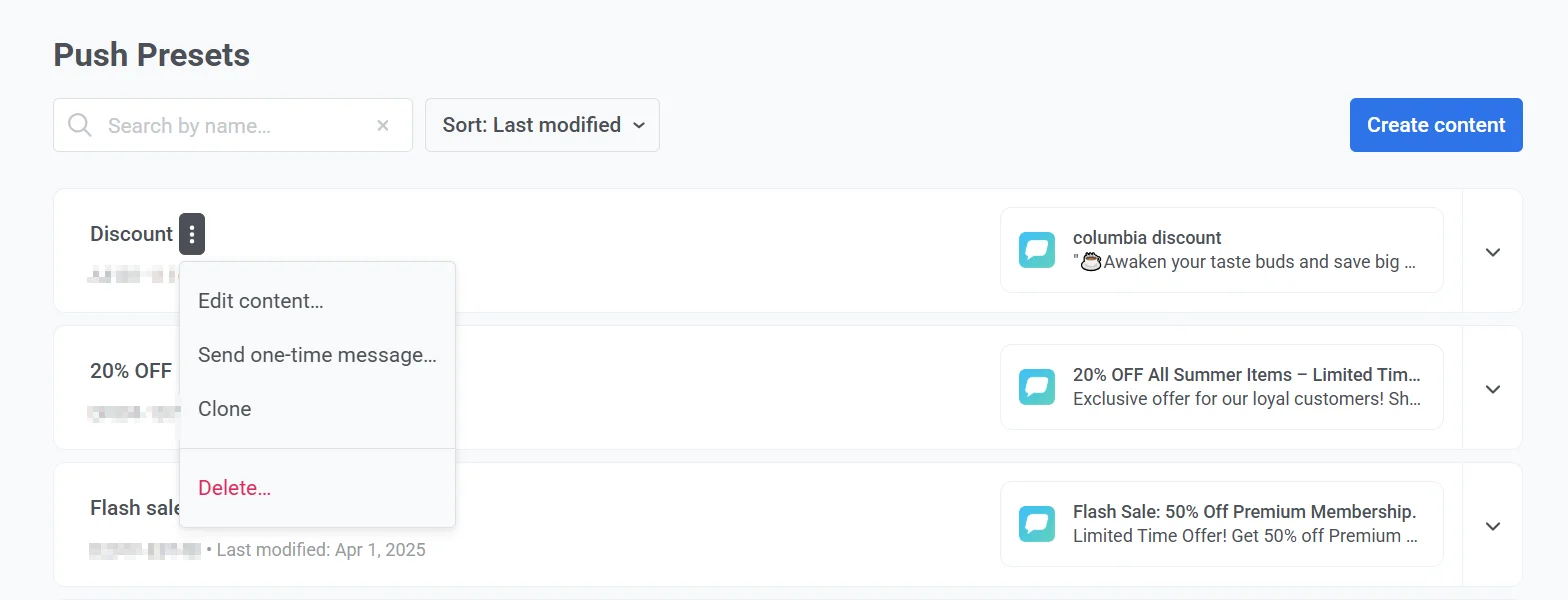
প্রিসেটের নামের পাশে থাকা তিনটি ডট মেনুতে (⋮) ক্লিক করুন।
-
মেনু থেকে, আপনি করতে পারেন:
- বিষয়বস্তু সম্পাদনা করুন
- একটি এককালীন বার্তা পাঠান
- প্রিসেটটি ক্লোন করুন
- প্রিসেটটি মুছে ফেলুন