LINE প্রিসেট
আপনি সরাসরি Pushwoosh কন্ট্রোল প্যানেল-এ LINE বার্তার বিষয়বস্তু তৈরি এবং প্রিভিউ করতে পারেন।
একটি LINE প্রিসেট তৈরি করতে, Content > Line Presets-এ নেভিগেট করুন এবং Create new preset-এ ক্লিক করুন।
ভাষা নির্ধারণ করুন
Anchor link toআপনি একাধিক ভাষায় স্থানীয়করণ করা LINE বার্তা তৈরি করতে পারেন যাতে ব্যবহারকারীরা তাদের পছন্দের ভাষায় বিষয়বস্তু পান।
আপনার ডিফল্ট বার্তা তৈরি করে শুরু করুন, যা সমস্ত ব্যবহারকারীকে পাঠানো হবে যদি না একটি নির্দিষ্ট ভাষার সংস্করণ উপলব্ধ থাকে। এরপর আপনি ব্যবহারকারীদের ভাষা সেটিংসের উপর ভিত্তি করে স্থানীয়করণ করা বিষয়বস্তু সরবরাহ করতে অতিরিক্ত ভাষা যোগ করতে পারেন।
একটি LINE প্রিসেটে একাধিক ভাষা সমর্থন করতে:
-
বার্তা সম্পাদকে, Default language ড্রপডাউনের পাশে থাকা প্লাস (+) আইকনে ক্লিক করুন।
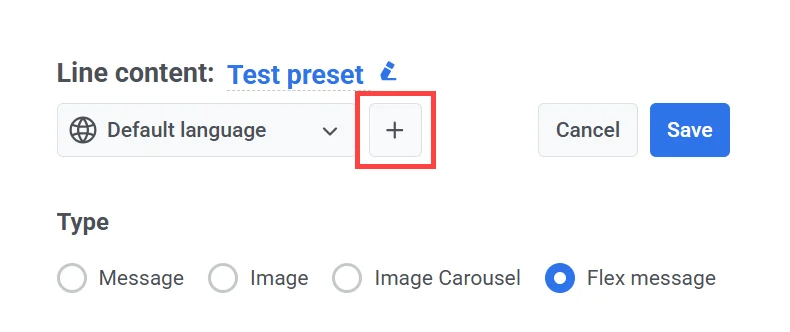
-
যে তালিকাটি প্রদর্শিত হবে, সেখান থেকে আপনি যে অতিরিক্ত ভাষাগুলি অন্তর্ভুক্ত করতে চান তা নির্বাচন করুন।
-
প্রতিটি নির্বাচিত ভাষার জন্য স্থানীয়করণ করা বিষয়বস্তু লিখুন। ভাষাগুলির মধ্যে পরিবর্তন করতে এবং সংশ্লিষ্ট বিষয়বস্তুর ক্ষেত্রগুলি পূরণ করতে ভাষা ড্রপডাউনের পাশে থাকা বাম এবং ডান তীরচিহ্ন ব্যবহার করুন।
বার্তার ধরন নির্বাচন করুন
Anchor link toসম্পাদকে, Type-এর অধীনে, আপনি যে বার্তাটি পাঠাতে চান তার ফর্ম্যাট নির্বাচন করুন:
- Message: একটি সাধারণ টেক্সট-ভিত্তিক বার্তা।
- Image: একটি বার্তা যাতে একটিমাত্র ছবি থাকে।
- Image Carousel: একাধিক ছবির একটি স্ক্রোলযোগ্য সেট।
- Flex message: LINE-এর Flex Message JSON স্কিমা ব্যবহার করে সংজ্ঞায়িত একটি সম্পূর্ণ কাস্টমাইজযোগ্য রিচ-ফর্ম্যাট বার্তা।
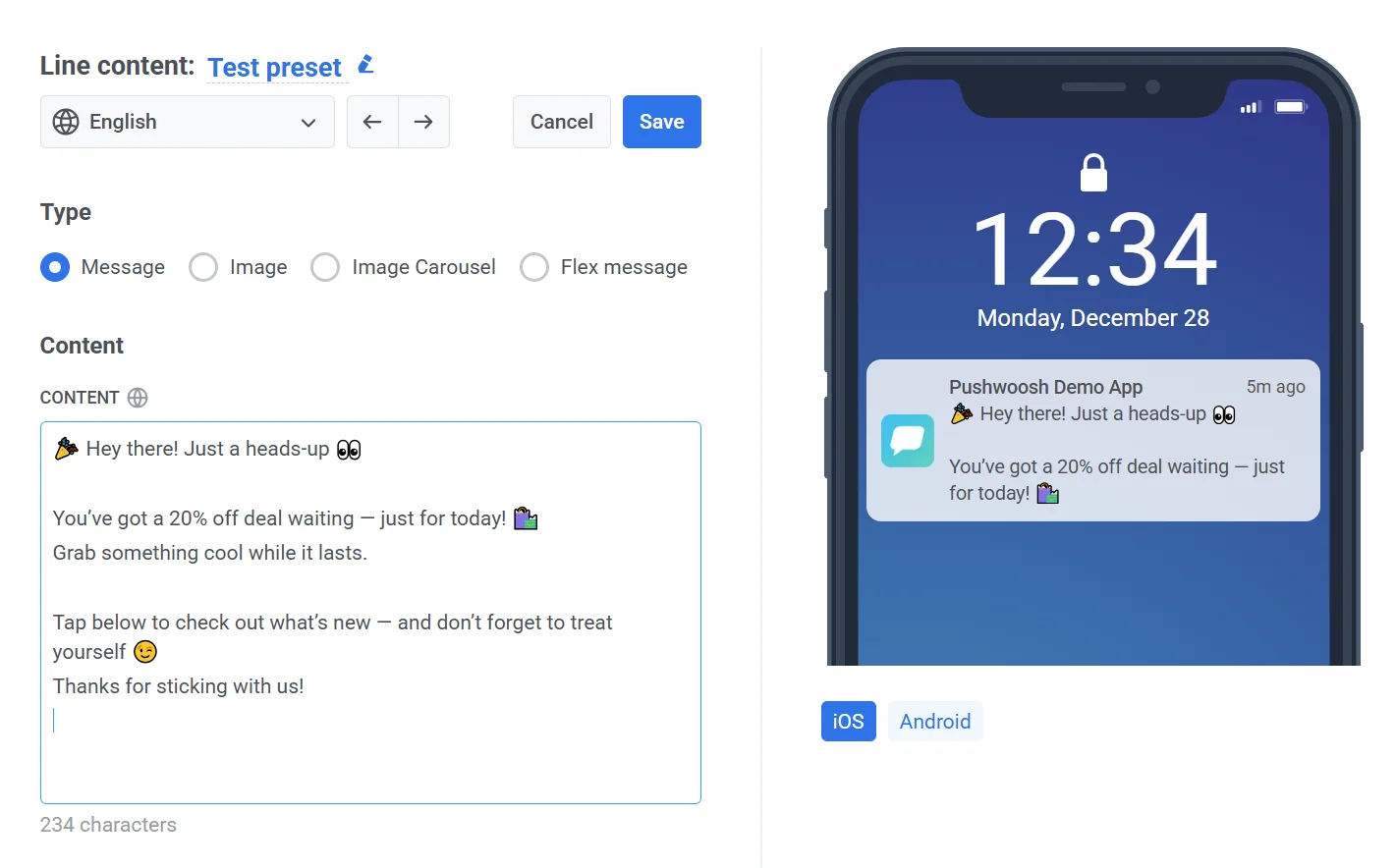
ডানদিকের প্যানেলে আপনার বার্তাটি iOS এবং Android ডিভাইসে কেমন দেখাবে তা আপনি প্রিভিউ করতে পারেন।
একটি টেক্সট বার্তা প্রিসেট তৈরি করুন
Anchor link to- বার্তার ধরন হিসেবে Message নির্বাচন করুন।
- Content ক্ষেত্রে আপনার বার্তার টেক্সট লিখুন।
LINE টেক্সট বার্তা সম্পর্কে আরও জানুন
একটি ছবি বার্তা প্রিসেট তৈরি করুন
Anchor link toছবি বার্তা আপনাকে ব্যবহারকারীদের কাছে একটিমাত্র ছবি পাঠাতে দেয়। এটি করার জন্য, আপনাকে দুটি লিঙ্ক সরবরাহ করতে হবে: একটি পূর্ণ-আকারের ছবির জন্য এবং একটি ছোট প্রিভিউ সংস্করণের জন্য। প্রিভিউ ছবিটি ব্যবহারকারীরা পূর্ণ ছবিটি খোলার আগে চ্যাটে দেখতে পায়, তাই এটি ছোট এবং দ্রুত লোড হওয়া উচিত।
একটি ছবি বার্তা তৈরি করতে:
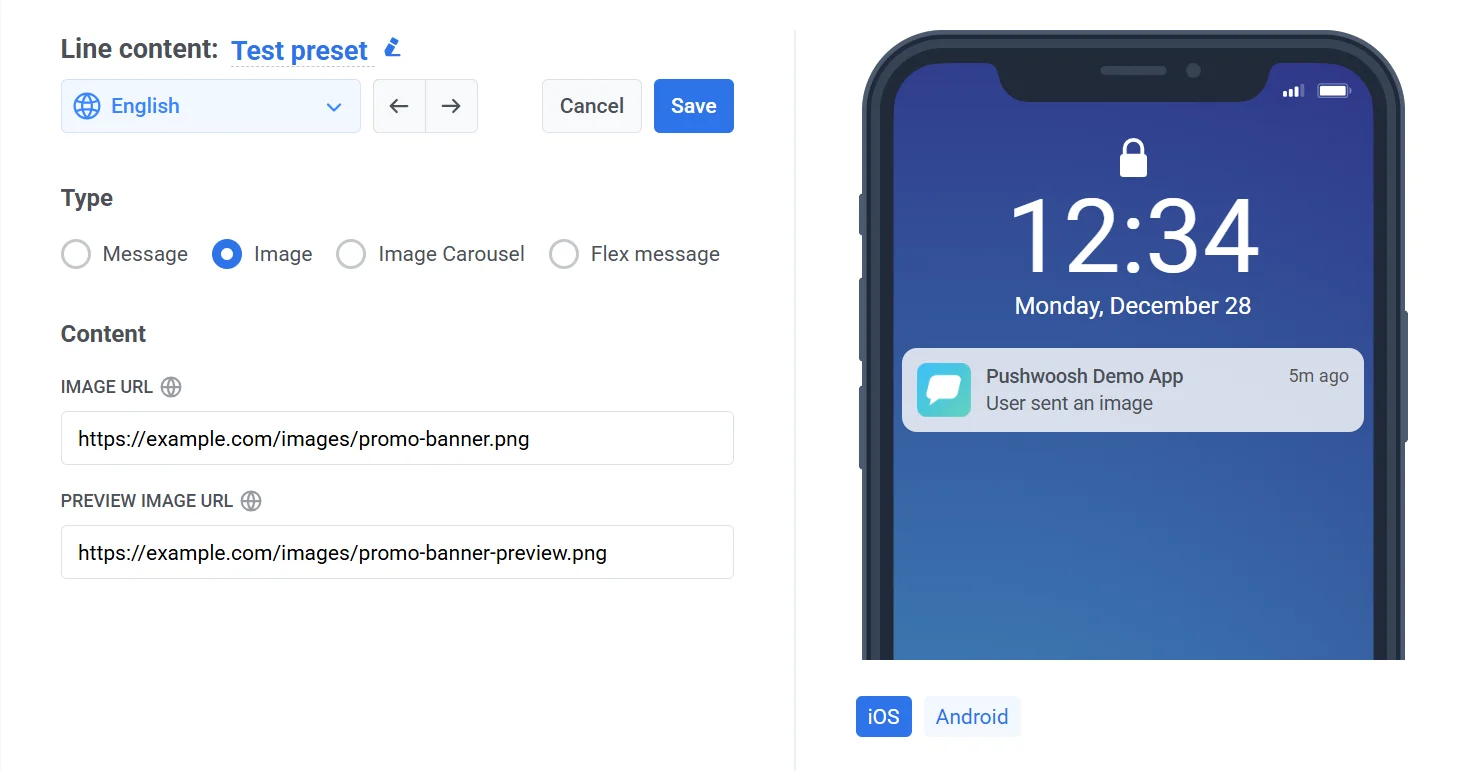
- Type-এর অধীনে Image নির্বাচন করুন।
- Content বিভাগে, নিম্নলিখিতগুলি সরবরাহ করুন:
- Image URL: পূর্ণ-আকারের ছবি যা বার্তায় প্রদর্শিত হবে।
- Preview image URL: ছবির একটি ছোট সংস্করণ, যা ছবিটি বড় হওয়ার আগে চ্যাট বাবলে দেখানো হয়।
ছবির প্রয়োজনীয়তা
Anchor link to| প্রয়োজনীয়তা | Image URL | Preview image URL |
|---|---|---|
| প্রোটোকল | HTTPS | HTTPS |
| সর্বোচ্চ দৈর্ঘ্য | ২০০০ অক্ষর | ২০০০ অক্ষর |
| সমর্থিত ফর্ম্যাট | JPEG, PNG | JPEG, PNG |
| সর্বোচ্চ ফাইলের আকার | ১০ MB | ১ MB |
গুরুত্বপূর্ণ: উভয় URL-কেই সর্বজনীনভাবে অ্যাক্সেসযোগ্য হতে হবে যাতে LINE ছবিগুলি সঠিকভাবে লোড এবং প্রদর্শন করতে পারে।
LINE ছবি বার্তা সম্পর্কে আরও জানুন
একটি ছবি ক্যারোসেল বার্তা প্রিসেট তৈরি করুন
Anchor link toImage Carousel বার্তার ধরন আপনাকে একটি অনুভূমিক, স্ক্রোলযোগ্য ফর্ম্যাটে একাধিক ছবি পাঠাতে দেয়। প্রতিটি ছবি একটি ইন্টারেক্টিভ প্যানেল হিসাবে কাজ করে এবং ট্যাপ করা হলে একটি ক্রিয়া (যেমন, একটি URL খোলা) ট্রিগার করতে পারে।
ছবি ক্যারোসেল বার্তার বিষয়বস্তু তৈরি করতে:
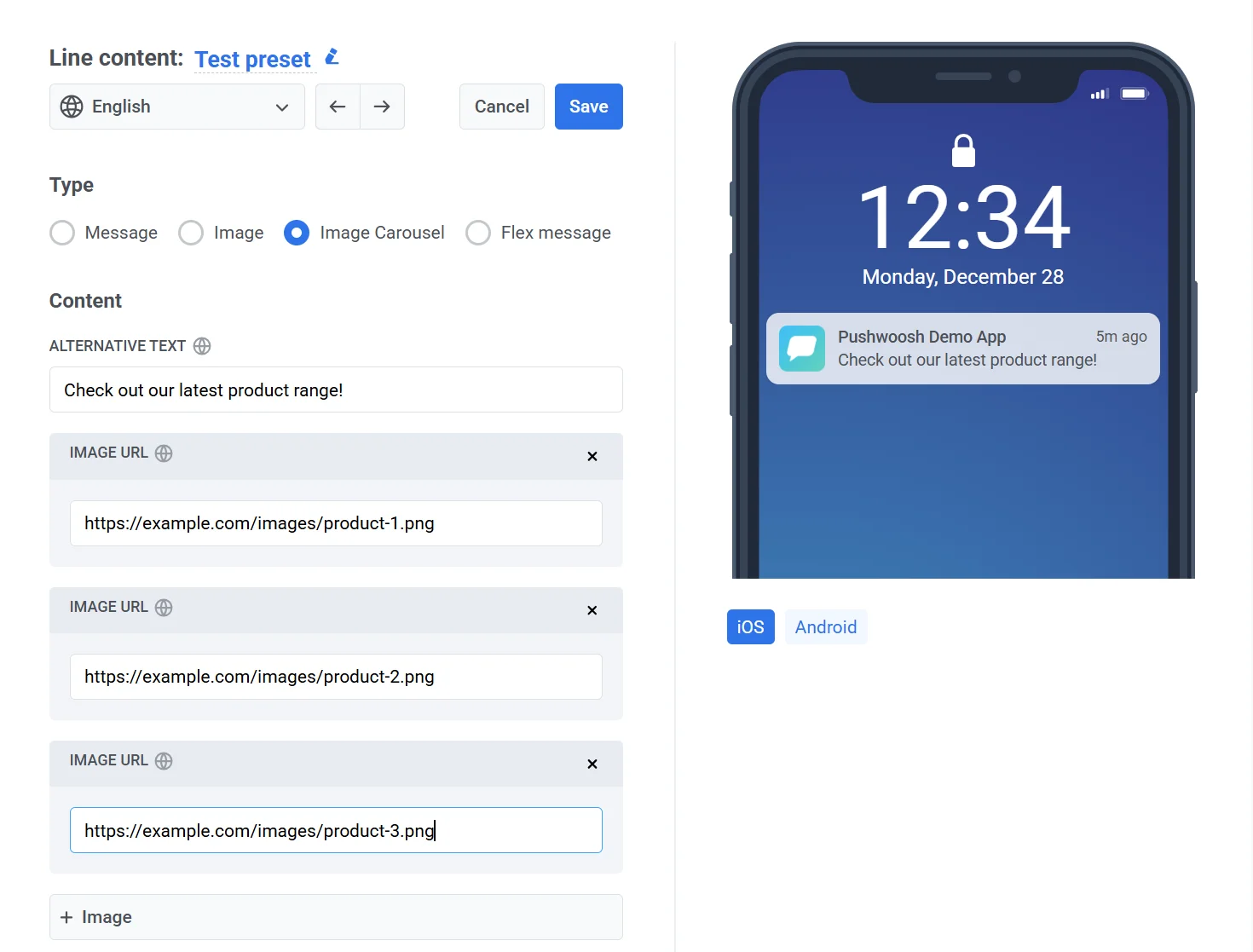
- Image Carousel নির্বাচন করুন।
- Content বিভাগে, নিম্নলিখিতগুলি সেট করুন:
- Alternative text। একটি ফলব্যাক বার্তা লিখুন যা রিচ বার্তা সমর্থন করে না এমন ক্লায়েন্টগুলিতে দেখানো হয় (যেমন, “আমাদের সর্বশেষ পণ্যগুলি দেখুন।”)।
- Image URL. এক বা একাধিক ছবির URL যোগ করুন। প্রতিটি ছবি ক্যারোসেলে একটি পৃথক প্যানেল হিসাবে প্রদর্শিত হবে।
- আরও ছবি যোগ করতে, + Image বোতামে ক্লিক করুন। দ্রষ্টব্য: আপনি সর্বনিম্ন ১টি এবং সর্বোচ্চ ১০টি ছবি যোগ করতে পারেন।
ছবির প্রয়োজনীয়তা
Anchor link toপ্রতিটি ছবিকে নিম্নলিখিত মানদণ্ড পূরণ করতে হবে:
| প্রোটোকল | শুধুমাত্র HTTPS |
| সর্বোচ্চ URL দৈর্ঘ্য | ২০০০ অক্ষর |
| ফর্ম্যাট | JPEG বা PNG |
| সর্বোচ্চ ফাইলের আকার | প্রতি ছবিতে ১০ MB |
গুরুত্বপূর্ণ: নিশ্চিত করুন যে সমস্ত ছবি সর্বজনীনভাবে অ্যাক্সেসযোগ্য যাতে LINE সেগুলি সঠিকভাবে পুনরুদ্ধার এবং প্রদর্শন করতে পারে।
ফর্ম্যাটিং এবং সমর্থিত ক্রিয়া সম্পর্কে আরও তথ্যের জন্য, LINE Image Carousel ডকুমেন্টেশন দেখুন।
একটি ফ্লেক্স বার্তা প্রিসেট তৈরি করুন
Anchor link toফ্লেক্স বার্তাগুলি JSON ব্যবহার করে LINE-এ বার্তার লেআউট ডিজাইন করার জন্য একটি অত্যন্ত কাস্টমাইজযোগ্য উপায় সরবরাহ করে। এগুলি পণ্যের বিবরণ, প্রচার, বা ইন্টারেক্টিভ মেনুর মতো কাঠামোবদ্ধ বিষয়বস্তু সরবরাহ করার জন্য আদর্শ।
একটি ফ্লেক্স বার্তা তৈরি করতে:
- Type-এর অধীনে, Flex message নির্বাচন করুন।
- Content বিভাগে, নিম্নলিখিত ক্ষেত্রগুলি পূরণ করুন:
-
Alternative text: ফ্লেক্স বার্তা সমর্থন করে না এমন ডিভাইসগুলিতে প্রদর্শনের জন্য ফলব্যাক টেক্সট লিখুন। এই টেক্সটটি বার্তার বিষয়বস্তু সংক্ষেপে বর্ণনা করা উচিত।
-
Content (JSON): একটি বৈধ ফ্লেক্স বার্তা JSON পেলোড সরবরাহ করুন যা বার্তার কাঠামো এবং চেহারা নির্ধারণ করে।
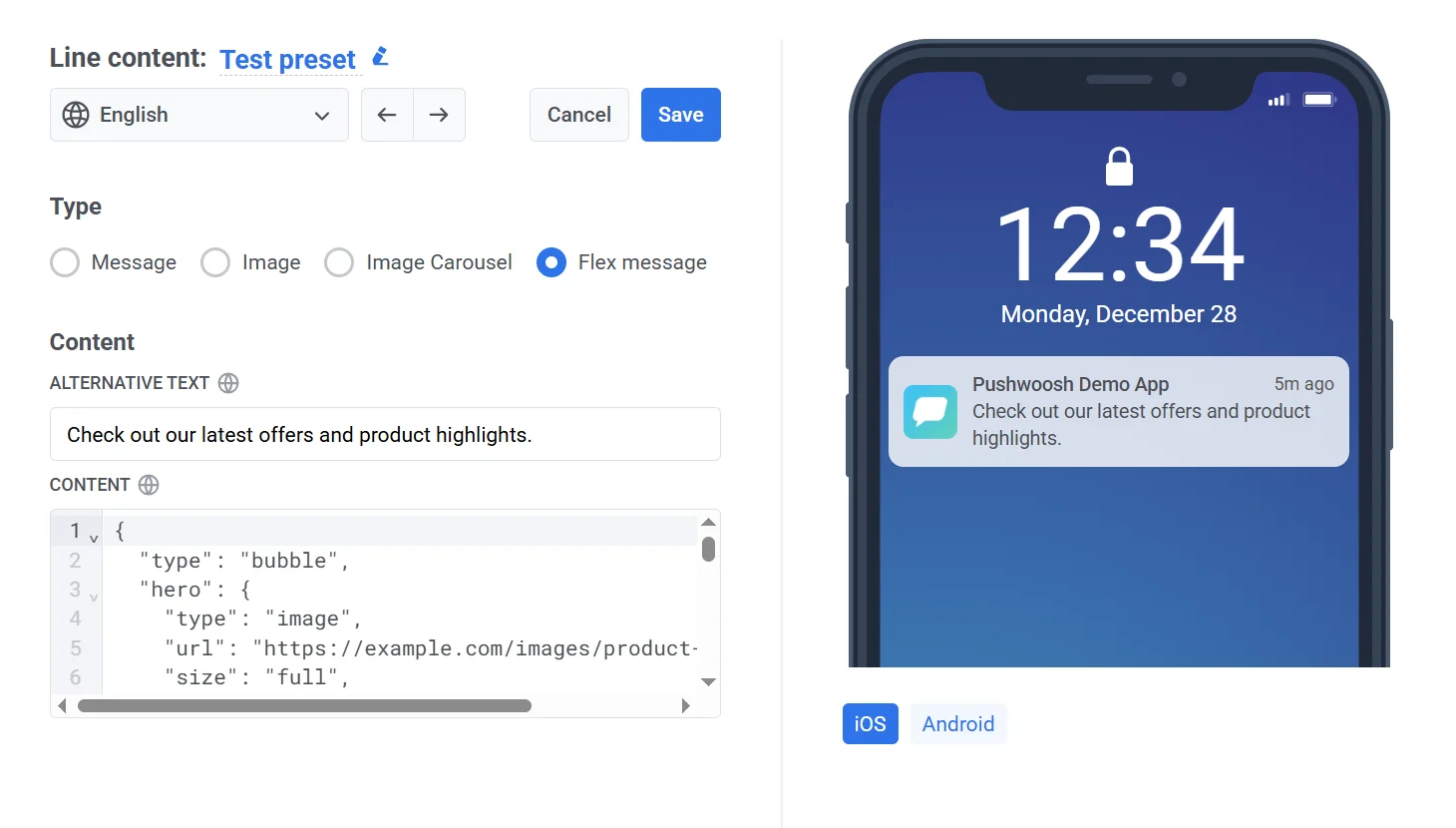
সমর্থিত বৈশিষ্ট্য এবং লেআউট বিকল্পগুলির উপর বিস্তারিত তথ্যের জন্য, LINE Flex Message Reference দেখুন।
বার্তা প্রিভিউ এবং সেভ করুন
Anchor link toএকবার আপনি বিষয়বস্তু এবং ফর্ম্যাট নিয়ে সন্তুষ্ট হলে:
- আপনার পরিবর্তনগুলি প্রয়োগ করতে Save-এ ক্লিক করুন।
- আপনার সম্পাদনা বাতিল করতে Cancel-এ ক্লিক করুন।