Kakao টেমপ্লেট
Kakao টেমপ্লেট আপনাকে সরাসরি Pushwoosh কন্ট্রোল প্যানেলে পুনরায় ব্যবহারযোগ্য KakaoTalk বার্তা টেমপ্লেট তৈরি এবং পরিচালনা করতে দেয়। আপনি ভ্যারিয়েবল দিয়ে বার্তা ব্যক্তিগতকরণ করতে পারেন, একাধিক টেমপ্লেট প্রকার থেকে বেছে নিতে পারেন, এবং অনুমোদনের জন্য টেমপ্লেট জমা দিতে পারেন।
একবার তৈরি এবং অনুমোদিত হলে, আপনি এই টেমপ্লেটগুলি KakaoTalk এর মাধ্যমে ব্যবহারকারীদের কাছে পৌঁছানোর জন্য প্রচারাভিযানে ব্যবহার করতে পারেন।
উপলব্ধ টেমপ্লেট প্রকার
Anchor link to| বেসিক (BA) | ঐচ্ছিক হাইলাইট বিভাগ সহ শুধুমাত্র টেক্সট টেমপ্লেট। সাধারণ বিজ্ঞপ্তি এবং সহজবোধ্য বার্তাগুলির জন্য সেরা। আরও জানুন |
| অতিরিক্ত তথ্য (EX) | কাঠামোগত ডেটার জন্য প্রধান বার্তা এবং অতিরিক্ত তথ্য বিভাগ সহ টেমপ্লেট (যেমন অ্যাপয়েন্টমেন্টের সময়, অবস্থান, বা অর্ডারের বিবরণ)। ডেলিভারি বিজ্ঞপ্তি, অর্ডার নিশ্চিতকরণ এবং অতিরিক্ত প্রসঙ্গের প্রয়োজন এমন বার্তাগুলির জন্য সেরা। আরও জানুন |
| চ্যানেল সংযোজন (AD) | ঠিক একটি ‘চ্যানেল যোগ করুন’ বোতাম সহ টেমপ্লেট যা ব্যবহারকারীদের আপনার KakaoTalk চ্যানেলে পুনঃনির্দেশিত করে। আপনার Kakao চ্যানেলের দর্শক বাড়ানো এবং ভবিষ্যতের যোগাযোগের জন্য সেরা। আরও জানুন |
| সম্মিলিত (MI) | ‘চ্যানেল যোগ করুন’ বোতাম এবং অতিরিক্ত ৪টি অ্যাকশন বোতাম (মোট ৫টি পর্যন্ত) সহ টেমপ্লেট। ইন্টারেক্টিভ, পরিষেবা-সম্পর্কিত বার্তাগুলির জন্য সেরা যা ব্যবহারকারীদের প্রতিক্রিয়া জানাতে, নিশ্চিত করতে, পুনঃনির্ধারণ করতে বা সহায়তায় অ্যাক্সেস করতে প্রয়োজন। আরও জানুন |
অনুমোদনের স্থিতি
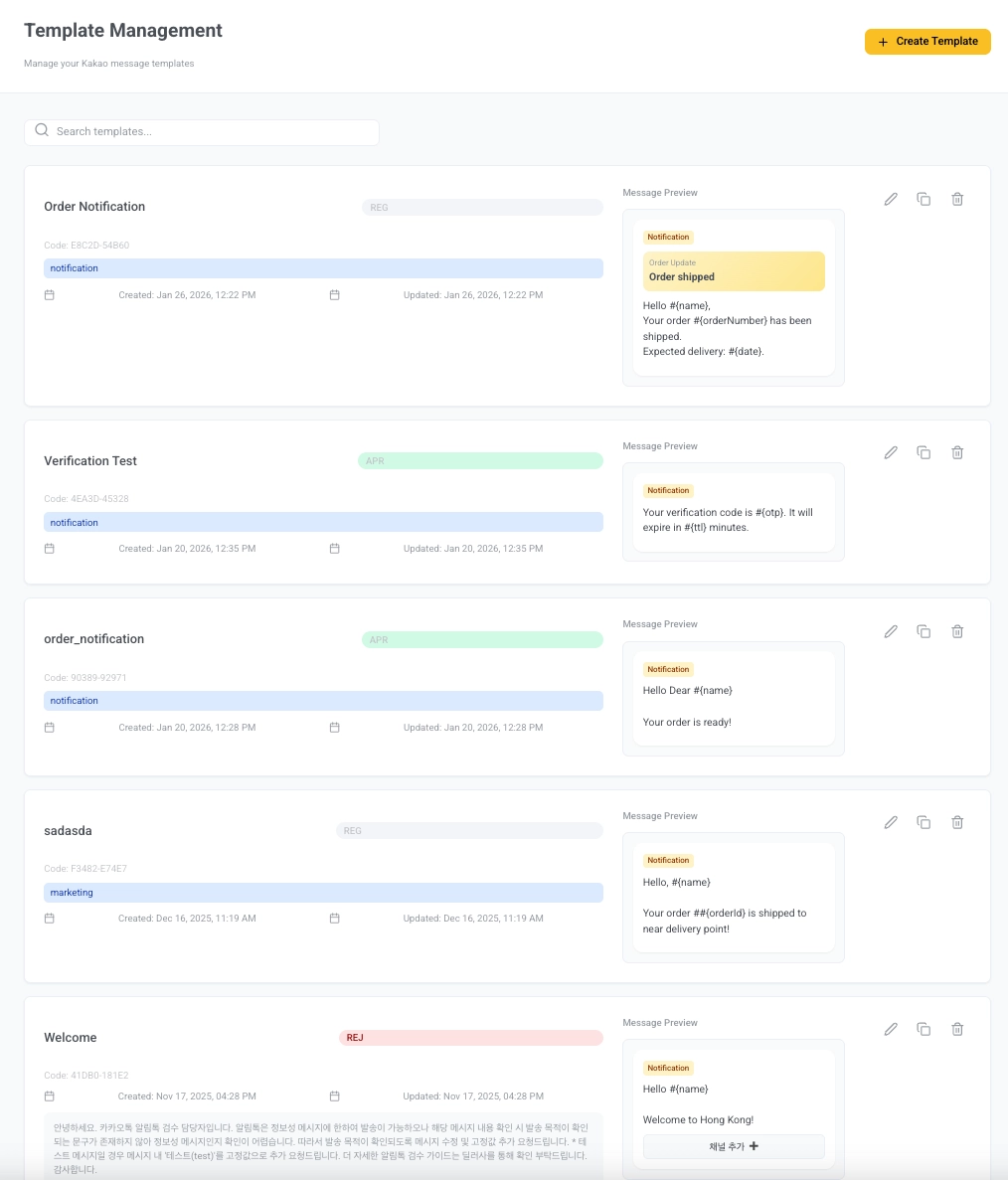
Anchor link toআপনি একটি KakaoTalk টেমপ্লেট জমা দেওয়ার পরে, এটি প্রচারাভিযানে ব্যবহার করার আগে পর্যালোচনার মধ্য দিয়ে যায়। আপনি টেমপ্লেট ম্যানেজমেন্ট তালিকায় প্রতিটি টেমপ্লেটের স্থিতি দেখতে পারেন:
| REG (নিবন্ধিত) | টেমপ্লেটটি সিস্টেমে সংরক্ষিত হয়েছে কিন্তু এখনও পর্যালোচনার জন্য জমা দেওয়া হয়নি। আপনি এটি সম্পাদনা চালিয়ে যেতে পারেন এবং প্রস্তুত হলে জমা দিতে পারেন। |
| REQ (অনুরোধ করা হয়েছে) | টেমপ্লেটটি পর্যালোচনার জন্য পাঠানো হয়েছে এবং বর্তমানে Kakao দ্বারা পর্যালোচনা করা হচ্ছে। |
| APR (অনুমোদিত) | টেমপ্লেটটি অনুমোদিত এবং প্রচারাভিযান এবং এককালীন প্রেরণে ব্যবহার করা যেতে পারে। |
| REJ (প্রত্যাখ্যাত) | টেমপ্লেটটি প্রত্যাখ্যান করা হয়েছে। প্রত্যাখ্যানের নোটগুলি পর্যালোচনা করুন, নির্দেশিকা পূরণের জন্য বিষয়বস্তু আপডেট করুন এবং পুনরায় জমা দিন। |
টেমপ্লেট তৈরি করা
Anchor link toবেসিক (BA) টেমপ্লেট
Anchor link to-
কন্টেন্ট > Kakao-তে যান এবং টেমপ্লেট তৈরি করুন-এ ক্লিক করুন।
-
টেমপ্লেট প্রকার ড্রপডাউন থেকে, বেসিক (BA) – শুধুমাত্র টেক্সট এবং ঐচ্ছিক হাইলাইট বেছে নিন।
-
টেমপ্লেটের বিবরণ পূরণ করুন:
- টেমপ্লেটের নাম: এই টেমপ্লেটটি অভ্যন্তরীণভাবে শনাক্ত করার জন্য একটি নাম লিখুন (যেমন, অর্ডার বিজ্ঞপ্তি)।
- বিভাগ: এই টেমপ্লেটের জন্য এক বা একাধিক বিভাগ লিখুন (যেমন,
notification)। একাধিক বিভাগ কমা দিয়ে আলাদা করুন।
-
বার্তার বিষয়বস্তু ক্ষেত্রে, আপনার বার্তার মূল অংশ লিখুন। আপনি ১,০০০ অক্ষর পর্যন্ত ব্যবহার করতে পারেন।
আপনি এটি ভ্যারিয়েবল দিয়ে ব্যক্তিগতকরণ করতে পারেন। এর জন্য, + ভ্যারিয়েবল যোগ করুন-এ ক্লিক করে এবং উপলব্ধ তালিকা থেকে নির্বাচন করে ভ্যারিয়েবল সন্নিবেশ করান, অথবা সরাসরি
#{variable}ফরম্যাটে টাইপ করুন।উদাহরণ:
হ্যালো #{name},আপনার অর্ডার #{orderNumber} পাঠানো হয়েছে।প্রত্যাশিত ডেলিভারি: #{date}।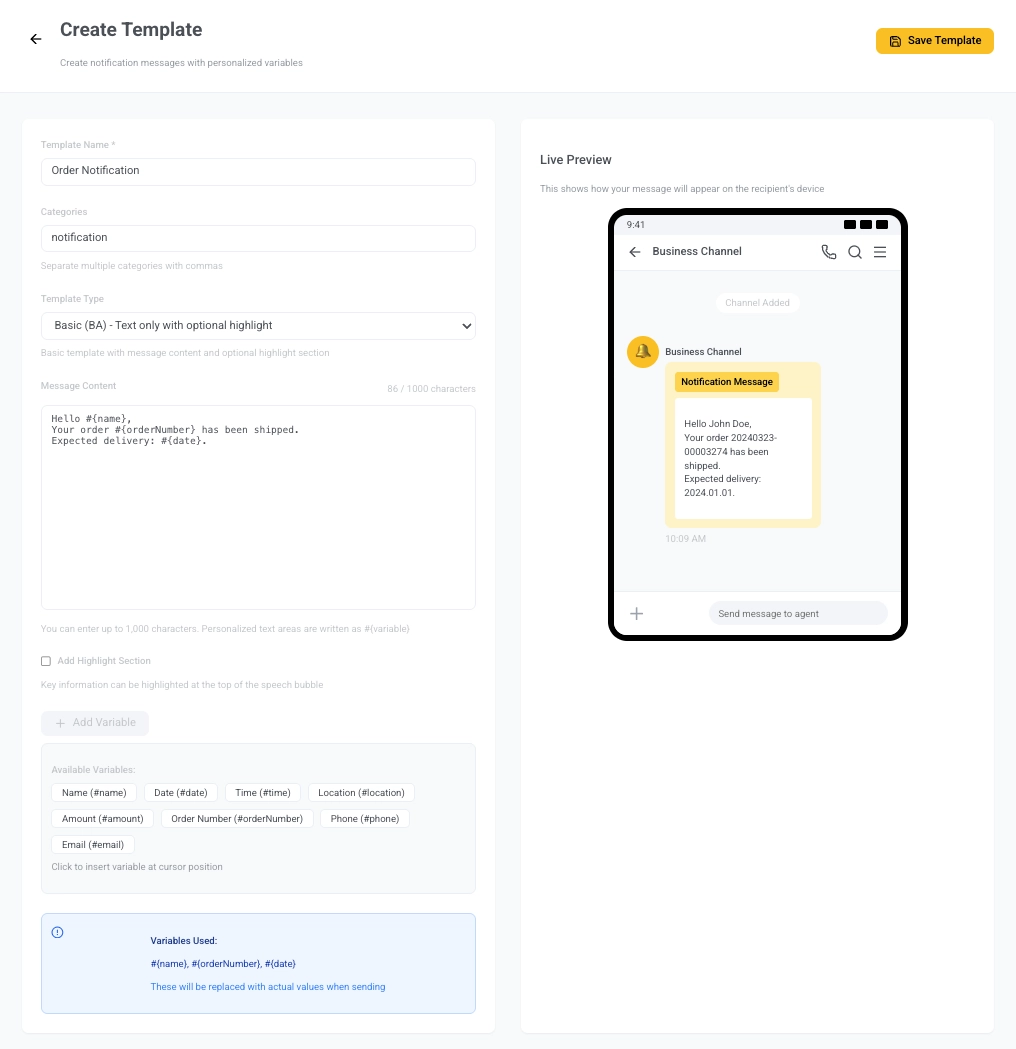
-
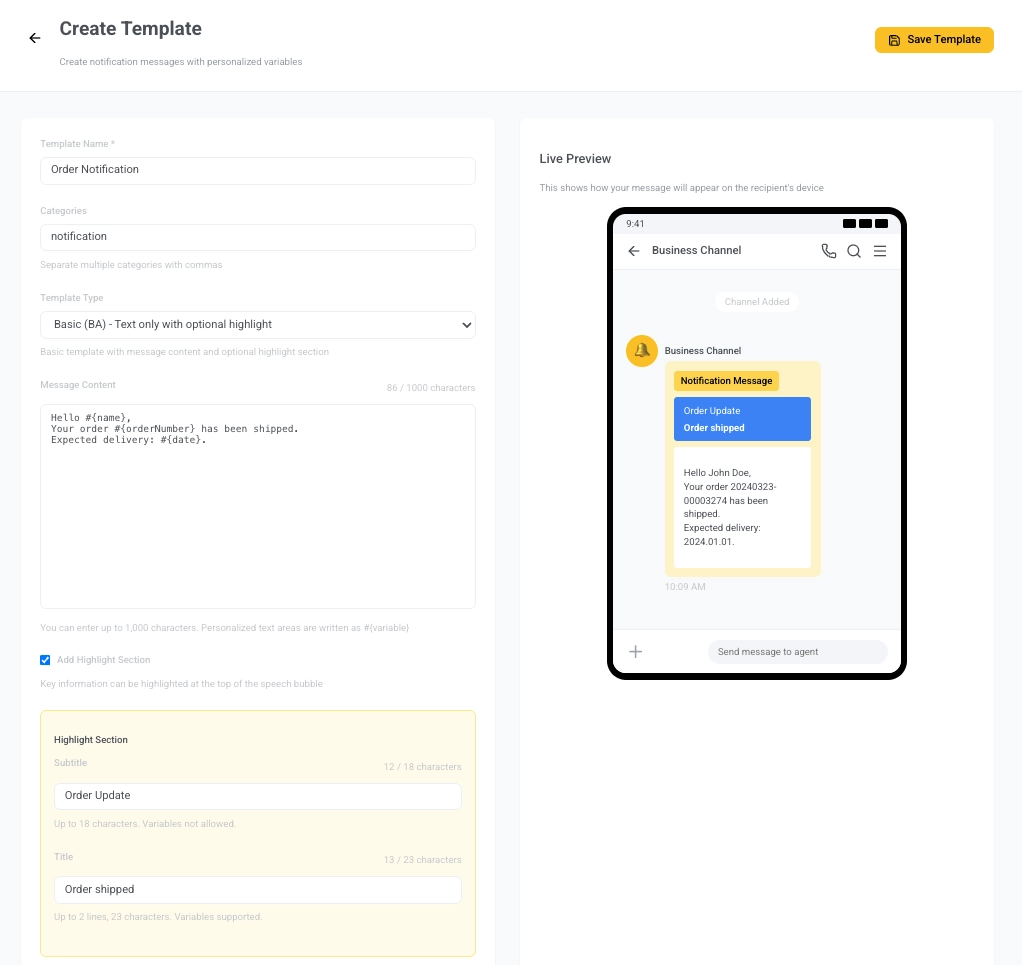
(ঐচ্ছিক) বার্তার বুদবুদের শীর্ষে মূল তথ্য জোর দেওয়ার জন্য একটি হাইলাইট বিভাগ যোগ করুন:
- উপশিরোনাম: ১৮ অক্ষর পর্যন্ত। ভ্যারিয়েবল অনুমোদিত নয়।
- শিরোনাম: ২৩ অক্ষর পর্যন্ত (২ লাইন)। ভ্যারিয়েবল অনুমোদিত এবং উপলব্ধ তালিকা থেকে হতে হবে।
-
ডানদিকের লাইভ প্রিভিউ প্যানেলটি দেখুন আপনার বার্তা প্রাপকদের কাছে কেমন দেখাবে।
-
উপরের ডানদিকে টেমপ্লেট সংরক্ষণ করুন-এ ক্লিক করুন। টেমপ্লেটটি REG (নিবন্ধিত) স্থিতিতে সংরক্ষিত হবে।
-
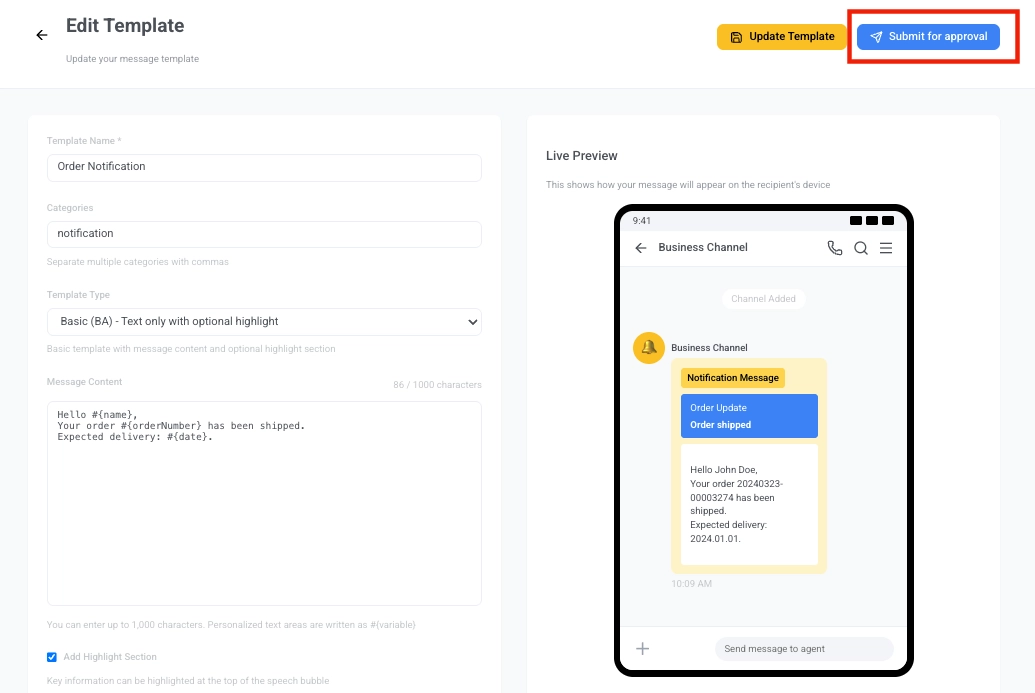
আপনি প্রস্তুত হয়ে গেলে, টেমপ্লেট ম্যানেজমেন্ট তালিকায় ফিরে যান (কন্টেন্ট > Kakao)।
আপনার নতুন তৈরি করা টেমপ্লেটটি নির্বাচন করে টেমপ্লেট সম্পাদনা ভিউ খুলুন। নীল অনুমোদনের জন্য জমা দিন বোতামে ক্লিক করুন।
অতিরিক্ত তথ্য (EX) টেমপ্লেট
Anchor link toঅতিরিক্ত তথ্য (EX) টেমপ্লেটে একটি কাঠামোগত প্রধান বার্তা এবং একটি ঐচ্ছিক অতিরিক্ত তথ্য বিভাগ অন্তর্ভুক্ত থাকে। এটি প্রধান বার্তার নীচে ডেলিভারি স্থিতি, অর্ডারের তথ্য বা নির্দেশাবলীর মতো বিবরণ শেয়ার করার জন্য আদর্শ। আপনি ৫টি পর্যন্ত বোতাম যোগ করতে পারেন (চ্যানেল যোগ করার বোতাম অনুমোদিত নয়)।
টেমপ্লেটের নাম, বিভাগ, প্রধান বার্তা, ভ্যারিয়েবল এবং হাইলাইট বিভাগ সেট আপ করতে বেসিক (BA) টেমপ্লেট থেকে ১-৫ ধাপ অনুসরণ করুন। তারপর নীচের ধাপগুলি দিয়ে চালিয়ে যান:
-
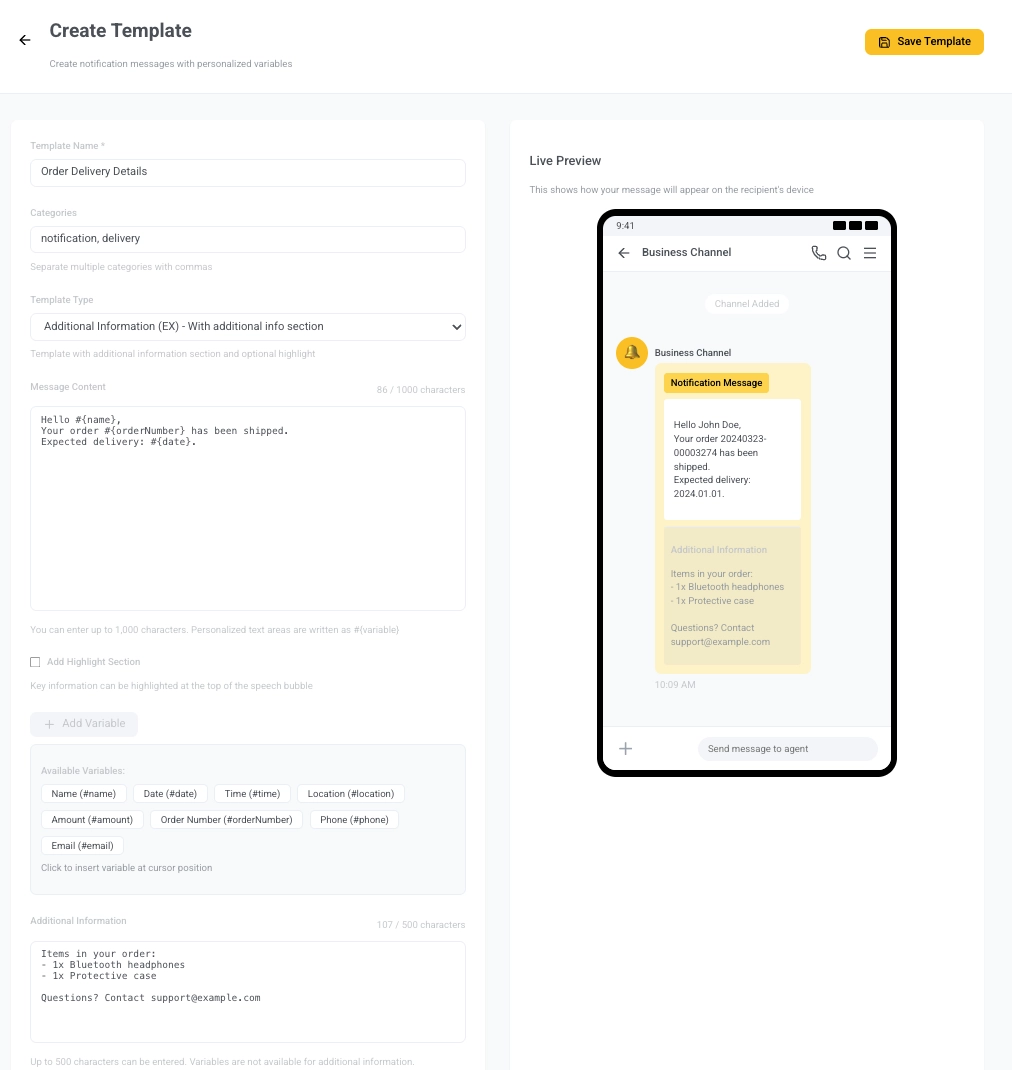
প্রধান বার্তার নীচে সহায়ক বিবরণ যোগ করুন। এখানে ভ্যারিয়েবল অনুমোদিত নয়। সর্বোচ্চ ৫০০ অক্ষর।
উদাহরণ:
আপনার অর্ডারে থাকা আইটেম:- 1x ব্লুটুথ হেডফোন- 1x প্রোটেক্টিভ কেসপ্রশ্ন? support@example.com-এ যোগাযোগ করুন -
৫টি পর্যন্ত অ্যাকশন বোতাম যোগ করুন। বোতাম যোগ করুন-এ ক্লিক করুন এবং প্রদান করুন:
- শিরোনাম: বোতামের টেক্সট
- অ্যাকশন/URL: বোতামটি কোথায় নিয়ে যাবে (যেমন, অর্ডার ট্র্যাকিং পৃষ্ঠা)
-
আপনার বার্তা কেমন দেখাবে তা দেখতে লাইভ প্রিভিউ প্যানেল ব্যবহার করুন।
-
আপনার কাজ শেষ হয়ে গেলে, টেমপ্লেট সংরক্ষণ করুন-এ ক্লিক করুন। টেমপ্লেটটি REG (নিবন্ধিত) স্থিতিতে সংরক্ষিত হয় এবং এখনও জমা দেওয়া হয়নি।
-
টেমপ্লেট ম্যানেজমেন্ট পৃষ্ঠায় যান এবং আপনি প্রস্তুত হলে অনুমোদনের জন্য জমা দিন-এ ক্লিক করুন।
চ্যানেল সংযোজন (AD) টেমপ্লেট
Anchor link toচ্যানেল সংযোজন (AD) টেমপ্লেটটি ব্যবহার করা হয় যখন আপনার লক্ষ্য ব্যবহারকারীদের আপনার KakaoTalk চ্যানেল অনুসরণ করতে উৎসাহিত করা। এই ধরনের টেমপ্লেটে ঠিক একটি ‘চ্যানেল যোগ করুন’ বোতাম অন্তর্ভুক্ত করা আবশ্যক। এই টেমপ্লেট প্রকারটি অনবোর্ডিং ফ্লো বা অপ্ট-ইন অনুরোধের জন্য আদর্শ, যেখানে চ্যানেল সাবস্ক্রিপশন হল প্রধান CTA।
টেমপ্লেটের প্রকার, নাম, বিভাগ, প্রধান বার্তা, ভ্যারিয়েবল এবং হাইলাইট বিভাগ সেট আপ করতে বেসিক (BA) টেমপ্লেট থেকে ১-৫ ধাপ অনুসরণ করুন। তারপর নীচের ধাপগুলি দিয়ে চালিয়ে যান:
-
বোতাম বিভাগে বোতাম যোগ করুন-এ ক্লিক করুন এবং একটি বোতামের নাম লিখুন (১৪ অক্ষর পর্যন্ত)। উদাহরণ:
অনুসরণ করুনলিঙ্কের প্রকার ডিফল্টভাবে
AC – Add Channel-এ সেট করা আছে।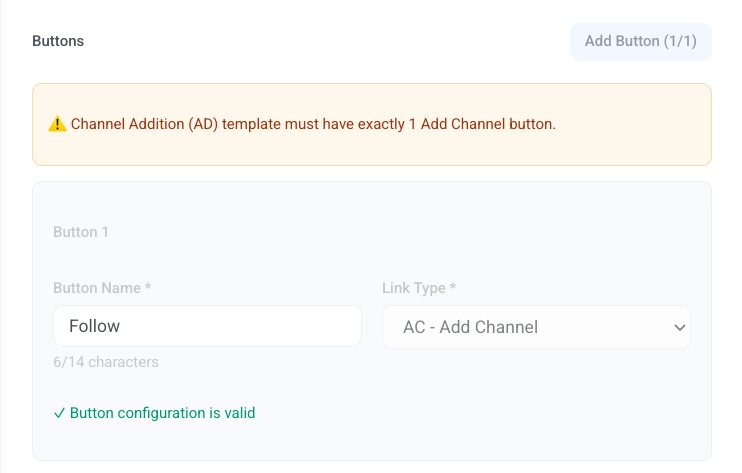
-
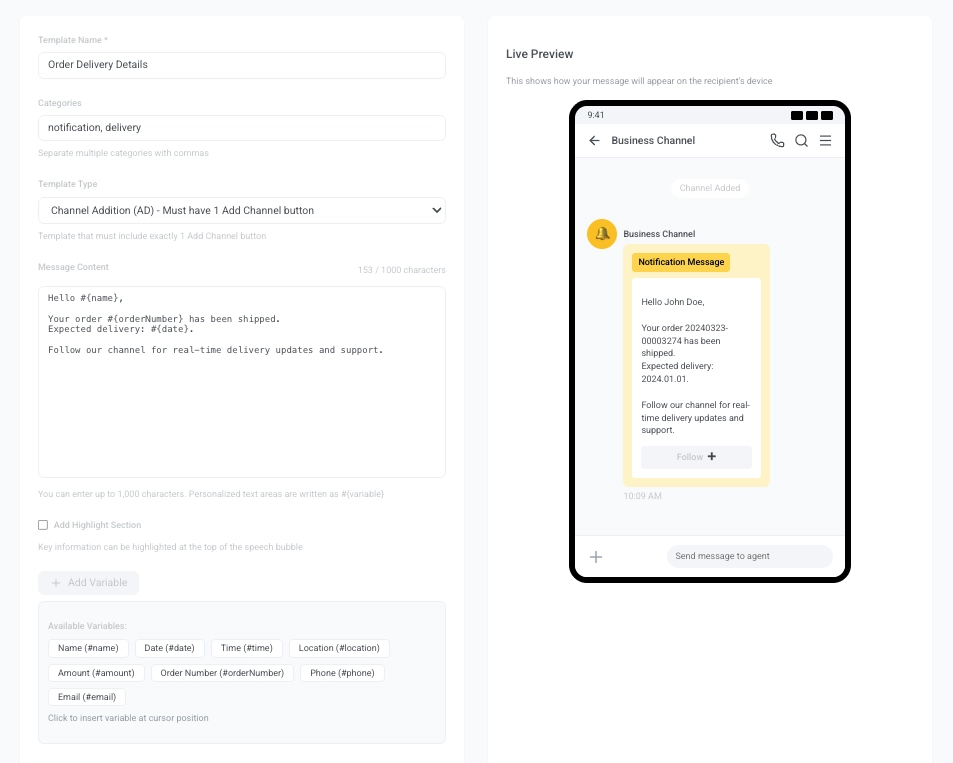
বার্তাটি কেমন দেখাবে তা পরীক্ষা করতে ডানদিকের লাইভ প্রিভিউ ব্যবহার করুন।
-
এটি REG (নিবন্ধিত) স্থিতিতে সংরক্ষণ করতে টেমপ্লেট সংরক্ষণ করুন-এ ক্লিক করুন। প্রস্তুত হলে, টেমপ্লেট ম্যানেজমেন্ট পৃষ্ঠায় যান এবং অনুমোদনের জন্য জমা দিন-এ ক্লিক করুন।
সম্মিলিত (MI) টেমপ্লেট
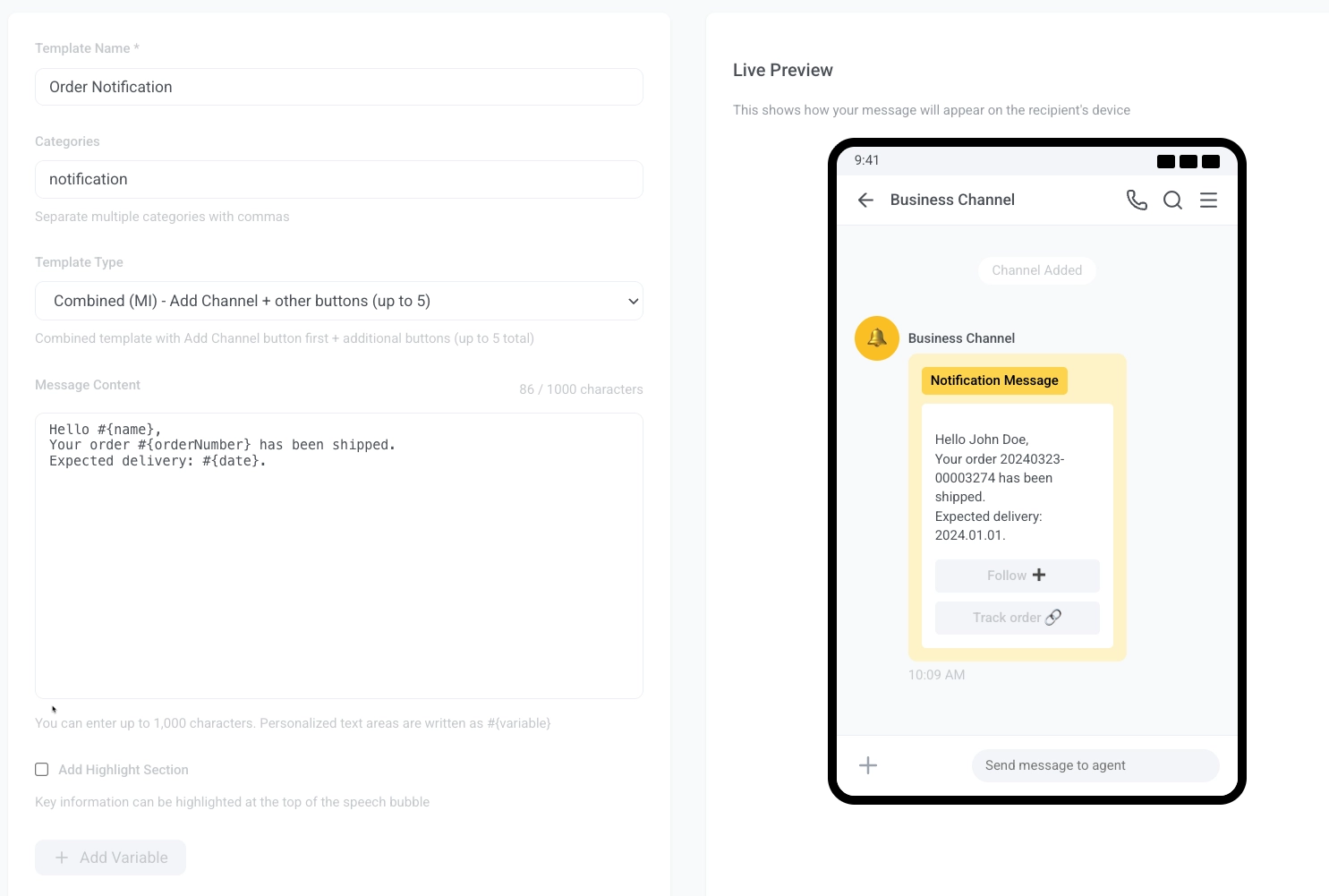
Anchor link toসম্মিলিত (MI) টেমপ্লেট আপনাকে প্রথমে একটি ‘চ্যানেল যোগ করুন’ বোতাম অন্তর্ভুক্ত করতে দেয়, তারপরে ৪টি পর্যন্ত অতিরিক্ত অ্যাকশন বোতাম যোগ করা যায়। এই প্রকারটি উপযোগী যখন আপনি চান ব্যবহারকারীরা আপনার KakaoTalk চ্যানেল অনুসরণ করুক এবং সম্পর্কিত ক্রিয়াকলাপের জন্য অতিরিক্ত লিঙ্ক অফার করতে চান (যেমন ট্র্যাকিং, সহায়তা পৃষ্ঠা, সমীক্ষা, ইত্যাদি)।
টেমপ্লেটের প্রকার, নাম, বিভাগ, প্রধান বার্তা, ভ্যারিয়েবল এবং হাইলাইট বিভাগ সেট আপ করতে বেসিক (BA) টেমপ্লেট থেকে ১-৫ ধাপ অনুসরণ করুন। তারপর নীচের ধাপগুলি দিয়ে চালিয়ে যান:
-
(ঐচ্ছিক) প্রধান বার্তার নীচে সহায়ক বিবরণ যোগ করুন। এখানে ভ্যারিয়েবল অনুমোদিত নয়। সর্বোচ্চ ৫০০ অক্ষর।
উদাহরণ:
আপনার অর্ডারে থাকা আইটেম:- 1x ব্লুটুথ হেডফোন- 1x প্রোটেক্টিভ কেসপ্রশ্ন? support@example.com-এ যোগাযোগ করুন -
বোতাম যোগ করুন-এ ক্লিক করুন এবং বোতামের নাম সেট করুন (সর্বোচ্চ ১৪ অক্ষর), যেমন
অনুসরণ করুনবাসাবস্ক্রাইব করুন। -
‘চ্যানেল যোগ করুন’ বোতামের পরে আরও চারটি পর্যন্ত বোতাম যোগ করুন।
প্রতিটি অতিরিক্ত বোতামে অন্তর্ভুক্ত থাকতে হবে:
- বোতামের নাম: যেমন,
অর্ডার ট্র্যাক করুন,সহায়তা,এখনই কিনুন। - লিঙ্কের প্রকার:
WL – Web Link,AL – App/Web Link, বাAC – Add Channelথেকে বেছে নিন। - মোবাইল URL: আবশ্যক।
- পিসি URL: ঐচ্ছিক।
উদাহরণ:
ক্ষেত্র মান বোতামের নাম অর্ডার ট্র্যাক করুনলিঙ্কের প্রকার WL – Web Linkমোবাইল URL https://example.com/track/#{orderNumber}পিসি URL https://example.com/track/#{orderNumber}(ঐচ্ছিক)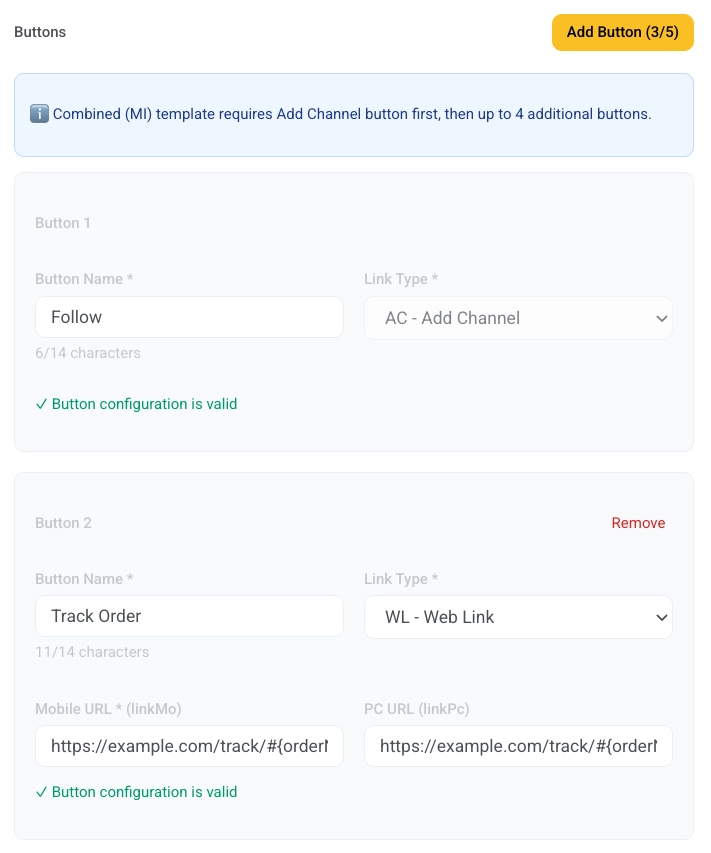
- বোতামের নাম: যেমন,
-
আপনার বার্তা কেমন দেখাবে তা দেখতে লাইভ প্রিভিউ প্যানেল ব্যবহার করুন।
-
টেমপ্লেট সংরক্ষণ করুন-এ ক্লিক করুন। টেমপ্লেটটি REG (নিবন্ধিত) স্থিতিতে সংরক্ষিত হয় এবং এখনও জমা দেওয়া হয়নি।
-
টেমপ্লেট ম্যানেজমেন্ট পৃষ্ঠায় যান এবং আপনি প্রস্তুত হলে অনুমোদনের জন্য জমা দিন-এ ক্লিক করুন।