Configurações da Jornada
Configurações da campanha
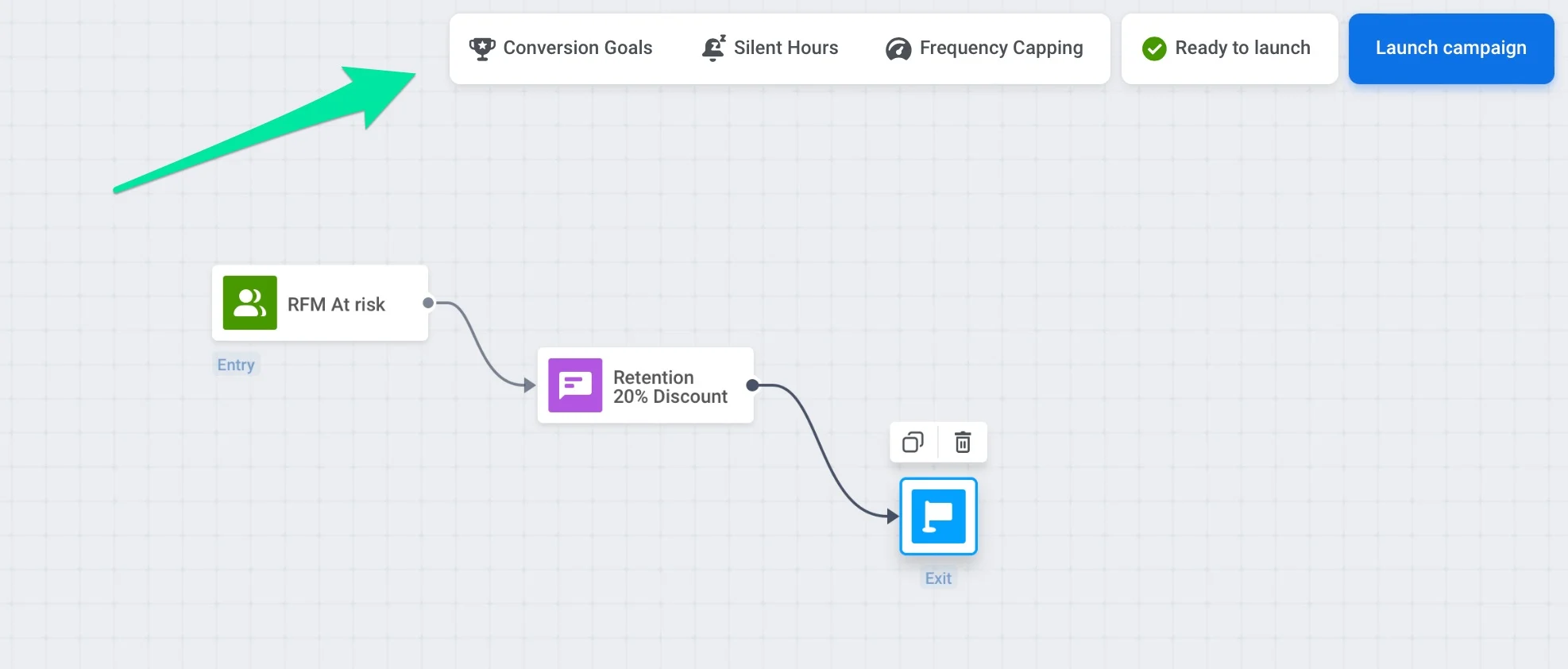
Anchor link toAs configurações da campanha permitem que você defina regras que se aplicam a toda a Jornada. Você pode acessar essas configurações clicando em Configurações na tela da jornada.
Metas de conversão
Anchor link toAs Metas de Conversão permitem medir a eficácia da sua jornada do cliente. Uma Meta é um Evento alvo que indica que o cliente atingiu o objetivo de marketing que você definiu.
Para definir as metas da jornada, clique em Configurações na tela e selecione Metas de conversão.
💡 Como as metas de conversão são calculadas
As Metas de Conversão na Jornada do Cliente são atribuídas à etapa de mensagem específica que influenciou a meta, seja diretamente (após abrir uma mensagem) ou indiretamente (após receber uma mensagem). Isso fornece insights acionáveis sobre quais etapas em sua jornada impulsionam o comportamento do usuário.
Lógica de atribuição
Anchor link to- Uma Meta de Conversão é contada apenas se o usuário permanecer na jornada ou dentro do período de conversão definido. Saiba mais
- Se a meta for alcançada após o usuário abrir uma mensagem (por exemplo, uma notificação push ou e-mail), ela é atribuída à última etapa de comunicação aberta antes da meta ser alcançada.
- Se não houve aberturas de mensagem, a meta é atribuída à última etapa de comunicação enviada antes da meta ser alcançada.
Essa lógica garante que as Metas de Conversão sejam atribuídas às etapas de mensagem que mais influenciaram significativamente o comportamento do usuário. Ao vincular metas às etapas mais impactantes, você pode entender melhor quais partes de sua jornada impulsionam as conversões e usar esses insights para otimizar suas campanhas para máxima eficácia. Além disso, este método de atribuição fornece dados mais acionáveis ao associar metas com as etapas de comunicação mais relevantes.
Cenário de exemplo
Anchor link toCenário A Sarah recebe uma notificação push sobre uma oferta especial. Ela abre a notificação, visita o aplicativo e conclui uma compra, cumprindo a Meta de Conversão.
Atribuição: A Meta de Conversão está vinculada à etapa de notificação push, pois Sarah abriu a mensagem e isso influenciou seu comportamento.
Cenário B John recebe a mesma notificação push, mas não a abre. Mais tarde, ele visita o aplicativo de forma independente e conclui uma compra, cumprindo a Meta de Conversão.
Atribuição: A Meta de Conversão está vinculada à etapa de notificação push como a última comunicação enviada antes da meta ser alcançada.
Especifique o período de conversão
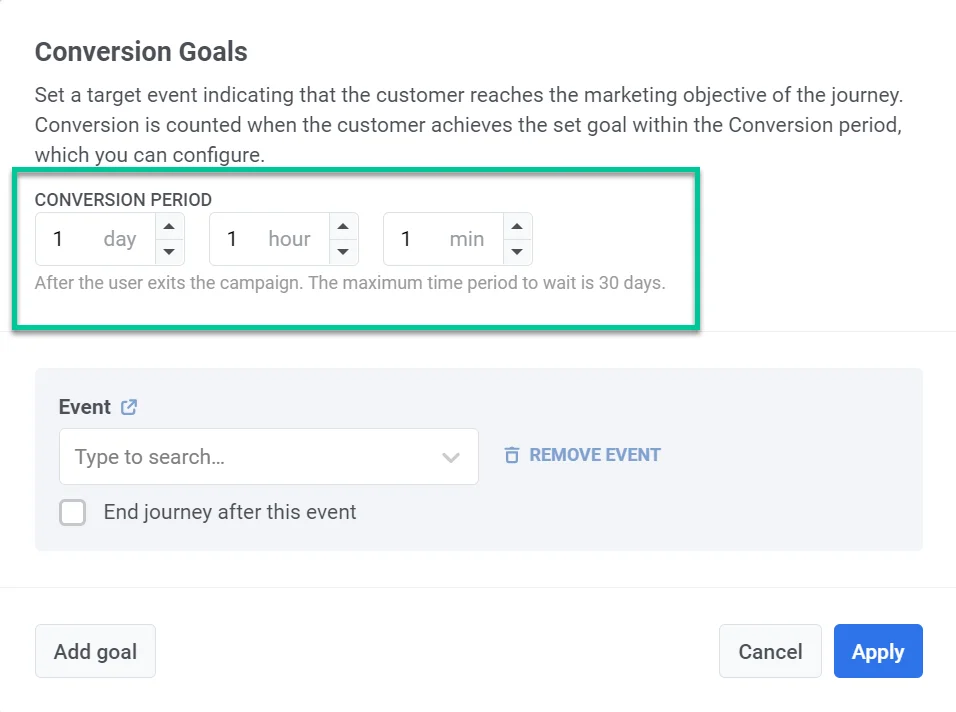
Anchor link toPrimeiro, especifique o Período de conversão. Isso permite que você defina a janela de tempo durante a qual um cliente deve atingir o evento alvo após sair da campanha. Se o cliente atingir a meta definida dentro deste período, isso conta como uma conversão. O período máximo de tempo é de 30 dias.
O Período de conversão é importante para avaliar a eficácia de uma campanha. Ele vai além dos cliques e ações imediatas, levando em conta as conversões que ocorrem ao longo do tempo. Isso é crucial porque os usuários muitas vezes precisam de tempo para processar as mensagens da campanha e agir após a interação inicial. Ao definir um período de conversão, você pode capturar essas conversões tardias.
Defina o evento alvo
Anchor link toEm seguida, escolha o Evento que você considera o indicador do sucesso da jornada.
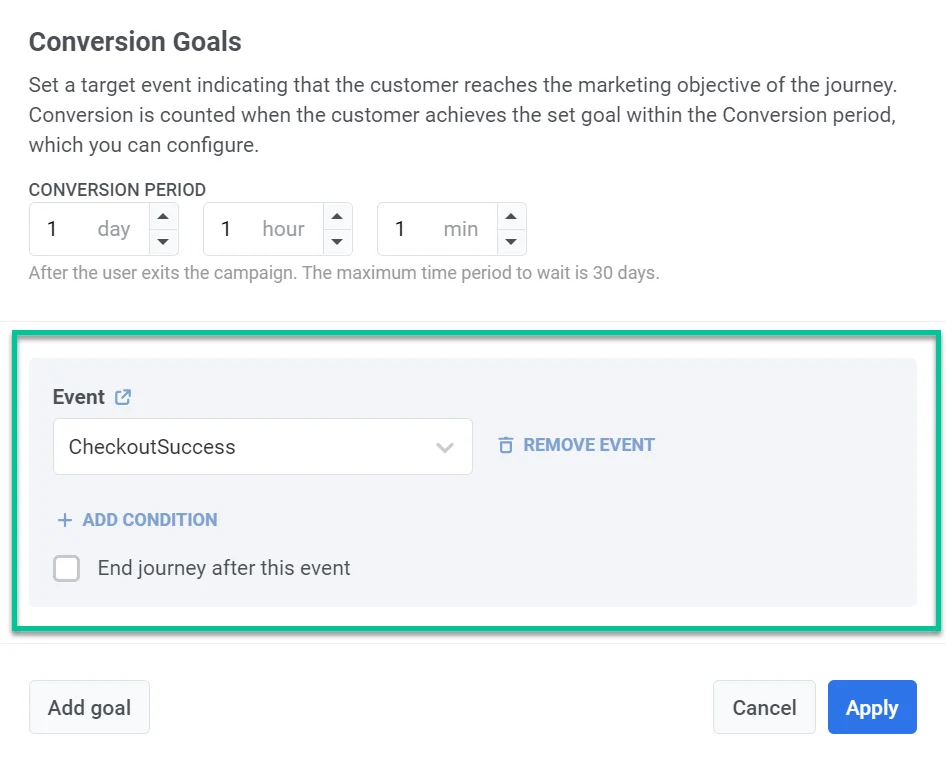
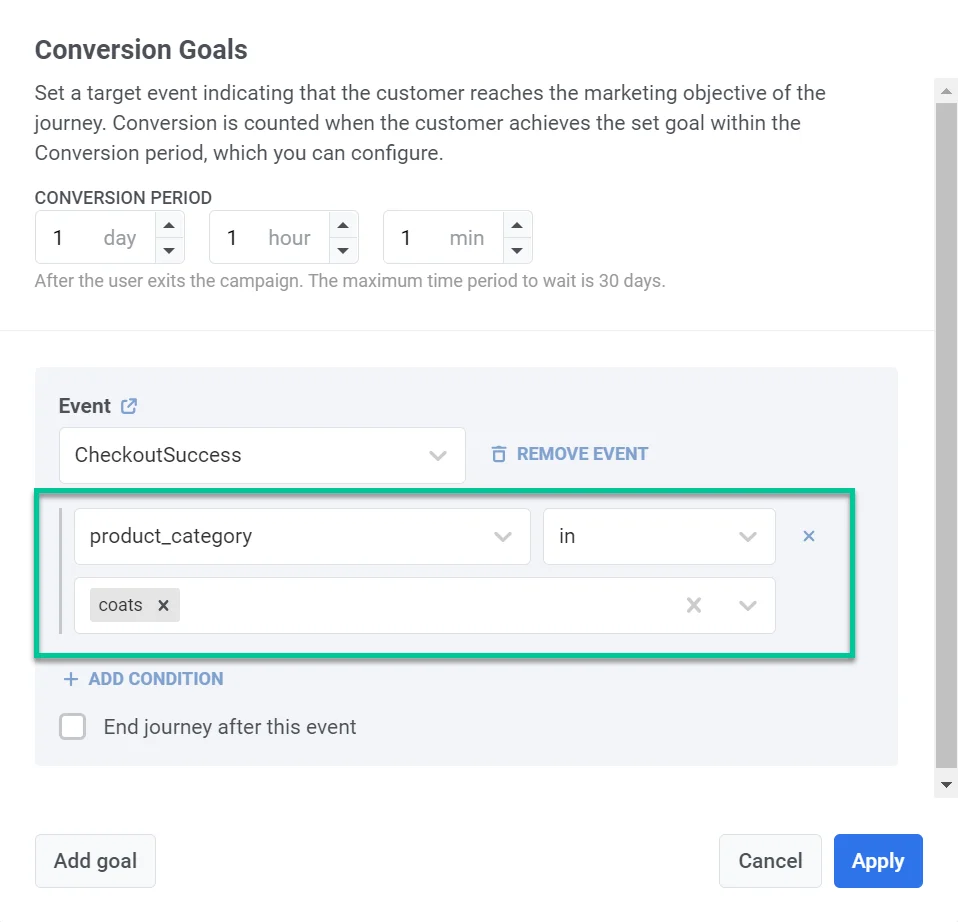
Para especificar os atributos do Evento, pressione o botão Adicionar condição. Escolha um atributo, operador e valor(es).
Para cancelar as mensagens restantes assim que um usuário atingir uma Meta de Conversão, marque a caixa de seleção Encerrar jornada após este evento. As mensagens que não foram enviadas até o momento em que a meta é alcançada não serão enviadas ao cliente que atingiu a meta.
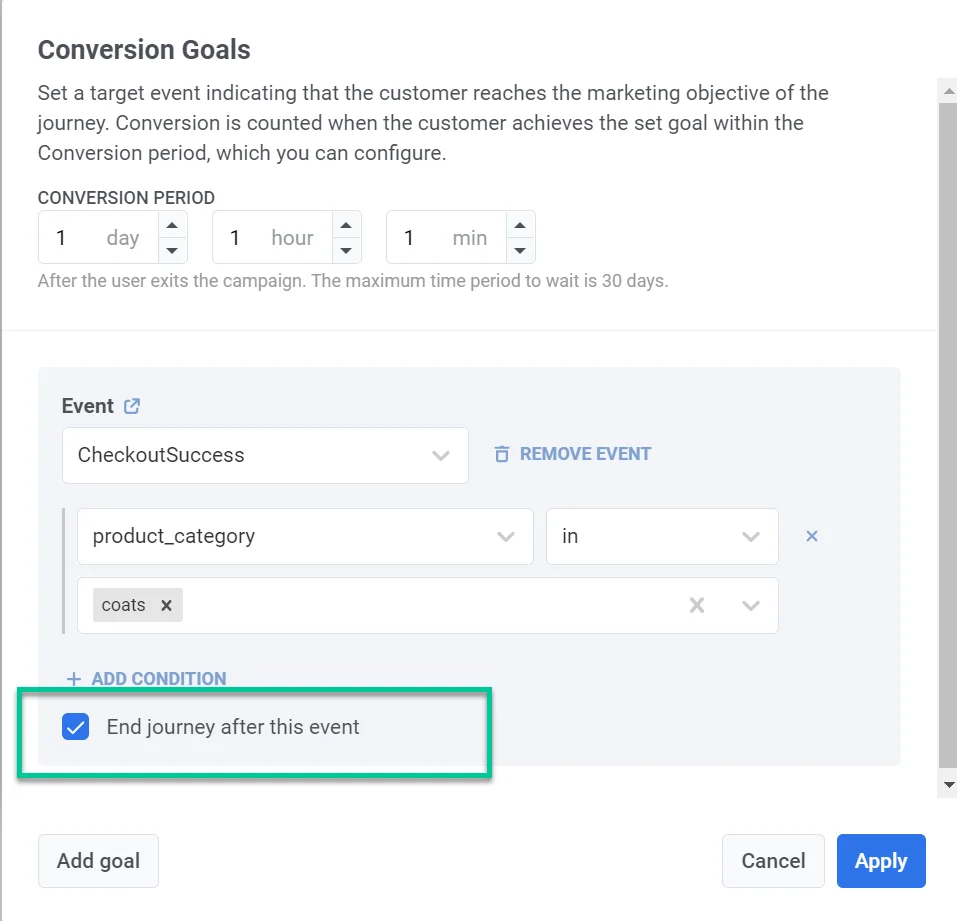
Pressione Aplicar para salvar a configuração da meta.
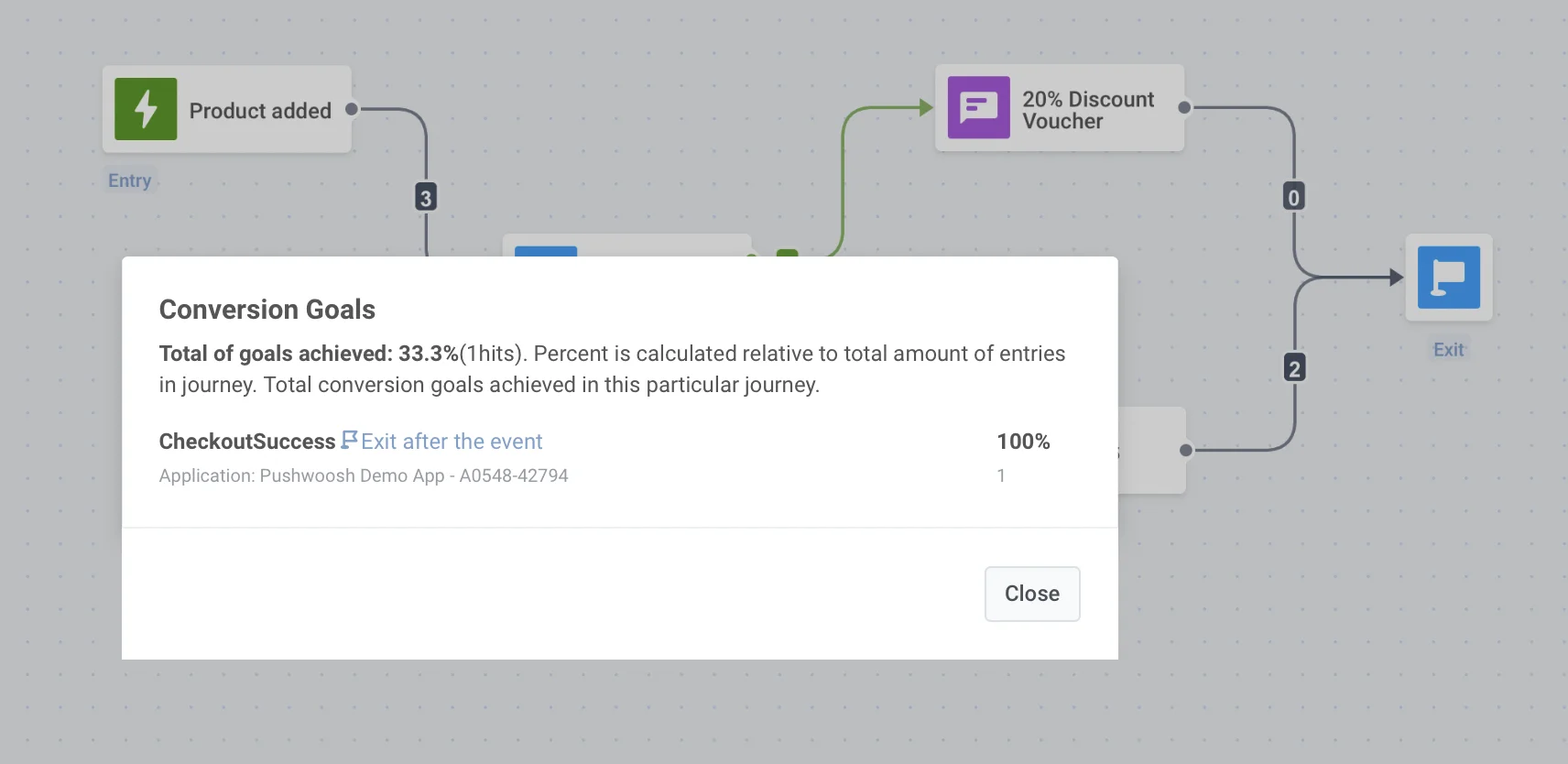
Quando a jornada estiver ativa, clique em Configurações e selecione Metas de conversão para ver as estatísticas.
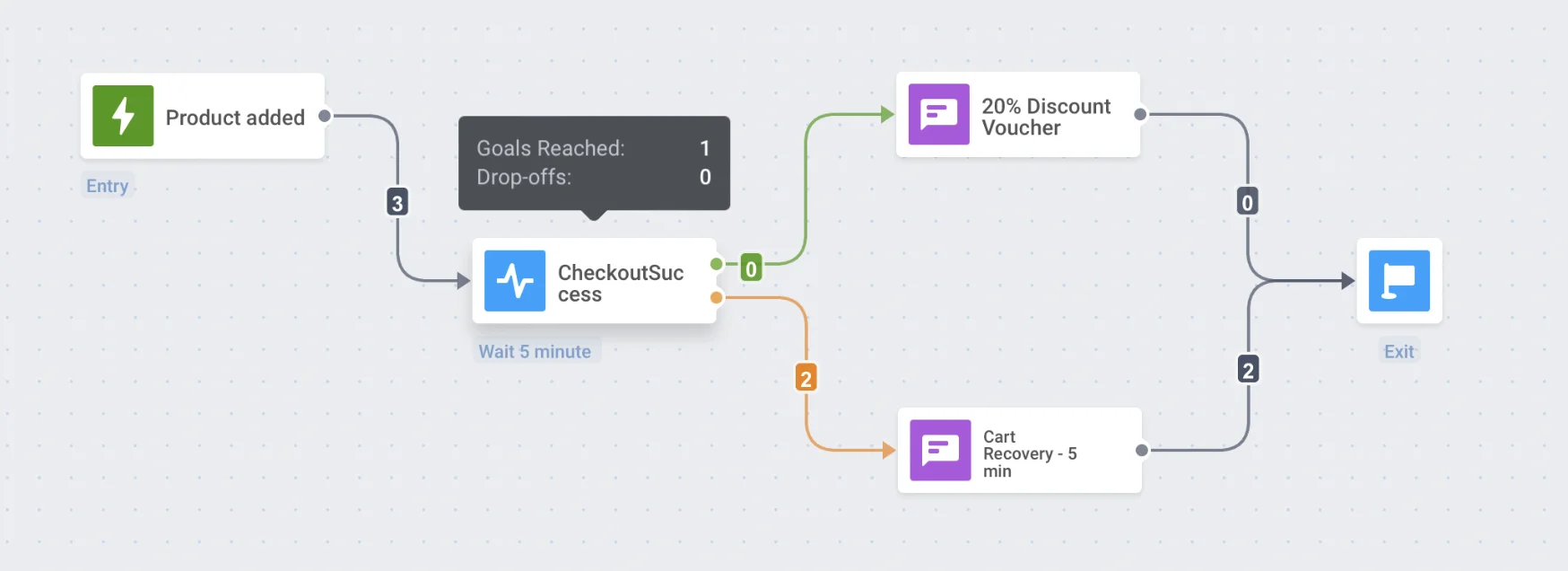
Para cada elemento em que os usuários podem atingir a meta, a contagem de metas alcançadas é exibida nas estatísticas do elemento, mostradas ao passar o mouse sobre o elemento da jornada.
Período de silêncio
Anchor link toPara evitar o envio de mensagens em horários inconvenientes, defina um Período de silêncio para pausar notificações, e-mails e outras mensagens para os participantes da Jornada do Cliente.
Para isso:
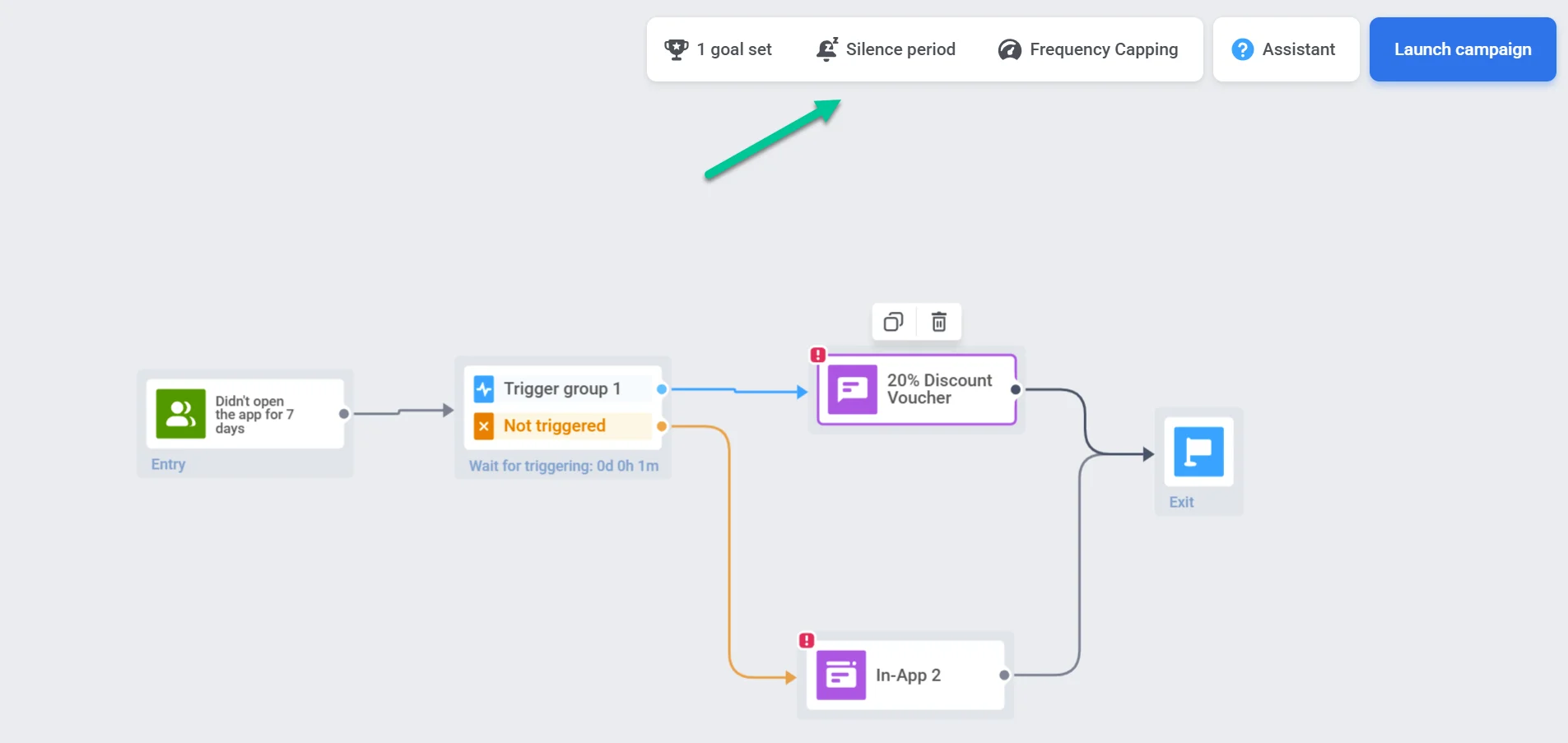
- Clique em Configurações na tela e selecione Período de silêncio.
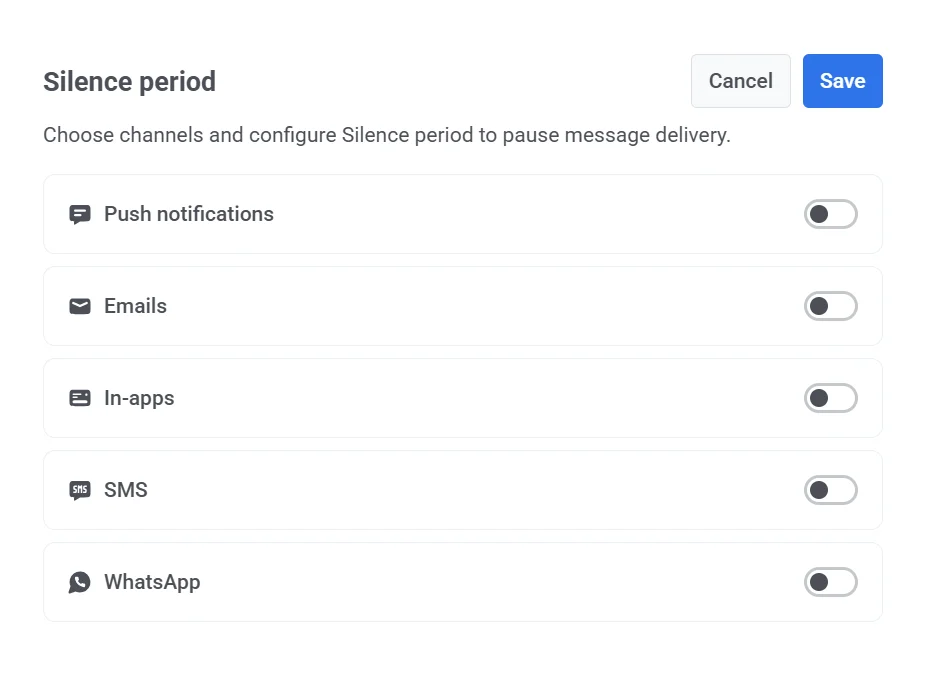
- Ative o interruptor ao lado do canal ao qual você deseja aplicar o Período de silêncio (por exemplo, notificações Push, e-mails, SMS, WhatsApp, in-apps).
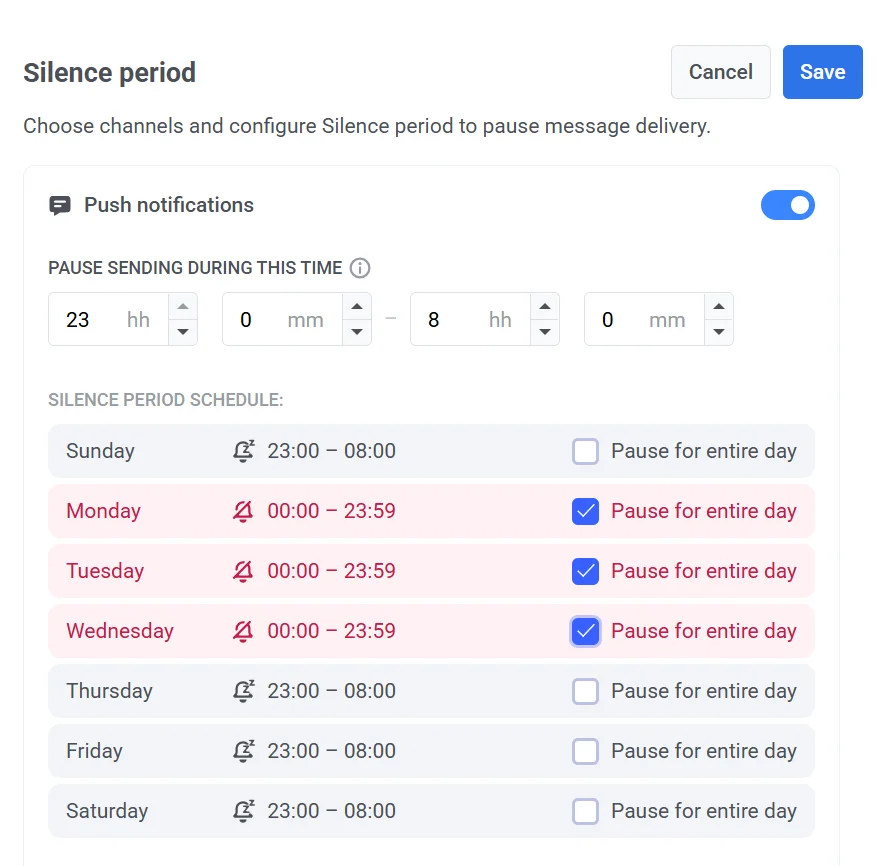
- Defina o intervalo de tempo para pausar a entrega de mensagens. Por exemplo, 23:00 – 08:00 impedirá que as mensagens sejam enviadas durante essas horas. Este período se repetirá no mesmo horário todos os dias, com base no fuso horário do dispositivo do assinante.
- Você também pode personalizar a programação para cada dia. Selecione Pausar o dia inteiro ao lado de um dia específico para interromper o envio de mensagens por 24 horas completas. Nos outros dias, as mensagens serão pausadas apenas durante o intervalo de tempo definido.
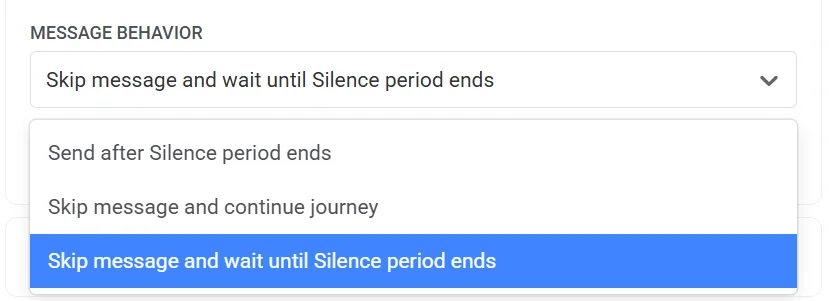
- Escolha o comportamento da mensagem quando o Período de silêncio terminar:
- Enviar após o término do Período de Silêncio: Os usuários receberão a mensagem assim que o período de silêncio terminar.
- Pular mensagem e continuar a jornada: Os usuários não receberão a mensagem e passarão imediatamente para a próxima etapa na Jornada do Cliente.
- Pular mensagem e esperar até o término do Período de Silêncio: Os usuários não receberão a mensagem, e seu progresso na Jornada do Cliente será adiado até o término do período de silêncio.
- Clique em Salvar para aplicar as alterações.
Limite de entrada na campanha
Anchor link toComo alguns Eventos que iniciam jornadas podem se repetir de tempos em tempos (até várias vezes ao dia) e os segmentos de público são atualizados regularmente, você pode considerar não sobrecarregar os usuários com mensagens enviadas através das jornadas. Aqui, o Limite de entrada na campanha é útil – defina quantas vezes uma pessoa em particular pode entrar na jornada dentro de um período especificado.
Digamos que um usuário adicionou um produto ao carrinho, iniciando assim a jornada. Se nenhum limite for aplicado, esse mesmo usuário entrará na jornada novamente se adicionar outro produto após sair da jornada. Para evitar que os usuários entrem na mesma jornada ativa com muita frequência, defina as regras de Limite de entrada na campanha.
Para configurar o limite de entrada, clique em Configurações na tela e selecione Limite de entrada na campanha.
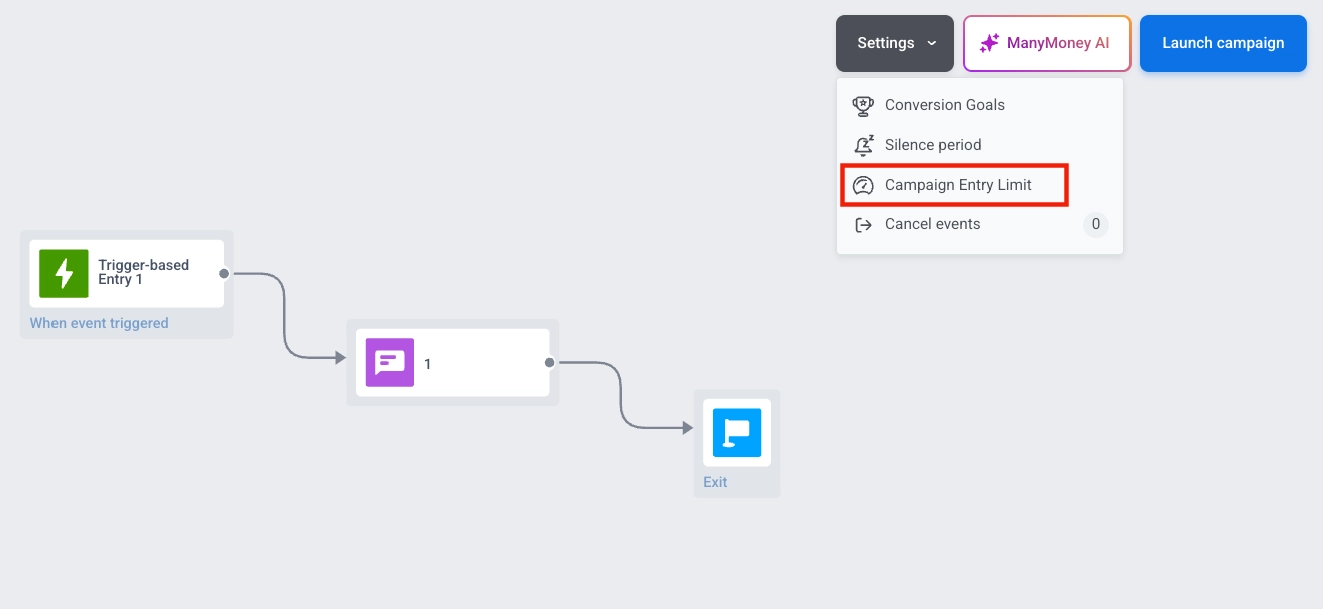
Defina o Limite de entrada na campanha para permitir que os usuários passem pela jornada:
- Uma vez na vida (o usuário entrará na jornada apenas uma vez)
- Uma vez por dia (24 horas)
- Uma vez por semana (7 dias)
- Uma vez por mês (30 dias)
- Uma vez a cada três meses (90 dias)
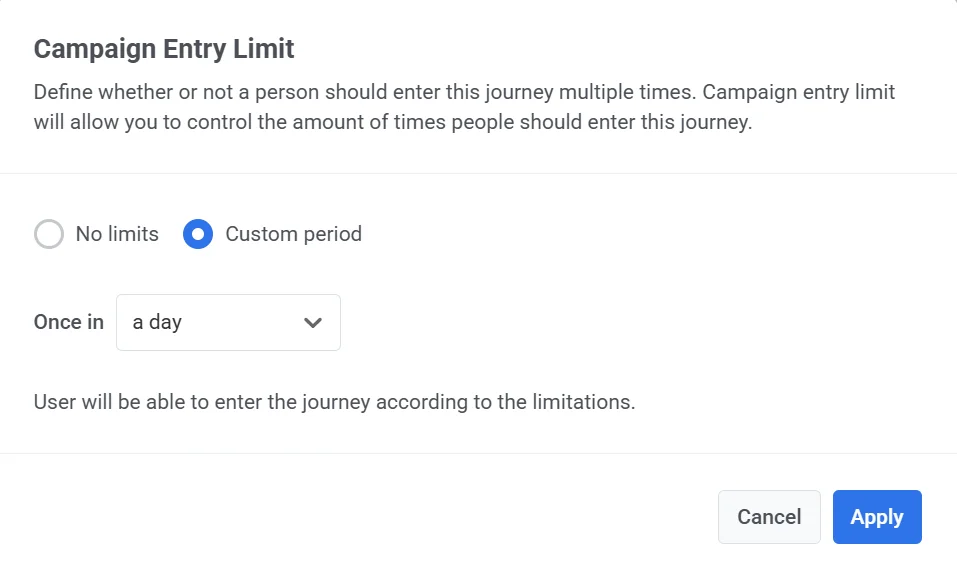
Por exemplo, um usuário entra na jornada ao adicionar um produto ao seu carrinho de compras. Se ele acionar o mesmo Evento dentro de 24 horas após entrar na jornada, ele não entrará novamente.
Múltiplas sessões
Anchor link toSe uma Entrada baseada em gatilho usar múltiplas sessões ativas, uma opção de Múltiplas sessões aparecerá na tela da jornada. Clique em Configurações e selecione Múltiplas sessões para abrir uma gaveta que mostra cada ponto na jornada onde um atributo de correspondência de sessão é necessário, para que você possa revisar e ajustar esses atributos em um só lugar.

A gaveta consolida informações de:
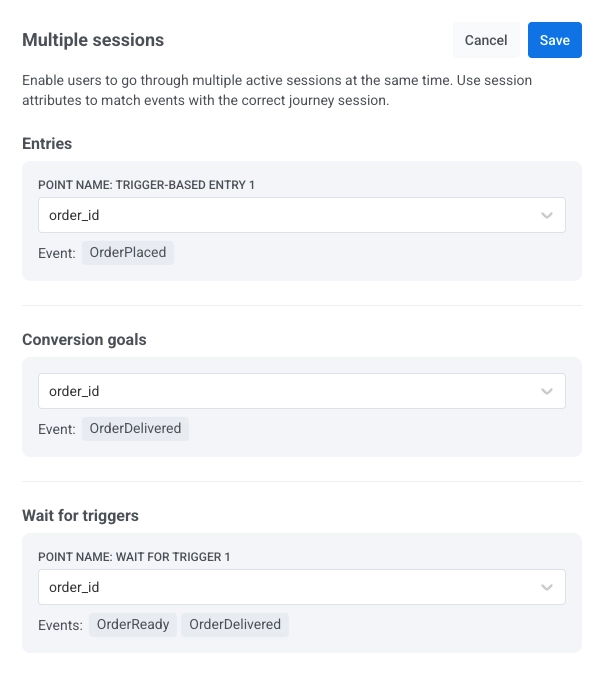
Para cada ponto, você pode:
-
Visualizar o atributo de correspondência de sessão atualmente usado (por exemplo,
order_id) -
Selecionar um atributo diferente diretamente na gaveta
-
Ver quais eventos estão associados a esse ponto
Eventos de cancelamento: Remova usuários de uma jornada sem contar uma conversão
Anchor link toEventos de cancelamento são condições que removem imediatamente os usuários de uma Jornada sem serem contados como conversões. Esses eventos são usados exclusivamente para retirar usuários e não impactam suas estatísticas de conversão.
Casos de uso
Anchor link toConfigure eventos de cancelamento para ações que devem interromper o envio de mensagens futuras, mas não são consideradas um sucesso da campanha. Por exemplo, cancelar a inscrição de e-mails ou desativar notificações push.
Esses eventos ajudam a manter fluxos de usuários mais limpos e a evitar que ações técnicas ou baseadas em preferências sejam contadas como conversões.
Configurar eventos de Cancelamento
Anchor link toPara configurar um evento de Cancelamento:
- Abra sua campanha e vá para Configurações > Eventos de cancelamento.
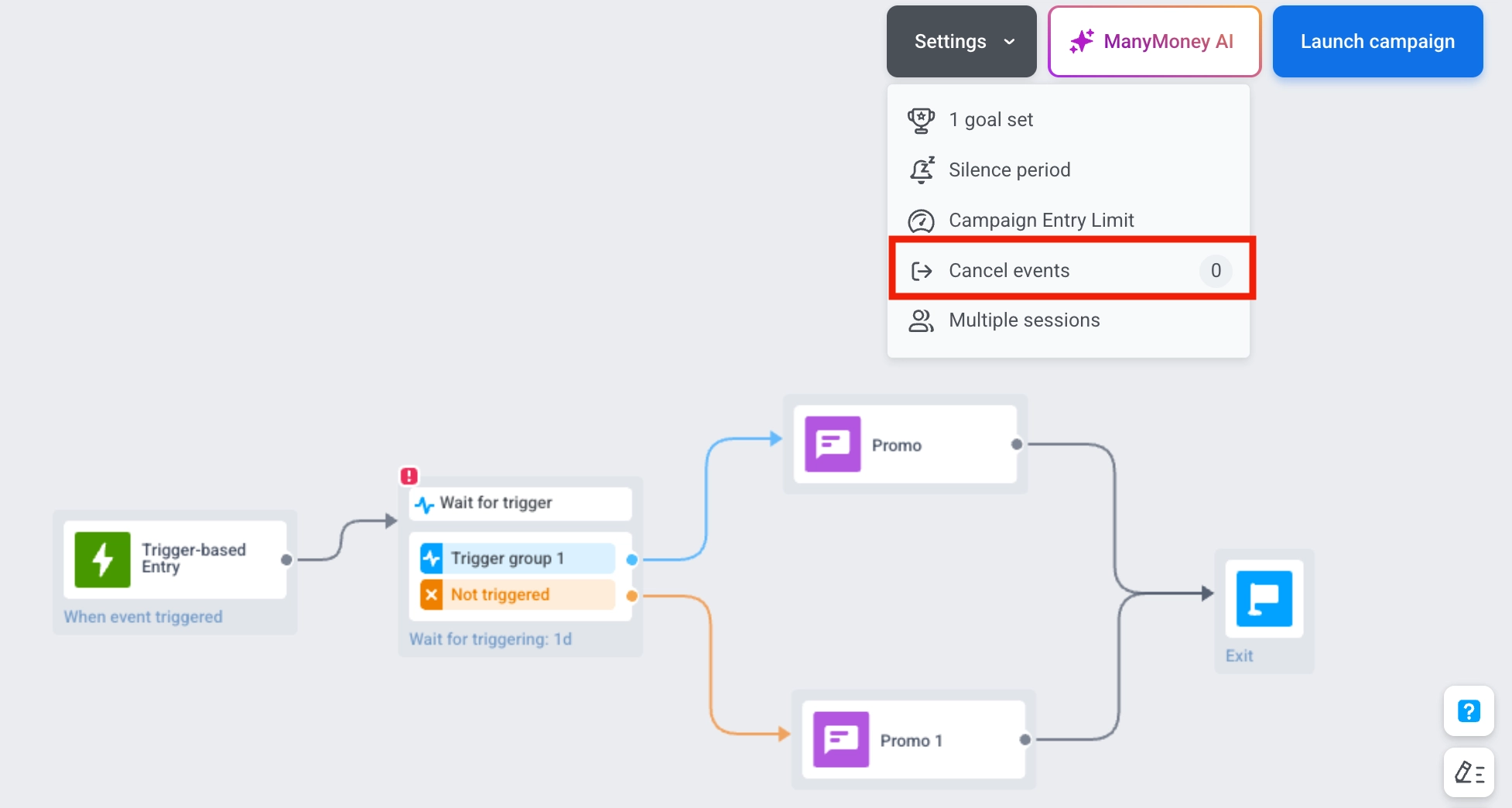
- Selecione um evento no menu suspenso.
- Adicione condições, se necessário.
- Clique em Salvar para aplicar as alterações.
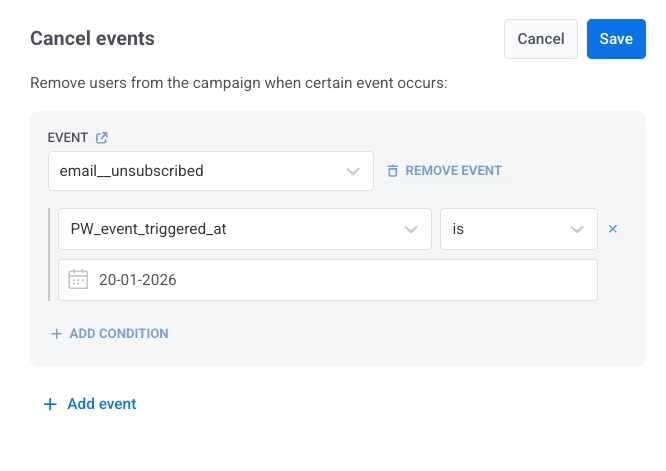
Assim que um usuário acionar qualquer um dos eventos definidos e corresponder às condições, ele será removido da campanha.
Para baixar uma lista de usuários que saíram da campanha devido a um evento de cancelamento, vá para Configurações > Eventos de cancelamento na tela da Jornada. Clique no ícone de download ao lado do nome do evento. O arquivo CSV incluirá os IDs dos usuários e o evento de cancelamento que acionou sua saída.
Ações com jornadas
Anchor link toLançar
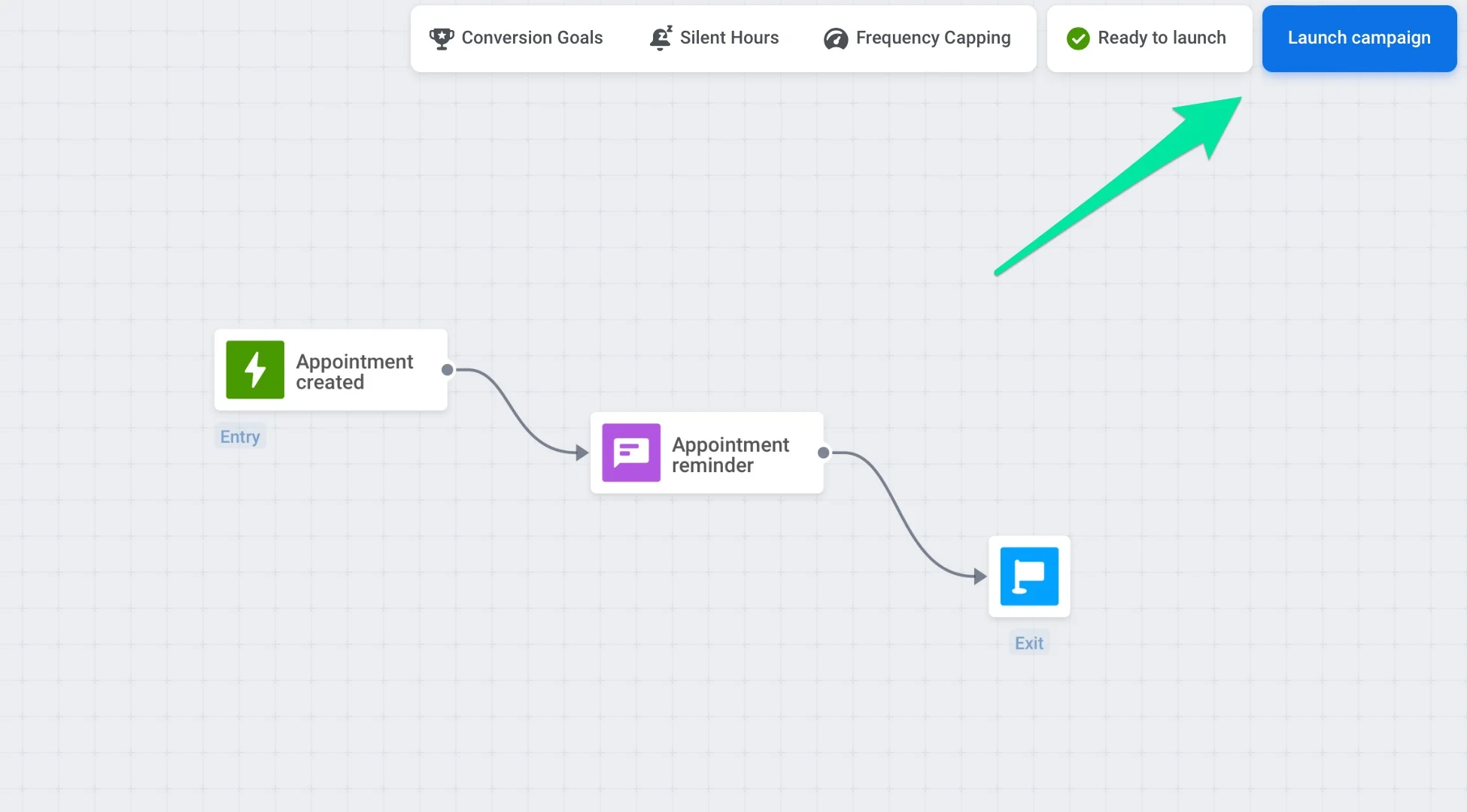
Anchor link toUma vez que a jornada esteja configurada, pressione o botão Lançar campanha no canto superior direito da tela da jornada. A partir desse momento, a jornada começa a rastrear os comportamentos dos usuários e a enviar mensagens para eles.
Editar
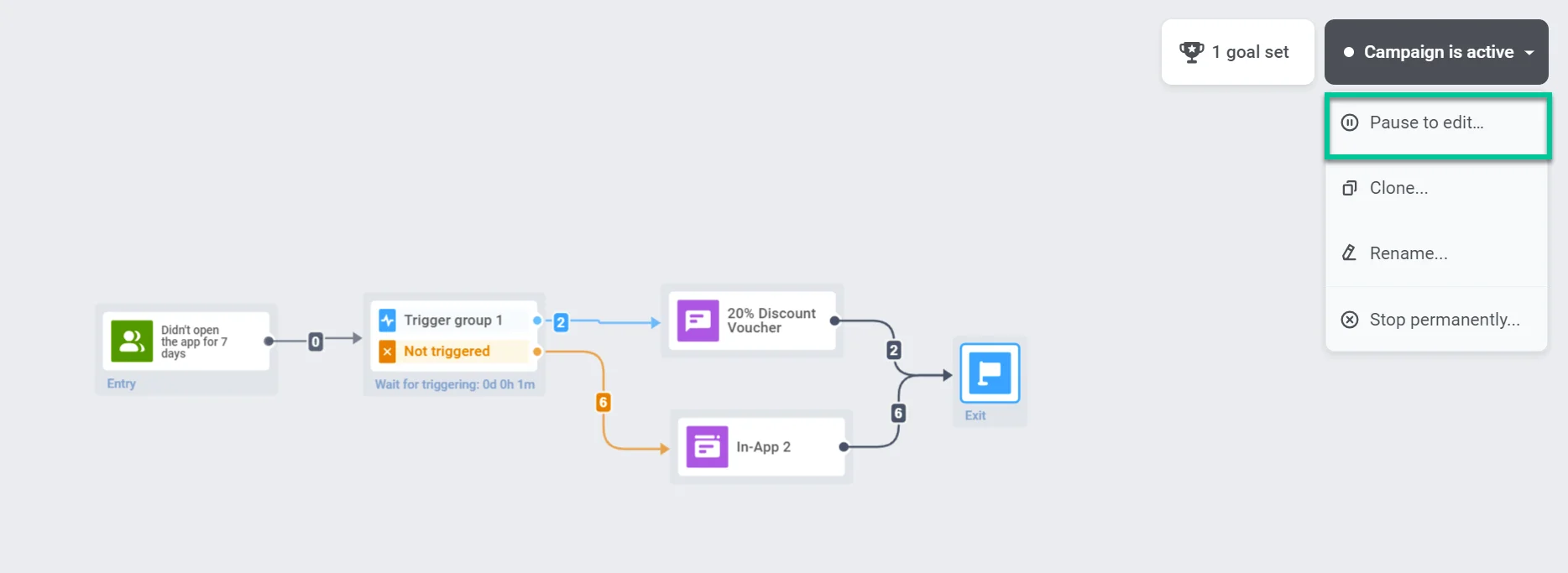
Anchor link toTanto as jornadas em rascunho quanto as ativas podem ser editadas. Você pode atualizar as configurações e o conteúdo da jornada para testar a eficácia da comunicação, corrigir erros ou adaptar suas campanhas a eventos especiais, condições variáveis ou novas necessidades de negócios. Mais sobre a edição de jornadas
Clonar
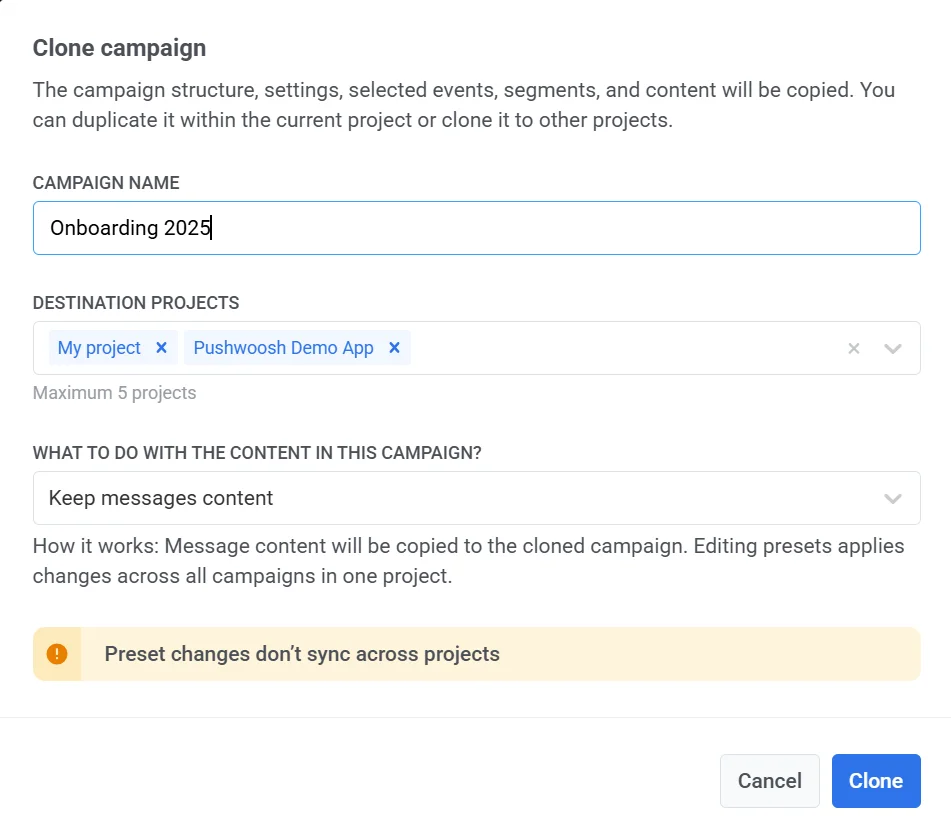
Anchor link toVocê pode duplicar uma campanha existente dentro do mesmo projeto ou cloná-la para outro projeto, mantendo sua estrutura, configurações, eventos selecionados, segmentos e conteúdo.
Clonar uma jornada é útil nos seguintes casos:
- Testar em um ambiente de sandbox: Antes de executar uma jornada em um aplicativo ao vivo, você pode cloná-la para um aplicativo de teste para verificar sua lógica, gatilhos e fluxo de mensagens sem afetar os usuários reais.
- Transferir campanhas entre projetos: Se você gerencia vários aplicativos, a clonagem permite mover rapidamente campanhas bem-sucedidas entre projetos, economizando tempo e esforço.
- Reutilizar um modelo: Crie uma jornada de exemplo que pode ser personalizada e reutilizada para diferentes objetivos ou cenários.
- Reiniciar uma jornada desativada: Como as jornadas desativadas não podem ser reativadas, você pode cloná-las e lançar a cópia em vez disso.
Como clonar uma campanha
Anchor link to- Você pode clonar uma campanha tanto da lista de Campanhas quanto da tela da jornada.
- Tela da jornada: Se a campanha estiver inativa, clique no botão Clonar campanha. Se a campanha estiver ativa, clique no menu suspenso Campanha está ativa no canto superior direito e selecione Clonar no menu.
- Lista de campanhas: Clique em Clonar ao lado do nome da campanha para abrir as configurações de clonagem.
- Na janela que se abre, insira um nome para a campanha clonada.
- Selecione até 5 projetos de destino na lista suspensa. Você pode clonar a jornada dentro do mesmo projeto ou para outros projetos em sua conta.
- Escolha o que fazer com o conteúdo da mensagem:
-
Limpar conteúdo das mensagens: Remove todo o conteúdo da mensagem da campanha clonada. Você precisará selecionar uma predefinição existente ou criar um novo conteúdo.
-
Manter conteúdo das mensagens: Copia o conteúdo da mensagem para a campanha clonada. A edição de predefinições aplicará as alterações em todas as campanhas dentro do mesmo projeto.
- Clique em Clonar para criar a campanha duplicada.
Desativar
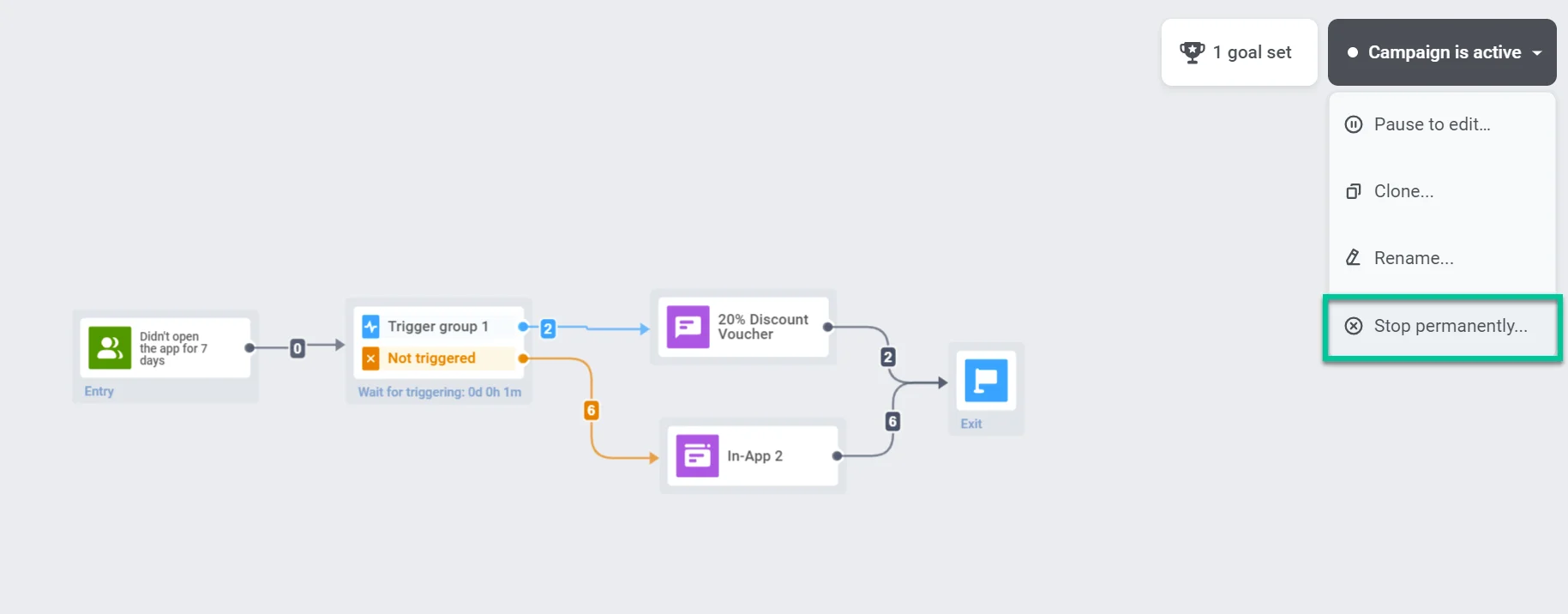
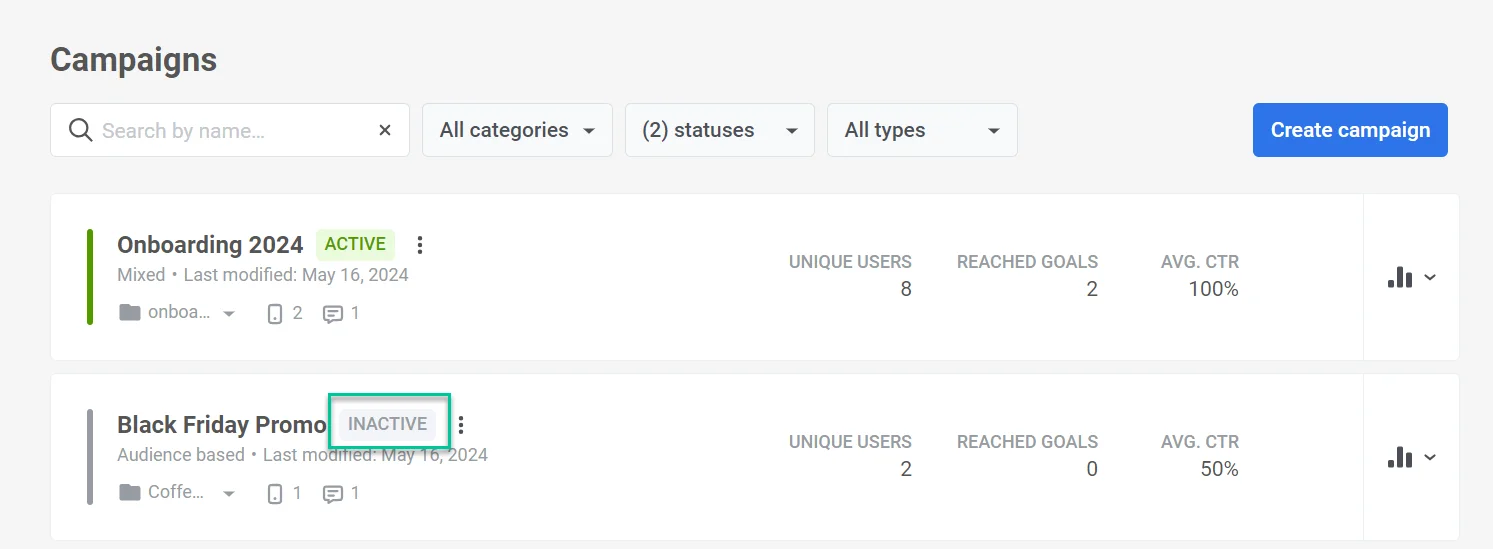
Anchor link toPara parar uma jornada ativa, clique no menu suspenso Status da campanha no canto superior direito da tela e selecione Parar permanentemente.
A campanha será marcada como Inativa na lista de campanhas:
Arquivar
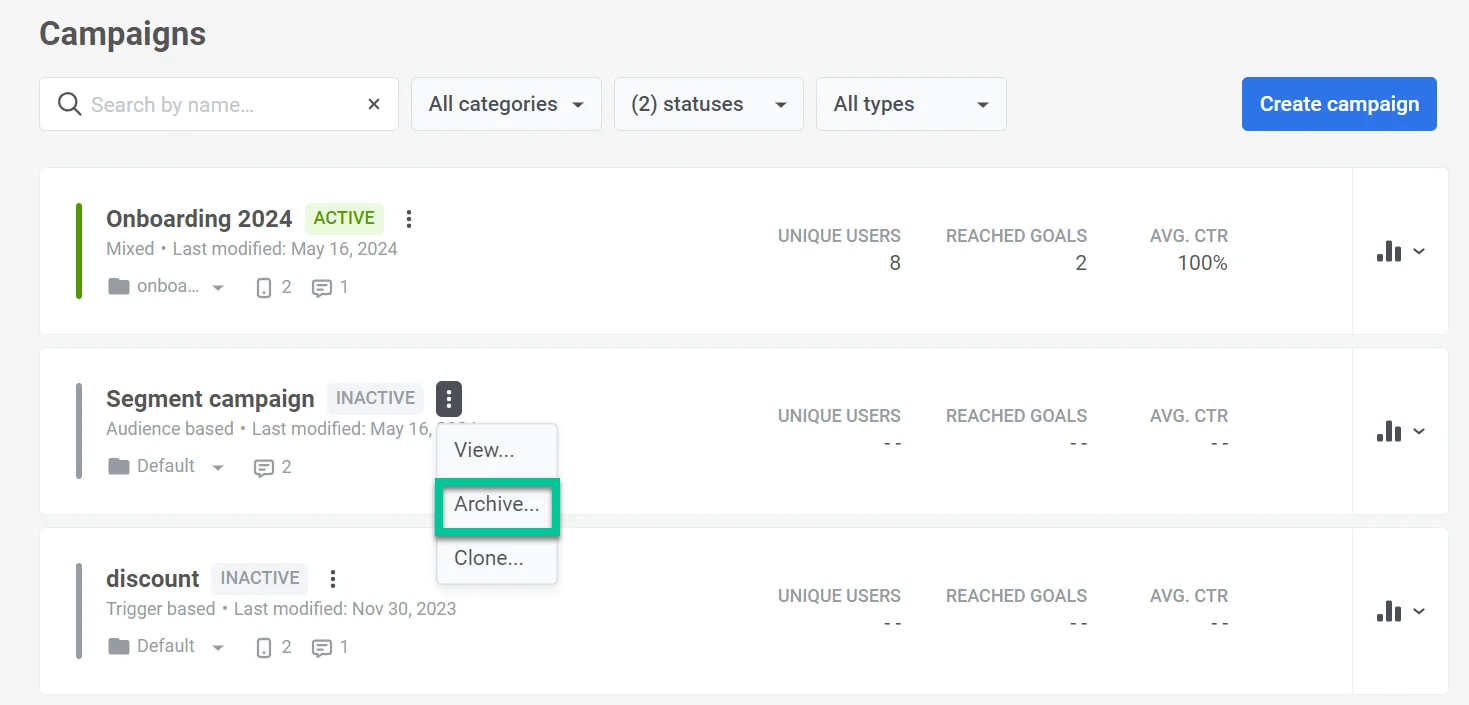
Anchor link toSe você tiver muitas jornadas inativas, arquive-as para manter a lista fácil de navegar. As jornadas arquivadas podem ser clonadas como campanhas da lista principal.
Para arquivar uma jornada, vá para a lista de campanhas, clique no ícone do menu de três pontos ao lado da campanha inativa e selecione Arquivar.
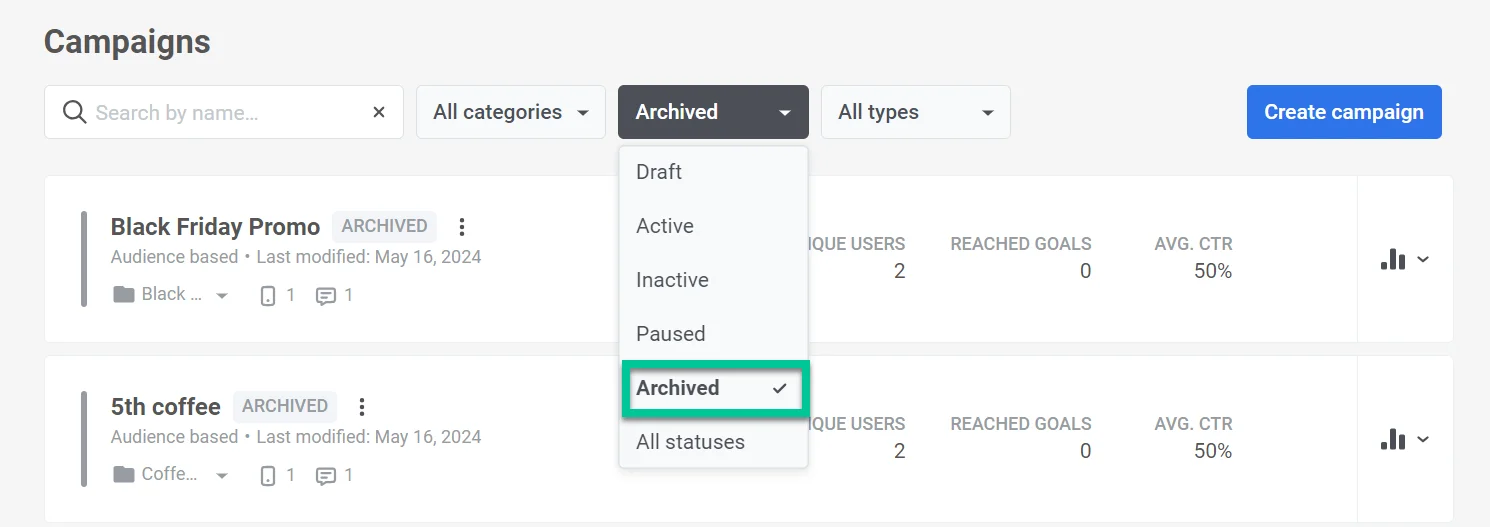
Para visualizar as jornadas arquivadas, vá para a lista de campanhas e clique no filtro Arquivadas.
Verificação pré-lançamento
Anchor link toAntes de lançar uma jornada, use a Verificação pré-lançamento para ver se a campanha está pronta.
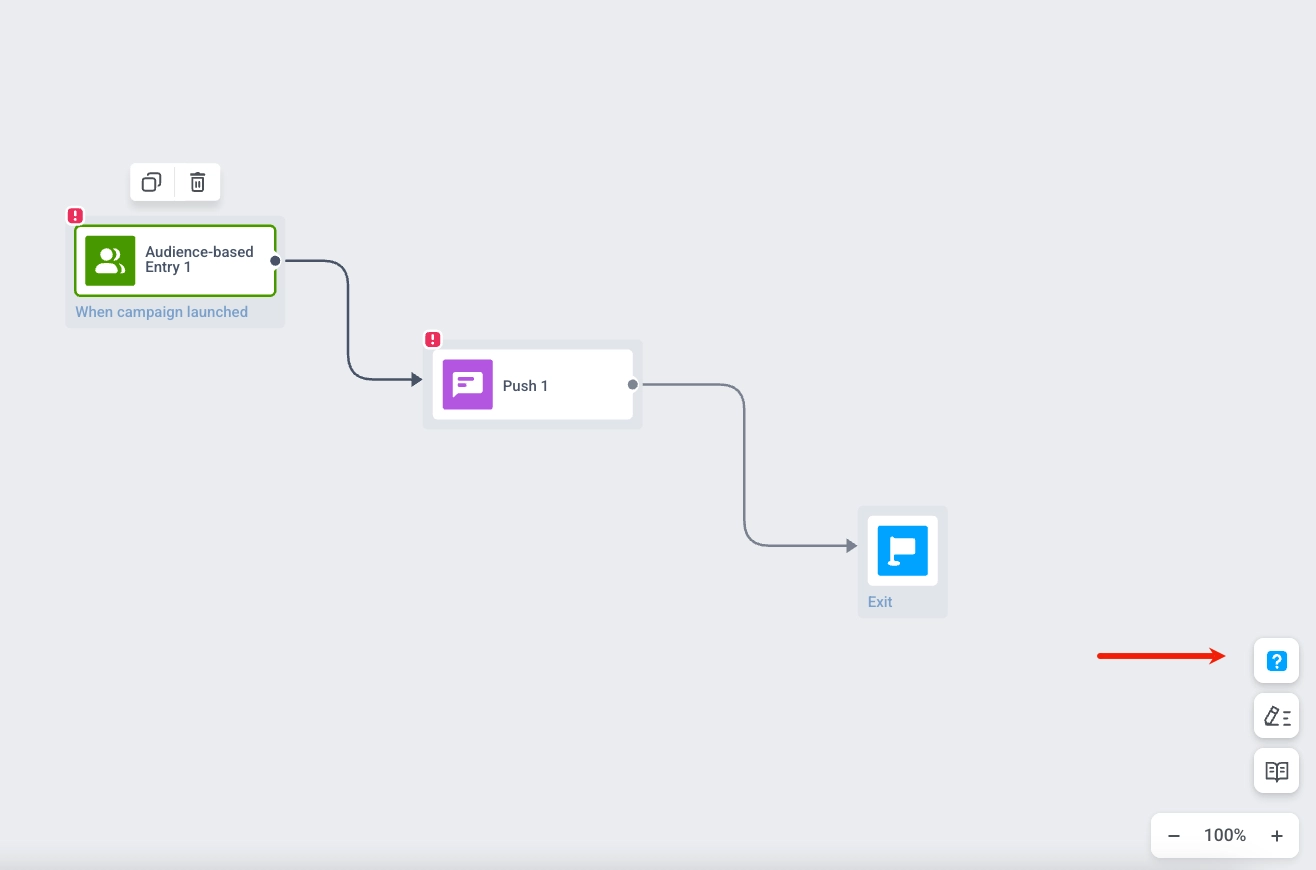
O painel mostra o status A campanha não está pronta para ser lançada ou A campanha está pronta para ser lançada e lista as etapas que você precisa concluir:
- Etapa de entrada adicionada: Um elemento de entrada está na tela
- Adicione algumas etapas adicionais: Pelo menos uma etapa (por exemplo, mensagem ou controle de fluxo) foi adicionada
- Não se esqueça de adicionar a etapa de Saída: Um elemento de Saída foi adicionado
- Combine todas as etapas juntas: Todos os elementos estão conectados no fluxo
- Configure estas etapas corretamente: Cada elemento está configurado (por exemplo, conteúdo, público, agendamento)
Clique em Executar validação para verificar novamente após fazer alterações.
Quando todas as etapas estiverem concluídas, o status mostrará A campanha está pronta para ser lançada e o botão Iniciar campanha aparecerá na parte inferior do painel.
Clique em Iniciar campanha para executar a validação e começar a enviar. Se a validação encontrar problemas (por exemplo, plataforma de e-mail não habilitada, detalhes do remetente padrão ausentes), um painel de Validação será aberto e listará os erros.
Corrija os problemas e clique em Revalidar para executar a verificação novamente. Quando a validação for aprovada, a jornada começará.