AppsFlyer ESP 2.0 연동
AppsFlyer는 모바일 어트리뷰션 및 마케팅 분석 플랫폼입니다. AppsFlyer ESP 2.0은 이메일 서비스 제공업체(ESP)를 위한 AppsFlyer의 연동 솔루션입니다. Pushwoosh를 ESP 2.0과 연결하여 이메일 캠페인에서 링크 추적을 활성화하세요. 이 연동에서 Pushwoosh는 URL을 래핑하고, ESP 2.0 솔루션은 추적을 위해 링크가 래핑될 때 iOS Universal Links 및 Android App Links의 딥링킹이 계속 작동하도록 합니다.
이 연동은 또한 링크 클릭 데이터를 AppsFlyer로 전송하여 다른 마케팅 채널과 함께 이메일 성과에 대한 완전한 가시성을 제공하고, 사용자 획득 및 참여에 대한 이메일의 실제 영향을 측정할 수 있게 해줍니다.
연동 개요
Anchor link to사전 요구 사항
Anchor link to- 이메일 발송이 구성된 Pushwoosh 애플리케이션
- AppsFlyer ESP 2.0 연동이 설정된 AppsFlyer 계정. 이것은 프리미엄 기능입니다. 액세스하려면 AppsFlyer CSM 또는 AppsFlyer 지원팀에 문의하세요.
동기화된 엔티티
Anchor link to클릭 추적 도메인을 통한 이메일 링크 클릭은 Pushwoosh에서 클릭 통계로 기록되고, AppsFlyer에서는 어트리뷰션 데이터와 함께 클릭 이벤트로 기록됩니다.
사용 사례
Anchor link to- 이메일 클릭 추적: AppsFlyer를 통해 이메일 링크 클릭을 측정합니다.
- 이메일에서 딥링킹: 이메일의 링크가 래핑될 때 Universal Links (iOS) 및 App Links (Android)가 계속 작동하도록 합니다.
연동 작동 방식
Anchor link to연동이 활성화되면 각 클릭은 세 단계를 거칩니다:
-
Pushwoosh는 이메일의 링크를 CTD의 추적 URL로 대체합니다. 예:
https://clickpush.yourdomain.com/json/1.3/emailRedirect?d=... -
사용자가 링크를 탭하면 구성된 CNAME을 통해 요청이 AppsFlyer로 전달됩니다. AppsFlyer는 어트리뷰션을 기록하고, 딥링킹을 처리하며, 사용자를 최종 URL로 리디렉션하거나 Universal Link / App Link를 통해 앱으로 이동시킵니다. 또한 Host 헤더에 CTD를 전달하여 Pushwoosh에 GET 요청을 보내 Pushwoosh가 클릭을 기록할 수 있도록 합니다:
GET https://<Pushwoosh CNAME target>/json/1.3/emailRedirect Host: <your CTD>- Pushwoosh는 요청을 수신하고 자체 통계를 위해 클릭을 기록합니다.
연동 설정하기
Anchor link to1단계. 클릭 추적 도메인 생성 및 활성화
Anchor link to**클릭 추적 도메인(CTD)**은 이메일 메시지에 표시되는 추적 링크 URL의 도메인 부분입니다. 이는 하위 도메인과 주 도메인을 결합한 것으로, 예를 들어 clickpush.esp-integrations1.com과 같습니다. 하위 도메인은 도메인 공급자의 도메인 DNS 설정에서 생성되며, 일반적으로 CNAME 레코드를 추가하여 만듭니다.
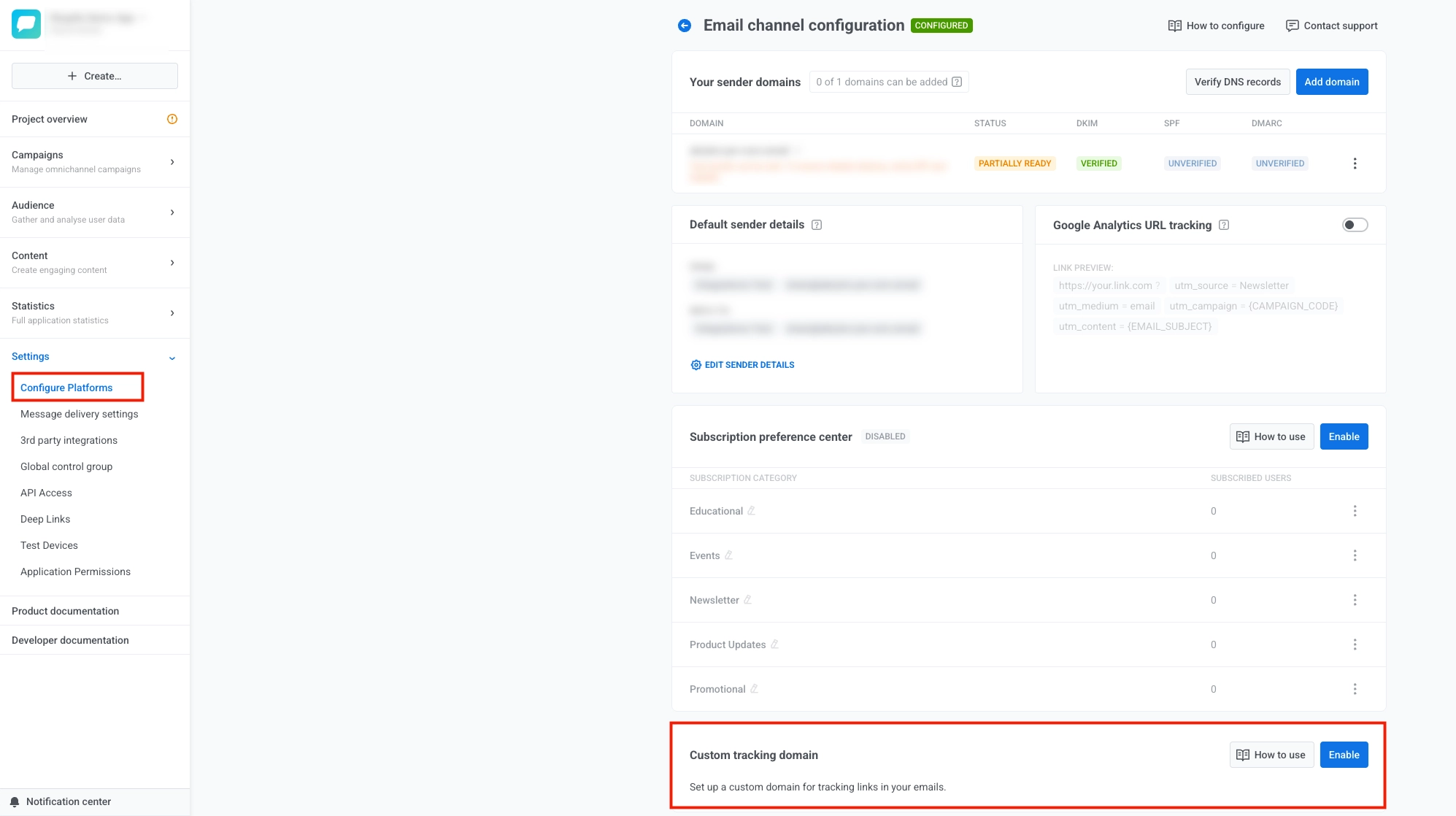
- CTD로 사용할 하위 도메인을 결정합니다(예:
clickpush.esp-integrations1.com). - Pushwoosh에서 Settings를 열고 Configure Platforms를 선택합니다.
- Email channel configuration 페이지에서 Custom tracking domain으로 스크롤하여 Enable을 선택합니다.
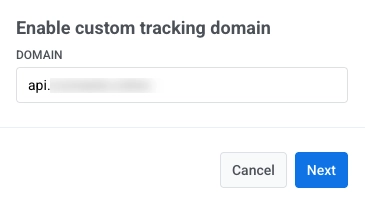
- Domain 필드에 CTD를 입력하고 Next를 선택합니다.
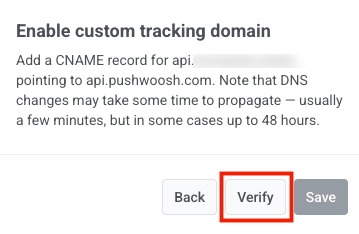
- Pushwoosh 외부에서 CTD 도메인의 공용 DNS를 관리하는 서비스(일반적으로 도메인 등록기관, DNS 호스트 또는 호스팅 계정)를 엽니다. 해당 도메인의 DNS 또는 영역 편집기에서 이 단계에서 Pushwoosh가 표시하는 CNAME을 추가하여 CTD가
api.pushwoosh.com을 가리키도록 합니다.
- Pushwoosh에서 Verify를 선택합니다.
-
확인이 성공하면 Save를 선택합니다.
-
Domain 또는 DNS 레코드를 변경해야 하는 경우 Back을 선택하고 이전 단계를 조정합니다.
-
Save를 클릭하면 Email channel configuration의 Custom tracking domain 목록에 CTD가 나타납니다.

나중에 비활성화하려면 CTD 옆의 ...를 선택한 다음 Disable custom tracking domain을 선택합니다.
2단계. AppsFlyer에서 연동 시작하기
Anchor link toAppsFlyer 플랫폼에서 ESP 2.0 연동을 시작하세요. AppsFlyer의 ESP 연동 설정 가이드를 따르세요.
AppsFlyer에서 다음 세부 정보를 요청할 것입니다:
- 클릭 추적 도메인: CTD (예:
clickpush.example.com) - ESP 엔드포인트:
api.pushwoosh.com(사용자 지정 추적 도메인을 활성화할 때 Pushwoosh에 표시되는 CNAME 대상)
AppsFlyer가 구성을 검증할 것입니다. 검증이 완료될 때까지 CTD CNAME이 **api.pushwoosh.com**을 가리키도록 유지하세요.
3단계. CNAME을 AppsFlyer로 업데이트하기
Anchor link toAppsFlyer가 설정을 검증한 후 라우팅 도메인(예: jyvls.espclicks.appsflyer.com)을 제공할 것입니다.
CTD가 Pushwoosh 대신 AppsFlyer를 가리키도록 CNAME을 업데이트하세요:
이전:
clickpush.example.com → api.pushwoosh.com
이후:
clickpush.example.com → jyvls.espclicks.appsflyer.com (AppsFlyer에서 제공한 도메인 사용)
CNAME을 전환한 후 테스트 이메일을 보내 링크가 올바르게 열리고 AppsFlyer에 클릭이 나타나는지 확인하세요.
다음 단계
Anchor link to변경 사항이 적용되면 클릭 트래픽은 AppsFlyer의 인프라를 통과합니다. AppsFlyer는 라우팅 계층, SSL, AASA (Apple App Site Association) 및 Android App Links를 제공합니다.
Pushwoosh는 계속해서 링크를 래핑하고 클릭 통계를 기록합니다. Pushwoosh에서 추가 구성은 필요하지 않습니다.
AppsFlyer 측의 설정 및 테스트에 대해 자세히 알아보려면 다음을 참조하세요: