Pushwoosh Customer Journey의 WhatsApp 요소는 사용자에게 개인화된 WhatsApp 메시지를 보낼 수 있게 해줍니다.
WhatsApp 요소는 Meta 계정에서 사전 승인된 템플릿을 사용하거나 Pushwoosh 내에서 직접 생성한 사용자 지정 콘텐츠를 사용하도록 구성할 수 있습니다.
참고: 승인된 메시지 템플릿을 사용해야만 대화를 시작할 수 있습니다. 자세히 알아보기
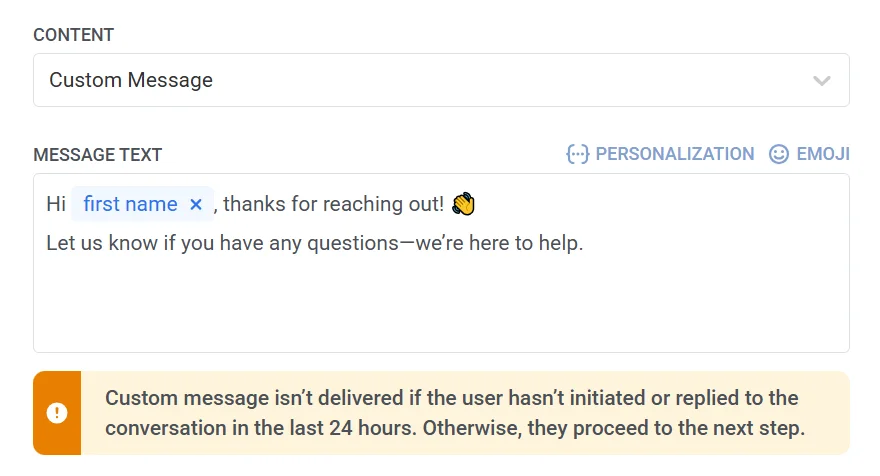
사용자 지정 콘텐츠 사용
Anchor link to사용자가 대화를 시작하면 24시간 이내에 사용자 지정 콘텐츠로 응답할 수 있습니다. 사용자 지정 콘텐츠는 일반 텍스트(플레이스홀더 포함)만 지원하며, 플랫폼별 조정, 미디어 첨부, 언어 등과 같은 추가 설정은 허용하지 않습니다.
Meta 계정에서 사전 승인된 템플릿 사용
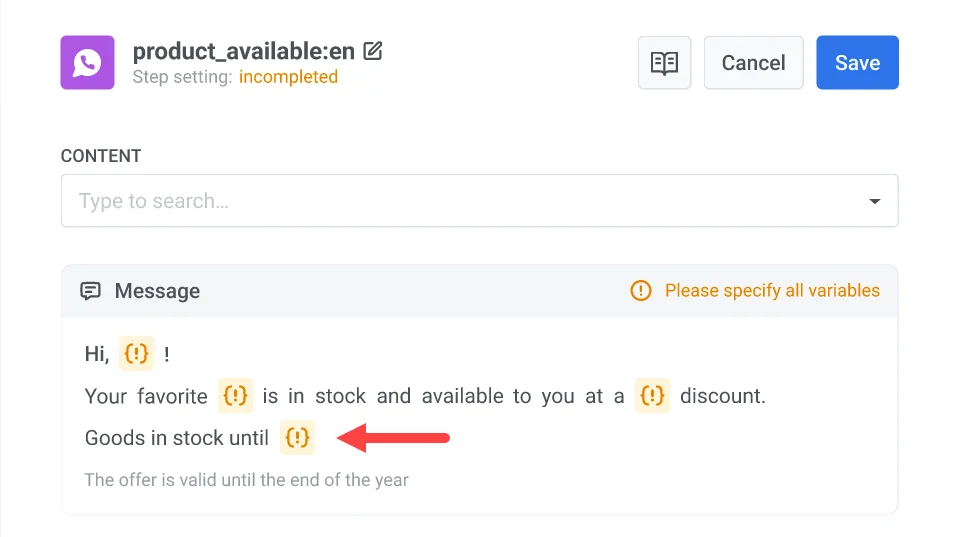
Anchor link to이 옵션을 선택하여 Meta 계정의 기존 템플릿을 사용합니다. 템플릿을 선택하면 Pushwoosh가 메시지 내용의 미리보기를 표시합니다. 템플릿에 플레이스홀더가 포함된 경우, 각 플레이스홀더는 메시지를 보내기 전에 구성해야 하는 동적 변수를 나타냅니다. 자세히 알아보기
사용자가 WhatsApp 내에서 직접 제품 카탈로그를 탐색할 수 있는 카탈로그 메시지 템플릿을 사용하려면 기본 카탈로그 메시지 또는 다중 제품 카탈로그 메시지(표시할 특정 제품을 선택할 수 있음) 두 가지 유형 중에서 선택할 수 있습니다. 자세히 알아보기
액션 URL 구성
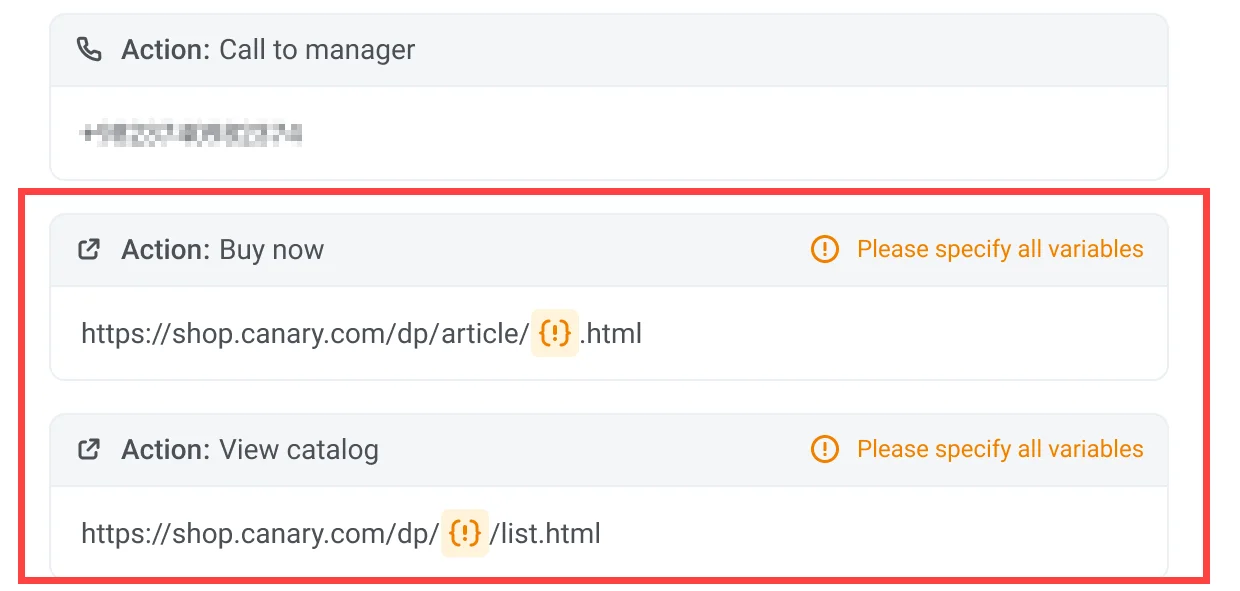
Anchor link toWhatsApp 메시지 템플릿에는 탭하면 URL을 여는 액션 버튼(“지금 구매” 등)이 포함될 수 있습니다. 이 버튼들은 URL에 플레이스홀더로 삽입된 동적 변수를 사용하여 개인화할 수 있습니다.
액션 URL은 Meta Business 계정에서 템플릿을 만들 때 정의됩니다. URL에 플레이스홀더(예: {product_id})가 포함된 경우, 메시지를 보내기 전에 Pushwoosh에서 각 플레이스홀더에 값을 할당해야 합니다. 자세히 알아보기
미디어 첨부 파일 추가
Anchor link to미디어 파일(이미지, 비디오 또는 PDF)이 포함된 템플릿을 사용할 때, 미디어는 템플릿 자체에 저장되지 않는다는 점에 유의하세요. 이러한 파일은 템플릿 제출 시 Meta의 검증을 위해 예시로만 업로드됩니다. 라이브 캠페인에서 메시지를 성공적으로 보내려면 Pushwoosh에서 실제 파일 URL을 지정해야 합니다.
미디어를 추가하려면 이미지 필드에 실제 미디어 파일을 가리키는 유효하고 공개적으로 접근 가능한 URL을 입력하세요.
예시: https://yourdomain.com/files/offer-banner.jpg

참고: 미디어 파일 URL이 없거나 접근할 수 없는 경우 메시지가 전송되지 않습니다. 자세히 알아보기
메시지 유형 설정
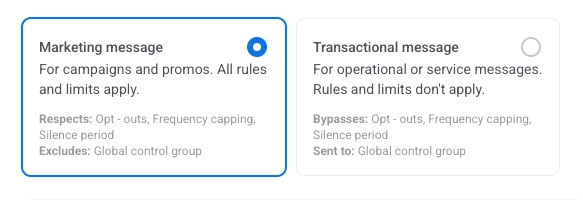
Anchor link to마케팅 메시지 또는 거래 메시지를 선택하세요:
- 마케팅 메시지: 캠페인 및 프로모션용. 모든 규칙과 제한이 적용됩니다. 준수 사항: 수신 거부, Frequency capping, 무응답 기간. 제외 대상: 전역 제어 그룹.
- 거래 메시지: 운영 또는 서비스 메시지용. 규칙과 제한이 적용되지 않습니다. 무시 사항: 수신 거부, Frequency capping, 무응답 기간. 전송 대상: 전역 제어 그룹.
Frequency capping 설정
Anchor link toFrequency capping을 사용하여 사용자가 WhatsApp 메시지를 받는 빈도를 제한하여 과도한 메시지 전송을 방지하고 이탈률을 줄이세요. 다음 옵션 중 하나를 선택하세요:
-
전역 frequency capping 설정 사용
전역 frequency capping 설정에서 구성된 프로젝트 전체 제한을 적용합니다.
예를 들어, 전역 제한이 9일 동안 3개의 WhatsApp 메시지로 설정된 경우, 이 제한을 초과하는 추가 메시지는 건너뜁니다.
-
전역 frequency capping 무시
사용자가 채널의 메시지 제한을 초과했더라도 이 메시지를 받게 됩니다. 과도한 메시지 전송을 피하기 위해 이 옵션은 신중하게 사용하세요.
-
사용자 지정 frequency capping 사용
이 메시지에 대한 사용자 지정 메시지 제한을 설정합니다. 사용자가 이 사용자 지정 한도를 초과하면 메시지는 건너뛰고 사용자는 다음 단계로 진행합니다.
중요: 사용자 지정 frequency capping은 메시지를 전역 frequency capping으로부터 격리하지 않습니다. 다른 Journey나 캠페인에서 보낸 메시지를 포함하여 동일한 채널에서 보낸 모든 메시지는 여전히 전역 한도에 포함됩니다. 사용자가 이미 다른 소스에서 이번 주에 3개의 WhatsApp 메시지를 받았다면, 사용자 지정 capping이 허용하더라도 이 메시지는 여전히 차단될 수 있습니다. 자세히 알아보기
바우처 사용
Anchor link to미리 정의된 풀에서 바우처 코드를 첨부하여 WhatsApp 메시지를 개인화할 수 있습니다. 이는 프로모션, 할인 및 충성도 인센티브에 유용합니다.
이를 위해 {{voucher}} 플레이스홀더를 포함하는 WhatsApp 템플릿을 만드세요.
WhatsApp 메시지에 바우처를 포함하려면:
- WhatsApp 메시지 단계에서 바우처를 ON으로 전환합니다.
- 바우처 풀 필드에서 사용 가능한 바우처 코드가 포함된 풀을 선택합니다. 사전에 바우처 풀을 추가해야 합니다.
- (선택 사항) 태그 할당 필드를 사용하여 바우처를 받는 사용자에게 태그를 적용합니다. 이 태그는 세분화 또는 보고에 사용할 수 있습니다.
WhatsApp 요소를 구성한 후 저장을 클릭하여 설정을 적용합니다.