편집기에서 이메일 설정하기
이메일 콘텐츠 작성을 시작하기 전에 이메일을 설정해야 합니다. 이메일 설정 단계는 드래그 앤 드롭 편집기와 HTML 코드 편집기 모두 동일합니다.
이메일에서 사용할 언어 정의하기
Anchor link to기본적으로 콘텐츠는 하나의 언어로 되어 있습니다 (편집기에서는 Default 라고 함). 그러나 다른 언어를 사용하는 사용자를 위해 콘텐츠를 맞춤 설정하려면 제공된 목록에서 추가 언어를 추가할 수 있습니다. 예를 들어, 데이터베이스의 대부분이 영어 사용자인 경우, 스페인어 사용자에게는 스페인어로, 독일어 사용자에게는 독일어로 이메일을 보내고 싶다면 콘텐츠 언어 설정을 다음과 같이 설정합니다: default /es /de.
이는 기본적으로 이메일 수신에 동의한 사용자는 영어로 콘텐츠를 받고, 스페인어 또는 독일어 언어 설정을 한 사용자는 각자의 언어로 콘텐츠를 받는다는 것을 의미합니다.
더 많은 언어를 추가하려면 플러스 기호를 클릭하세요.
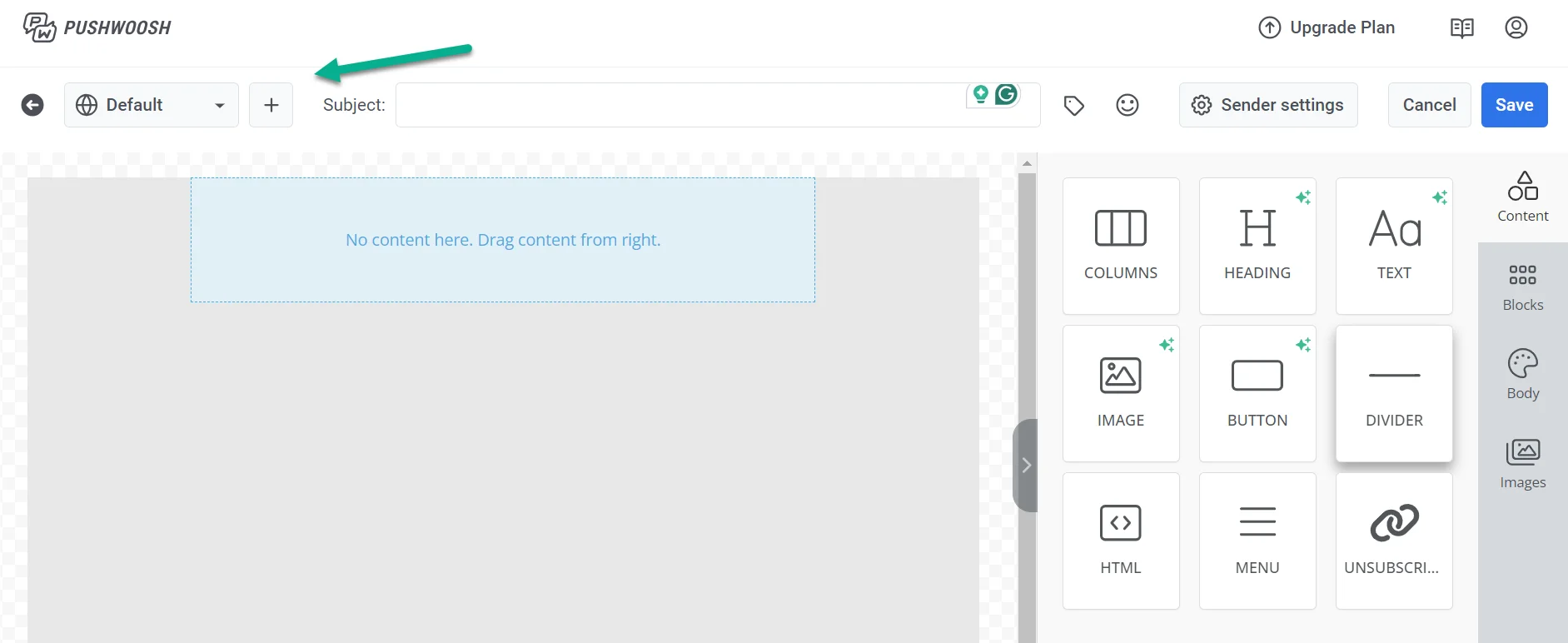
사용 가능한 언어 목록에서 이메일에 사용할 언어를 선택하세요. 그런 다음 적용(Apply) 을 클릭합니다.
제목 추가하기
Anchor link to제목(Subject) 필드에 이메일의 제목을 입력하세요.
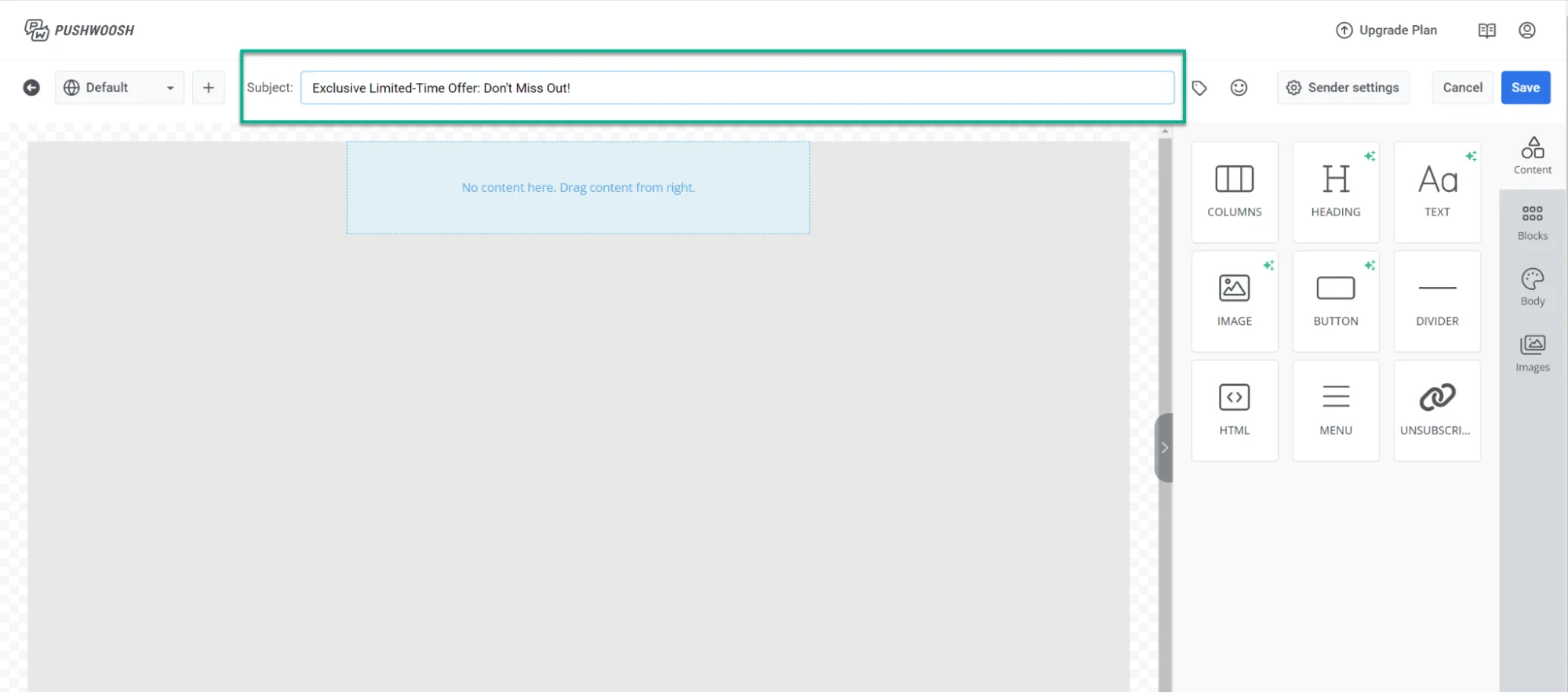
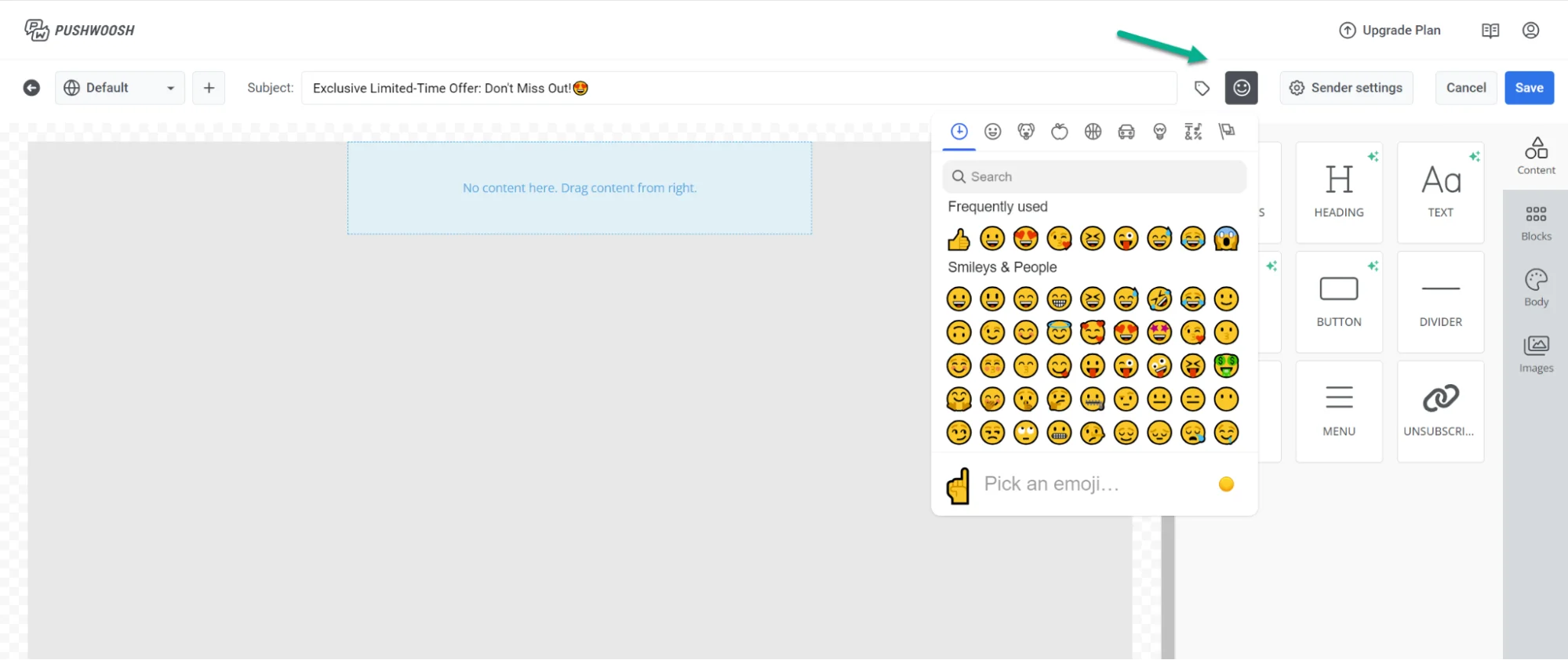
제목에 이모지를 추가하려면 제목(Subject) 필드 옆의 이모지 아이콘을 클릭하세요.
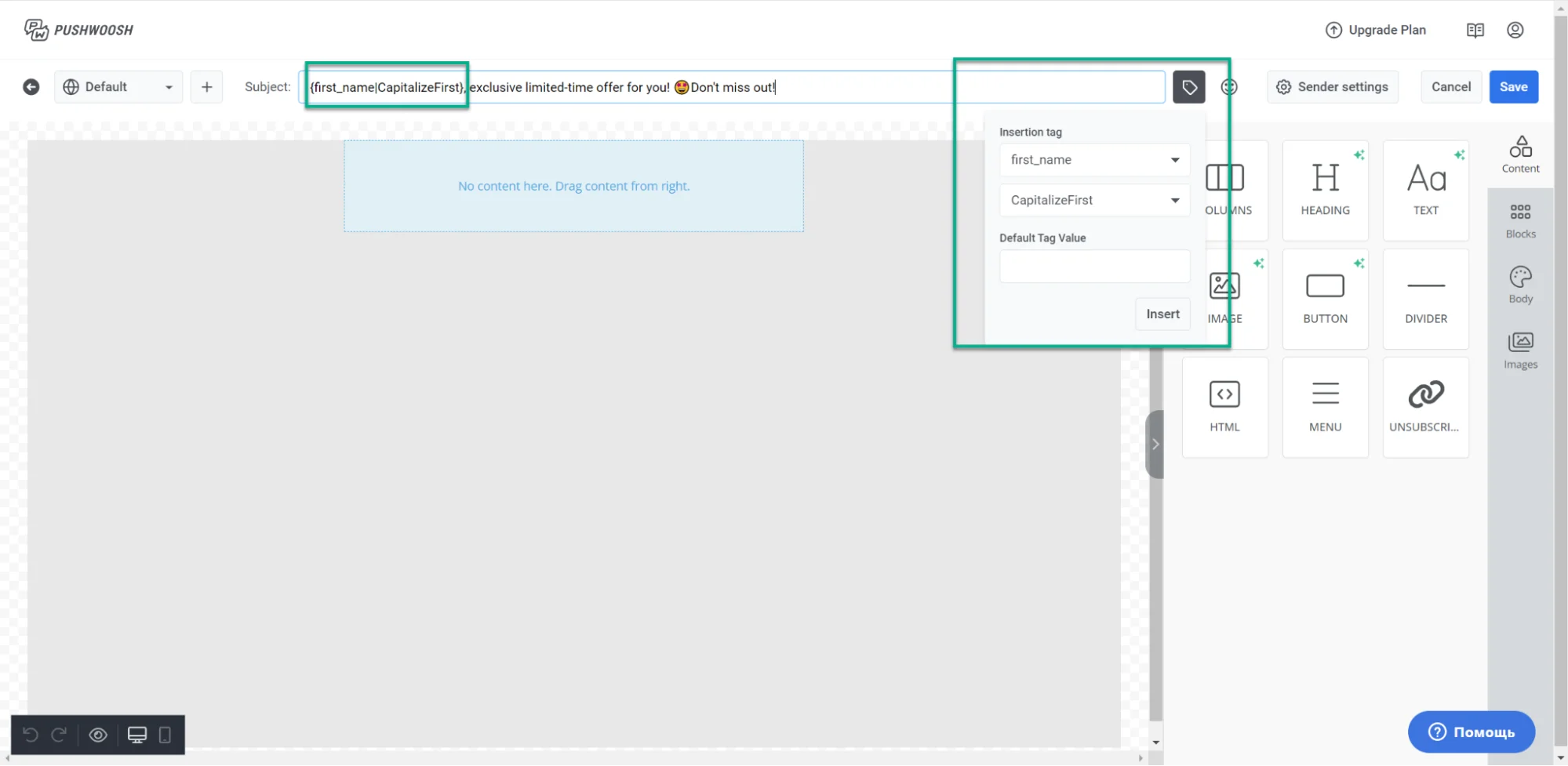
사용자 데이터를 사용하여 제목을 개인화하려면 다음 단계를 따르세요:
- 편집기 상단의 태그 아이콘을 클릭합니다.
- 사용하려는 태그와 수정자를 선택합니다.
- 필요한 경우 기본 태그 값을 설정합니다.
- 삽입(Insert) 을 클릭합니다.
발신자 설정 구성하기
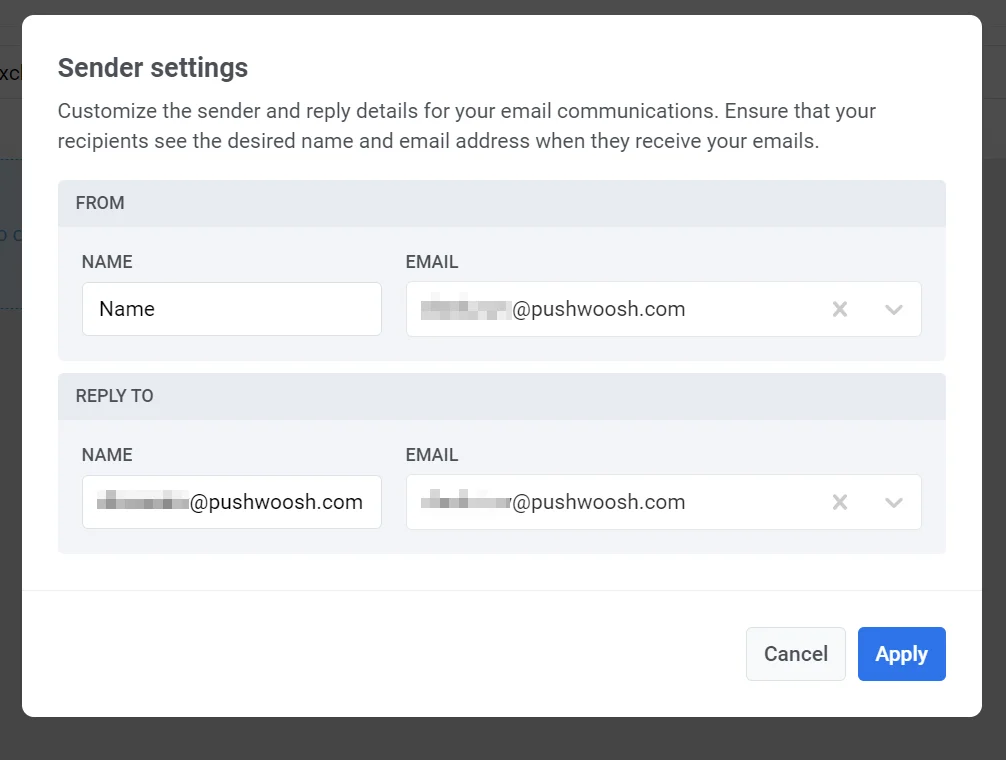
Anchor link to다음으로, 이메일의 발신자 및 회신 정보를 맞춤 설정하기 위해 발신자 설정을 구성합니다. 이렇게 하면 수신자가 이메일을 받을 때 선호하는 이름과 이메일 주소를 볼 수 있습니다.
이메일 콘텐츠 만들기
Anchor link to이메일 설정을 구성했으면 필요에 가장 적합한 편집기를 사용하여 이메일 콘텐츠 작성을 시작하세요:
- 코딩 기술이 없는 마케터에게 완벽한 드래그 앤 드롭 이메일 편집기. 드래그 앤 드롭 편집기로 콘텐츠 만드는 방법 알아보기.
- 코드를 사용하여 이메일을 생성하고 이메일 맞춤 설정에 대한 더 큰 제어권을 제공하는 HTML 코드 편집기. HTML 코드 편집기로 콘텐츠 만드는 방법 알아보기.
이메일 미리보기 및 저장하기
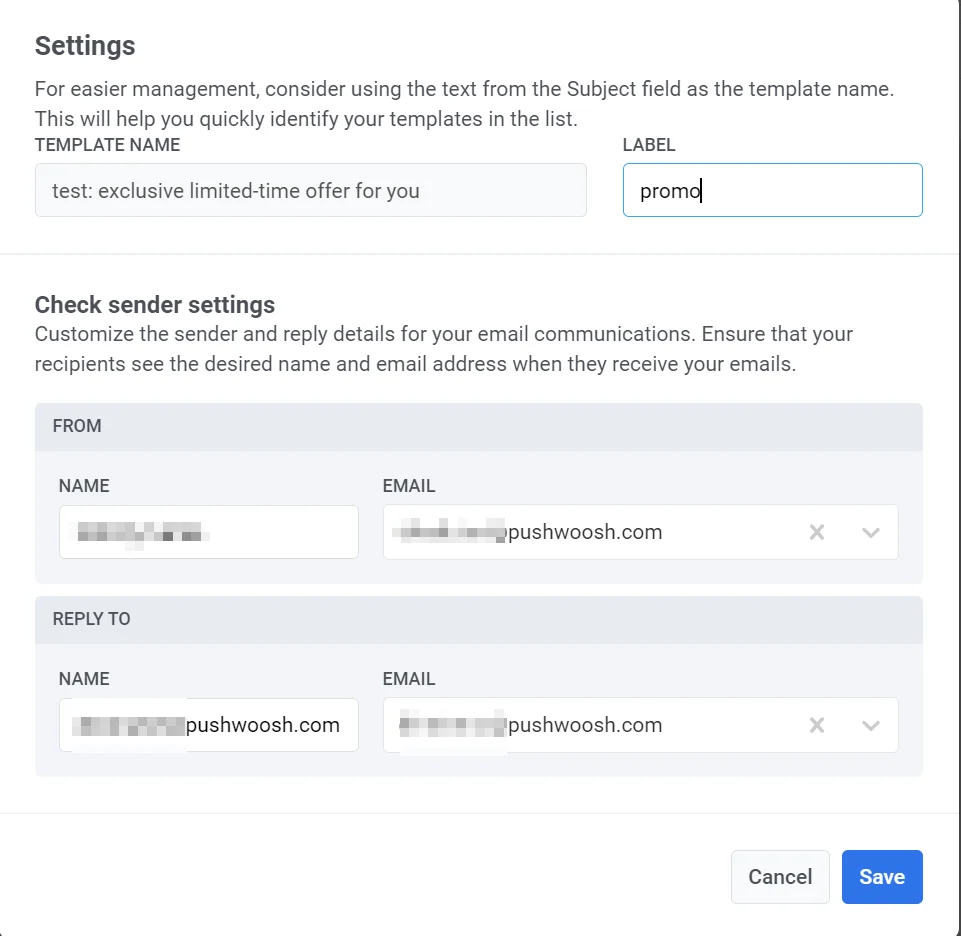
Anchor link to이메일 콘텐츠를 만들고 설정을 구성했으면 이메일을 미리보고 저장해야 합니다.
이메일 콘텐츠 관리하기
Anchor link to이메일을 만들고 저장하면 이메일 콘텐츠 목록에 표시됩니다.
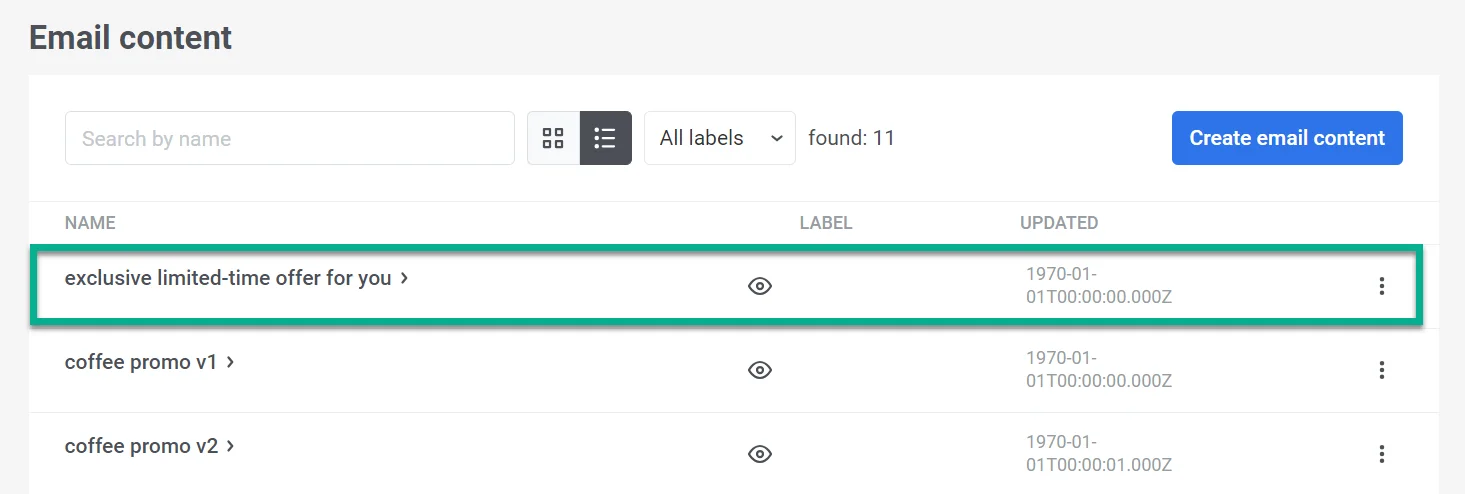
거기에서 고객 여정에 손쉽게 통합할 수 있습니다. 이를 통해 자동화된 개인화 메시지를 보내고 필요한 편집을 할 수 있습니다. 자세히 알아보기