Enviar códigos promocionais via WhatsApp
No Pushwoosh, você pode enviar códigos promocionais usando modelos de mensagem do WhatsApp que incluem placeholders. Esses placeholders podem ser preenchidos com códigos de cupom dinamicamente (com base em dados do usuário ou eventos) ou estaticamente (com um valor fixo).
Aprenda a configurar esses modelos e a inserir a variável correta para entregar códigos promocionais via WhatsApp.
Antes de começar
Anchor link toAntes de enviar códigos promocionais via WhatsApp através do Pushwoosh, certifique-se de que você:
- Conectou sua Conta do WhatsApp Business ao Pushwoosh: Aprenda a configurar a integração com o WhatsApp
- Adicionou um método de pagamento ao WhatsApp: A Meta exige um método de pagamento ativo para enviar mensagens do WhatsApp.
- Importou seus contatos do WhatsApp para o Pushwoosh: Veja as instruções.
Crie um modelo no Gerenciador do WhatsApp
Anchor link toPrimeiro, crie um modelo de mensagem do WhatsApp e envie-o para aprovação da Meta.
Texto do modelo de exemplo
Olá, seu código promocional {{coupon code}} está pronto para usar. Aplique-o no checkout e aproveite seu desconto!

Ao criar um modelo de mensagem na Meta, você pode adicionar um botão Copiar código da oferta que permite aos usuários copiar o código promocional com um único toque.
Para configurá-lo:
-
No editor de modelos da Meta, abra a seção Botões.
-
Clique em Adicionar botão → Copiar código da oferta.
-
No campo Código da oferta, insira um valor estático de exemplo (por exemplo,
WINTER20). Este valor é necessário apenas para a revisão do modelo pela Meta.
Durante a execução da Journey, o Pushwoosh substitui automaticamente este valor de exemplo pelo código promocional real, seja dinamicamente (a partir de um evento ou propriedade do usuário) ou estaticamente (a partir de texto personalizado).

Crie uma campanha de WhatsApp no Pushwoosh
Anchor link to-
Vá para o Construtor de Customer Journey.
-
Clique em Criar Campanha e selecione WhatsApp como o canal.
-
Escolha o tipo de campanha (por exemplo, uma campanha única ou acionada).
-
Na tela da Journey, adicione e configure um elemento de Entrada.
Configure o elemento do WhatsApp
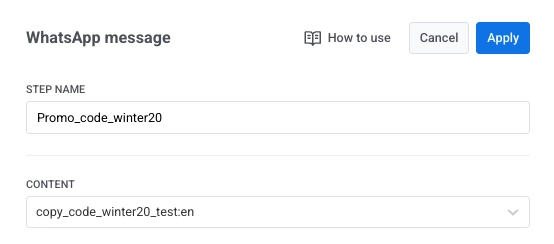
Anchor link toNo elemento Mensagem do WhatsApp, atribua um nome de etapa claro (por exemplo, Codigo_promo_inverno2025).
Em Conteúdo, selecione o modelo da Meta aprovado que você deseja usar.
Configure os placeholders
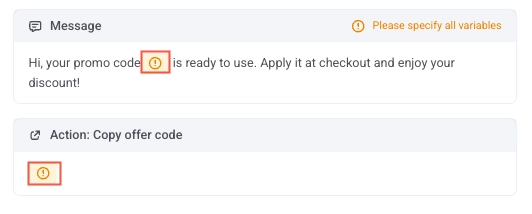
Anchor link toQuando você seleciona o modelo, todos os placeholders definidos nele aparecerão nos campos Mensagem e Ação do elemento do WhatsApp.
Clique em um placeholder para abrir o painel de configuração, onde você pode escolher o tipo de Variável. Essa configuração determina como o valor do placeholder será preenchido, dinamicamente (a partir de um evento ou propriedade do usuário) ou estaticamente (como texto personalizado).
Configure os placeholders usando a propriedade do Evento (recomendado para códigos dinâmicos)
Anchor link toUse esta opção quando o código promocional ou de cupom é passado dinamicamente através de um evento enviado do seu sistema, por exemplo, um evento acionado após uma ação do usuário.
Para inserir um código promocional dinamicamente no seu modelo de mensagem do WhatsApp:
-
Clique no placeholder da variável (por exemplo,
{{coupon code}}) na configuração da mensagem. -
No menu suspenso Tipo de variável, selecione Propriedade do evento.
-
Em Evento, escolha o evento que entrega o código promocional. Você pode selecionar qualquer evento usado na Journey, mas certifique-se de que este evento contenha o atributo do código promocional (por exemplo,
coupon_code). -
No campo Atributo, selecione o atributo que contém o código promocional (por exemplo,
coupon_code). -
No campo Texto de fallback, insira um valor padrão (por exemplo,
DESCONTO10).
O Pushwoosh recupera o valor do atributo selecionado do evento e o insere no modelo da mensagem.
Exemplo de caso de uso: recompensando compras de alto valor
Anchor link toEnvie uma oferta de recompensa para usuários que concluem uma compra no valor de mais de $100. Quando uma compra qualificada é feita, seu backend envia um evento high_value_purchase_completed para o Pushwoosh. O evento deve incluir tanto o valor do pedido quanto um código promocional personalizado para a próxima compra do usuário.
Exemplo de evento:
{ "request": { "application": "YOUR_APP_CODE", "userId": "user987", "event": "high_value_purchase_completed", "attributes": { "order_value": 125.50, "coupon_code": "THANKYOU20-FT9R" } }}No seu modelo de mensagem do WhatsApp, configure o placeholder da seguinte forma:
-
Tipo de variável: Propriedade do evento
-
Evento: high_value_purchase_completed
-
Atributo: promo_code
-
Texto de fallback (opcional): COMPREMAIS10
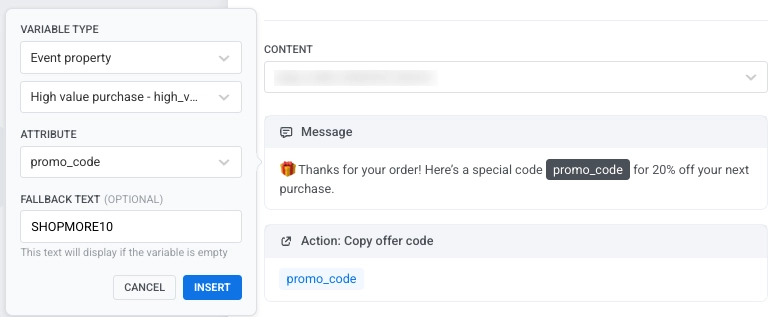
O Pushwoosh recebe o evento, aciona a Journey correspondente e insere o valor do atributo promo_code na mensagem quando o evento é recebido.
Exemplo de mensagem
🎁 Obrigado pelo seu pedido! Aqui está um código especial THANKYOU20-FT9R para 20% de desconto na sua próxima compra.
Esta configuração orientada a eventos recompensa automaticamente clientes de alto valor logo após o checkout, incentivando compras repetidas com uma oferta personalizada.
Configure os placeholders usando uma propriedade do usuário
Anchor link toUse esta opção se o código promocional ou de indicação já estiver armazenado no perfil do usuário no Pushwoosh, por exemplo, um código de indicação, fidelidade ou específico da região atribuído ao usuário com antecedência. Saiba mais sobre tags.
No seu modelo de mensagem do WhatsApp:
-
Clique no placeholder da variável (por exemplo,
{{coupon code}}). -
Defina o Tipo de variável como Propriedade do usuário.
-
No campo Nome da propriedade, insira a chave onde o código está armazenado (por exemplo,
coupon_codeouReferral code). -
Adicione um valor de Texto de fallback para ser exibido se a propriedade estiver ausente para um usuário.
O Pushwoosh recuperará automaticamente o valor desta propriedade do usuário e o inserirá na mensagem do WhatsApp quando ela for enviada.
Exemplo de caso de uso: enviando códigos de indicação personalizados
Anchor link toEnvie a cada usuário um código de indicação personalizado armazenado em seu perfil do Pushwoosh. Isso é útil quando cada usuário tem um código único atribuído com antecedência, como para programas de indicação, fidelidade ou associação. Quando a campanha é executada, o Pushwoosh recupera automaticamente o código do perfil de cada usuário e o insere na mensagem do WhatsApp, permitindo que os usuários compartilhem seu código pessoal com outras pessoas para convidá-las ou ganhar recompensas.
No seu modelo de mensagem do WhatsApp, configure o placeholder da seguinte forma:
-
Tipo de variável: Propriedade do usuário
-
Nome da propriedade: Referral code
-
Texto de fallback (opcional): ENTRE2025
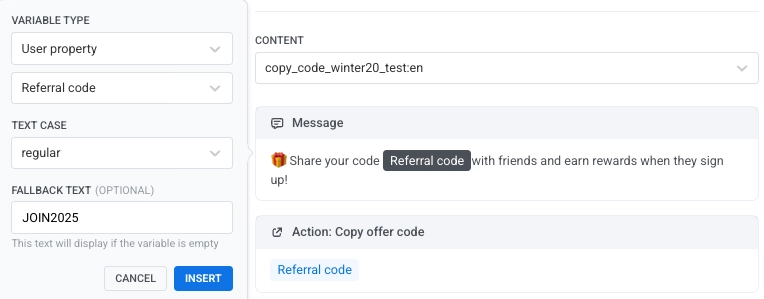
Quando a mensagem é enviada, o Pushwoosh substitui o placeholder pelo código de indicação individual do usuário armazenado em seu perfil.
Exemplo de mensagem
🎁 Compartilhe seu código REF-A8F7Z com amigos e ganhe recompensas quando eles se inscreverem!
Configure placeholders usando Texto personalizado (para códigos estáticos)
Anchor link toUse Texto personalizado quando quiser enviar o mesmo código promocional para todos os usuários em sua campanha. Esta opção é a melhor para promoções em grande escala ou ofertas por tempo limitado que não exigem personalização.
Para configurá-lo:
-
Defina o Tipo de variável como Texto personalizado
-
Insira o código promocional estático
Todos os usuários receberão o mesmo código promocional quando a mensagem for enviada.
Exemplo de caso de uso: enviando o mesmo código promocional para todos os usuários
Anchor link toEnvie a todos os usuários o mesmo código promocional para uma liquidação de inverno sazonal. Como o código é o mesmo para todos, use a opção Texto personalizado para inserir um valor fixo diretamente no modelo de mensagem do WhatsApp.
No seu modelo de mensagem do WhatsApp, configure o placeholder da seguinte forma:
-
Tipo de variável: Texto personalizado
-
Valor: INVERNO20
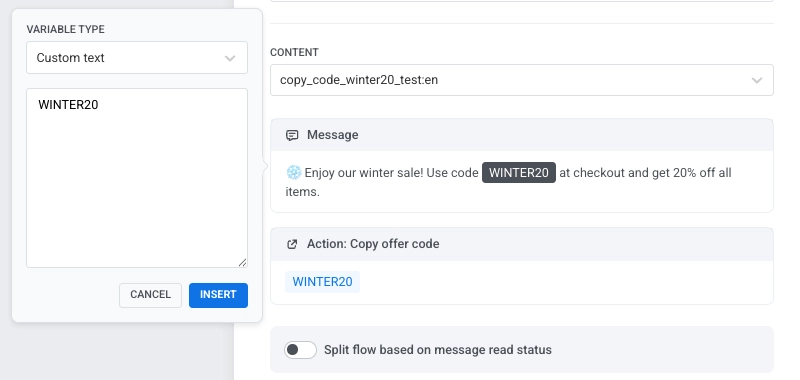
Quando a mensagem é enviada, todos os usuários receberão o mesmo código promocional.
Exemplo de mensagem
❄️ Aproveite nossa liquidação de inverno! Use o código INVERNO20 no checkout e ganhe 20% de desconto em todos os itens.
Defina o limite de frequência
Anchor link toPara limitar a frequência com que os usuários recebem esta mensagem do WhatsApp, use o limite de frequência nas configurações de entrega do elemento. Você pode usar limites globais, enviar sem limite ou definir um limite personalizado. Saiba mais
Divida o fluxo com base no status de leitura (opcional)
Anchor link toVocê pode ramificar a Journey com base na leitura da mensagem do WhatsApp pelo usuário. Habilite Dividir fluxo com base no status de leitura da mensagem no elemento do WhatsApp e defina um tempo de espera (até 7 dias).
Após o período de espera:
-
Caminho de leitura: envie uma mensagem de acompanhamento, promoção ou conecte-se à Saída.
-
Caminho de não leitura: envie um lembrete ou mensagem de nova tentativa e, em seguida, conecte-se à Saída.
Esta configuração ajuda a reengajar os usuários que não leram sua mensagem e a continuar o fluxo para aqueles que leram.
Depois de terminar de configurar o elemento do WhatsApp, clique em Aplicar para salvar suas alterações.
Finalize a configuração da Journey e adicione metas de conversão
Anchor link toConclua a configuração da Journey definindo metas de conversão, adicionando elementos de Saída e configurando qualquer lógica de acompanhamento adicional. Revise cada etapa para garantir que o modelo de mensagem, o tipo de variável e as condições de acionamento corretos sejam aplicados antes de ativar a campanha.