Como configurar uma campanha de engajamento de usuários no Pushwoosh
Seu novo usuário já concluiu o onboarding e foi ativado? Ótimo! Agora é hora de garantir que eles mantenham o interesse em seu aplicativo. Uma campanha de engajamento bem projetada permitirá que você:
- Construa relacionamentos de longo prazo com os usuários
- Mantenha os usuários leais ao seu produto
- Aumente a receita
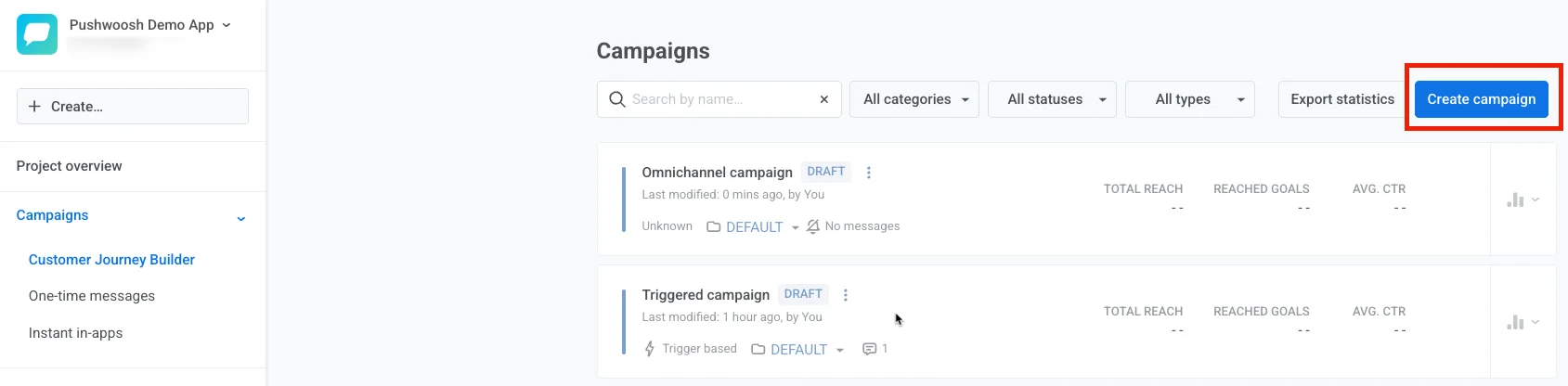
Os passos abaixo ajudarão você a configurar uma campanha de aplicativo eficaz para engajamento usando nosso Customer Journey Builder.
Pense nos pontos de entrada da campanha
Anchor link toNo Customer Journey Builder, cada campanha começa com um ponto de entrada que contém um gatilho específico ou um segmento de usuários. Configure gatilhos ou segmentos dependendo do tipo de entrada que você deseja usar:
- Entrada baseada em gatilho: a campanha é lançada quando um usuário aciona um evento (ou seja, realiza uma ação específica). Se você quiser definir uma entrada baseada em gatilho, primeiro configure os Eventos em seu projeto Pushwoosh.
- Entrada baseada em público: a campanha é lançada para todos os usuários de um segmento específico. Se você quiser definir uma entrada baseada em público, primeiro configure as Tags que identificam seus usuários e crie Segmentos com base nessas tags.
Para impulsionar um melhor engajamento, você pode criar diferentes campanhas dependendo de gatilhos predefinidos ou segmentos de usuários. Você também pode adicionar vários pontos de entrada a uma única campanha: tanto baseados em gatilho quanto em público.
Prepare conteúdo envolvente
Anchor link toPense em qual conteúdo você quer usar para sua campanha de engajamento. Ele pode variar dependendo dos segmentos de usuários e cenários de comportamento.
Você também pode personalizar o conteúdo (por exemplo, inserir o nome do usuário ou mencionar suas preferências em uma mensagem). Comunicações personalizadas podem melhorar o CTR e a conversão.
No Customer Journey Builder, você pode combinar diferentes canais para um melhor engajamento, então você pode considerar criar conteúdo especificamente para esses canais:
- Notificações push são boas para trazer os usuários de volta ao aplicativo e estabelecer o hábito de usá-lo. Pode ser algo interessante que incentive os usuários a abrir o aplicativo (por exemplo, alertas, notícias, ofertas especiais).
- Mensagens in-app são adequadas para apresentar dicas úteis dentro do aplicativo e pedir feedback. No entanto, você não pode trazer os usuários de volta ao aplicativo usando apenas in-apps, então é melhor usá-las junto com notificações push.
- E-mails são perfeitos para setores como o e-commerce. Você pode enviar acompanhamentos após alguma ação alvo (por exemplo, compra), dar dicas e ideias valiosas sobre o uso do seu aplicativo, ou fazer ofertas especiais.
Crie uma Customer Journey
Anchor link toAgora é hora de criar sua campanha em nosso Customer Journey Builder.
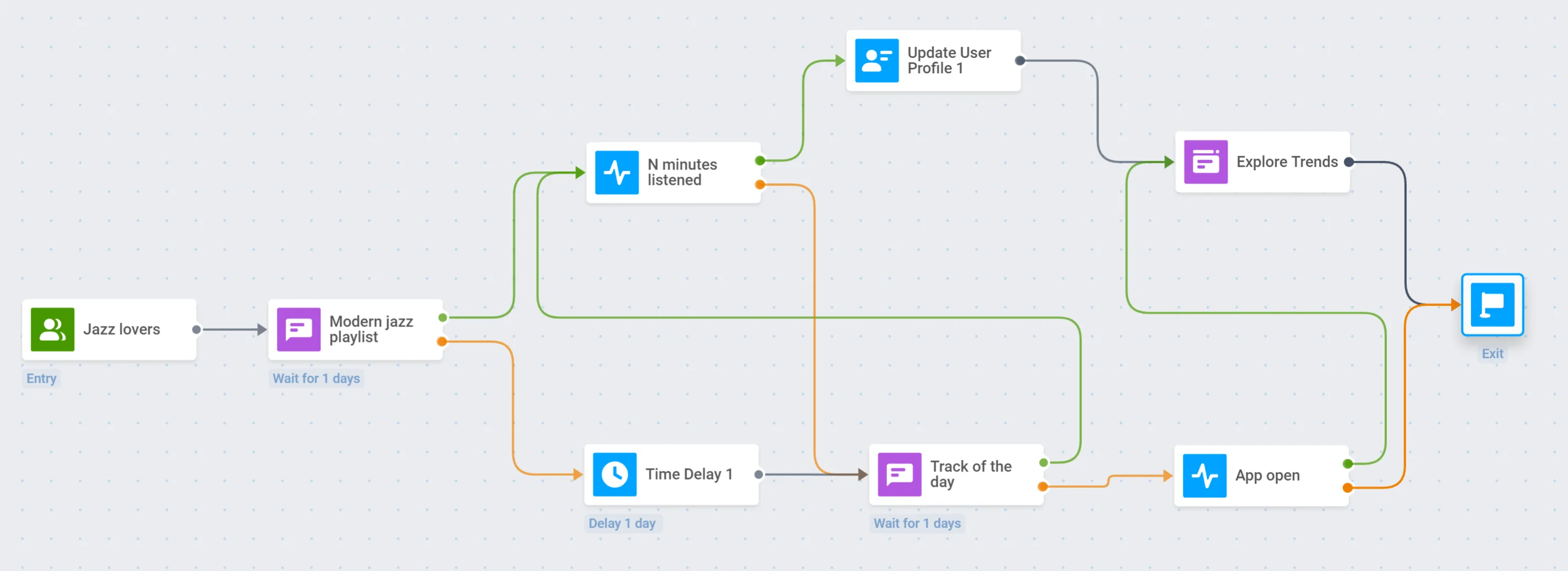
A estrutura da campanha pode variar muito dependendo de seus objetivos. Em nosso exemplo, mostraremos como configurar uma campanha de engajamento simples para um aplicativo de streaming de música:
Defina os pontos de entrada
Anchor link toEm nosso exemplo de aplicativo de streaming de música, adicionaremos um ponto de entrada baseado em público para engajar os amantes de jazz:
Envie um push envolvente
Anchor link toVamos enviar uma notificação push para todos os amantes de jazz sobre uma playlist especial no aplicativo:
Vamos dividir o fluxo dependendo se este push for aberto ou ignorado:
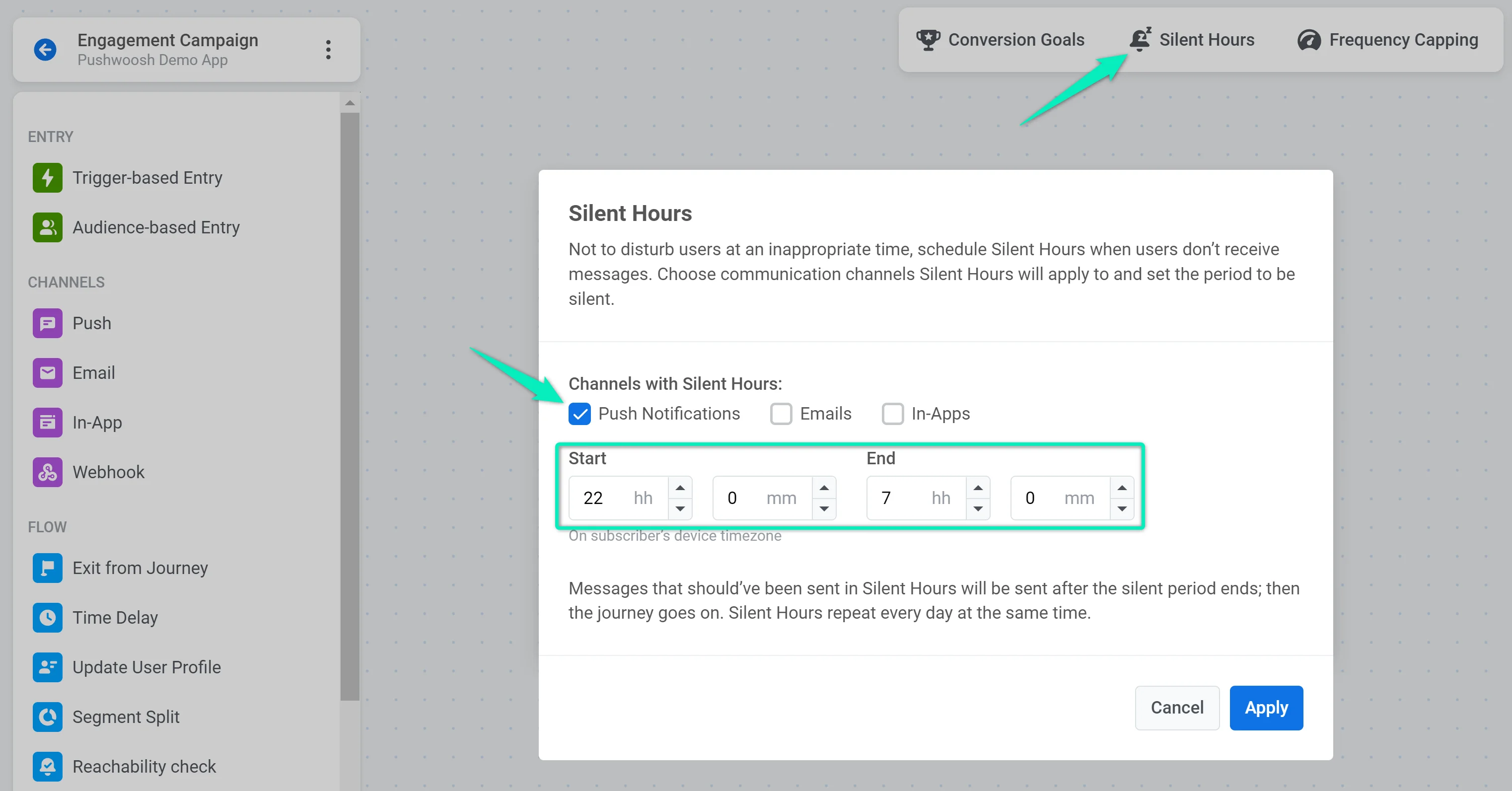
Também definiremos horas de silêncio para evitar incomodar os usuários quando eles provavelmente não estarão ouvindo música:
Adicione um gatilho de tempo de escuta
Anchor link topara aqueles que abriram a notificação push
Agora vamos dividir aqueles que clicaram na notificação push em dois grupos: usuários que ouviram a playlist por um período prolongado de tempo e usuários que levaram muito pouco tempo antes de fechar a playlist.
Primeiro, vamos configurar o evento “N minutos ouvidos” no aplicativo e no projeto Pushwoosh.
Depois disso, adicionaremos o elemento Wait for Trigger com o evento “N minutos ouvidos” selecionado:
Defina um atraso de tempo
Anchor link topara aqueles que não abriram a notificação push
Se o usuário não clicar na notificação push, definiremos um Time Delay de um dia antes de tentar trazê-lo de volta ao aplicativo novamente:
Atualize um perfil de usuário
Anchor link topara aqueles que acionaram o evento “N minutos ouvidos”
Se o usuário acionou o evento “N minutos ouvidos”, vamos marcá-lo como Ouviu a playlist de Jazz Moderno. Para fazer isso, adicionaremos o elemento Update User Profile:
Envie mais um push envolvente
Anchor link topara aqueles que não abriram o primeiro push ou não acionaram o evento “N minutos ouvidos”
Vamos enviar outro push envolvente para aqueles que não se interessaram pela playlist para tentar trazê-los de volta ao aplicativo. Convidaremos esses usuários a ouvir a faixa do dia:
Se o usuário abrir o push Faixa do dia, esperaremos o gatilho “N minutos ouvidos” disparar e continuaremos na Jornada:
Mostre um in-app para maior engajamento
Anchor link topara aqueles que acionaram o evento “N minutos ouvidos”
Agora queremos mostrar mais conteúdo envolvente para os usuários que ouviram nossa playlist. Primeiro, criaremos uma mensagem in-app com um botão que leva à seção Tendências.
Em seguida, adicionaremos o elemento In-App à tela:
Espere o usuário abrir o aplicativo
Anchor link topara aqueles que não abriram a segunda notificação push
Se o usuário não abrir o segundo push, daremos a ele mais um dia para abrir o aplicativo. Para este propósito, adicionaremos o elemento Wait for Trigger e especificaremos o evento padrão PW_ApplicationOpen com um período de espera de um dia:
Se o usuário abrir o aplicativo dentro de um dia, também mostraremos a ele o in-app Explorar Tendências:
Termine a jornada
Anchor link toPara encerrar a campanha, adicionaremos o elemento Exit from Journey. A campanha terminará quando o in-app Explorar Tendências aparecer ou se o usuário não tiver respondido a nenhuma etapa da campanha: