개인화된 푸시 알림을 보내는 방법
Pushwoosh에서는 고도로 개인화된 모바일 및 웹 푸시 알림을 보낼 수 있습니다.
개인화된 메시지를 만들려면 동적 콘텐츠(Dynamic Content)라고 알려진 사용자 속성에 대한 개인화 태그를 사용할 수 있습니다. 예를 들어, ‘first name’ 태그는 사용자 속성 [Laura]를 푸시 알림에 삽입합니다: 안녕하세요, [Laura]님.
메시지에 사용할 수 있는 모든 개인화 태그는 Audience > Tags 섹션에서 생성되고 저장됩니다. 새로운 개인화 태그를 만들려면 가이드를 따르세요.
Liquid 구문을 통해 개인화를 사용하려면 이 가이드를 따르세요.
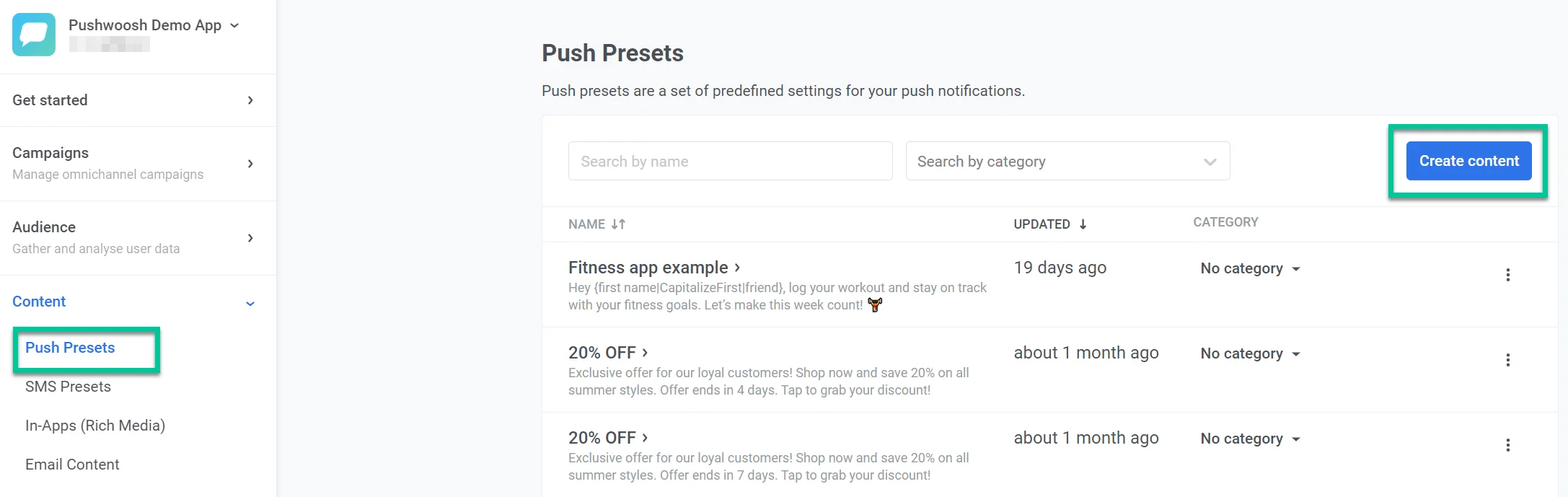
Pushwoosh 계정에서 콘텐츠 > 푸시 프리셋 > 콘텐츠 만들기를 엽니다.
푸시 제목을 개인화하는 방법
Anchor link to제목 필드를 클릭한 다음 오른쪽에 있는 개인화 아이콘을 클릭합니다.
참고: 제목은 선택적 필드입니다.
텍스트를 입력하고 개인화를 원하는 부분을 클릭합니다. 사용할 태그(예: [first_name])를 선택합니다. 삽입을 클릭하여 변경 사항을 적용합니다.
iOS 푸시 부제목을 개인화하는 방법
Anchor link toiOS 부제목은 제목 아래에 굵은 글씨로 표시되며, 푸시 알림의 다른 텍스트 요소처럼 개인화할 수 있습니다. 그러나 부제목은 선택적 필드입니다.
참고: iOS 푸시 부제목은 Android 푸시 및 Windows 웹 푸시 알림에는 표시되지 않지만, macOS 웹 푸시에는 표시됩니다.
부제목 필드를 클릭하고 오른쪽에 있는 개인화 아이콘을 클릭합니다. 사용할 태그(예: [first_name])를 선택합니다. 삽입을 클릭하여 변경 사항을 적용합니다.
푸시 메시지를 개인화하는 방법
Anchor link to푸시 메시지는 유일한 필수 필드입니다. 모든 플랫폼에 표시됩니다.
푸시 메시지를 개인화하려면 푸시 메시지 필드를 클릭한 다음 오른쪽에 있는 개인화 아이콘을 클릭합니다. 사용할 태그(예: [first_name])를 선택합니다. 삽입을 클릭하여 변경 사항을 적용합니다.
메시지를 개인화한 후, 푸시 프리셋의 이름을 지정하고 저장을 클릭합니다.