트랜잭션 메시지 전송 방법
주문 확인, 구독 갱신, 비밀번호 재설정, 배송 업데이트 또는 결제 알림과 같은 트랜잭션 메시지는 특정 작업에 기반하여 사용자에게 시기적절하고 관련성 있는 정보를 제공하는 데 필수적입니다. Pushwoosh에서는 Customer Journey Builder 도구를 사용하여 이러한 메시지를 자동화할 수 있습니다.
전제 조건
Anchor link to트랜잭션 메시지를 설정하기 전에 다음을 확인하세요:
- Pushwoosh SDK가 모바일 앱 또는 웹사이트에 통합되어 있어야 합니다.
- 트랜잭션 Journey에서 사용하려는 이벤트가 Pushwoosh에서 생성, 설정 및 추적되고 있어야 합니다. 이벤트 생성에 대해 자세히 알아보기
아래는 일반적인 트랜잭션 메시지의 예시와 Customer Journey Builder를 사용하여 구성하는 단계입니다.
주문 확인 메시지 전송
Anchor link to구매 이벤트가 발생했을 때 개인화된 주문 확인 메시지를 자동으로 보내려면 다음 단계를 따르세요:
- Pushwoosh 계정에서 Campaigns > Customer Journey Builder로 이동하여 Create campaign을 클릭하여 트랜잭션 메시지 흐름을 구축하기 시작합니다.
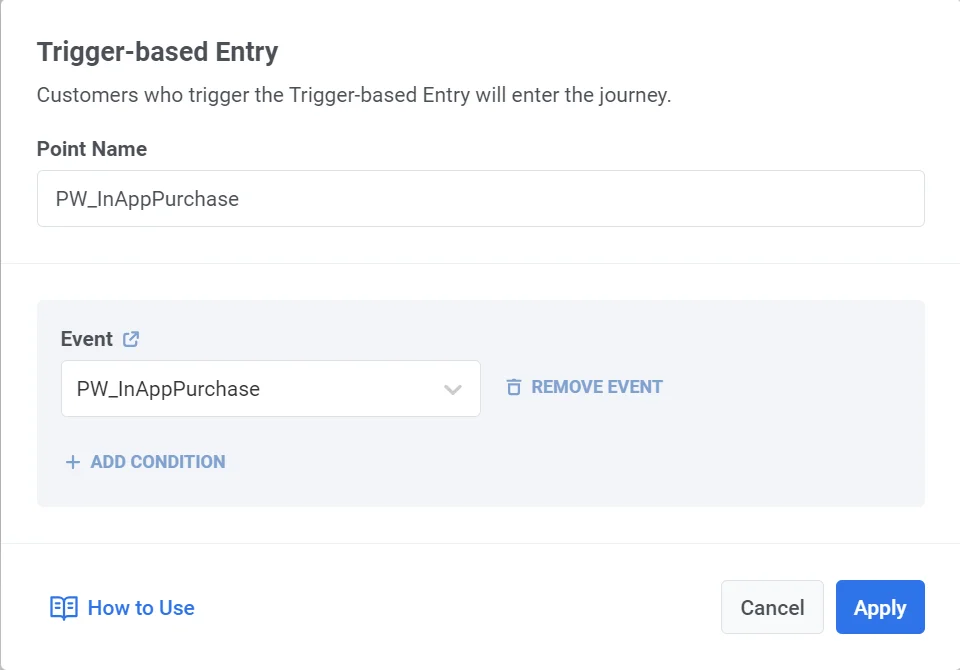
- Customer Journey Builder에서 캔버스에 Trigger-based entry element를 추가하고 PW_InAppPurchase 이벤트(기본 이벤트)를 선택합니다. 이벤트가 올바르게 구성되었는지 확인하세요. 자세히 알아보기
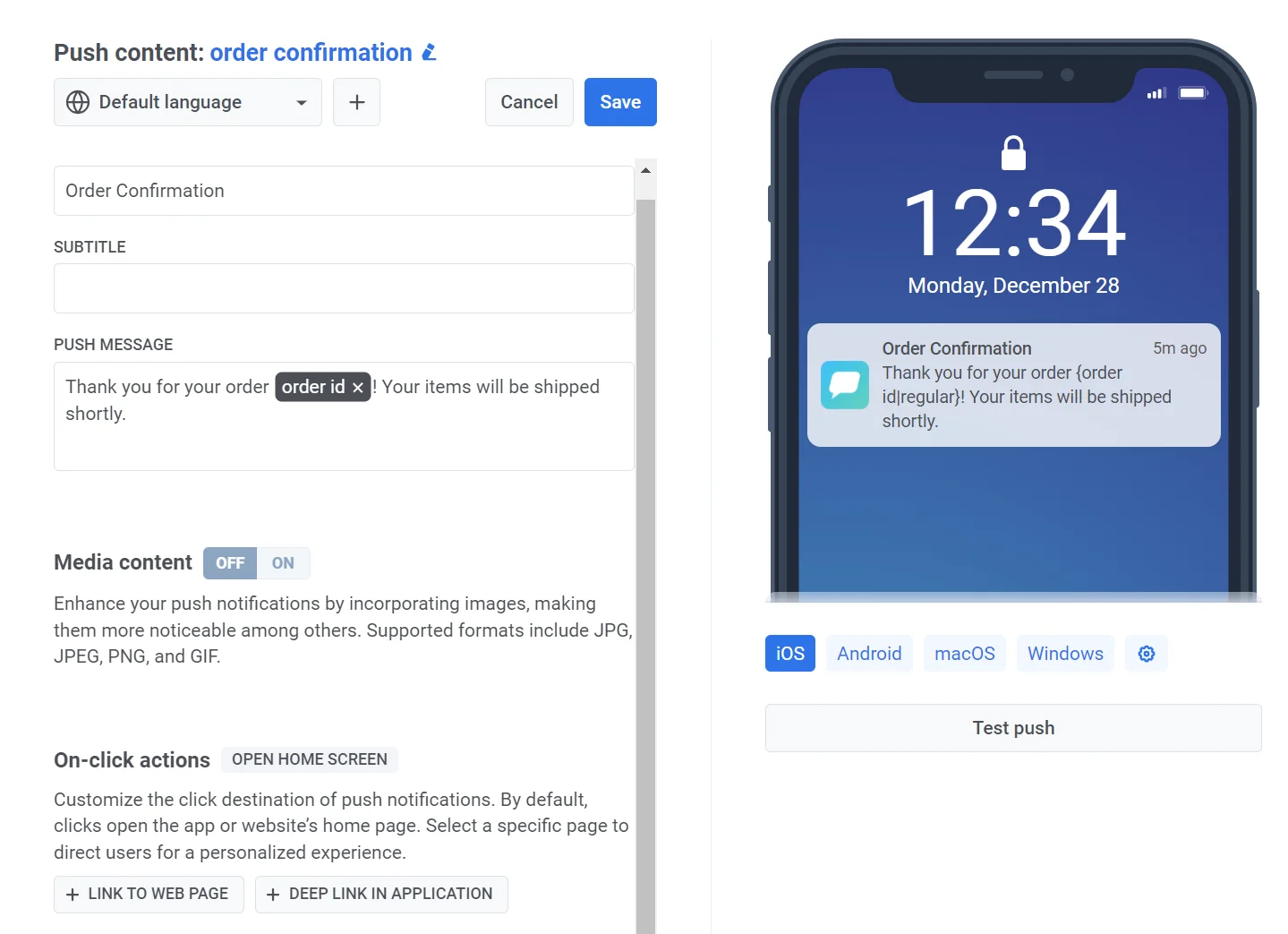
- 캔버스에 푸시 알림 요소를 추가합니다. 메시지 내용을 만들고
{order_id}와 같은 플레이스홀더를 사용하여 메시지를 개인화합니다.
푸시 콘텐츠 예시
Anchor link to제목: “주문 확인”
메시지: “주문 {order_id}에 감사드립니다! 상품이 곧 배송될 예정입니다.”
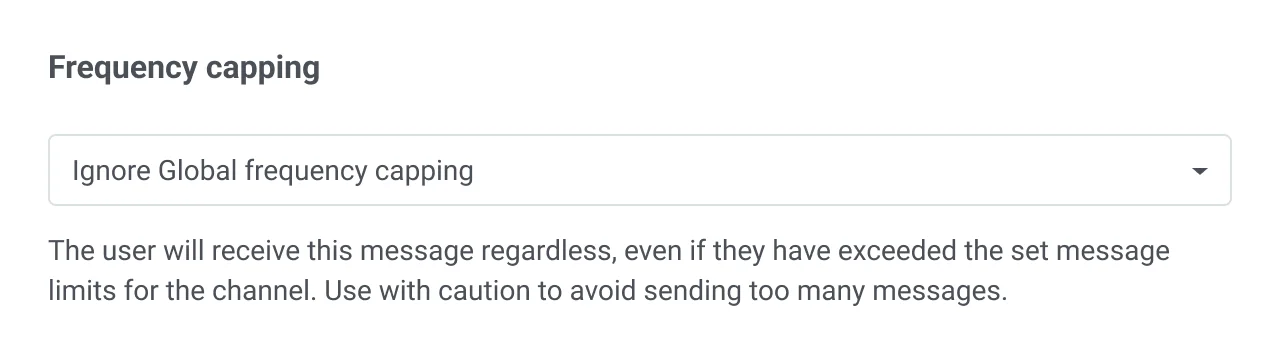
- 메시지 제한에 관계없이 메시지가 전달되도록 하려면 전송 설정에서 전역 빈도 제한 없이 메시지 보내기를 선택합니다.
- Journey 완료 및 시작. 메시지와 선택적 세분화 또는 대기 단계를 구성합니다. Exit element를 추가하고 Launch를 클릭하여 Journey를 시작합니다.
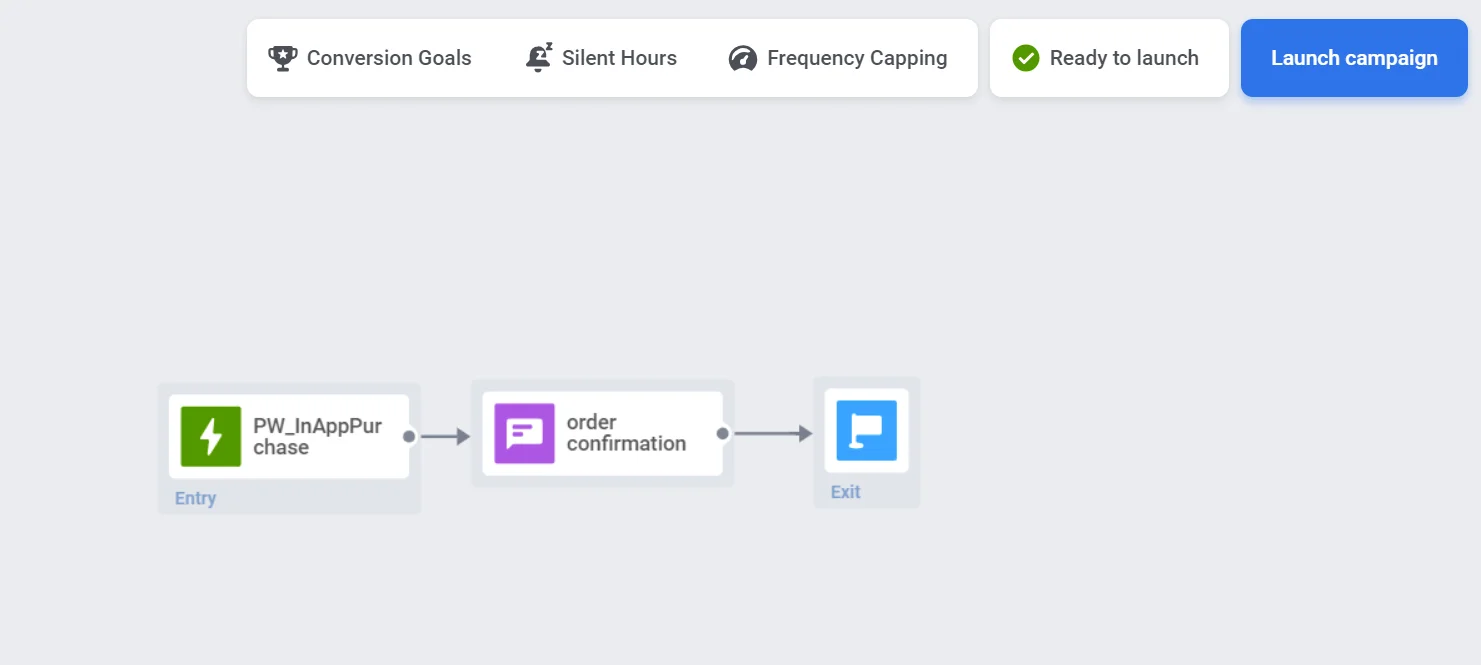
이제 트리거 조건이 충족되면 트랜잭션 메시지가 자동으로 전송됩니다.
구독 갱신 이메일 전송
Anchor link toAdapty, Apphud 등과 같은 타사 구독 관리 서비스를 사용하면 구독이 만료될 때 사용자에게 갱신 알림이나 이메일을 자동으로 보내 갱신을 유도할 수 있습니다. 이를 위해 다음을 수행하세요:
- 먼저, 서비스와 Pushwoosh의 통합을 구성합니다. 사용 가능한 통합에 대해 자세히 알아보기
- 다음으로, 선택한 구독 관리 서비스에서 Subscription_expired 이벤트를 설정합니다. 사용자의 구독이 만료되면 서비스는 Pushwoosh에 subscription expired 이벤트를 보냅니다.
- 이벤트를 설정한 후, Customer Journey Builder에서 Create campaign을 클릭하고 캔버스에 Trigger-based entry element를 추가합니다.
- 타사 서비스에서 보낸 subscription expired 이벤트를 선택합니다.
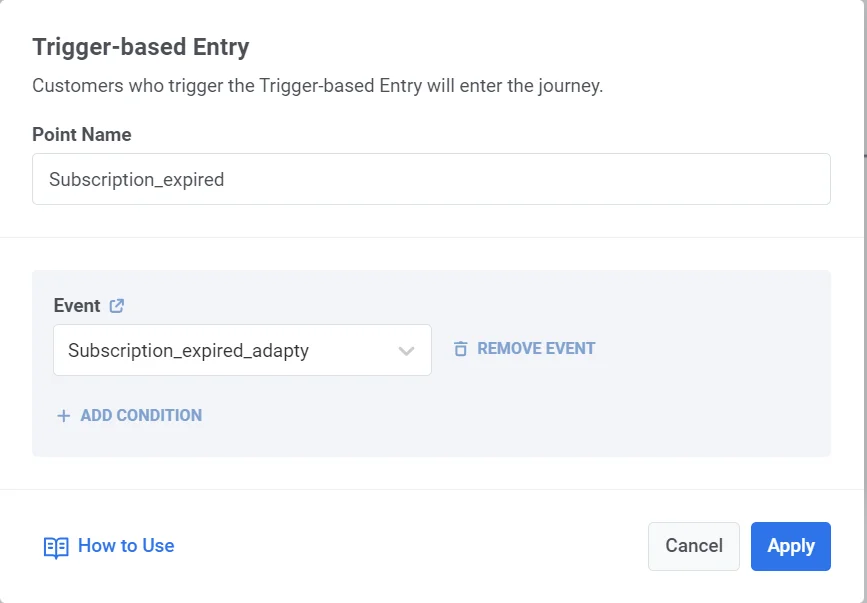
- 캔버스에 이메일 요소를 추가하고 미리 만들어 둔 이메일 콘텐츠를 선택합니다.
이메일 콘텐츠 예시
Anchor link to제목: “구독이 만료되었습니다 – 지금 갱신하여 계속 연결하세요!”
본문:
안녕하세요,
구독이 만료된 것을 확인했으며, 모든 훌륭한 혜택을 놓치지 않으셨으면 합니다! 오늘 구독을 갱신하여 중단 없이 서비스를 계속 이용하세요.
[내 구독 갱신하기]
소중한 고객이 되어주셔서 감사합니다. 다시 뵙기를 기대합니다!
-
메시지 제한에 관계없이 메시지가 전달되도록 하려면 전송 설정에서 전역 빈도 제한 없이 메시지 보내기를 선택합니다.
-
Journey 구성을 완료하고 Launch campaign을 클릭합니다.
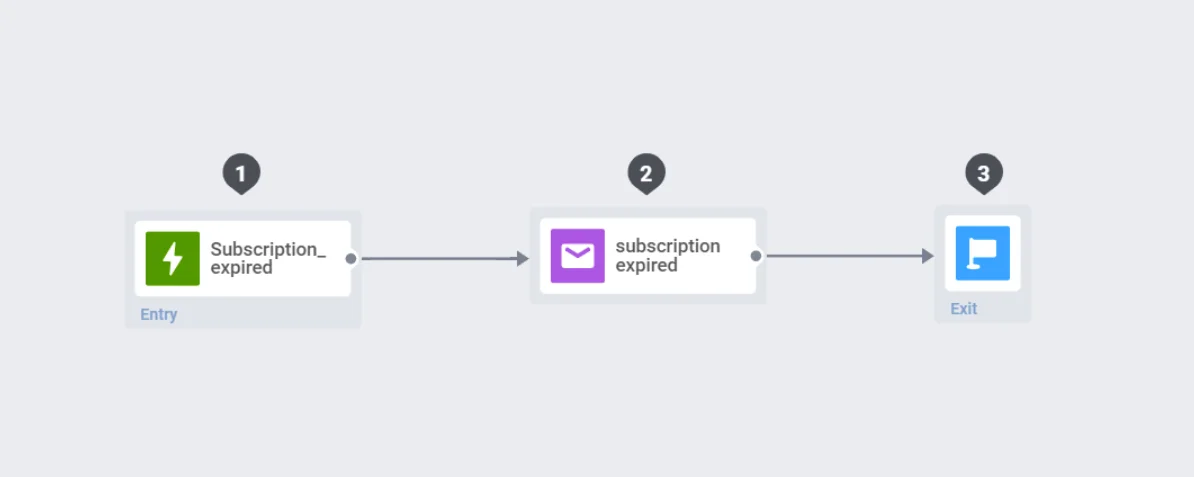
설정이 완료되면 타사 서비스에 의해 subscription expired 이벤트가 트리거될 때 갱신 알림이 자동으로 전송됩니다.
비밀번호 재설정 메시지 전송
Anchor link to비밀번호 재설정 이메일을 보내려면 비밀번호 재설정 이벤트를 설정하고, 사용자 측에서 비밀번호 재설정 링크를 구성한 다음, 이메일을 보내기 위한 Customer Journey를 구축해야 합니다.
아래 단계를 따라 설정을 완료하세요:
1단계. Pushwoosh에서 비밀번호 재설정 이벤트 구성
Anchor link to사용자가 비밀번호 변경을 요청하면 password change requested와 같은 이벤트를 트리거합니다. 이 이벤트는 미리 설정해야 합니다.
- Pushwoosh 대시보드에서 Events로 이동하여 Create event를 클릭합니다.
- 이벤트 이름을 지정합니다(예: Password reset request).
- 이벤트에 다음 속성을 추가합니다:
| 속성 이름 | 유형 | 설명 | 예시 값 |
|---|---|---|---|
| reset_link | String | 고유한 비밀번호 재설정 링크입니다. | https://yourapp.com/reset-password?token=abc |
| user_name | String | 개인화를 위한 사용자 이름입니다. | John |
| token_durability | Integer | 토큰 유효 기간(초 단위, 예: 24시간)입니다. | 86400 |
| date | Date | 재설정 요청 날짜 및 시간입니다. | 2024-11-18T10:00:00Z |
이러한 속성은 이벤트가 트리거될 때 시스템에서 동적 데이터를 수신하는 플레이스홀더 역할을 합니다.
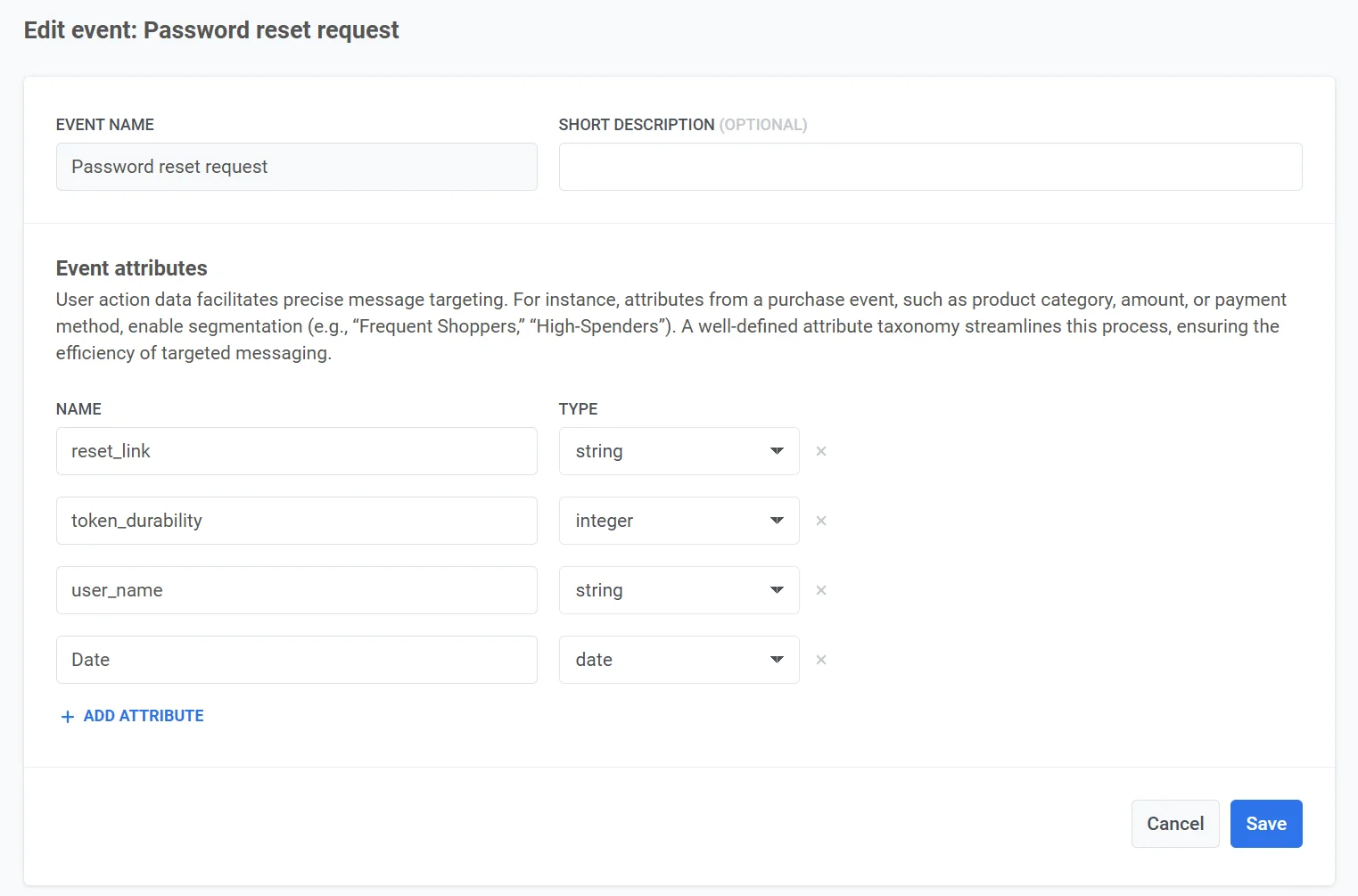
앱에서 이벤트를 설정합니다. 사용자 지정 이벤트 설정에 대해 자세히 알아보기
2단계. 비밀번호 재설정 링크 생성
Anchor link to사용자가 비밀번호 재설정을 요청할 때(예: “비밀번호 찾기” 클릭), 다음을 수행해야 합니다:
- 고유 토큰 생성. 사용자를 위해 안전하고 무작위로 생성된 토큰을 만듭니다. 예: 12345-abcde-67890.
- 토큰을 비밀번호 재설정 URL과 결합합니다. 예: https://yourapp.com/reset-password?token=12345-abcde-67890.
- 토큰을 데이터베이스에 저장하고 사용자 계정과 연결한 다음 만료 시간(예: 24시간)을 설정합니다.
- Password Reset Request 이벤트를 트리거할 때
reset_link이벤트 속성에 재설정 링크를 포함합니다.
3단계. 이메일 콘텐츠 생성
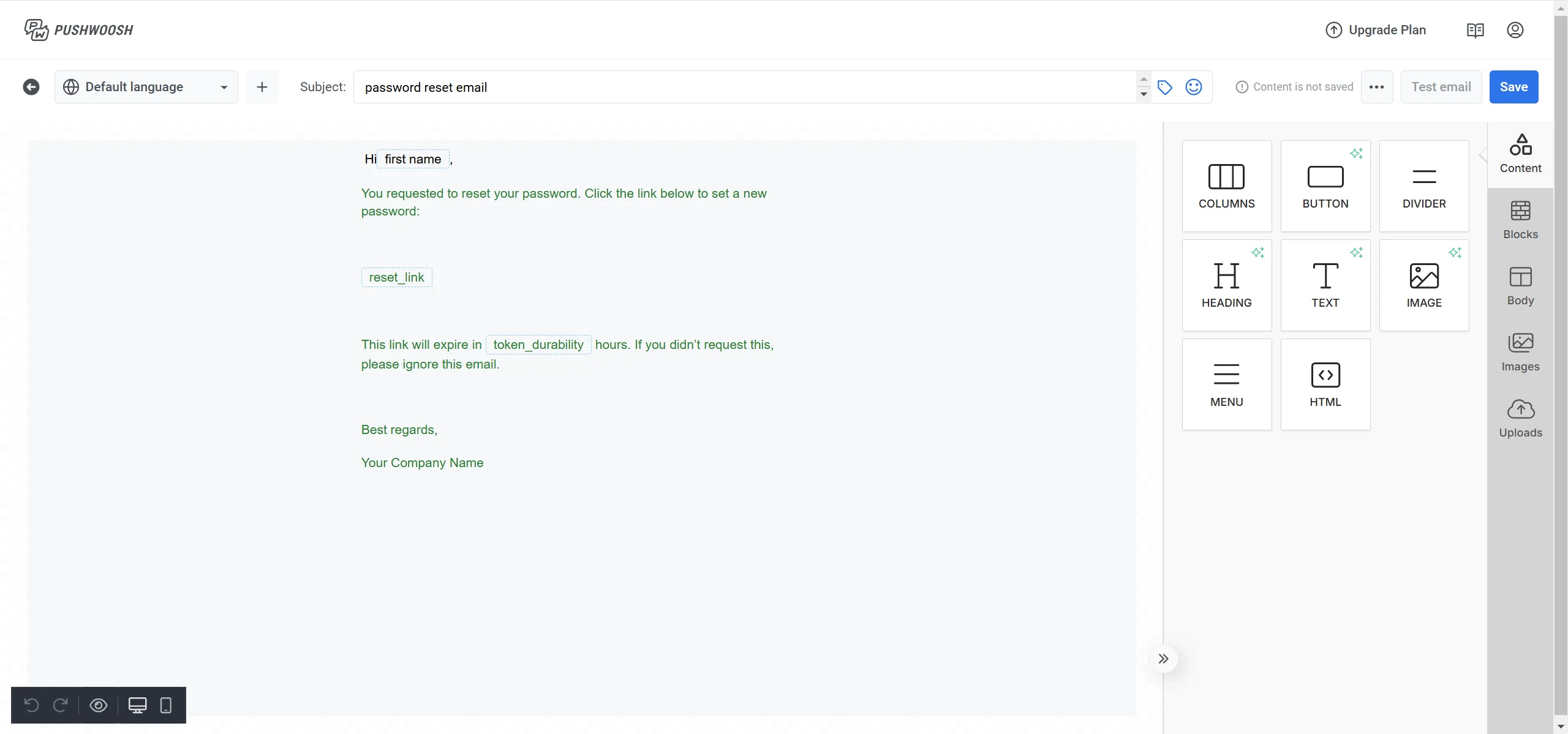
Anchor link to- Pushwoosh에서 Email content로 이동하여 새 이메일 콘텐츠를 만듭니다. 자세히 알아보기
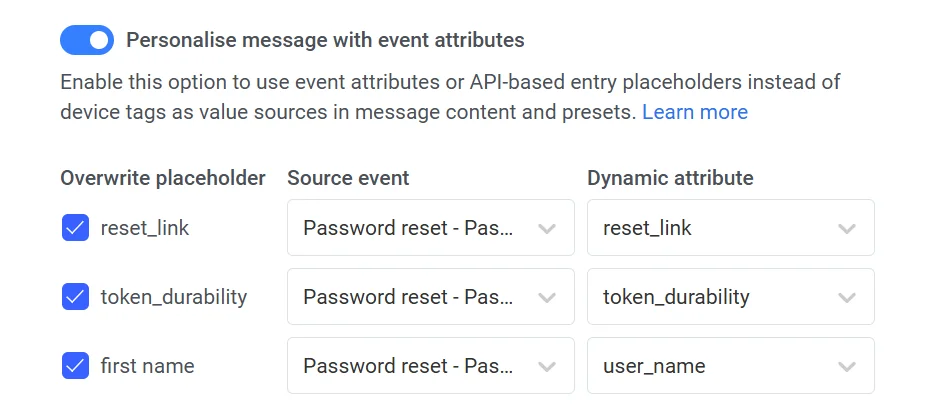
- 동적 콘텐츠를 위한 플레이스홀더를 추가합니다:
- 비밀번호 재설정 링크를 위한
{reset_link}. - 사용자 이름을 위한
{user_name}. - 링크 만료 시간을 위한
{token_durability}.
- 비밀번호 재설정 링크를 위한
4단계. 캠페인 생성
Anchor link to- Pushwoosh에서 Customer Journey 섹션으로 이동하여 Create Campaign을 클릭합니다.
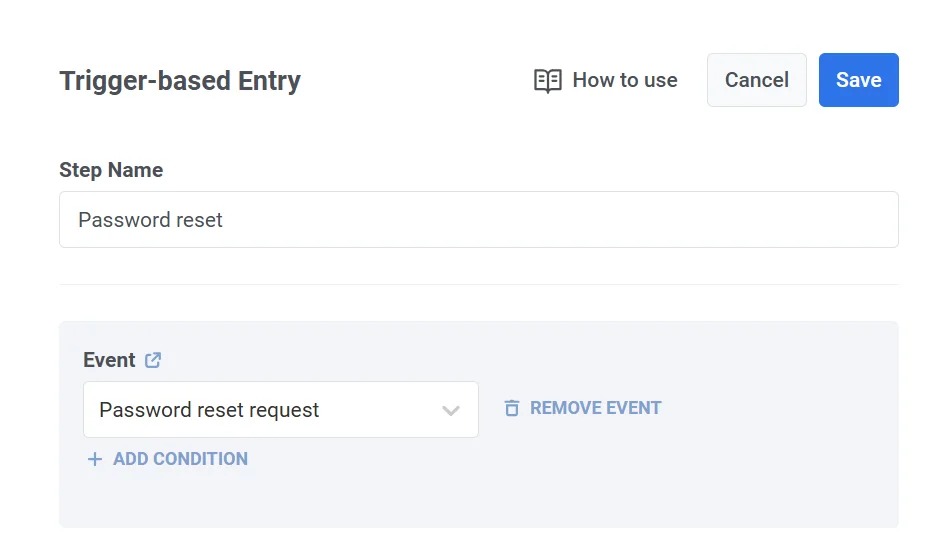
- Trigger-based entry 요소를 캔버스로 끌어다 놓습니다.
- 시스템이 Password Reset Request 이벤트를 보낼 때 활성화되도록 트리거를 구성합니다.
-
Email 요소를 캔버스에 추가합니다.
-
이메일을 Trigger-based entry 요소에 연결합니다.
-
재설정 링크 및 사용자 세부 정보에 대한 플레이스홀더가 있는 이전에 생성된 이메일 콘텐츠를 선택합니다.
-
메시지 제한에 관계없이 메시지가 전달되도록 하려면 전송 설정에서 Send messages without global frequency capping을 선택합니다.
-
메시지 콘텐츠를 추가한 후 Journey의 모든 단계가 올바르게 구성되었는지 확인합니다. Exit 요소를 추가하고 Launch campaign을 클릭하여 Journey를 시작합니다.
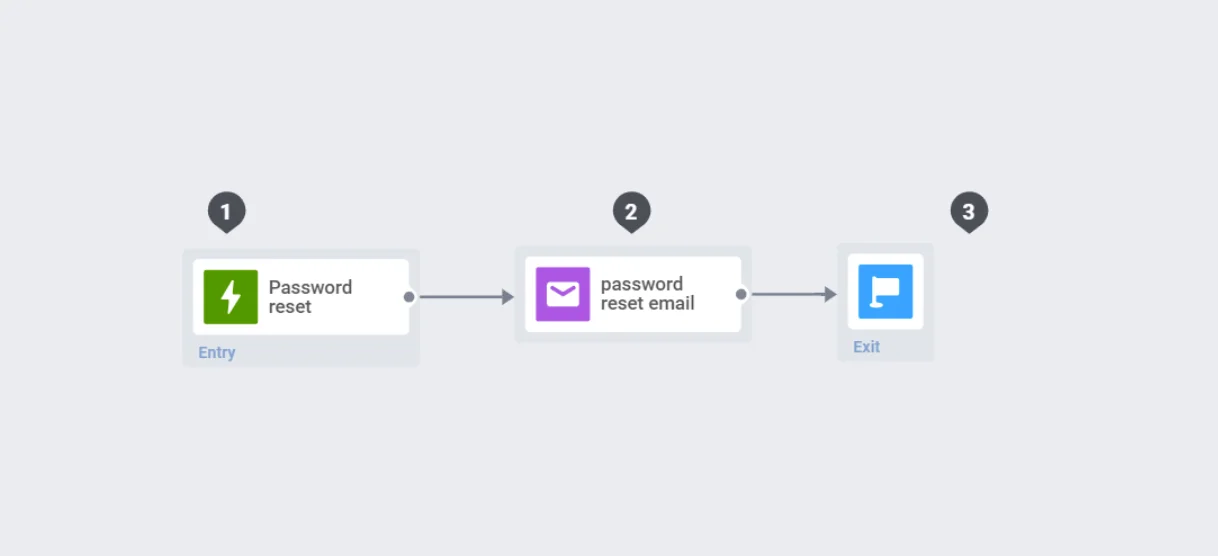
활성화되면 사용자가 비밀번호 재설정을 요청할 때 비밀번호 재설정 메시지가 자동으로 전송되어 원활하고 안전한 경험을 제공합니다.