오디언스 기반 진입
오디언스 기반 진입은 앱 사용자의 사전 구축된 세그먼트에 대해 Journey를 시작합니다. 세그먼트에는 특정 조건을 충족하는 구독자가 포함됩니다.
오디언스 세그먼트에 대한 자세한 내용은 세그먼트 가이드를 참조하세요.
오디언스 기반 진입을 설정하려면, 오디언스 기반 진입 요소를 캔버스로 드래그하고 오디언스 소스(즉, 사전 구축된 앱 구독자 세그먼트)를 선택합니다.
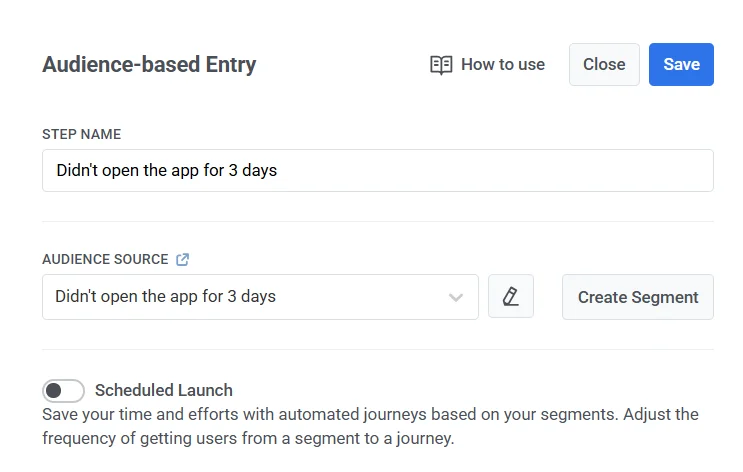
이 요소에서 직접 세그먼트를 관리할 수 있습니다:
- 선택한 세그먼트를 편집하려면 오디언스 소스 드롭다운 옆의 편집 아이콘을 클릭합니다.
- 새 세그먼트를 만들려면 세그먼트 만들기를 클릭합니다.
CSV 파일을 업로드하여 세그먼트를 만든 다음 해당 세그먼트에 대한 Journey를 시작할 수도 있습니다. 자세히 알아보기
Journey가 활성화되면 선택한 세그먼트의 모든 사용자가 Journey에 진입합니다.
진입 일정
Anchor link to진입 일정은 사용자가 Journey에 진입하는 방법을 정의합니다.
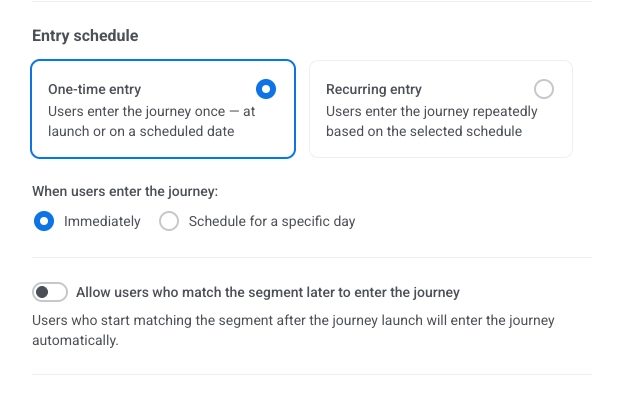
요소 구성에서 두 가지 진입 유형 중 하나를 선택합니다:
- 일회성 진입: 사용자가 한 번만 Journey에 진입합니다 – 시작 시 또는 예약된 날짜에.
- 반복 진입: 사용자가 선택한 일정에 따라 반복적으로 Journey에 진입합니다.
일회성 진입
Anchor link to일회성 진입이 선택되면 사용자가 Journey에 진입할 시점을 선택합니다:
- 즉시: Journey가 활성화되는 즉시 사용자가 진입합니다.
- 특정 날짜로 예약: 설정한 날짜와 시간에 사용자가 진입합니다.
Journey가 활성화되는 즉시 사용자가 진입합니다.
특정 날짜로 예약
Anchor link to특정 날짜로 예약을 선택하면 날짜, 시간 및 시간대를 설정합니다.
시간대 옵션:
Anchor link to- 구독자의 기기 시간대(기본값): 진입은 각 구독자의 기기 시간대를 사용합니다. 시간대가 없는 경우 대체 시간대(예: GMT+01:00)가 사용됩니다. 이를 변경하려면 대체 시간대 변경을 클릭합니다.
- 특정 시간대: 드롭다운에서 시간대를 선택하여 고정된 진입 시간을 설정합니다.

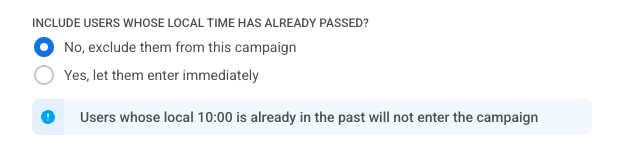
사용자의 예약된 시간이 이미 지난 경우 수행할 작업 선택
Anchor link to사용자의 예약된 진입 시간(현지 시간대 기준)이 이미 지난 경우 수행할 작업을 선택합니다:
- 아니요, 이 캠페인에서 제외합니다: 사용자는 Journey에 진입하지 않습니다. 정보 메시지는 현지 시간(예: 10:00)이 이미 과거인 사용자는 캠페인에 진입하지 않음을 알려줍니다.
- 예, 즉시 진입하도록 허용합니다: 사용자는 즉시 캠페인에 추가됩니다.
나중에 세그먼트와 일치하기 시작하는 사용자 추가
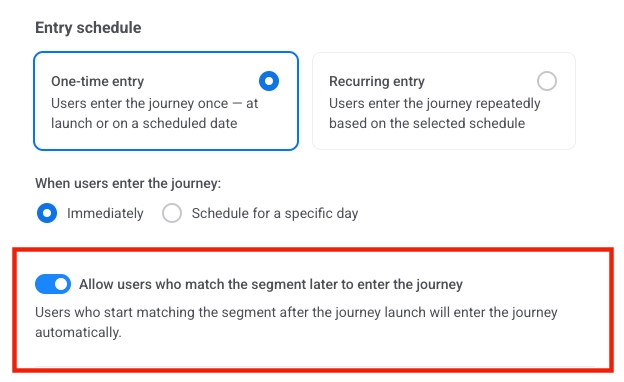
Anchor link toJourney가 활성화된 후 세그먼트와 일치하기 시작하는 사용자가 자동으로 진입하도록 하려면 나중에 세그먼트와 일치하는 사용자가 Journey에 진입하도록 허용을 활성화합니다. Journey가 실행 중인 동안에도 사용자의 속성이나 태그가 세그먼트 기준과 일치하면 사용자가 추가됩니다.
사용 사례
Anchor link to- 환영 시리즈. 사용자가 등록을 완료할 때 설정되는
Registered태그에 대한 세그먼트를 구축합니다. 동적 진입을 사용하면 Journey가 활성화된 후 태그를 받은 모든 사람이 진입하여 환영 시퀀스를 받게 됩니다. - 고객 재확보. 일정 기간 비활성 상태 후 사용자가 앱을 다시 열 때 설정되는
Returned태그에 대한 세그먼트를 구축합니다. 동적 진입을 사용하면 태그가 설정되는 즉시 고객 재확보 Journey에 진입합니다. - 구매 후.
FirstPurchase태그에 대한 세그먼트를 구축합니다. 동적 진입을 사용하면 Journey 시작 후 태그를 받은 모든 사람이 진입하여 후속 조치(예: 리뷰 요청, 교차 판매)를 받게 됩니다.
반복 진입
Anchor link to반복 진입이 선택되면 사용자는 Journey에 반복적으로 진입합니다.
일정을 선택합니다:
- 특정 날짜에: 선택한 날짜에 사용자가 진입합니다.
- 주기적으로: 고정된 간격(예: 1일마다)으로 사용자가 진입합니다.
특정 날짜에
Anchor link to사용자는 선택한 날짜에 동일한 Journey에 진입합니다(예: 예약된 각 웨비나 또는 교육 날짜에 동일한 알림 또는 가입 플로우가 실행됨).
- 특정 날짜에를 선택하고 달력에서 날짜를 선택합니다. 날짜를 더 추가하려면 + 날짜 추가를 클릭합니다.
- 시간을 설정합니다.
- 특정 날짜로 예약과 동일한 방식으로 시간대를 설정합니다.
구독자의 예약된 시간이 이미 지난 경우 다음 예약 날짜에 포함됩니다.

주기적으로
Anchor link to사용자는 선택한 날짜에 고정된 간격으로 Journey에 진입합니다(예: 피트니스 앱은 매일 동일한 오전 8시 알림 Journey를 실행함).
- 주기적으로를 선택합니다.
- 매번 진입에서 간격(예: 1일마다, 2주마다)을 설정합니다.
- 날짜(간격에 따라 요일 또는 월)를 선택합니다.
- 특정 날짜로 예약과 동일한 방식으로 시간과 시간대를 설정합니다.
구독자의 예약된 시간이 이미 지난 경우 다음 예약 날짜에 포함됩니다.
