Push direcionado
O fluxo é o mesmo para campanhas de notificação push para dispositivos móveis e web.
Este fluxo mostra como enviar uma notificação push direcionada para um segmento de público específico.
A maneira como você criará seus segmentos para pushes direcionados difere dependendo se uma notificação push inicia um fluxo de comunicação ou continua um existente.
Se uma notificação push iniciar um fluxo de comunicação
Anchor link toDepois de criar um fluxo de push básico, você pode configurar seu push direcionado.
Clique duas vezes no elemento Entrada Baseada no Público para selecionar o público para sua notificação push. Crie um segmento do zero (1), escolha entre seus segmentos existentes (2) ou importe um arquivo de segmento (3).
- Para criar um segmento do zero, clique em Criar Segmento. Isso o levará para a sub-aba onde você pode definir filtros de segmento: Tags, Eventos ou Grupos de Filtros.
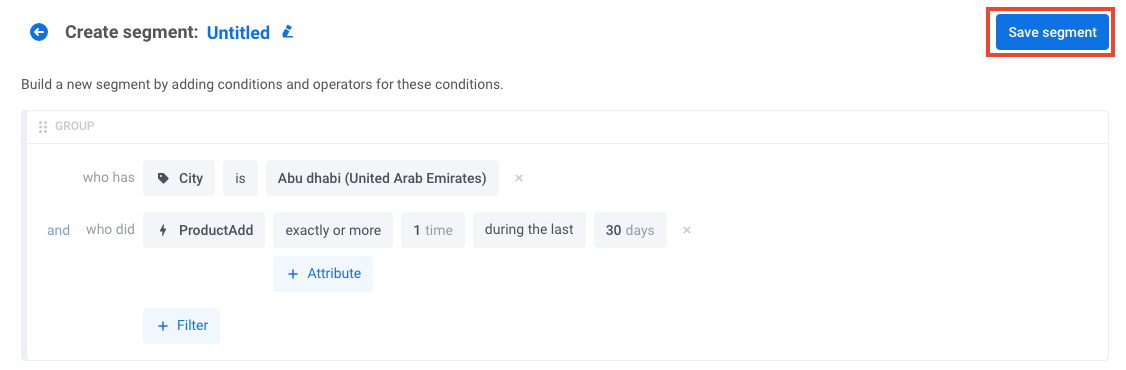
No exemplo a seguir, o segmento inclui usuários que moram em Abu Dhabi e que adicionaram produtos a um carrinho mais de uma vez nos últimos 30 dias:
Quando seu segmento estiver pronto, clique em Salvar segmento.
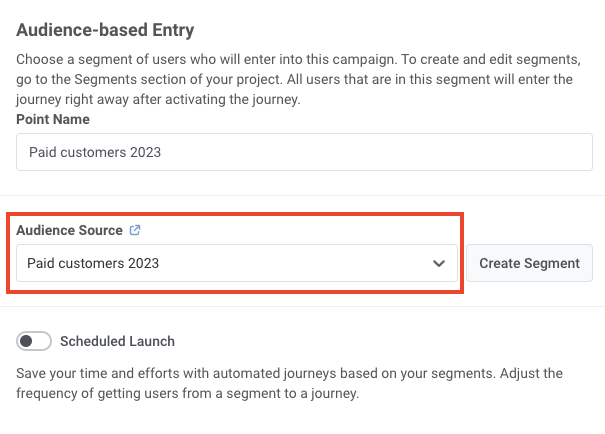
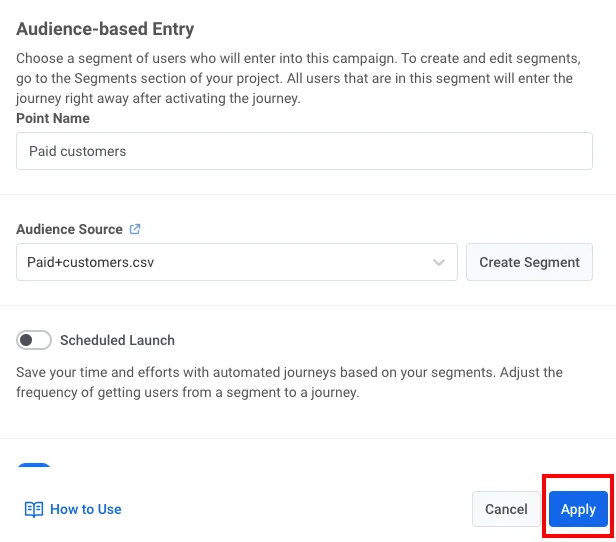
- Selecione um de seus segmentos existentes no campo Fonte do Público. No exemplo a seguir, um push será direcionado a clientes pagantes:
- Para importar seu arquivo de segmento pré-existente, clique no link ao lado do campo Fonte do Público:
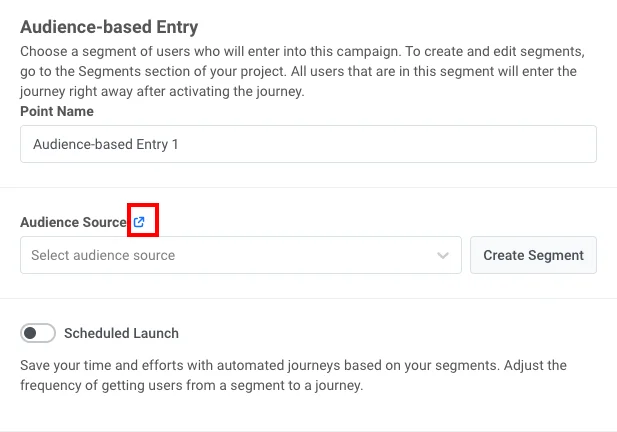
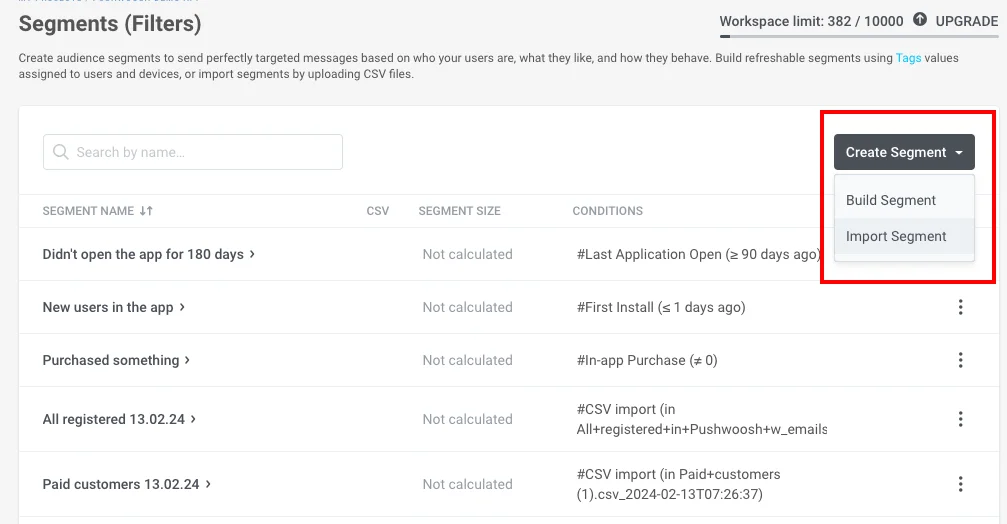
Isso o levará para a aba com seus segmentos existentes. Lá, clique em Criar Segmento e selecione Importar Segmento:
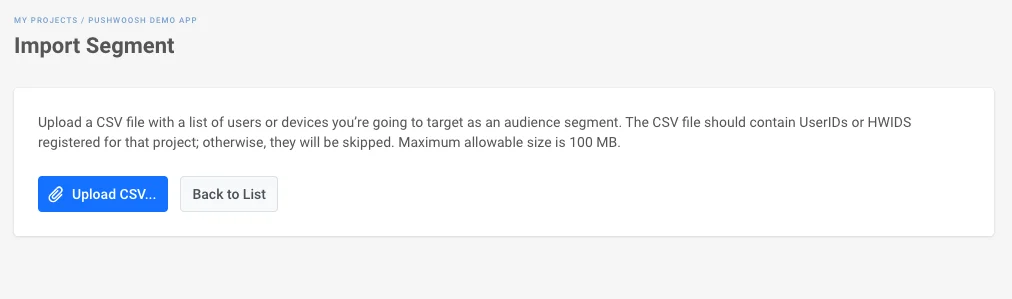
Em seguida, importe seu arquivo no formato CSV:
Depois de selecionar a Fonte do Público para o seu segmento, clique em Aplicar.
Se uma notificação push continuar um fluxo de comunicação
Anchor link toInsira o elemento Divisão de Condição entre os elementos de comunicação anteriores e a notificação push que você deseja direcionar:
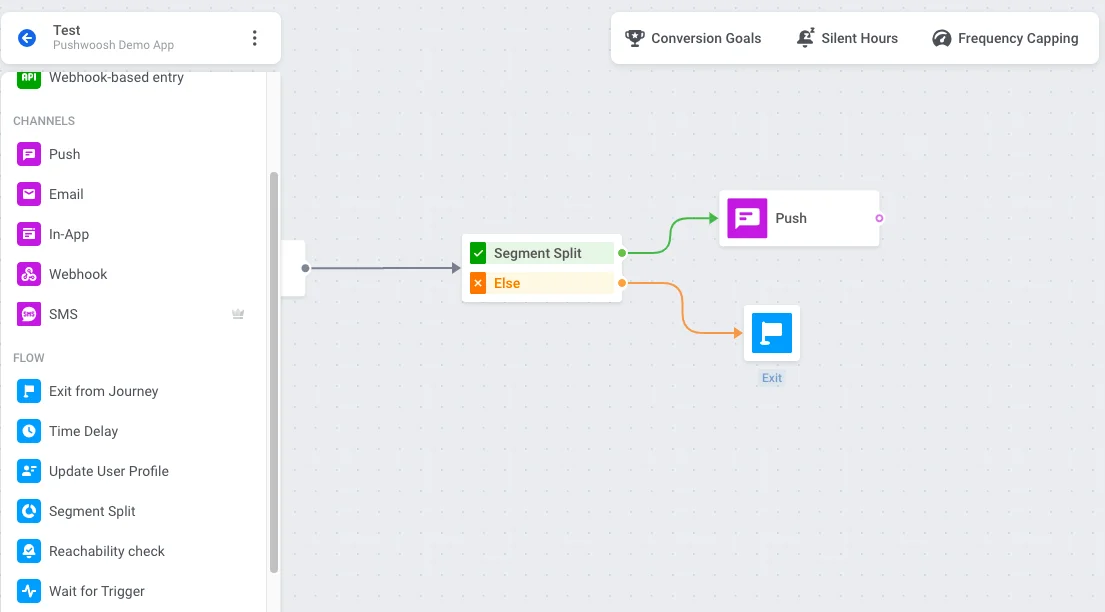
Especifique o fluxo de comunicação para o público não incluído no segmento. No exemplo acima, os usuários saem da jornada, mas você também pode colocar qualquer elemento para continuar a comunicação neste ramo da jornada.
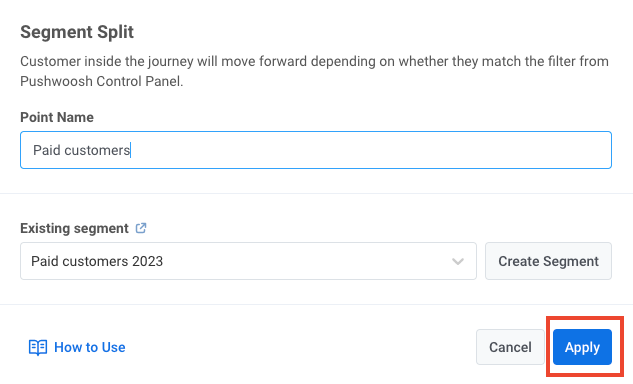
Clique duas vezes no elemento Divisão de Condição para selecionar o público para sua notificação push. Crie um segmento do zero (1) ou escolha entre seus segmentos existentes (2):
- Para criar um segmento do zero, clique em Criar Segmento. Isso o levará para a sub-aba onde você pode definir filtros de segmento: Tags, Eventos ou Grupos de Filtros.
No exemplo a seguir, o segmento inclui usuários que moram em Abu Dhabi e que adicionaram produtos a um carrinho mais de uma vez nos últimos 30 dias:
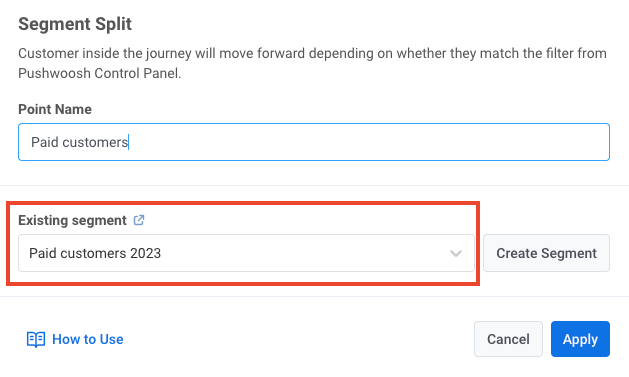
- Selecione um de seus segmentos existentes no campo Segmento existente. No exemplo a seguir, um push será direcionado a clientes pagantes:
Quando seu segmento estiver pronto, clique em Aplicar.