Crie formatos populares de in-app
Visão geral
Anchor link toO Editor In-App da Pushwoosh simplifica o processo de criação de mensagens in-app de qualquer formato e para qualquer objetivo de negócio. Como você realiza o trabalho mais rapidamente, pode executar experimentos rápidos e alcançar os resultados desejados em menos tempo.
Para criar um in-app do zero, você só precisa projetar um layout de mensagem usando blocos de arrastar e soltar e personalizar cada elemento para se adequar ao estilo do seu aplicativo e aos seus objetivos de negócio. Você não precisa de experiência em codificação ou design para criar in-apps envolventes e de alta conversão — apenas algumas dicas sobre como usar melhor o Editor In-App da Pushwoosh.
Abaixo, descreveremos como criar:
- In-apps de tela cheia — mais comumente, offerwalls e paywalls vêm neste formato;
- In-apps de tela parcial — você pode usá-los para solicitações de opt-in e recuperação de opt-out, promoções de produtos e anúncios de recursos.
Mensagem in-app de tela cheia
Anchor link toVamos criar uma mensagem in-app promocional para a indústria de fitness como exemplo:
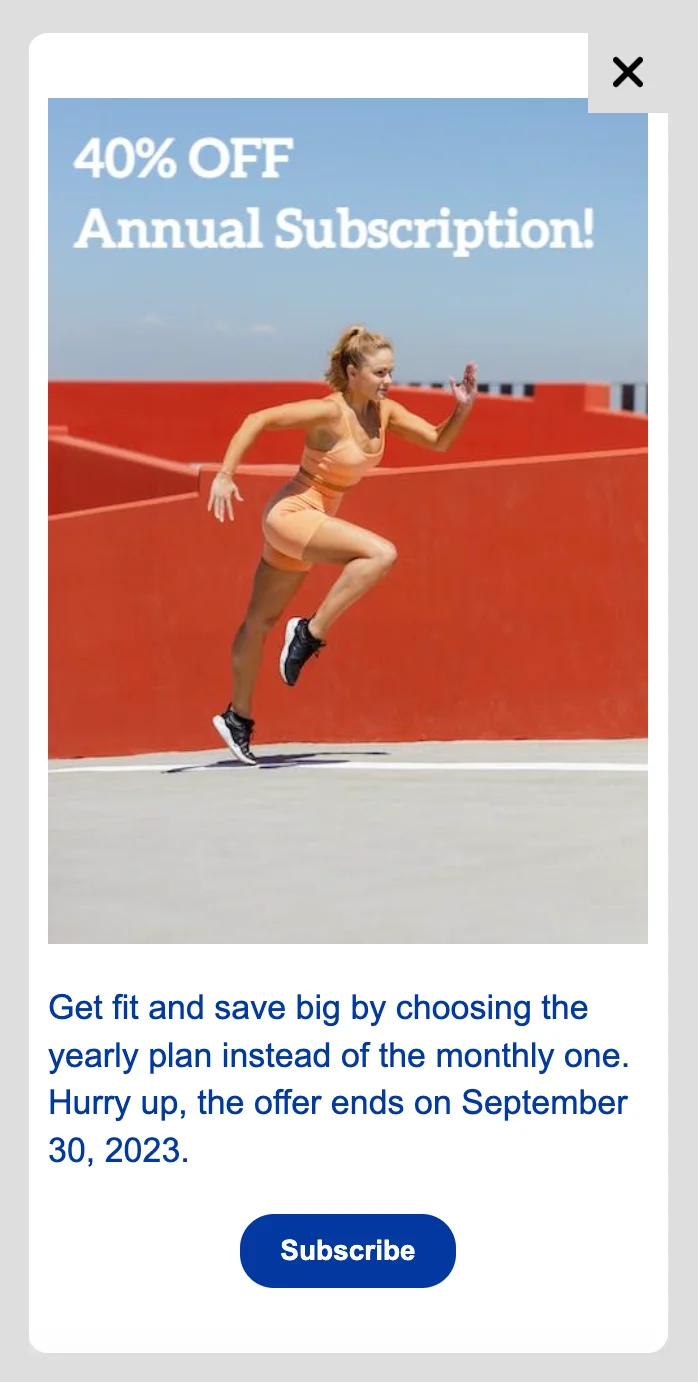
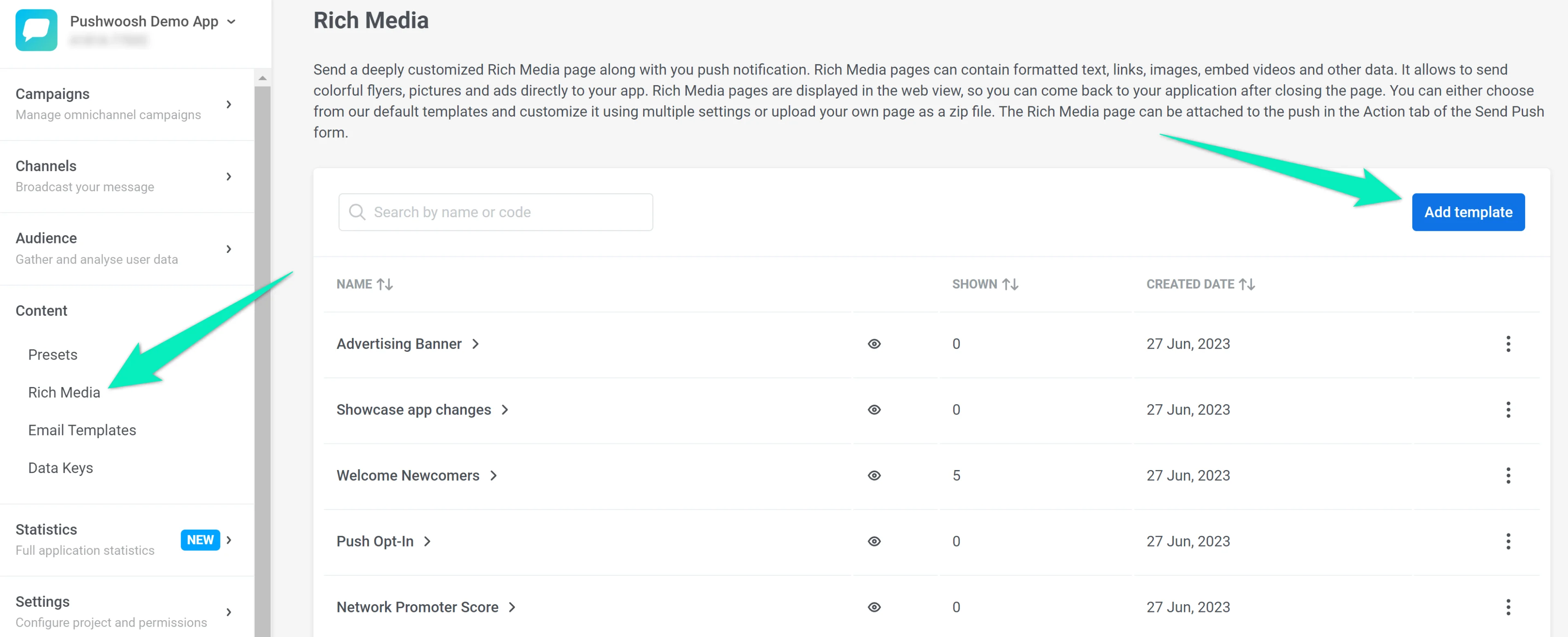
- Na sua conta Pushwoosh, vá para Content → Rich Media e clique em Add template:
Insira um nome para o template, selecione Create new template e clique em Add template:
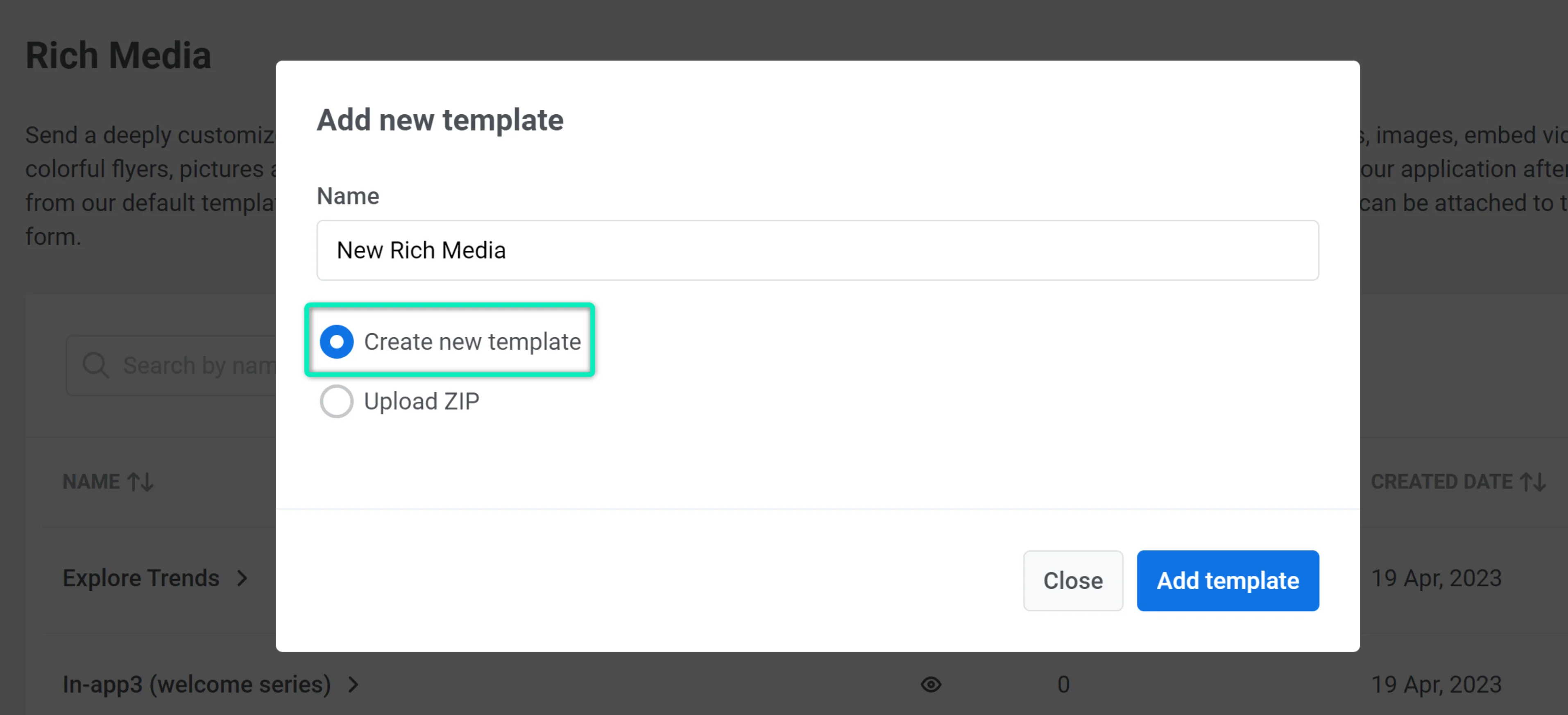
Criaremos um in-app do zero usando um template em branco em nosso exemplo. Você também pode escolher um dos templates padrão e modificá-lo de acordo com suas necessidades.
- Primeiro, defina o tamanho desejado do pop-up na aba Popup:
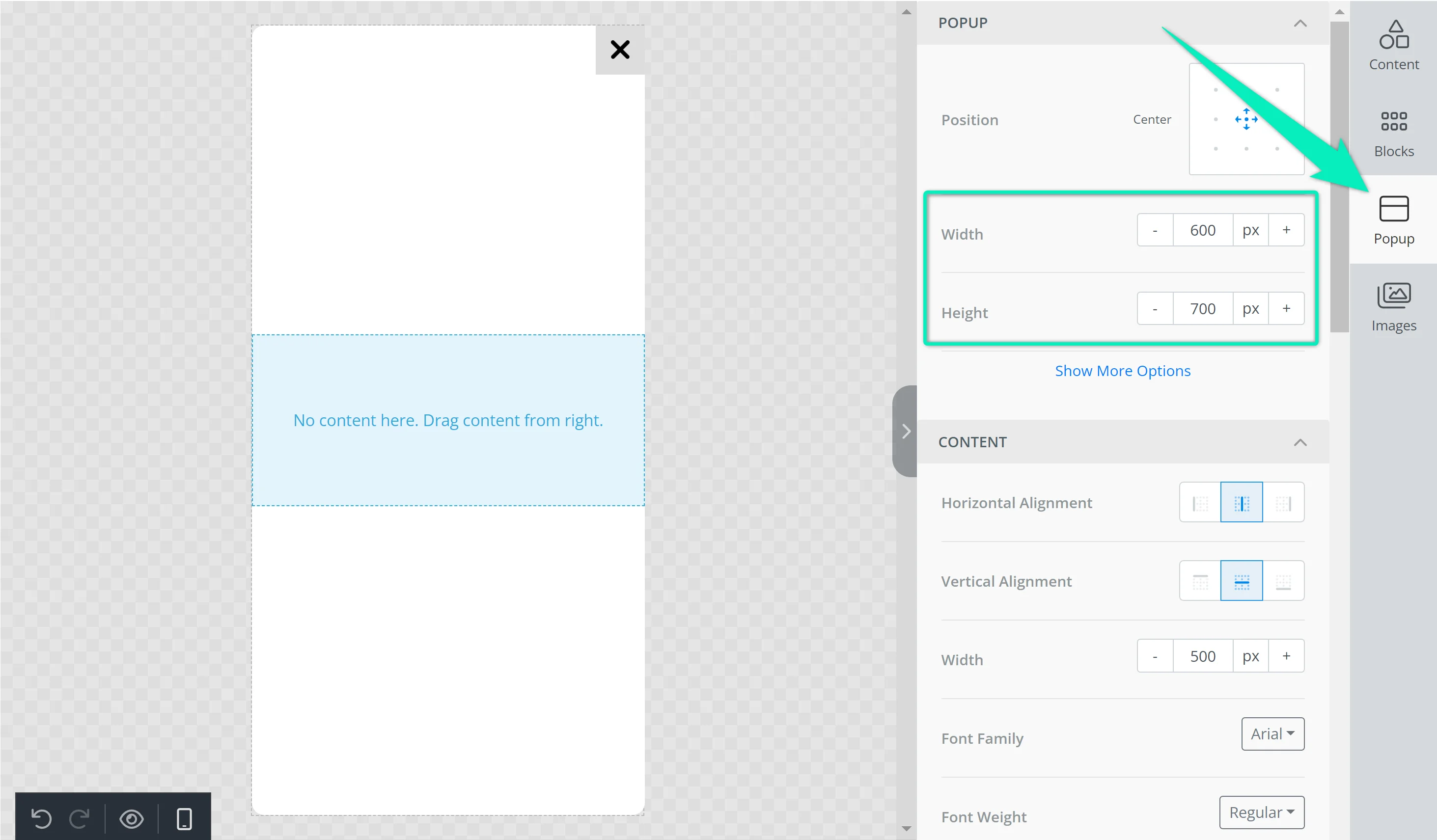
- Agora, vamos adicionar uma imagem à nossa mensagem in-app. Vá para a aba Content e arraste o bloco de imagem para a tela. Clique no bloco e carregue seu arquivo. Você também pode selecionar uma foto de banco de imagens gratuita diretamente na interface do editor clicando em More Images → Stock Photos:
Recomendações de imagem para in-apps de tela cheia (orientação retrato)
| Imagem e texto | Alta resolução: 1200 x 1000 px Tamanho mínimo: 600 x 500 px Proporção: 6:5 |
|---|---|
| Apenas imagem | Alta resolução: 1200 x 2000 px Tamanho mínimo: 600 x 1000 px Proporção: 3:5 |
- Defina a cor de fundo da mensagem in-app: vá para a aba Popup e selecione a cor desejada.
- Agora, você pode adicionar o texto da sua mensagem in-app. Em nosso exemplo, colocaremos o texto sobre a imagem. Para fazer isso, selecione a imagem e clique em Apply Effects. Clique no botão Text, insira seu conteúdo e ajuste seus parâmetros:
- Vamos também adicionar um texto abaixo da imagem. Vá para a aba Content e arraste o bloco de texto para a tela. Insira seu texto e personalize seus parâmetros, se necessário.
- Finalmente, adicione o botão e configure sua cor, tamanho e outros parâmetros:
Na seção Action, você pode especificar a ação a ser executada após clicar no botão. Selecionaremos a opção URL or Deeplink:
- Clique em Save para aplicar as alterações.
Agora você pode usar sua mensagem in-app promocional de uma destas maneiras:
- Mostrar um in-app como parte de uma jornada do cliente;
- Enviar um push que abre um in-app quando clicado;
- Exibir um único in-app para seus usuários.
Mensagem in-app de tela parcial
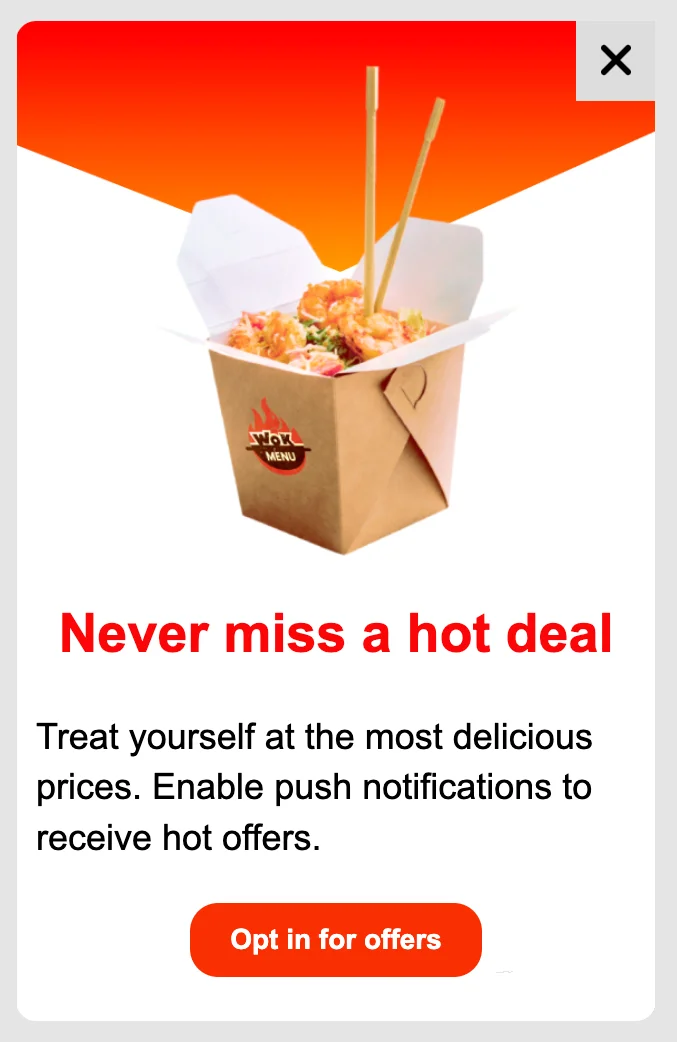
Anchor link toComo exemplo de uma mensagem in-app de tela parcial, criaremos um pop-up para obter o consentimento do usuário para enviar notificações push. Esta mensagem também pode ajudar a recuperar aqueles que cancelaram a inscrição para notificações.
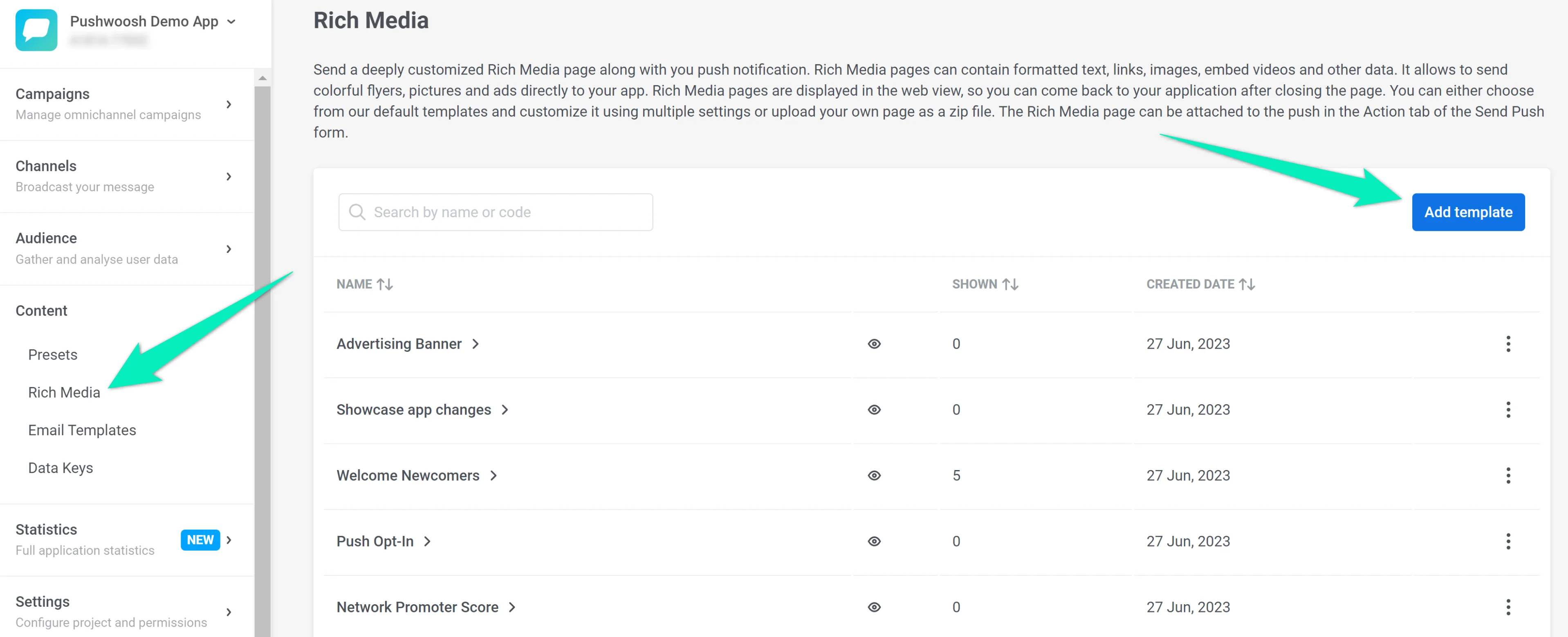
- Vá para sua conta Pushwoosh, abra a seção Content → Rich Media e clique em Add template:
Insira um nome para o template, escolha Create new template e clique em Add template:
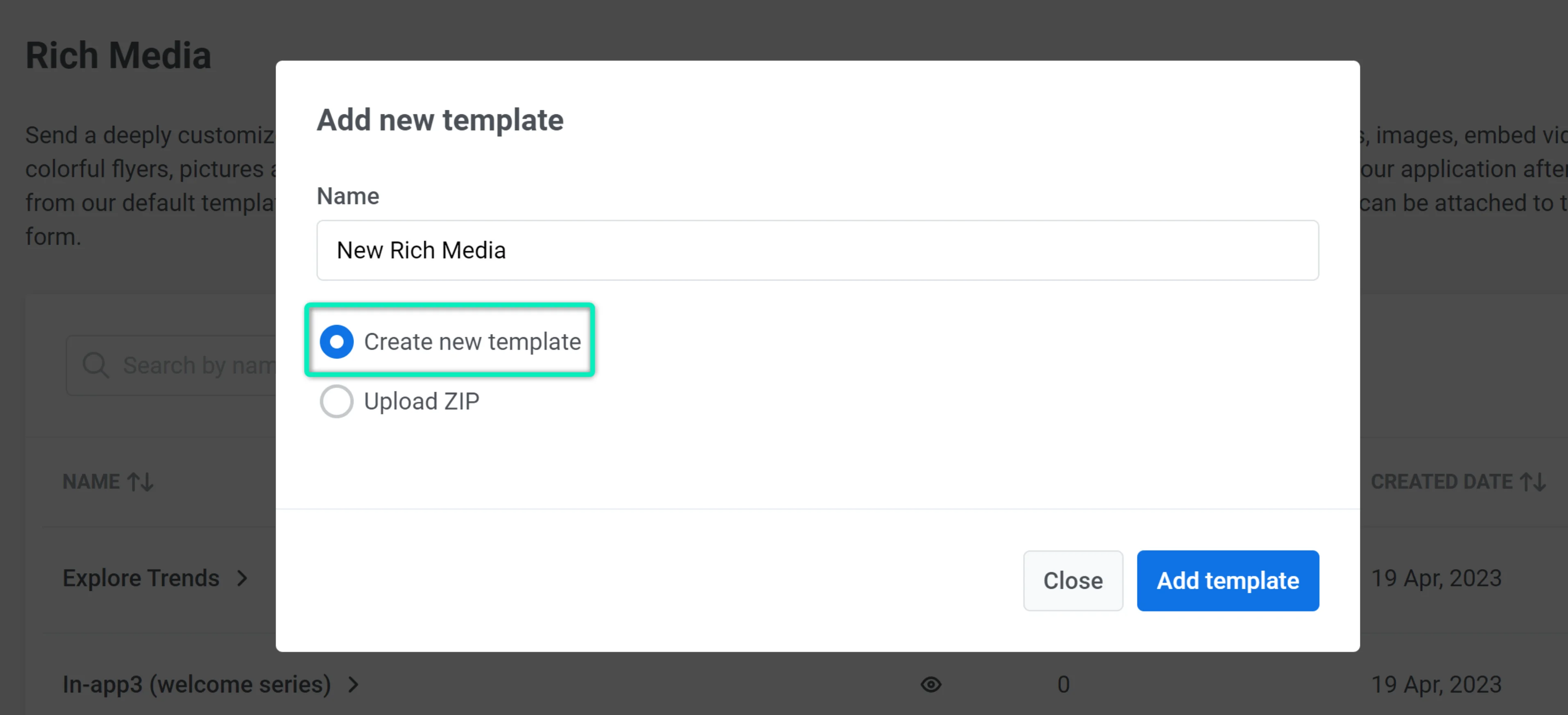
Criaremos um in-app do zero usando um template em branco. Alternativamente, você pode selecionar um dos templates padrão e adaptá-lo às suas necessidades.
- Vamos adicionar uma imagem de fundo para nosso pop-up. Abra a aba Popup, clique em Show More Options na seção Content e carregue a imagem:
- Adicione os blocos de conteúdo na tela. Cada bloco representará um elemento de conteúdo separado, como um cabeçalho, texto, etc.
- Vamos adicionar uma imagem ao primeiro bloco de conteúdo e ajustar sua aparência:
- Adicione um título ao segundo bloco. Defina a fonte, cor e outros parâmetros de texto desejados.
- Agora, adicione o texto da sua mensagem in-app ao terceiro bloco de conteúdo. Você pode experimentar com a fonte, cor, alinhamento do texto, altura da linha e parâmetros de preenchimento.
- Finalmente, vamos adicionar um botão ao nosso pop-up. Personalize a cor do botão, arredondamento e outros parâmetros, se necessário.
- Clique em Save para aplicar todas as alterações.
Você pode usar seu novo template de mensagem in-app de uma destas maneiras: