Crie pop-ups de opt-in e opt-out
As mensagens in-app são cruciais para obter o consentimento do usuário para enviar notificações push. Você também pode usá-las para recuperar aqueles que cancelaram a inscrição de suas notificações push por qualquer motivo. Reengajar esses usuários pode ajudar a melhorar a retenção geral de usuários e aumentar seu valor vitalício para o seu negócio.
O Editor In-App da Pushwoosh permite que você crie in-apps facilmente, sem a necessidade de habilidades de desenvolvedor e designer. Você pode adicionar cabeçalhos, textos, imagens (incluindo imagens geradas por IA e fotos de banco de imagens), botões, formulários e outros elementos à tela e personalizá-los com apenas alguns cliques. Você pode incorporar mensagens in-app em uma jornada do cliente omnichannel para aproveitar ao máximo suas comunicações com o usuário.
Crie modelos de opt-in e recuperação de opt-out no Editor In-App da Pushwoosh
Anchor link toVocê decide se quer criar in-apps separados para solicitações de opt-in e recuperação de opt-out ou usar o mesmo. Aqui está um exemplo de um pop-up que pode ajudá-lo a atingir ambos os objetivos, dependendo do contexto:

Leia este artigo para aprender como criar tal pop-up no Editor In-App da Pushwoosh em alguns passos simples.
Automatize a exibição da sua mensagem in-app no Customer Journey Builder
Anchor link toDepois de criar sua mensagem in-app, você também precisa configurar sua exibição no aplicativo para que os usuários a vejam no momento certo. Para configurar pop-ups de opt-in e recuperação de opt-out, você precisa criar duas campanhas separadas no Customer Journey Builder da Pushwoosh.
Pop-up de opt-in
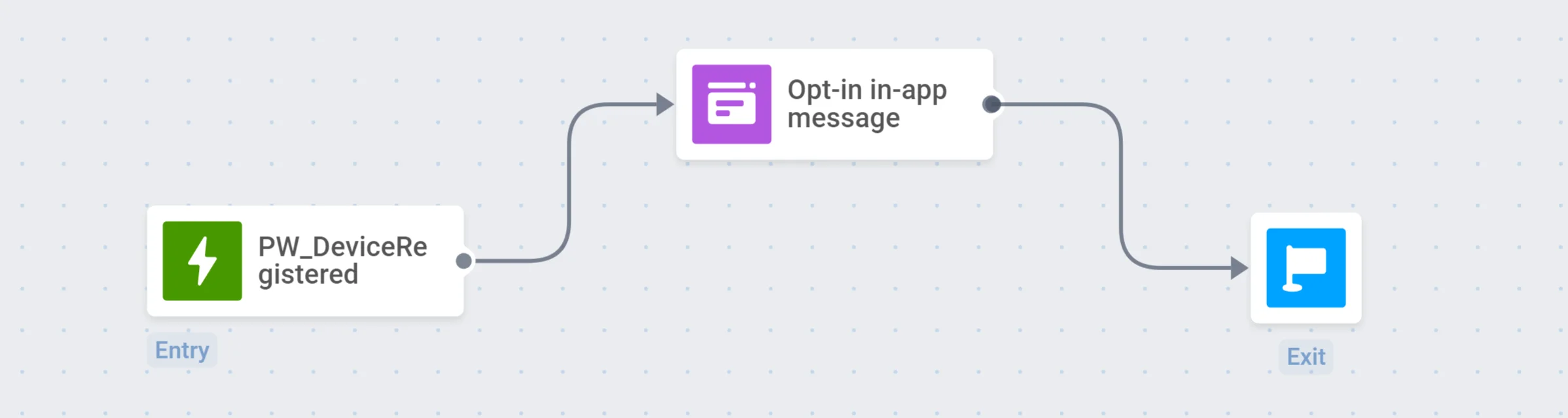
Anchor link toPara automatizar a exibição do pop-up de opt-in, você pode construir uma jornada do cliente começando com a Entrada Baseada em Gatilho (Trigger-based Entry). O Evento padrão PW_DeviceRegistered é perfeito para configurar uma campanha de opt-in, pois é disparado quando um usuário inicia o aplicativo pela primeira vez.
No exemplo abaixo, os usuários verão o pop-up de opt-in imediatamente após o primeiro lançamento do aplicativo:
Pop-up de recuperação de opt-out
Anchor link toQuanto à campanha de recuperação de opt-out, recomendamos criar uma jornada do cliente para um segmento de usuários que desativaram ou nunca ativaram as notificações no aplicativo.
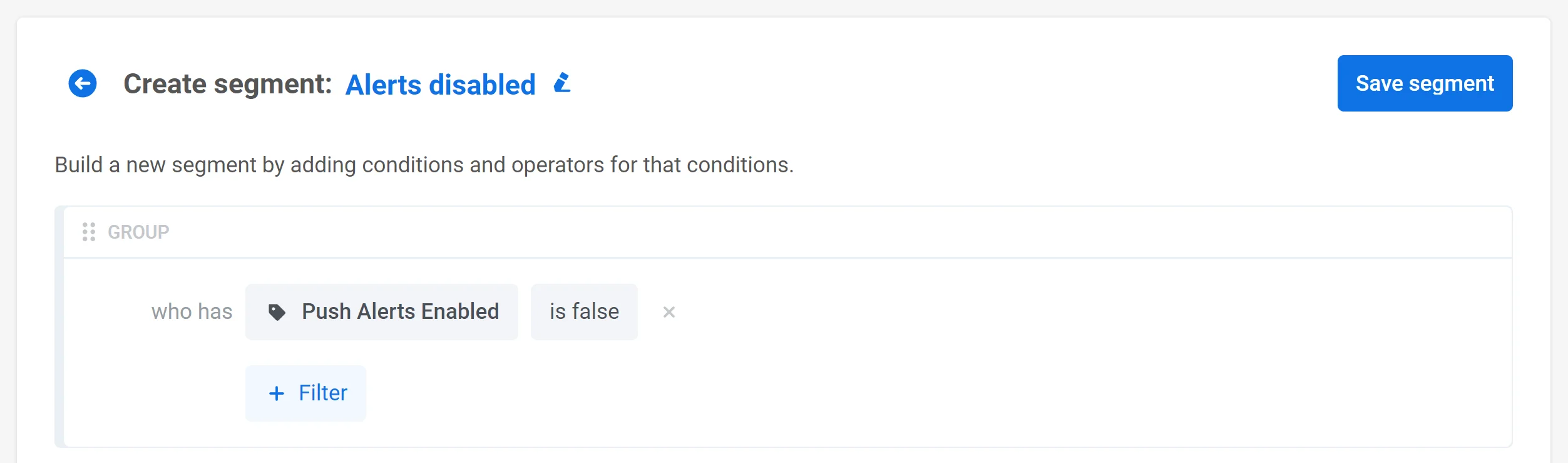
Primeiro, você precisa configurar uma Tag personalizada Push Alerts Enabled e construir um Segmento de usuários que têm os alertas desativados:
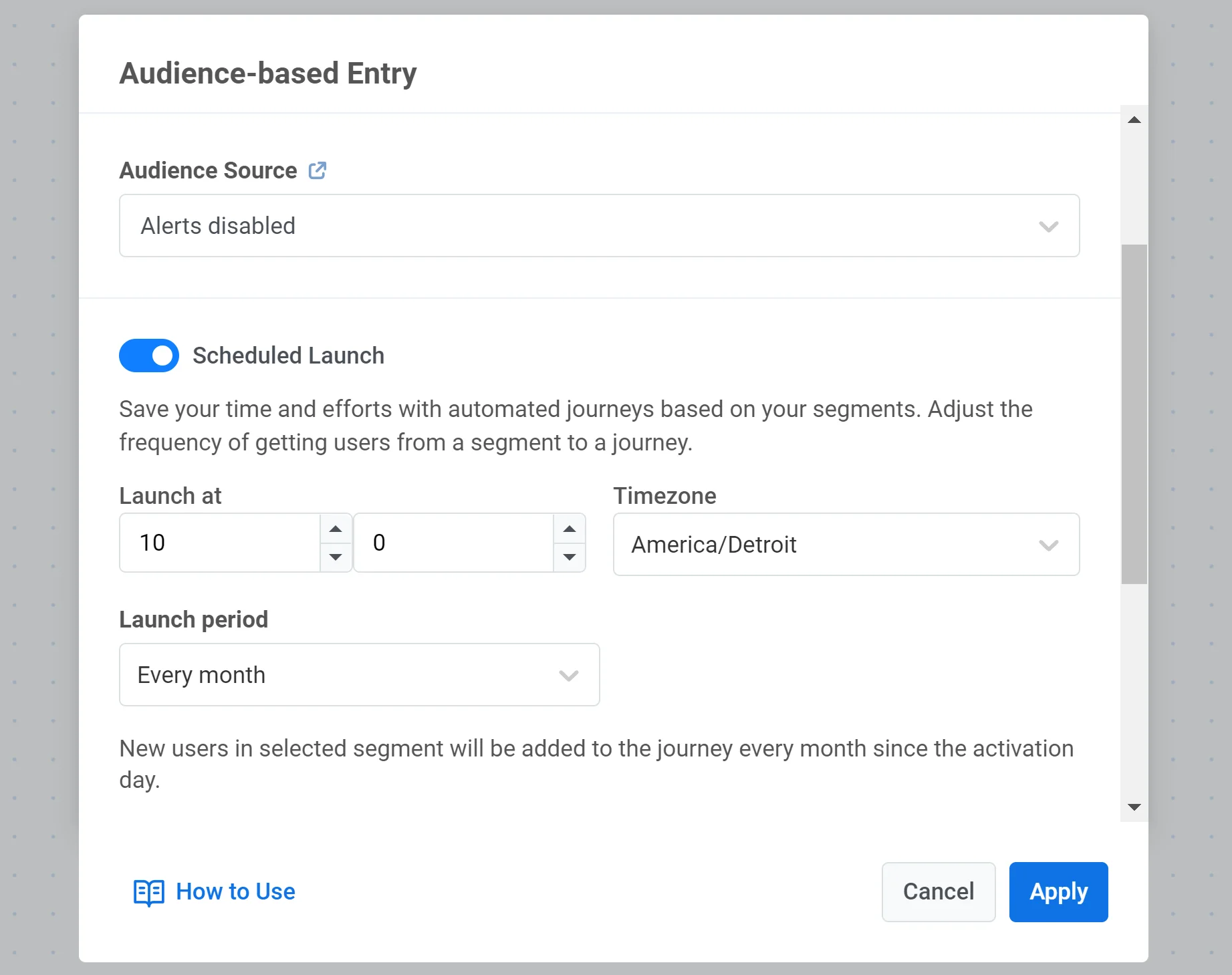
Depois disso, você pode construir uma jornada do cliente começando com a Entrada Baseada em Público (Audience-based Entry). Selecione o Segmento que você acabou de criar e defina o lançamento agendado para uma vez por mês:
Você também pode adicionar a etapa Aguardar Gatilho (Wait for Trigger) com o Evento padrão PW_ApplicationOpen como gatilho para que o pop-up apareça assim que um usuário abrir o aplicativo. Como resultado, a jornada ficará assim:
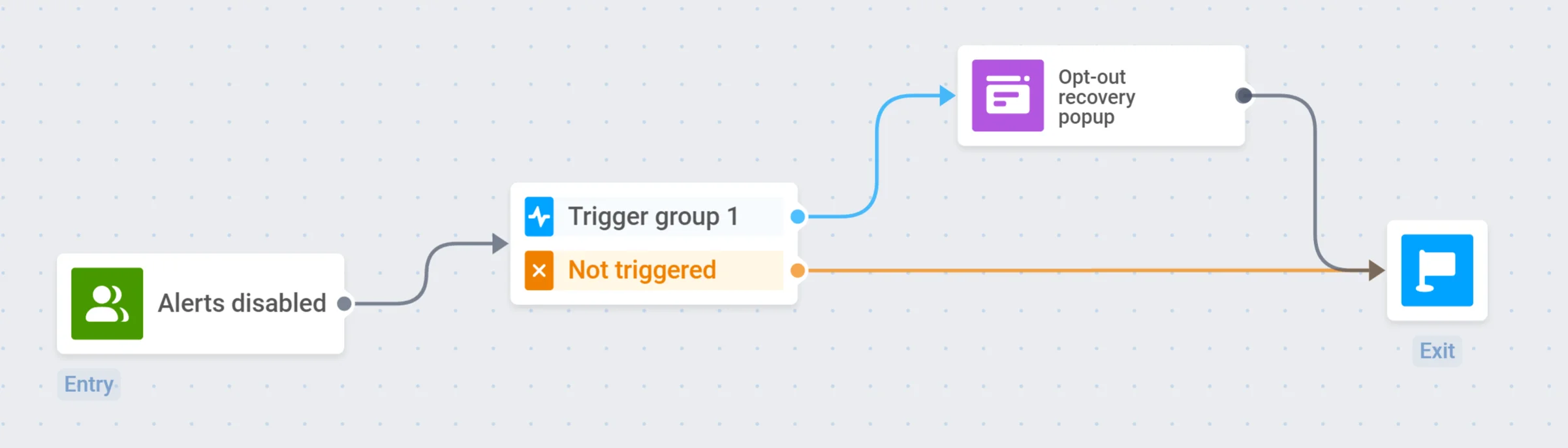
Todos os meses, a Pushwoosh lançará esta jornada para um segmento de usuários que têm as notificações desativadas.