인앱 통계
Pushwoosh는 개별 메시지와 전체 캠페인 수준 모두에서 인앱 분석을 제공하여 채널 성과에 대한 깊이 있는 인사이트를 제공합니다.
Journey 캔버스에서 직접 개별 인앱 메시지 성과 추적하기
Anchor link to고객 여정 내 각 인앱 메시지의 성과를 Journey 캔버스에서 직접 모니터링할 수 있습니다.
메시지에 대한 통계를 보려면 캔버스 하단의 Show Metrics를 활성화하거나 요소 위로 마우스를 가져가 지표를 확인할 수 있습니다.
그러면 인앱 메시지에 대한 다음 데이터가 표시됩니다:
| 도달한 목표 | 해당 특정 지점에서 전환 목표에 도달한 사용자 수를 나타냅니다. |
| 이탈 | 사용자의 푸시 토큰이 만료된 경우와 같이 보낼 수 없었던 메시지 수를 나타냅니다. |
더 심층적인 인앱 분석을 위해 인앱 요소를 더블 클릭하세요. 그런 다음 나타나는 창에서 Rich Media의 이름을 클릭합니다. 이 작업을 수행하면 메시지에 대한 종합적인 통계가 열립니다.
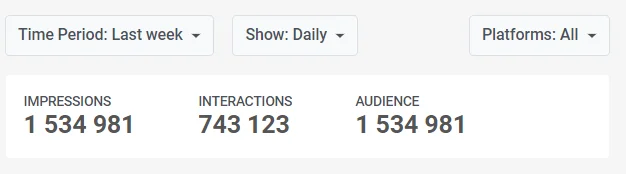
페이지가 열리면 데이터 추적 기간을 지정하고 플랫폼을 선택합니다. 데이터가 일별, 시간별, 주별 또는 월별로 표시될지 여부도 결정할 수 있습니다.
페이지 상단에는 가장 중요한 인앱 성과 지표에 대한 요약이 있습니다:
- 노출 수: 선택한 기간 동안 사용자에게 인앱이 표시된 횟수입니다.
- 상호작용: 이 지표는 사용자가 버튼 클릭이나 링크 탭과 같이 인앱 메시지와 상호작용한 횟수를 반영합니다.
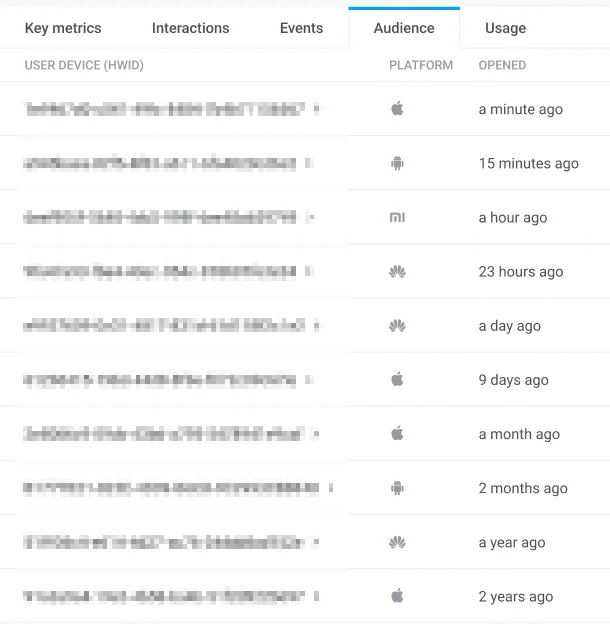
- 오디언스: 인앱이 표시된 활성 사용자 기기 목록입니다.
주요 지표 탭
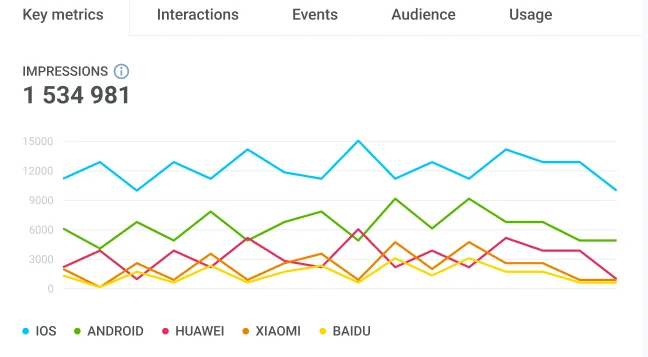
Anchor link to주요 지표 탭은 인앱 메시지의 성과를 보여주는 가장 중요한 지표를 시각적으로 나타냅니다. 각 그래프에서 특정 기간을 선택하여 더 자세히 살펴볼 수 있습니다.
- 노출 수: 그래프 위로 마우스를 가져가면 선택한 기간 동안 사용자가 인앱 메시지에 노출된 횟수를 볼 수 있습니다.
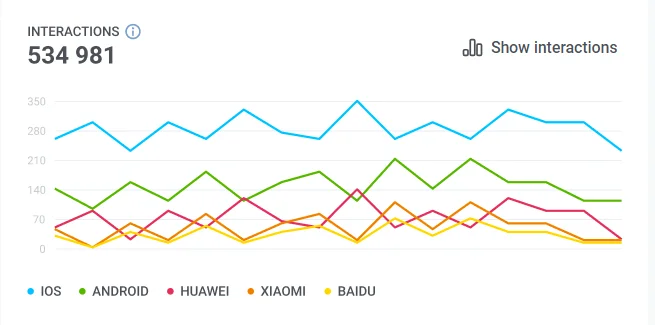
- 상호작용: 상호작용 그래프로 이동하여 사용자가 인앱 요소와 어떻게 상호작용했는지 파악하세요. 개별 요소별 상호작용에 대한 더 세분화된 분석을 보려면 상호작용 탭을 방문하거나 Show interactions를 클릭하세요.
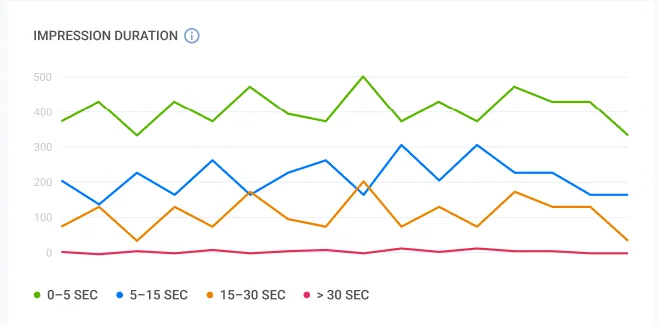
- 노출 시간: 그래프 위로 마우스를 가져가면 사용자가 인앱 메시지를 얼마나 오래 보았는지 확인할 수 있습니다. 이 그래프는 노출 세션을 기준으로 사용자를 분류합니다.
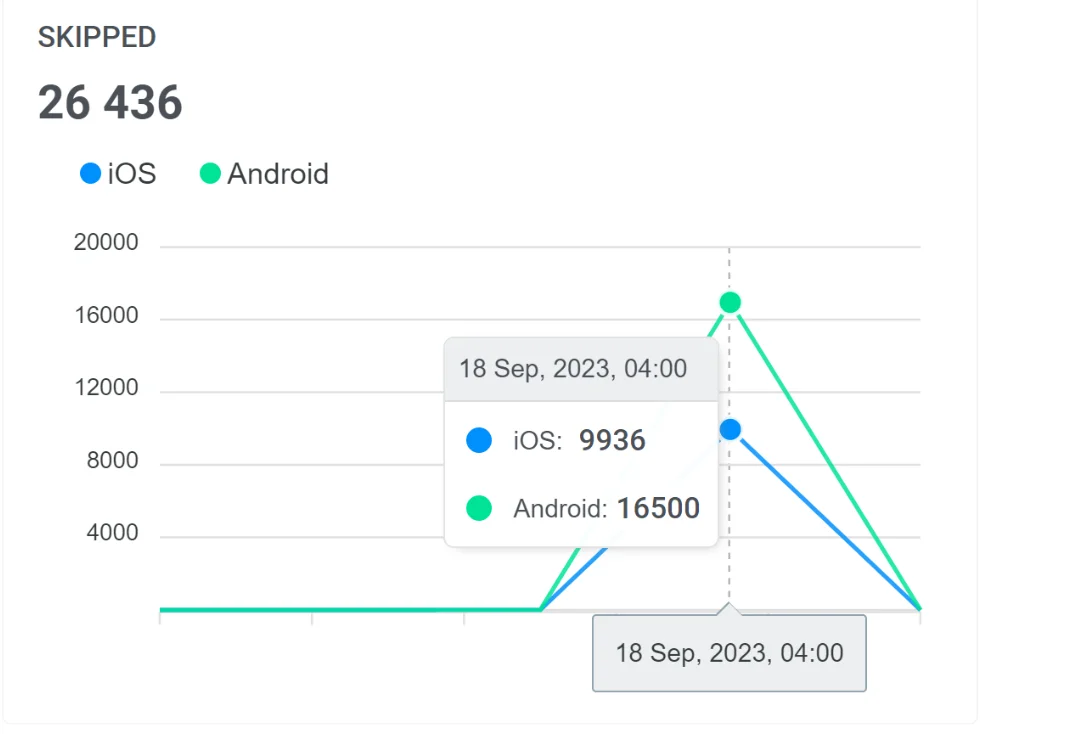
- 건너뛴 인앱: 건너뜀 그래프 위로 마우스를 가져가면 상호작용 없이 인앱을 닫은 사용자 수를 확인할 수 있습니다.
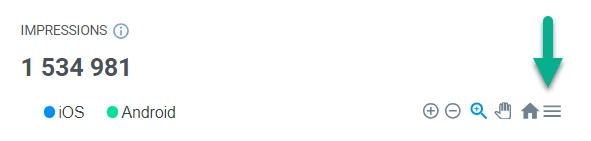
추가 분석 및 프레젠테이션을 위해 모든 그래프를 SVG 또는 PNG 형식으로 다운로드할 수 있습니다. 이렇게 하려면 각 그래프 근처에 있는 메뉴 아이콘을 클릭하기만 하면 됩니다.
상호작용 탭
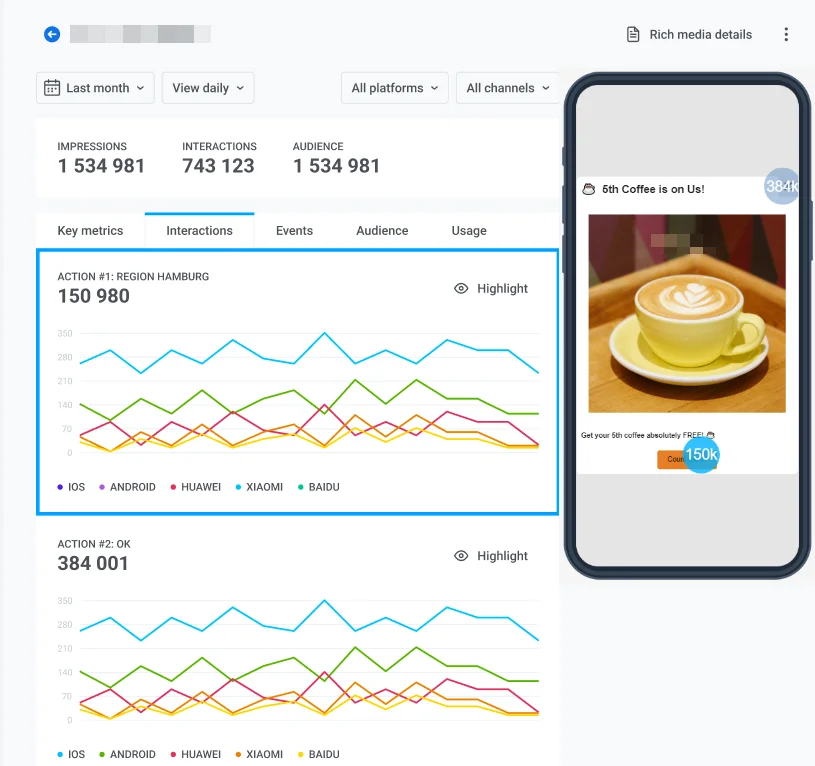
Anchor link to상호작용 탭에서는 사용자 상호작용을 더 깊이 파고들 수 있습니다. 이 탭은 닫기 또는 액션 버튼과 같이 가장 자주 상호작용이 일어난 요소를 강조 표시합니다.
이벤트 탭
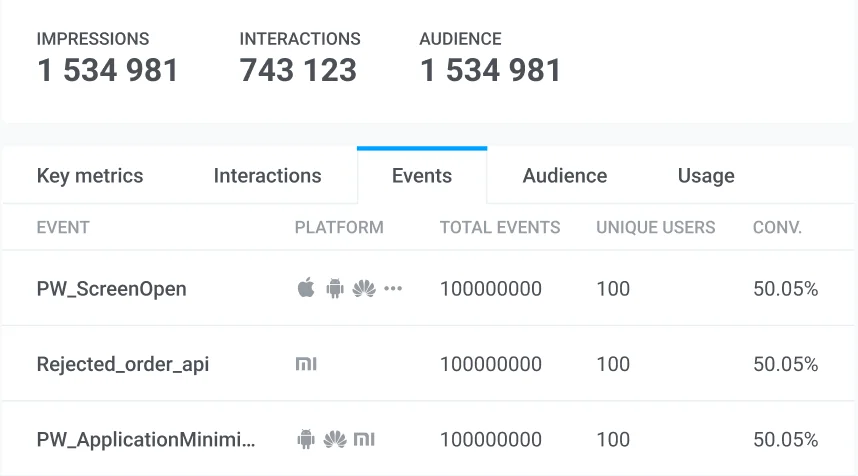
Anchor link to이벤트 탭은 인앱과 상호작용할 때 트리거될 수 있는 각 이벤트에 대한 데이터를 표시하며, 여기에는 이벤트 이름, 플랫폼, 트리거된 총 이벤트 수, 순 사용자 수가 포함됩니다.
오디언스 탭
Anchor link to오디언스 탭은 인앱 메시지 수신자를 보여주고 인앱이 표시된 활성 사용자 기기 목록을 제공합니다. 사용자 세부 정보를 보려면 HWID를 클릭하세요.
사용량 탭
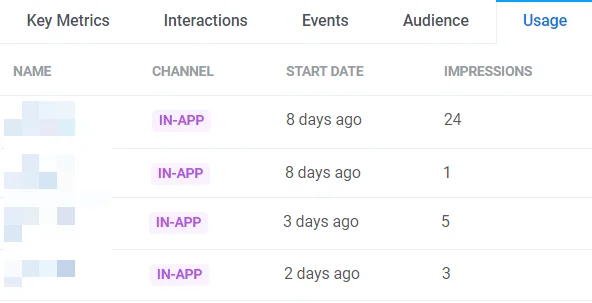
Anchor link to사용량 탭은 인앱의 시작 날짜와 총 노출 수를 보여줍니다.
전체 인앱 메시징 성과 추세 이해하기
Anchor link to사전 구축된 인앱 대시보드를 사용하여 인앱 캠페인의 전반적인 성과를 평가할 수 있습니다. 이를 위해 Statistics > Dashboards > In-apps로 이동하세요.
대시보드는 인앱 노출 수 및 상호작용과 같은 지표를 특징으로 하여 인앱의 전반적인 성과에 대한 인사이트를 제공합니다.
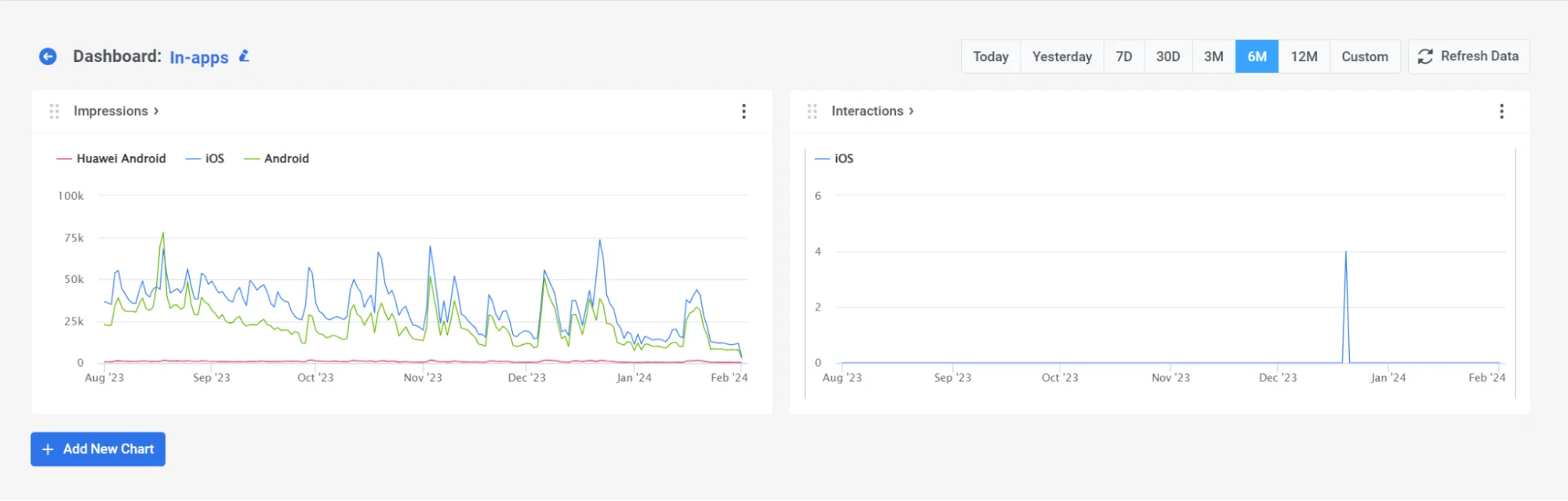
또한 특정 지표를 추가하거나 제거하여 필요에 맞게 대시보드를 사용자 정의하거나, 캠페인에 완전히 맞춰진 사용자 정의 대시보드를 만들 수 있습니다. 자세히 알아보기
인앱 분석 FAQ
Anchor link to특정 인앱 메시지에 대한 분석을 어떻게 볼 수 있나요?
Anchor link toContent → In-apps (Rich media) 목록에서 템플릿 이름을 클릭하거나, Journey 캔버스에서 Show Metrics를 활성화하거나 인앱 요소를 더블 클릭하고 Rich Media 이름을 클릭하여 통계를 열 수 있습니다. 통계 페이지에는 노출 수, 상호작용 및 오디언스 데이터가 표시됩니다.
전체 캠페인 수준의 인앱 분석은 어디서 볼 수 있나요?
Anchor link to인앱 메시징 성과에 대한 전체 개요를 보려면 Statistics > Dashboards > In-apps 아래의 인앱 대시보드를 방문하세요.
인앱 분석 데이터를 내보낼 수 있나요?
Anchor link to네. 차트를 SVG 또는 PNG로 다운로드하고 메시지별 및 캠페인 전반에 걸친 상세 지표에 액세스할 수 있습니다.