타겟 푸시
이 플로우는 _특정 오디언스 세그먼트_에 타겟 푸시 알림을 보내는 방법을 보여줍니다. 타겟 푸시를 위한 세그먼트를 구축하는 방법은 푸시 알림이 커뮤니케이션 플로우를 시작하는지 또는 기존 플로우를 계속하는지에 따라 다릅니다.
푸시 알림이 커뮤니케이션 플로우를 시작하는 경우
Anchor link to기본 푸시 플로우를 생성한 후, 타겟 푸시를 설정할 수 있습니다.
Audience-based Entry 요소를 더블 클릭하여 푸시 알림의 오디언스를 선택합니다. 처음부터 세그먼트를 만들거나, 기존 세그먼트에서 선택하거나, 세그먼트 파일을 가져올 수 있습니다.
1. 처음부터 세그먼트 만들기
Anchor link toCreate segment를 클릭하고 드롭다운에서 Build segment를 선택합니다.
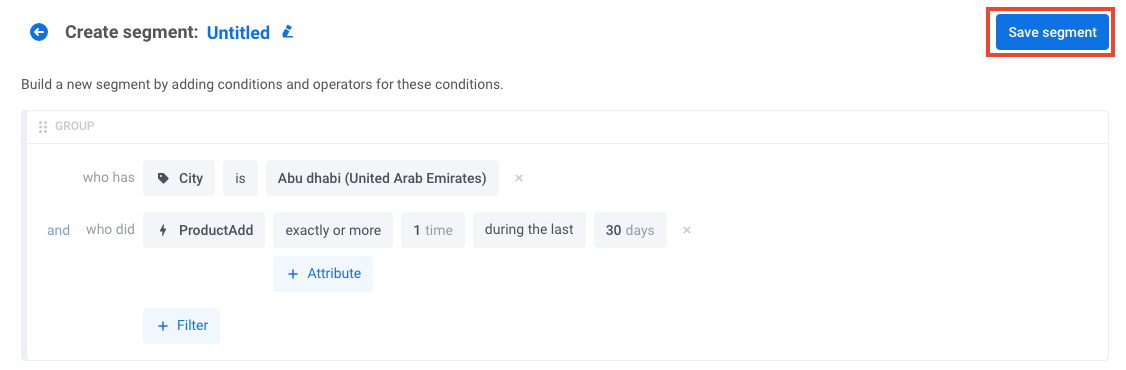
열리는 드로어에서 세그먼트를 만듭니다. 세그먼트 생성 방법 알아보기.
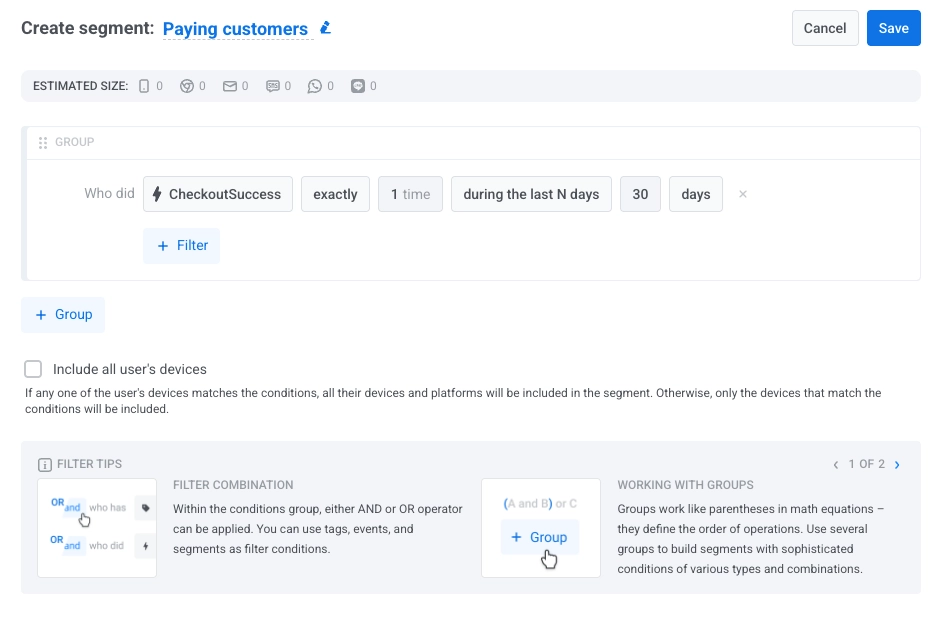
2. 기존 세그먼트 선택하기
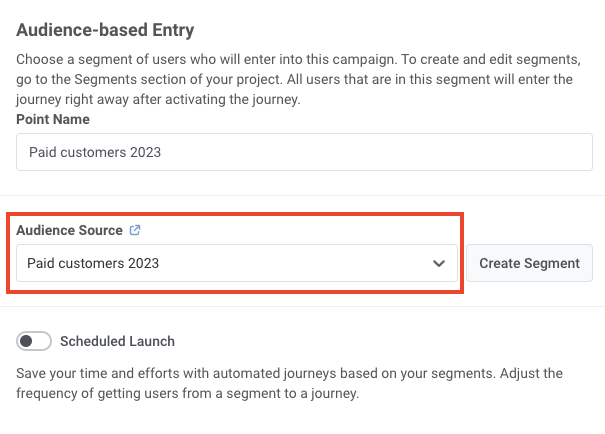
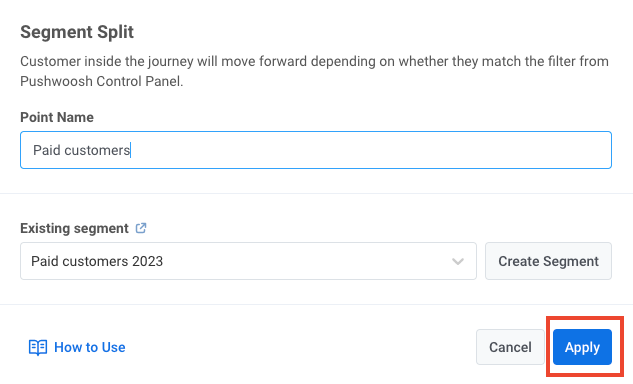
Anchor link toAudience source 필드에서 기존 세그먼트 중 하나를 선택합니다. 다음 예시에서는 유료 고객을 대상으로 푸시가 전송됩니다:
3. 세그먼트 파일 가져오기
Anchor link toAudience source 섹션에서 Create segment를 클릭하고 드롭다운에서 Import segment를 선택합니다:
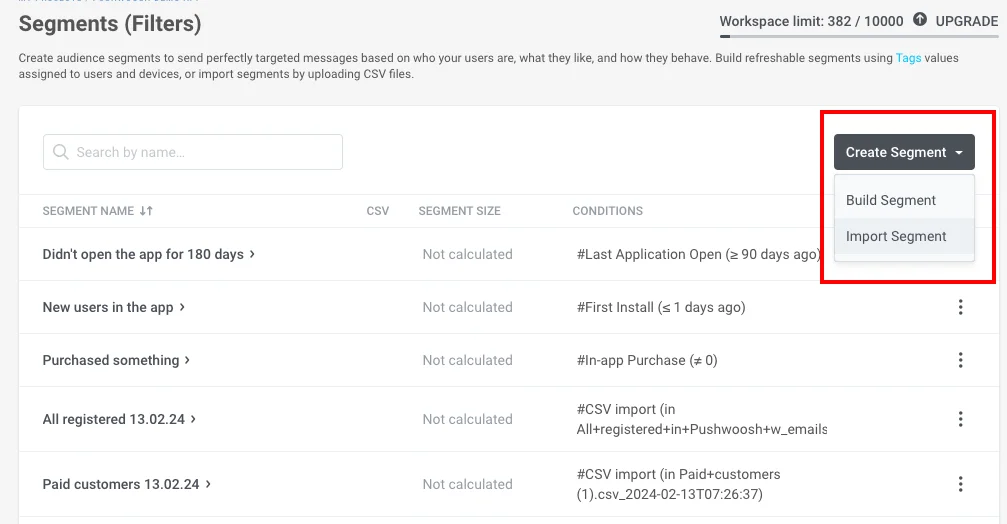
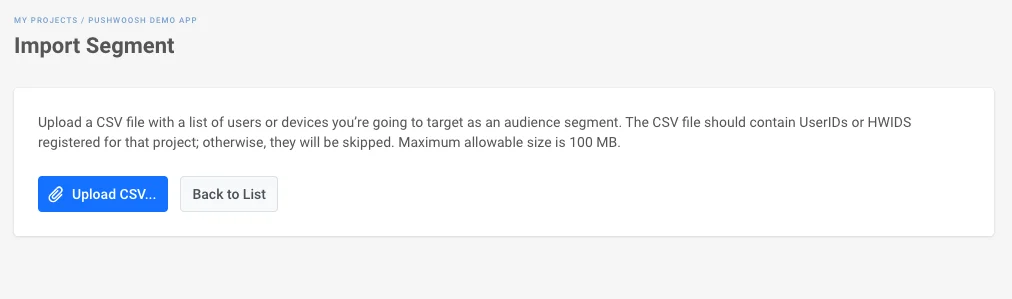
그런 다음 CSV 형식의 파일을 가져옵니다. 단계별 지침 및 파일 요구 사항은 세그먼트 가져오는 방법을 참조하세요.
오디언스 소스를 선택하고 요소를 설정한 후 Save를 클릭합니다.
푸시 알림이 커뮤니케이션 플로우를 계속하는 경우
Anchor link to이전 커뮤니케이션 요소와 타겟으로 삼고자 하는 푸시 알림 사이에 Condition split 요소를 삽입합니다. 요소를 더블 클릭하여 구성을 엽니다.
세그먼트 정의하기
Anchor link toWhat defines the user flow? 아래에서 Segment를 선택합니다.
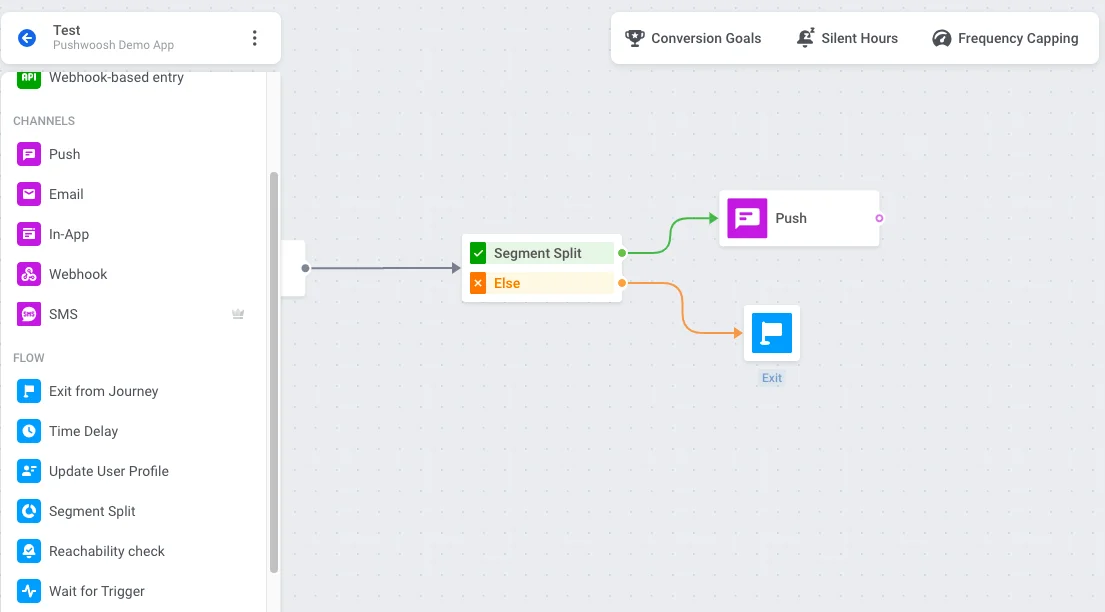
그런 다음 세 가지 방법 중 하나로 세그먼트를 설정할 수 있습니다:
기존 세그먼트 선택하기
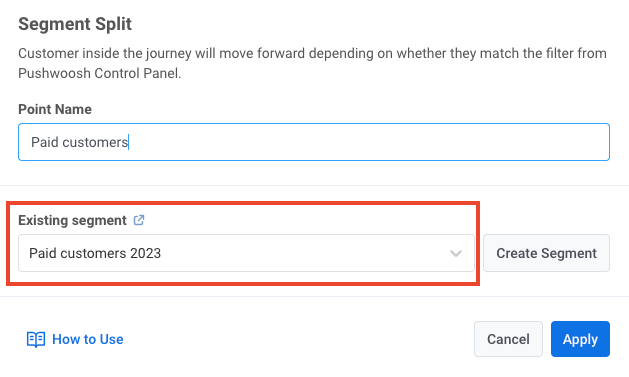
Anchor link toExisting segment 필드를 사용하여 세그먼트 중 하나를 선택합니다.
처음부터 세그먼트 만들기
Anchor link toBranches 섹션 옆의 Create segment를 클릭하고 드롭다운에서 Build segment를 선택합니다. 세그먼트를 만들 수 있는 드로어가 열립니다.
세그먼트 파일 가져오기
Anchor link toCreate segment를 클릭하고 드롭다운에서 Import segment를 선택합니다. 그런 다음 CSV 형식의 파일을 가져옵니다.
단계별 지침 및 파일 요구 사항은 세그먼트 가져오는 방법을 참조하세요.
브랜치 구성하기
Anchor link toBranches 섹션에는 Users in a segment(설정한 세그먼트와 일치하는 사용자) 및 All other users와 같은 사용 가능한 경로가 표시됩니다.
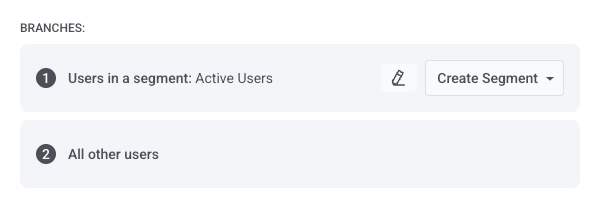
Journey 캔버스에서 Users in a segment 브랜치에 푸시 알림을 추가합니다. All other users 브랜치에는 경로가 정의되도록 종료 또는 다른 요소를 추가합니다.
완료되면 Save를 클릭합니다.