LINE 메시지 보내기
이 가이드에서는 Pushwoosh에서 LINE 메시징이 작동하는 방식, 메시지가 전송될 수 있는 조건, 그리고 Customer Journey 또는 자유 형식 채팅을 통해 LINE 메시지를 보내는 방법을 안내합니다.
LINE 메시지 전송 조건
Anchor link toLINE 메시지는 다음 조건 하에서만 전송될 수 있습니다:
- 사용자가 귀하의 LINE 공식 계정을 친구로 추가한 경우.
- 귀하의 LINE 공식 계정이 그룹 또는 다자간 채팅의 일부인 경우.
- 사용자가 귀하를 친구로 추가하지 않았더라도 지난 7일 이내에 1:1 채팅으로 귀하의 LINE 공식 계정에 메시지를 보낸 경우.
메시지가 전송될 때, 메시지가 실제로 전달되지 않았더라도 200 OK 상태 코드가 반환될 수 있습니다. 다음 상황에서는 전송이 실패합니다:
- 사용자가 LINE 계정을 삭제한 경우.
- 사용자가 귀하의 LINE 공식 계정을 차단한 경우.
- 사용자가 귀하의 LINE 공식 계정을 친구로 추가하지 않은 경우.
자세한 내용은 공식 LINE 메시징 API 문서를 참조하세요.
Customer Journey를 통해 LINE 메시지 보내기
Anchor link toPushwoosh를 사용하면 LINE 메시징을 Customer Journeys에 통합할 수 있습니다. 다음 단계에 따라 구성하세요:
Entry 요소 추가
Anchor link to먼저 Entry 요소를 추가하여 여정에 진입할 대상을 정의합니다.
LINE 메시지 요소 추가 및 구성
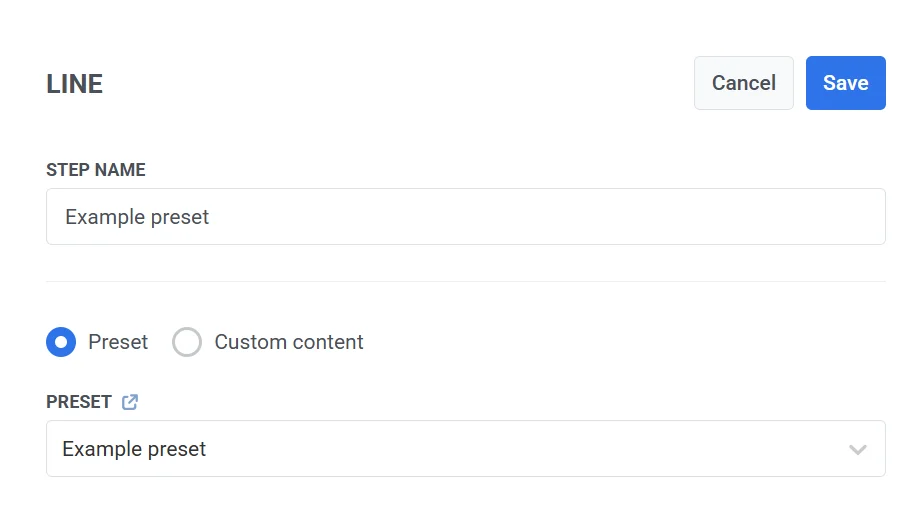
Anchor link to먼저, 단계에 대한 내부 이름(예: “LINE 환영 메시지”)을 제공합니다.
다음으로, 다음 중 하나를 선택합니다:
-
프리셋: 콘텐츠 > LINE 프리셋에서 기존 LINE 메시지 프리셋을 선택합니다. LINE 프리셋 생성에 대해 더 알아보기
-
사용자 지정 콘텐츠: 콘텐츠 필드에 일반 텍스트를 직접 입력합니다.
메시지 전송 여부에 따라 플로우 분할 (선택 사항)
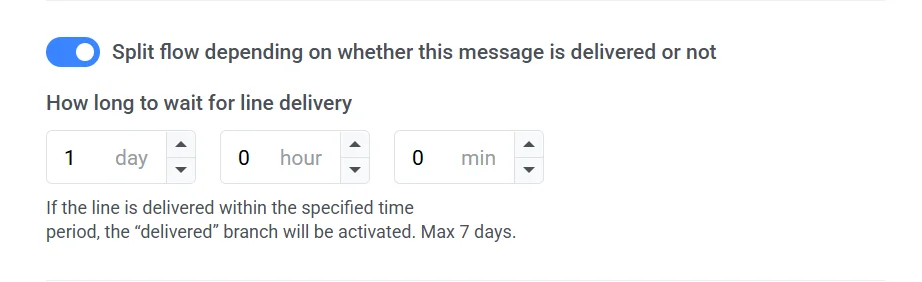
Anchor link to메시지 전송 여부에 따라 플로우 분할을 토글하여 전송 상태에 따라 여정 경로를 조정합니다:
- 활성화: 여정은 메시지가 성공적으로 전송된 경우와 실패한 경우의 두 경로로 분할됩니다.
- 비활성화: 여정은 메시지 전송 여부와 관계없이 동일한 경로를 따릅니다.
변경 사항을 적용하고 여정 캔버스로 돌아가려면 저장을 클릭합니다.
여정 완료 및 저장
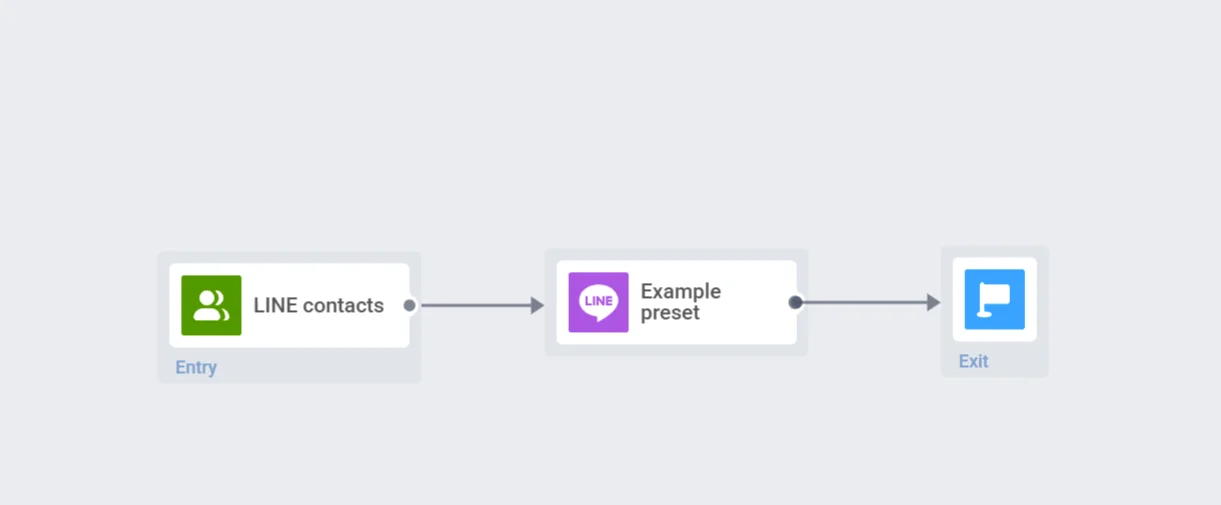
Anchor link to여정 설정을 완료하고 종료 요소를 추가합니다. 준비가 되면 여정 시작을 클릭하여 활성화합니다.
자유 형식 메시지 보내기 및 LINE 대화 보기
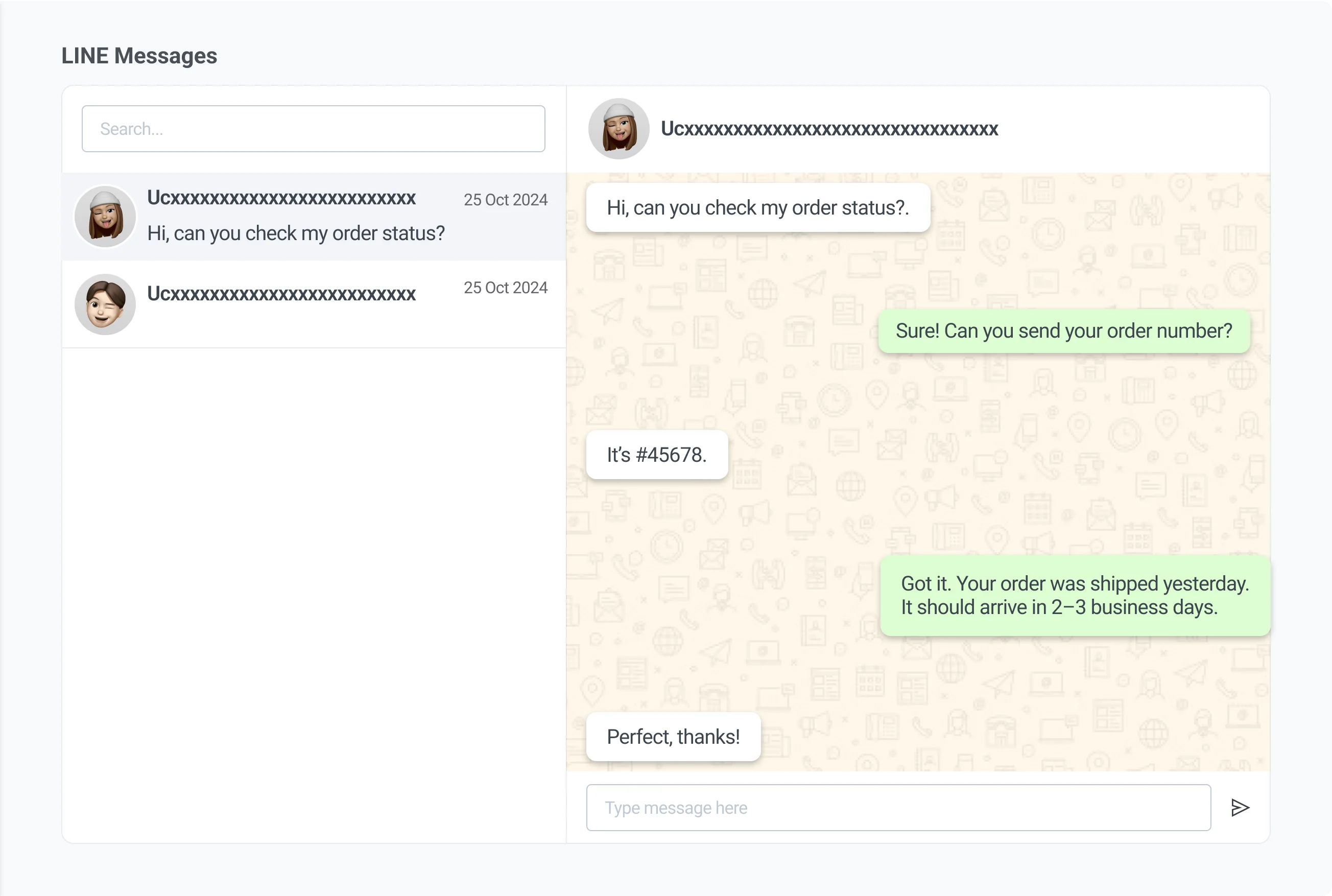
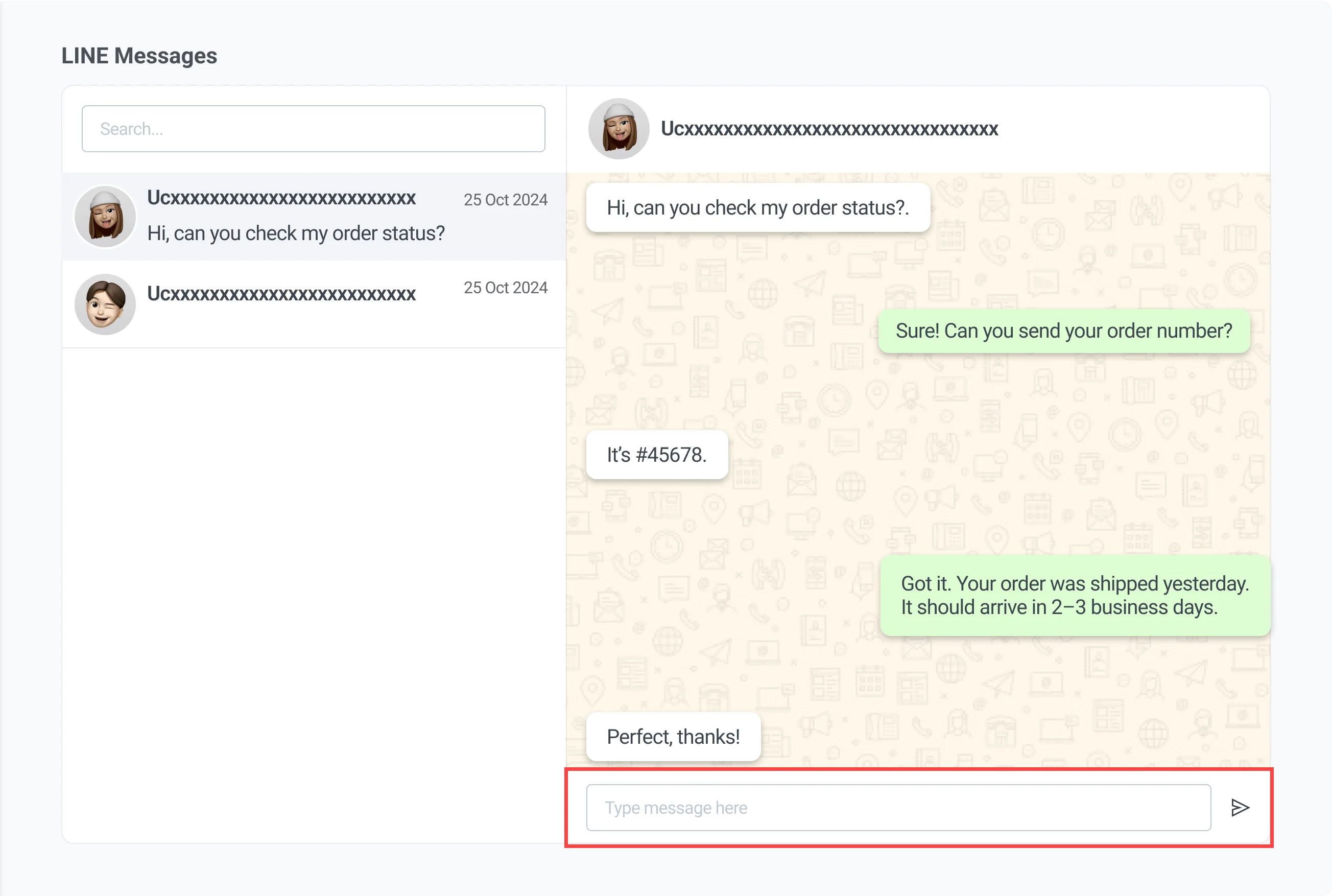
Anchor link toLINE 메시지 인터페이스를 사용하여 LINE 플랫폼에서 사용자와의 직접적인 대화를 보고 관리할 수 있습니다. 이 받은 편지함에는 상호 작용한 사용자가 자동으로 표시됩니다. 메시지 기록을 보고 1:1 채팅 형식으로 답장할 수 있습니다.
이 인터페이스를 통해 보낸 메시지는 표준 LINE 채팅 메시지로 전달되며 LINE의 전송 규칙을 따릅니다(예: 사용자가 친구로 추가하지 않은 경우 지난 7일 이내에 귀하의 LINE 공식 계정에 연락했어야 함).
사용자 검색
Anchor link to왼쪽 상단의 검색 필드를 사용하여 식별자로 사용자를 조회합니다. 이를 통해 계속하려는 대화를 빠르게 찾을 수 있습니다.
메시지 기록 보기
Anchor link to목록에서 사용자를 선택하면 중앙 패널에 해당 사용자의 메시지 기록이 나타납니다. 이를 통해 답장하기 전에 과거 상호 작용을 검토할 수 있습니다.
메시지 보내기
Anchor link to메시지를 보내려면:
- 화면 하단의 메시지 필드에 메시지를 입력합니다.
- 보내기를 클릭하여 메시지를 전송합니다.
API를 통해 LINE 메시지 보내기
Anchor link toPushwoosh API를 사용하여 LINE 메시지를 보냅니다. 이 방법은 템플릿 기반 메시지와 일반 텍스트(자유 형식) 메시지를 모두 지원합니다.