Mixpanel 통합
Mixpanel은 사용자가 앱과 상호 작용하는 방식을 이해하는 데 도움이 되는 도구입니다. Pushwoosh와 통합되어 정교한 잠재고객 세그먼트를 구축하고, 이 세그먼트를 사용하여 매우 관련성 높고 완벽하게 타겟팅된 커뮤니케이션을 할 수 있습니다.
Mixpanel에서 구축한 세그먼트를 Pushwoosh로 가져오려면 몇 단계에 걸쳐 두 도구를 통합해야 합니다:
- Pushwoosh SDK 통합
- Pushwoosh에서 플랫폼 구성
- Mixpanel에서 통합 설정
1. Pushwoosh SDK 통합
Anchor link to먼저, 모바일 또는 웹 프로젝트에 Pushwoosh SDK를 통합하세요:
2. Pushwoosh에서 플랫폼 구성
Anchor link to가이드의 지침에 따라 Pushwoosh를 통해 메시지를 보내기 위한 플랫폼을 구성하세요:
3. Mixpanel을 위한 Pushwoosh 구성
Anchor link toPushwoosh 프로젝트 자격 증명 가져오기
Anchor link to통합을 설정하려면 Pushwoosh 프로젝트의 app code와 API access token이 필요합니다.
앱 코드
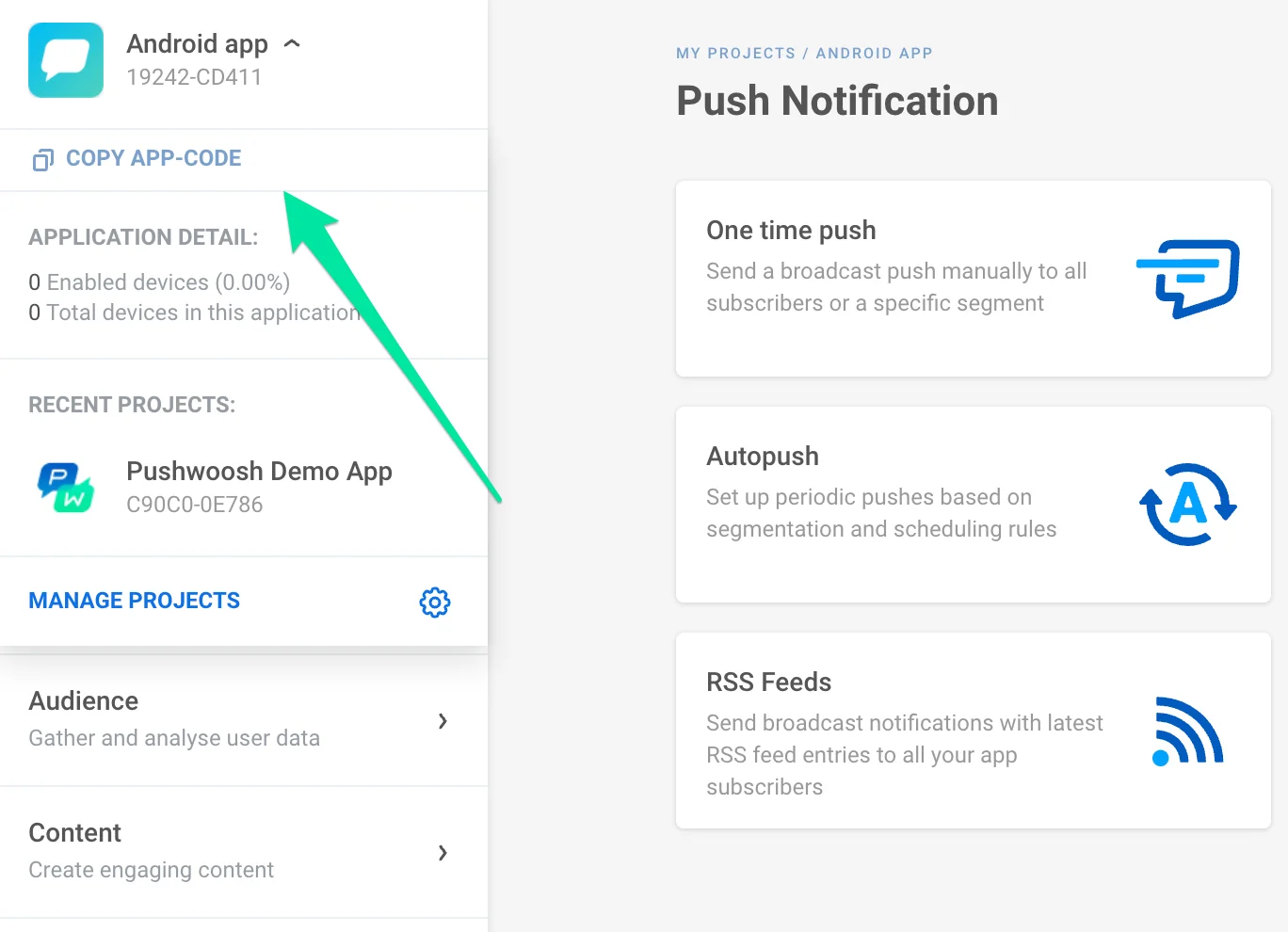
Anchor link to세그먼트를 가져올 프로젝트로 이동하여 왼쪽 상단에 있는 프로젝트 이름을 클릭하고 앱 코드를 복사합니다.
인증 토큰
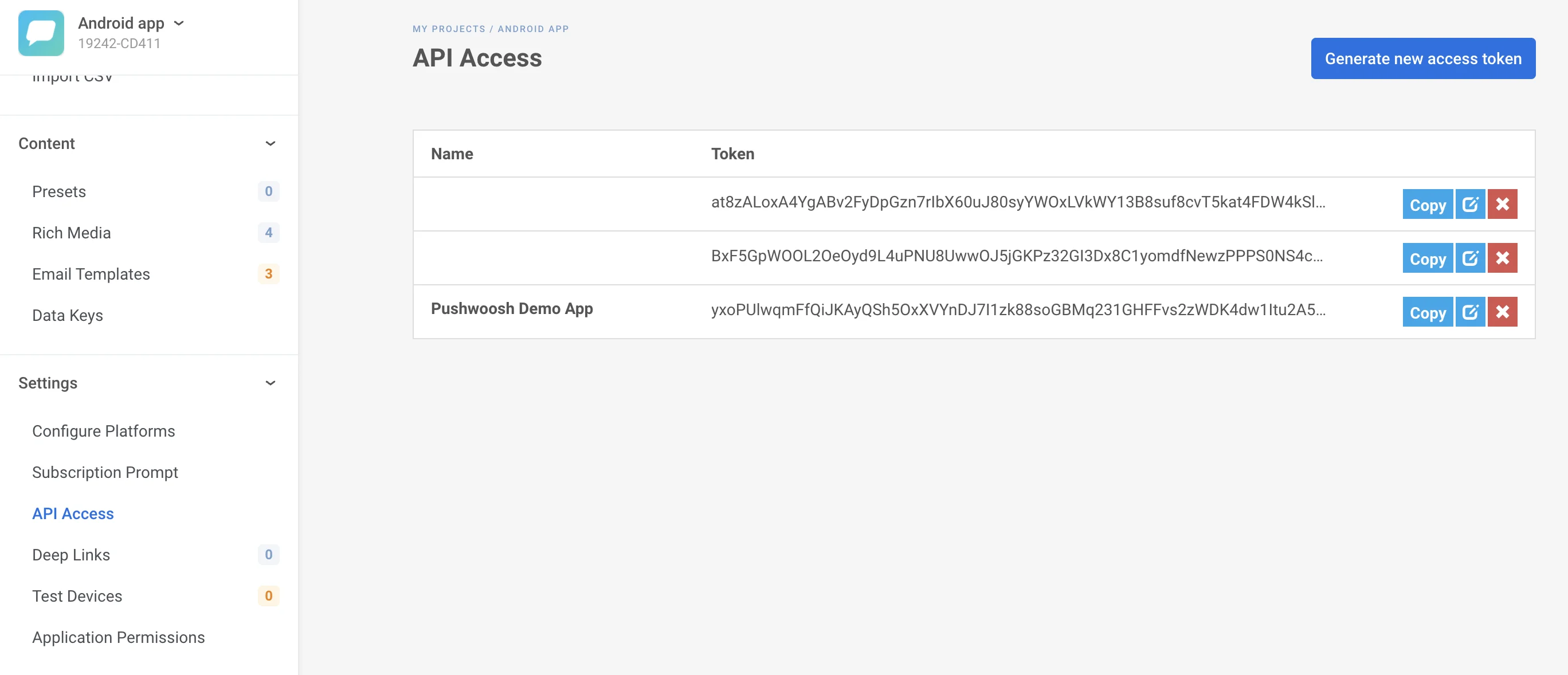
Anchor link toSettings -> API Access로 이동하여 선택한 프로젝트에 적용되는 API auth token을 복사합니다.
Mixpanel에서 Pushwoosh 통합 설정
Anchor link to- Mixpanel에 로그인합니다.
- Data Management -> Integrations -> Pushwoosh로 이동합니다.
- Connect를 클릭합니다.
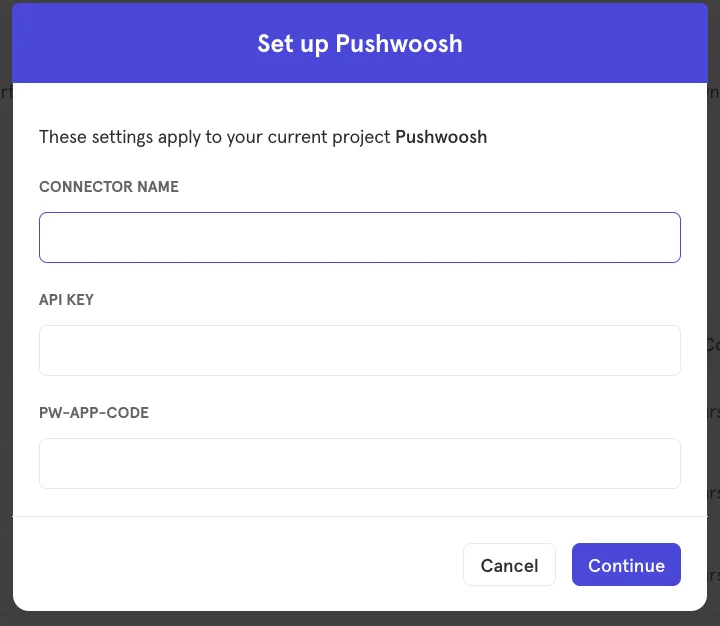
- 열린 창에서 Connector name을 설정한 다음, 이전 단계에서 복사한 Pushwoosh API Access Token과 App Code를 붙여넣습니다.
- Mixpanel 사용자와 Pushwoosh 사용자를 일치시키려면, Pushwoosh에서 수집한 UserID 또는 HWID로 $pushwoosh_user_id 사용자 프로필 속성을 설정하세요. 자세한 내용은 Mixpanel 문서를 참조하세요.
4. 통합 테스트하기
Anchor link toMixpanel 코호트를 Pushwoosh 계정으로 내보내려면:
- 코호트를 엽니다: Data Management -> Cohorts.
- 내보내려는 코호트를 검색합니다. 내보내려는 코호트 옆에 있는 ”…” 버튼을 클릭합니다. 열린 컨텍스트 메뉴에서 Export to -> Pushwoosh를 선택합니다.
- 그런 다음, 코호트를 Pushwoosh로 한 번만 보낼지 또는 미리 정의된 간격으로 동적으로 동기화하여 Pushwoosh 세그먼트를 Mixpanel의 최신 사용자 집합으로 업데이트할지 지정합니다.
- 모든 설정이 완료되면, 내보낸 코호트가 Pushwoosh Control Panel의 Segments (Filters) 섹션에 나타납니다.