HubSpot 통합
HubSpot은 마케팅, 영업 및 고객 서비스 자동화에 사용되는 선도적인 CRM 플랫폼입니다. Pushwoosh를 HubSpot과 통합하면 두 시스템 간에 연락처 데이터를 동기화하고, CRM 이벤트를 기반으로 푸시 알림을 트리거하며, 자동화된 개인화 메시지를 통해 고객 참여를 향상시킬 수 있습니다.
통합 개요
Anchor link to통합 유형
Anchor link to- 소스: Pushwoosh는 사용자 이벤트 또는 세분화 태그를 HubSpot에 다시 기록합니다.
- 대상: HubSpot은 연락처 또는 워크플로우 데이터를 Pushwoosh로 보냅니다.
전제 조건
Anchor link to-
유효한 API 토큰이 있는 Pushwoosh 계정.
-
통합을 설치할 수 있는 관리자 액세스 권한이 있는 HubSpot 계정.
통합 범위
Anchor link to이 통합은 Pushwoosh 계정별로 구성됩니다. 일단 설치되면 계정 내의 모든 프로젝트에서 사용할 수 있습니다.
용어집 (엔티티 이름이 다른 경우 매핑)
Anchor link to| Pushwoosh | HubSpot 대응 항목 |
|---|---|
| 이벤트 | 트리거 |
동기화된 엔티티
Anchor link to- 연락처: Pushwoosh와 HubSpot 연락처는 양방향으로 동기화됩니다.
- 이벤트: Pushwoosh 푸시 통계는 해당 HubSpot 연락처 레코드에 연결됩니다.
사용 사례
Anchor link to-
HubSpot 워크플로우 중에 개인화된 푸시 알림을 보냅니다.
-
워크플로우를 사용하여 연락처 행동 또는 데이터를 기반으로 자동화된 푸시 메시지를 트리거합니다.
통합 설정
Anchor link toHubSpot에 Pushwoosh 통합 추가
Anchor link toPushwoosh를 HubSpot 계정과 통합하려면 다음 단계를 따르세요:
- HubSpot 계정에 로그인합니다.
- 새 브라우저 탭 또는 창에서 다음 Pushwoosh 설치 URL을 엽니다.
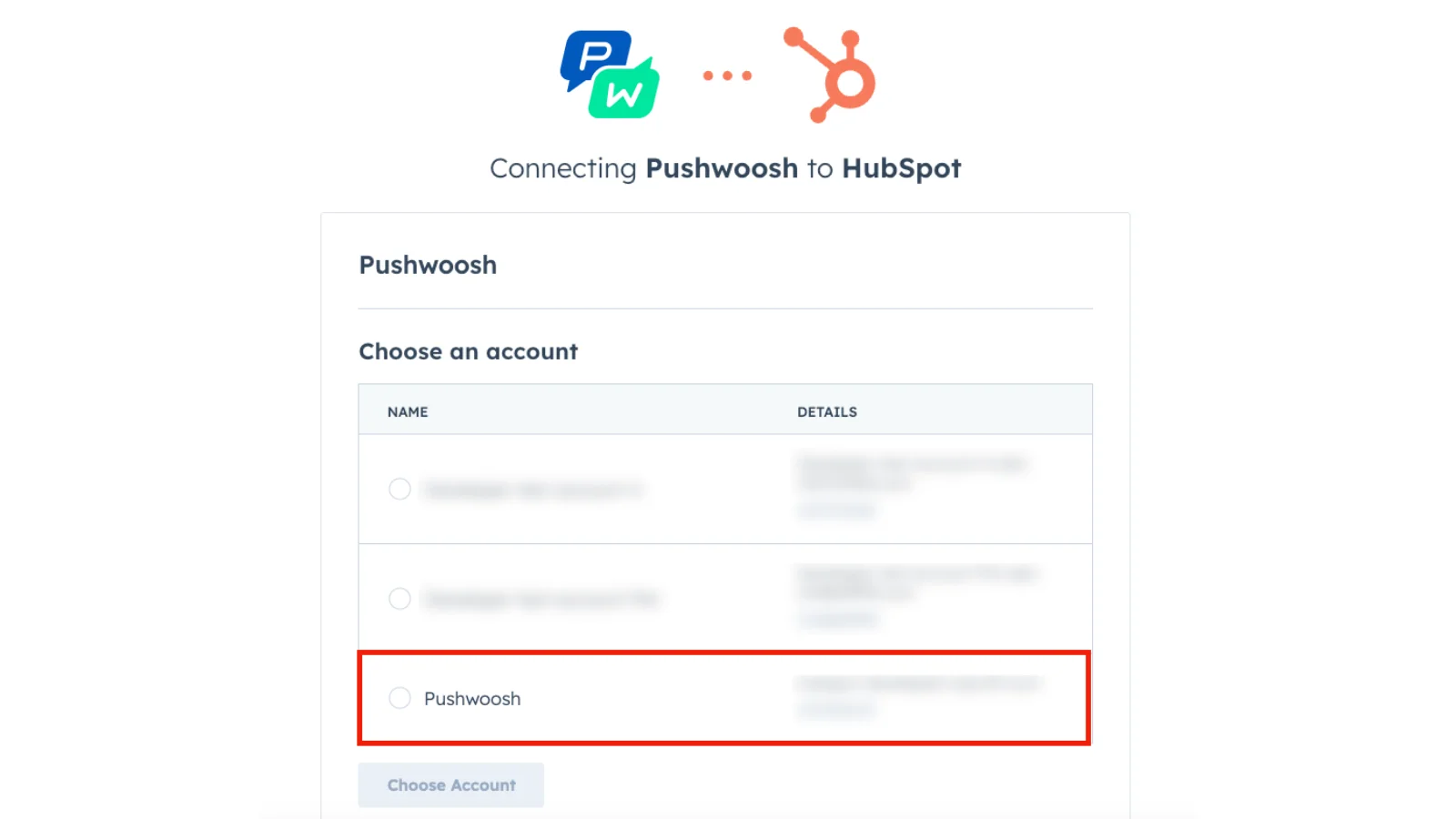
https://app-eu1.hubspot.com/oauth/authorize?client_id=4ebbb2ac-46a4-48a0-af4a-21588aba2e26&redirect_uri=https://integration-hubspot-app.svc-nue.pushwoosh.com/oauth-callback/v2&scope=crm.objects.contacts.write%20crm.objects.contacts.read- 설치 창에서 연결하려는 HubSpot 계정을 선택합니다.
- **계정 선택(Choose Account)**을 클릭하여 계속 진행합니다.
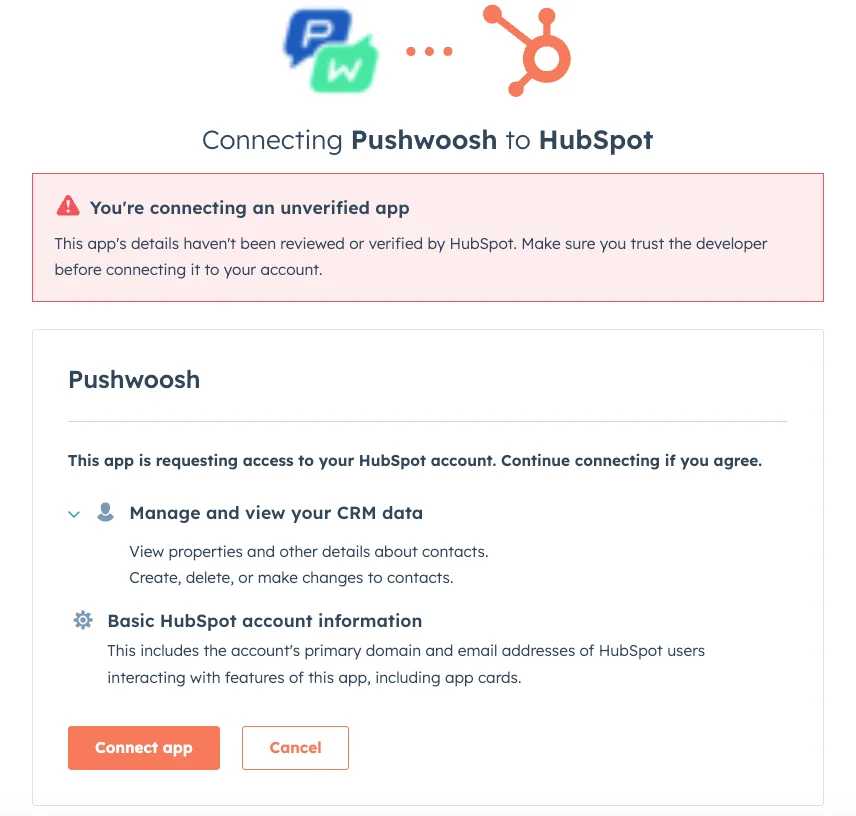
- 필요한 액세스 권한을 확인하고 **앱 연결(Connect App)**을 누릅니다.
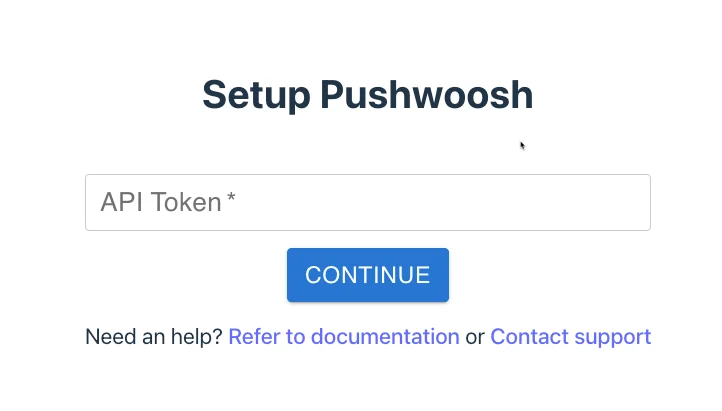
- 나타나는 양식에 Pushwoosh API 토큰을 입력한 다음 **계속(CONTINUE)**을 클릭합니다.
- 설치가 성공하면 확인 페이지가 표시됩니다.
이제 Pushwoosh 확장 프로그램이 HubSpot 계정에 연결되었습니다. 이 탭을 닫고 HubSpot에서 직접 Pushwoosh 기능을 사용할 수 있습니다.
HubSpot 연락처에 CRM 카드 설정
Anchor link toCRM 카드를 추가하여 HubSpot 연락처 페이지에 Pushwoosh 데이터를 직접 표시할 수 있습니다. 이렇게 하려면:
- **연락처(Contacts)**로 이동합니다. 연락처 목록에서 아무 연락처나 엽니다.
- 중간 섹션의 오른쪽 상단에 있는 사용자 지정(Customize) 버튼을 클릭합니다.
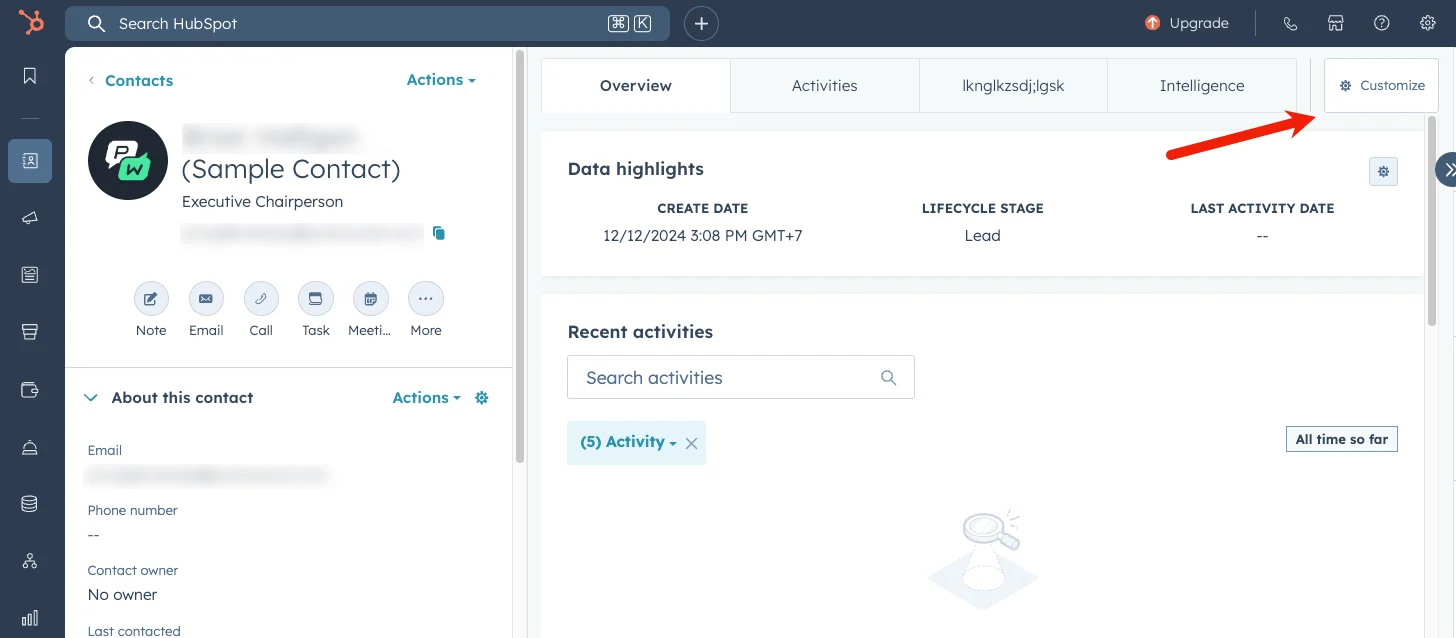
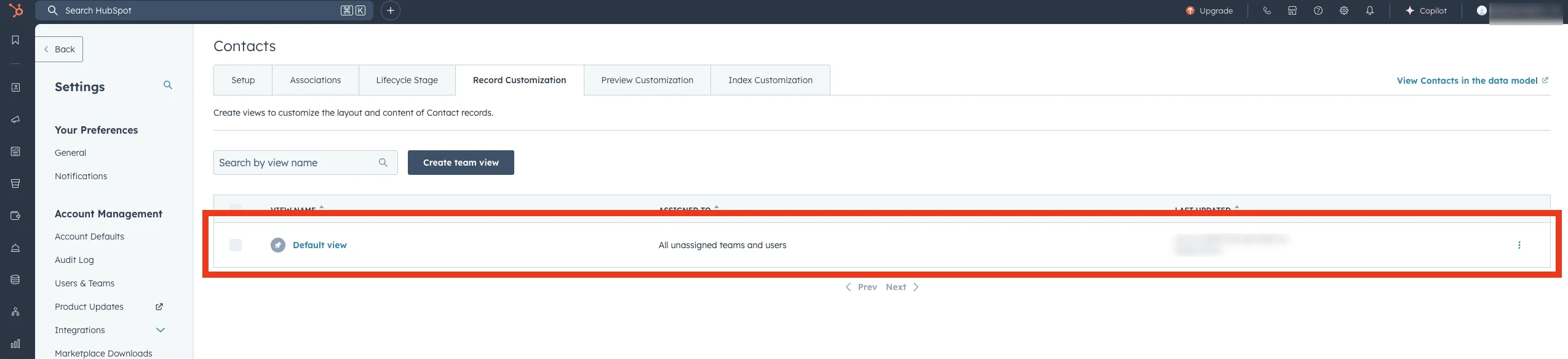
- 열리는 페이지에서 Pushwoosh 확장 프로그램을 추가할 보기를 선택한 다음 해당 이름을 클릭합니다. 기본적으로 이것은 보통 **기본 보기(Default view)**입니다.
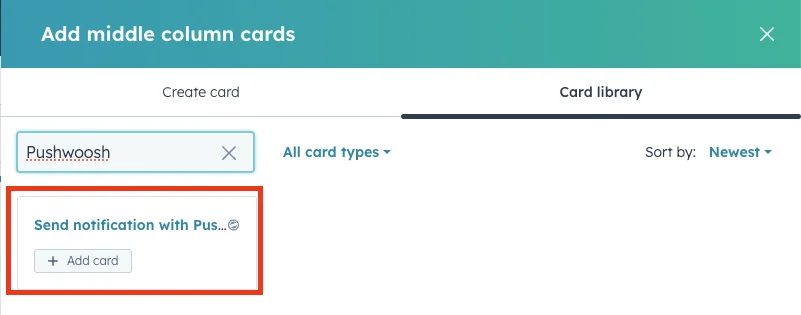
- 열린 편집기에서 필요한 탭이나 위치를 선택한 다음 **새 카드 추가(Add new card)**를 선택합니다. 나타나는 메뉴에서 카드 라이브러리(Card library) 페이지로 이동하여 카드 검색(Search cards) 필드에 Pushwoosh를 입력합니다. 이제 보기에 Pushwoosh 확장 프로그램을 추가할 수 있습니다.
- 카드 라이브러리를 닫고 **저장 및 종료(Save and exit)**를 클릭하여 변경 사항을 저장합니다.
이제 Pushwoosh 확장 프로그램을 연락처 보기에서 사용할 수 있으며 바로 사용할 수 있습니다.
Pushwoosh 확장 프로그램 사용
Anchor link toPushwoosh 확장 프로그램을 사용하면 HubSpot 연락처 페이지에서 직접 또는 HubSpot 워크플로우의 일부로 모든 연락처에 알림을 보낼 수 있습니다.
알림 보내기
Anchor link toPushwoosh 확장 프로그램을 사용하여 알림을 보내려면 다음 단계를 따르세요:
-
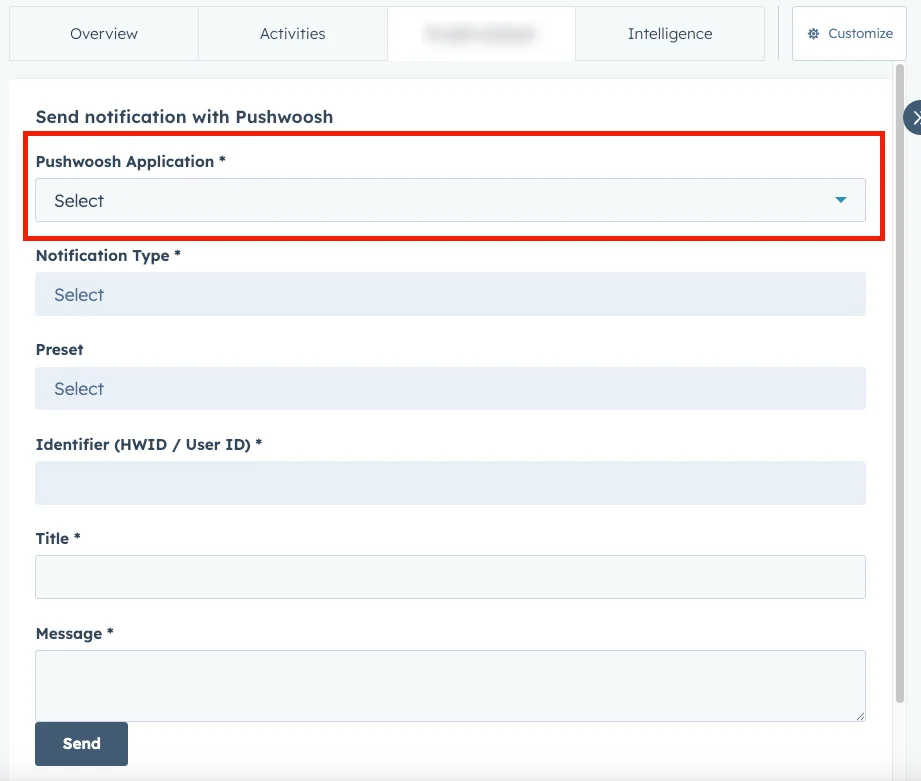
Pushwoosh 애플리케이션 선택. 여러 Pushwoosh 애플리케이션이 있는 경우 알림을 보낼 애플리케이션을 선택합니다.
-
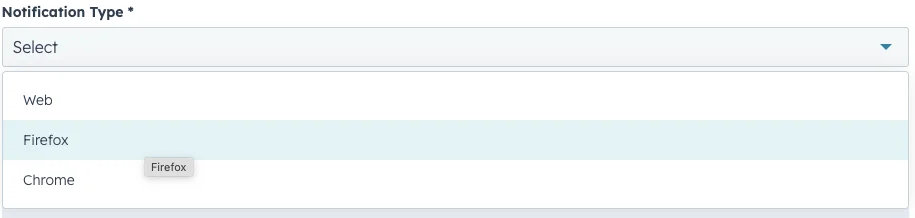
드롭다운에서 **알림 유형(플랫폼)**을 선택합니다. 여기에는 선택한 Pushwoosh 애플리케이션에 대해 사용 가능한 모든 옵션이 나열됩니다.
- 알림 프리셋을 선택하거나 **제목(Title)**과 **메시지(Message)**를 수동으로 입력할 수 있습니다. 프리셋에는 미리 채워진 필드가 있는 저장된 콘텐츠가 포함됩니다.
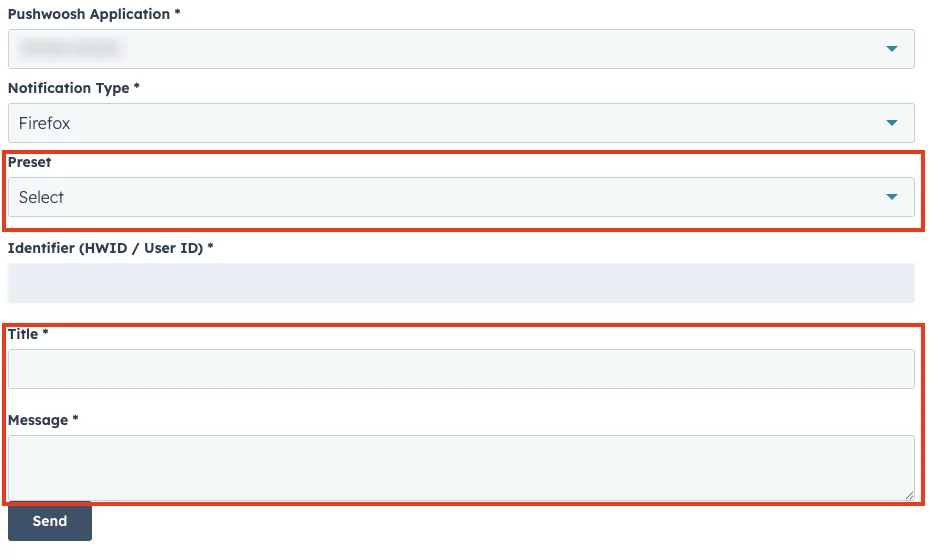
- 알림을 보냅니다.
HubSpot 워크플로우에서 알림 보내기
Anchor link toPushwoosh를 사용하면 HubSpot 워크플로우에서 직접 알림을 보낼 수 있습니다.
워크플로우에 Pushwoosh 알림을 추가하려면:
- HubSpot 워크플로우를 열고 작업을 추가합니다.
- 작업 선택(Choose an action) 사이드 패널에서 **통합 앱(Integrated apps)**으로 스크롤합니다.
- Pushwoosh를 확장하고 **Pushwoosh로 알림 보내기(Send Notification with Pushwoosh)**를 선택합니다.
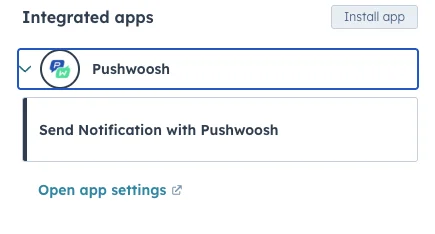
- Pushwoosh 확장 프로그램에서와 동일한 방식으로 필드를 채운 다음 **저장(Save)**을 클릭합니다.
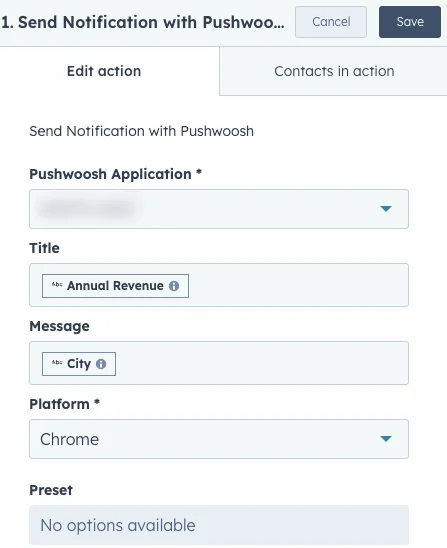
- 워크플로우를 저장합니다.
HubSpot 워크플로우에 Pushwoosh 트리거 추가
Anchor link toPushwoosh 애플리케이션의 트리거를 HubSpot 워크플로우에 추가할 수도 있습니다. 이렇게 하려면:
- 워크플로우 편집기의 **트리거 등록(Trigger enrollment)**에서 **레코드를 필터링할 조건 선택(Choose condition to filter records)**을 클릭합니다.
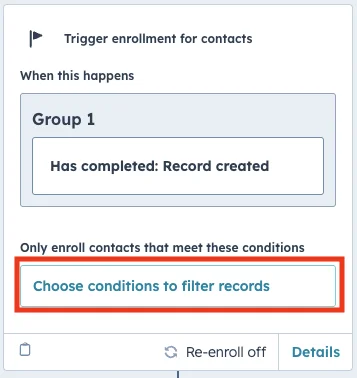
- 열리는 사이드 패널에서 **트리거 추가(Add trigger)**를 클릭합니다.
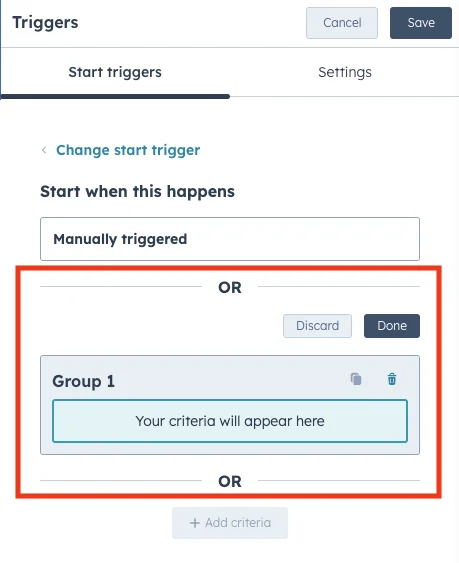
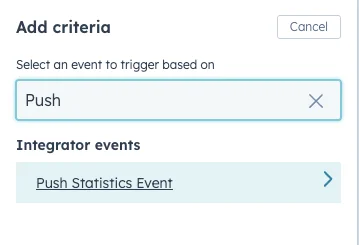
- **트리거(Triggers)**에서 **푸시 통계 이벤트(Push Statistics Event)**를 검색하고 선택합니다.
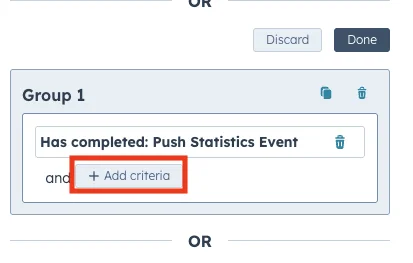
- **기준 추가(Add criteria)**를 클릭하여 트리거 조건을 정의합니다. 기준 목록에서 사용 가능한 옵션을 선택하고 구성할 수 있습니다.
- 워크플로우를 저장합니다.