Google Analytics 연동
Google Analytics User ID 기능은 여러 데이터 리소스를 동일한 사용자에게 연결하여 포괄적인 사용자 데이터를 수집하고 적용할 수 있게 해줍니다. Pushwoosh를 Google Analytics와 연결하고 GA 데이터를 오디언스 세분화 및 푸시 알림 캠페인 타겟팅에 사용하세요. 어떻게 작동하는지 알아보겠습니다.
User ID 활성화
Anchor link toGoogle Analytics 계정에서 User ID 기능을 활성화하려면 Google 가이드를 따르세요: https://support.google.com/analytics/answer/3123666
추적 코드에 User ID 설정하기
Anchor link toPushwoosh 웹 SDK 연동하기
Anchor link toGoogle Tag Manager에 Pushwoosh SDK를 연동하려면 웹 푸시 SDK 가이드를 따르세요.
GTM에서 User ID 태그 생성하기
Anchor link to모든 페이지 트리거에서 실행되는 맞춤 HTML 태그를 생성하세요. 다음 코드를 사용하여 Pushwoosh와 Google Analytics 간의 사용자 데이터를 일치시키는 User ID를 설정하세요.
아래 예시에서는 Pushwoosh 하드웨어 ID (HWID)를 사용하여 User ID를 설정합니다. 다른 식별자를 사용할 수도 있지만, 이메일 주소나 기타 개인 식별 정보(PII)를 User ID에 넣지 않도록 주의하세요. 이는 Google Analytics 개인정보처리방침을 준수하지 않는 행위입니다.
<script>  var registrationStatus = localStorage.deviceRegistrationStatus;  var registrationId = localStorage.deviceRegistrationId;  var gaRegistered = registrationStatus === 'registered' ? registrationId : false;
  if (!gaRegistered) {    var Pushwoosh = Pushwoosh || [];    Pushwoosh.push(['onPermissionGranted', function(api) {      api.getParams()        .then(function(params) {          var hwid = params.hwid;          ga('set', 'userId', hwid);          ga('send', 'pageview');          localStorage.setItem('deviceRegistrationId', hwid);          api.registerUser(hwid);        })    }])};</script>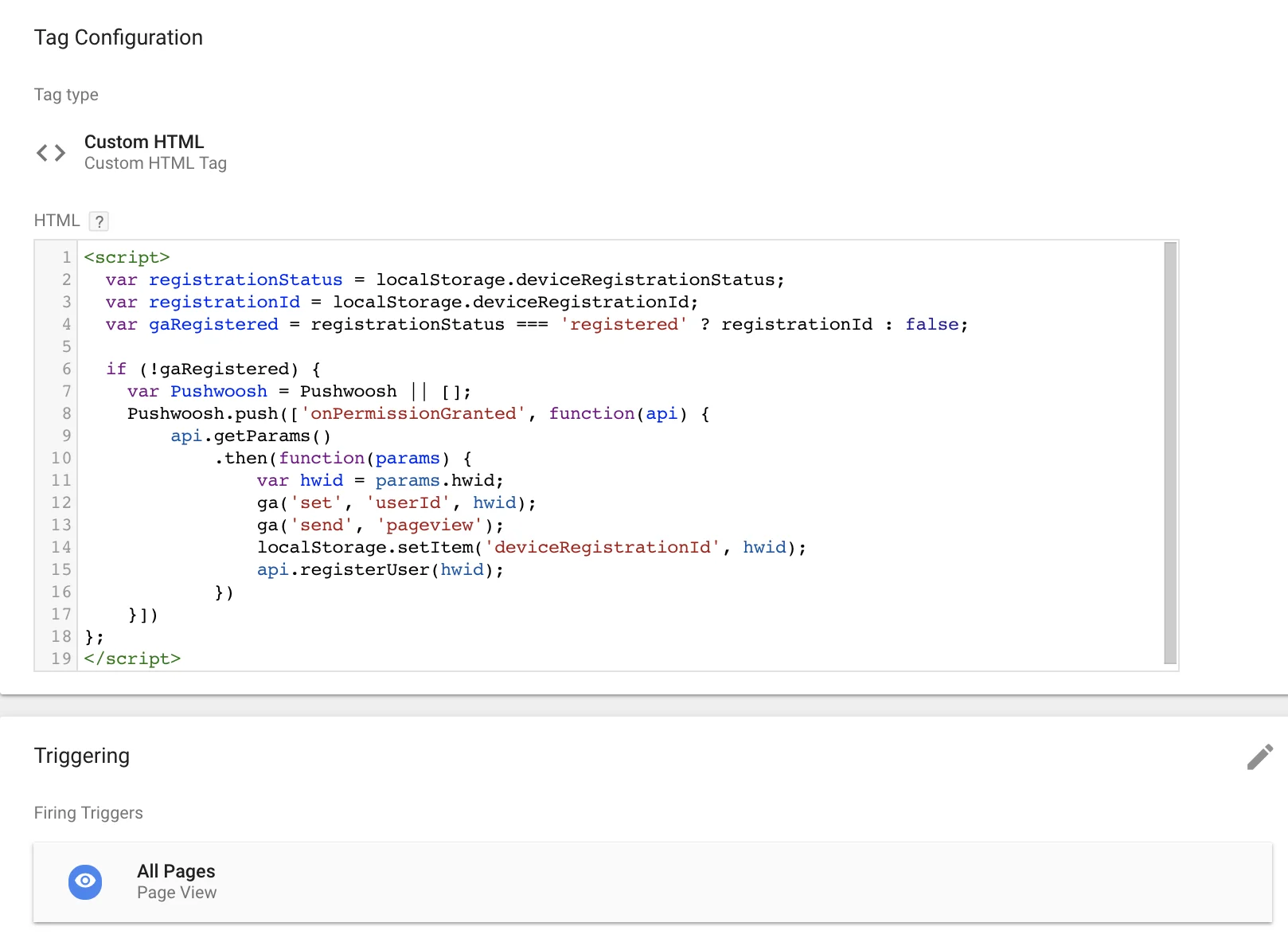
페이지 조회 태그에 User ID 추가하기
Anchor link to사용자에게 User ID가 알려진 경우 이를 포함하도록 페이지 조회 태그를 수정하세요:
<script>  var hwid = localStorage.deviceRegistrationId;  var registrationStatus = localStorage.deviceRegistrationStatus;  var isNeedToTrackUser = hwid && registrationStatus === "registered";
  if (isNeedToTrackUser) {    ga('set', 'userId', hwid);  };  ga('send', 'pageview');</script>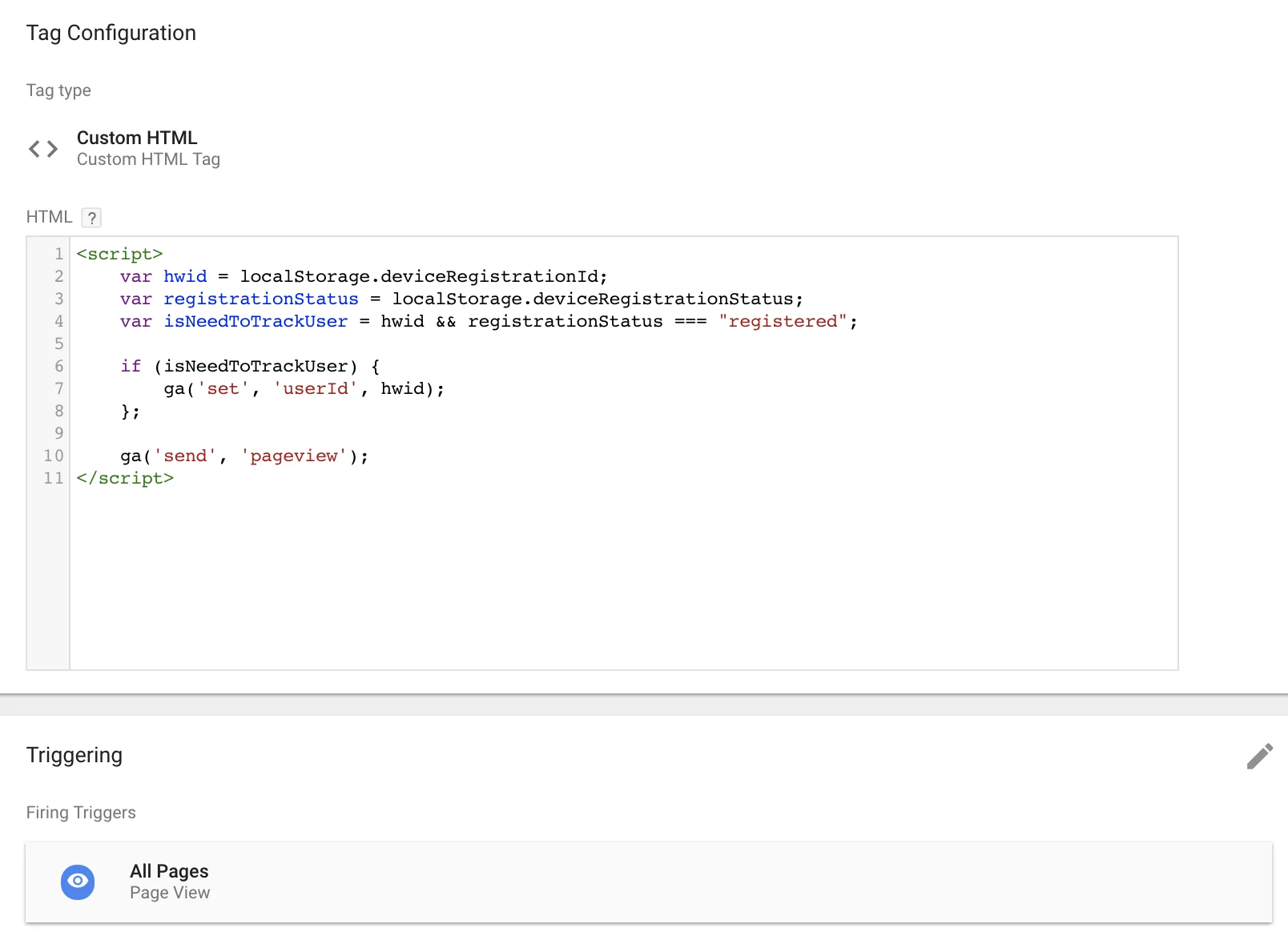
User ID 적용 범위 보고서로 테스트하기
Anchor link to연동을 테스트하려면 “User ID 적용 범위 보고서”를 사용하세요: https://support.google.com/analytics/answer/3123670
사용자 탐색기
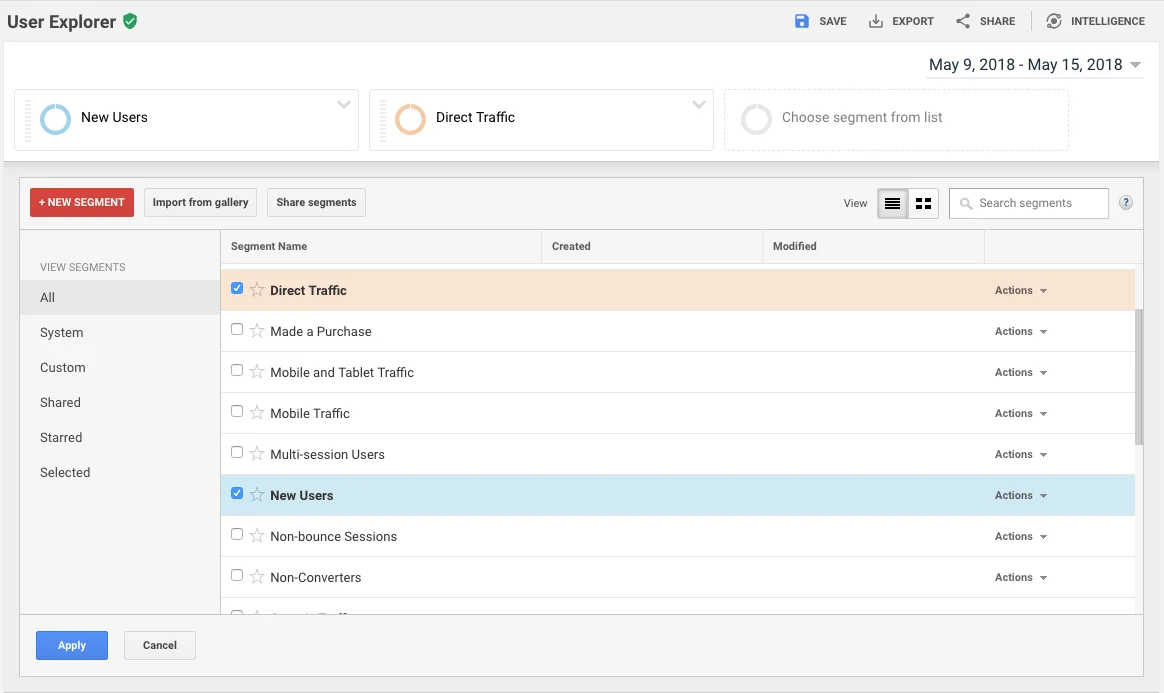
Anchor link toGoogle Analytics에서 User ID 보고서 보기를 선택하세요. 여기에 세그먼트를 추가하여 오디언스를 분석하고 세분화할 수 있습니다.
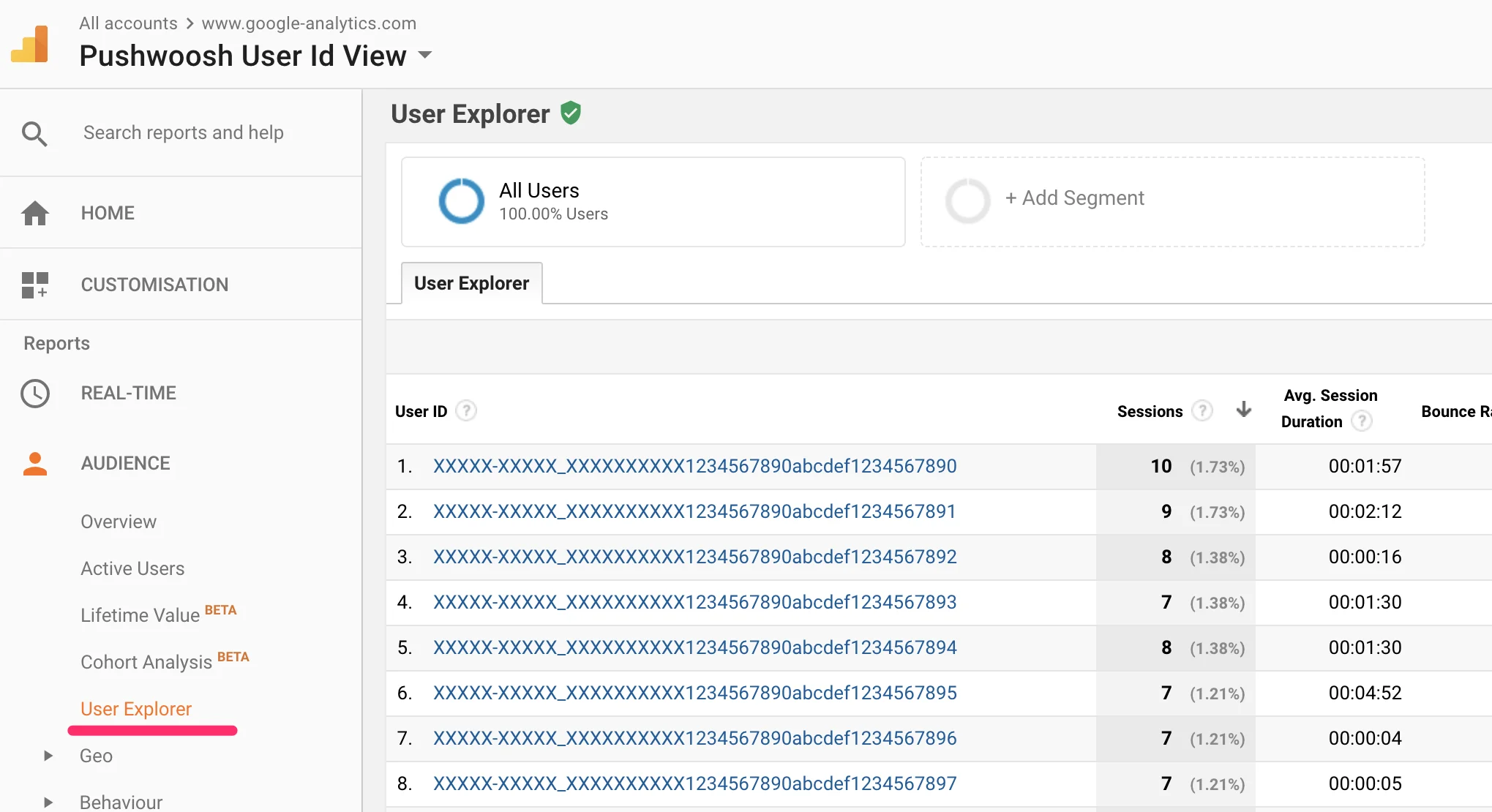
“User ID” 열에 사용자 ID가 표시되는 것을 볼 수 있습니다. 내보내기 버튼을 사용하고 CSV 옵션을 선택하여 User ID 목록을 다운로드하세요.
GA User ID로 푸시 알림 보내기
Anchor link toGA 오디언스의 사용자에게 푸시를 보내려면 일회성 푸시를 사용하고 오디언스 단계에서 세그먼트 가져오기를 선택하세요. Google Analytics에서 내보낸 CSV 파일을 업로드하고 User ID가 포함된 열을 User ID 필드에 매핑하세요. 자세히 알아보기