Pushwoosh에서 사용자 참여 캠페인을 설정하는 방법
신규 사용자가 이미 온보딩을 완료하고 활성화되었나요? 좋습니다! 이제 사용자가 앱에 대한 관심을 유지하도록 할 차례입니다. 잘 설계된 참여 캠페인을 통해 다음을 수행할 수 있습니다:
- 사용자와의 장기적인 관계 구축
- 제품에 대한 사용자 충성도 유지
- 수익 증대
아래 단계는 Customer Journey Builder를 사용하여 효과적인 앱 참여 캠페인을 설정하는 데 도움이 될 것입니다.
캠페인 진입점 고려하기
Anchor link toCustomer Journey Builder에서 각 캠페인은 특정 트리거 또는 사용자 세그먼트를 포함하는 진입점에서 시작됩니다. 사용하려는 진입 유형에 따라 트리거 또는 세그먼트를 구성하세요:
- 트리거 기반 진입: 사용자가 이벤트(즉, 특정 작업을 수행)를 트리거할 때 캠페인이 시작됩니다. 트리거 기반 진입을 설정하려면 먼저 Pushwoosh 프로젝트에서 이벤트(Events)를 설정해야 합니다.
- 오디언스 기반 진입: 특정 세그먼트의 모든 사용자를 대상으로 캠페인이 시작됩니다. 오디언스 기반 진입을 설정하려면 먼저 사용자를 식별하는 태그(Tags)를 설정하고 이 태그를 기반으로 세그먼트(Segments)를 생성해야 합니다.
더 나은 참여를 유도하기 위해 사전 정의된 트리거 또는 사용자 세그먼트에 따라 다양한 캠페인을 만들 수 있습니다. 또한 단일 캠페인에 트리거 기반 및 오디언스 기반 진입점 여러 개를 추가할 수도 있습니다.
참여 유도 콘텐츠 준비하기
Anchor link to참여 캠페인에 사용할 콘텐츠에 대해 생각해 보세요. 사용자 세그먼트 및 행동 시나리오에 따라 달라질 수 있습니다.
콘텐츠를 개인화할 수도 있습니다(예: 메시지에 사용자 이름 삽입 또는 선호도 언급). 개인화된 커뮤니케이션은 CTR과 전환율을 향상시킬 수 있습니다.
Customer Journey Builder에서는 더 나은 참여를 위해 다양한 채널을 결합할 수 있으므로, 이러한 채널에 특화된 콘텐츠를 만드는 것을 고려해 볼 수 있습니다:
- 푸시 알림은 사용자를 앱으로 다시 유도하고 앱 사용 습관을 형성하는 데 좋습니다. 사용자가 앱을 열도록 유도하는 흥미로운 내용(예: 알림, 뉴스, 특별 제안)이 될 수 있습니다.
- 인앱 메시지는 앱 내에서 유용한 팁을 제공하고 피드백을 요청하는 데 적합합니다. 그러나 인앱 메시지만으로는 사용자를 앱으로 다시 유도할 수 없으므로 푸시 알림과 함께 사용하는 것이 좋습니다.
- 이메일은 전자상거래와 같은 산업에 적합합니다. 특정 목표 행동(예: 구매) 후 후속 조치를 보내거나, 앱 사용에 대한 유용한 팁과 아이디어를 제공하거나, 특별 제안을 할 수 있습니다.
Customer Journey 생성하기
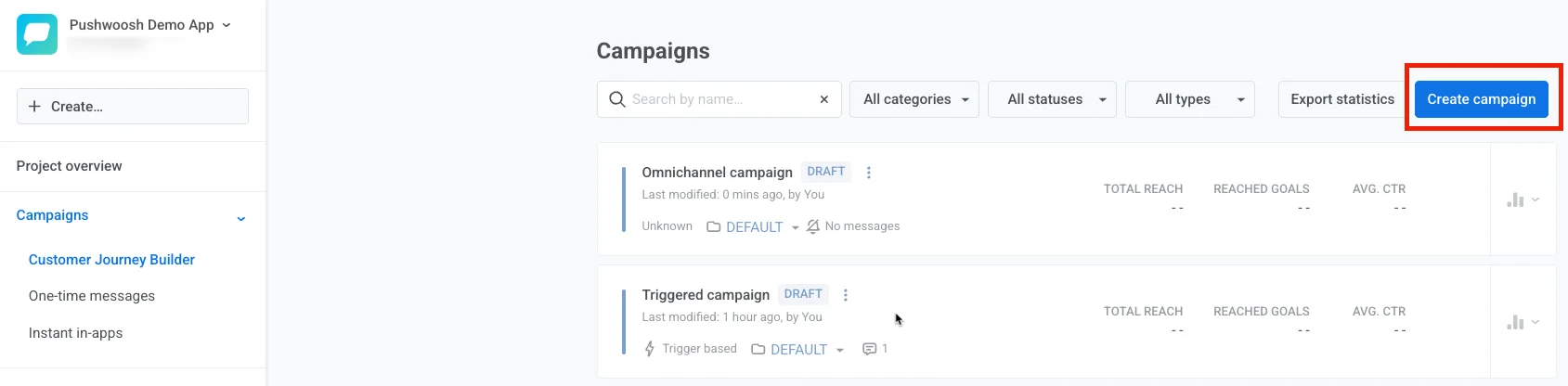
Anchor link to이제 Customer Journey Builder에서 캠페인을 만들 차례입니다.
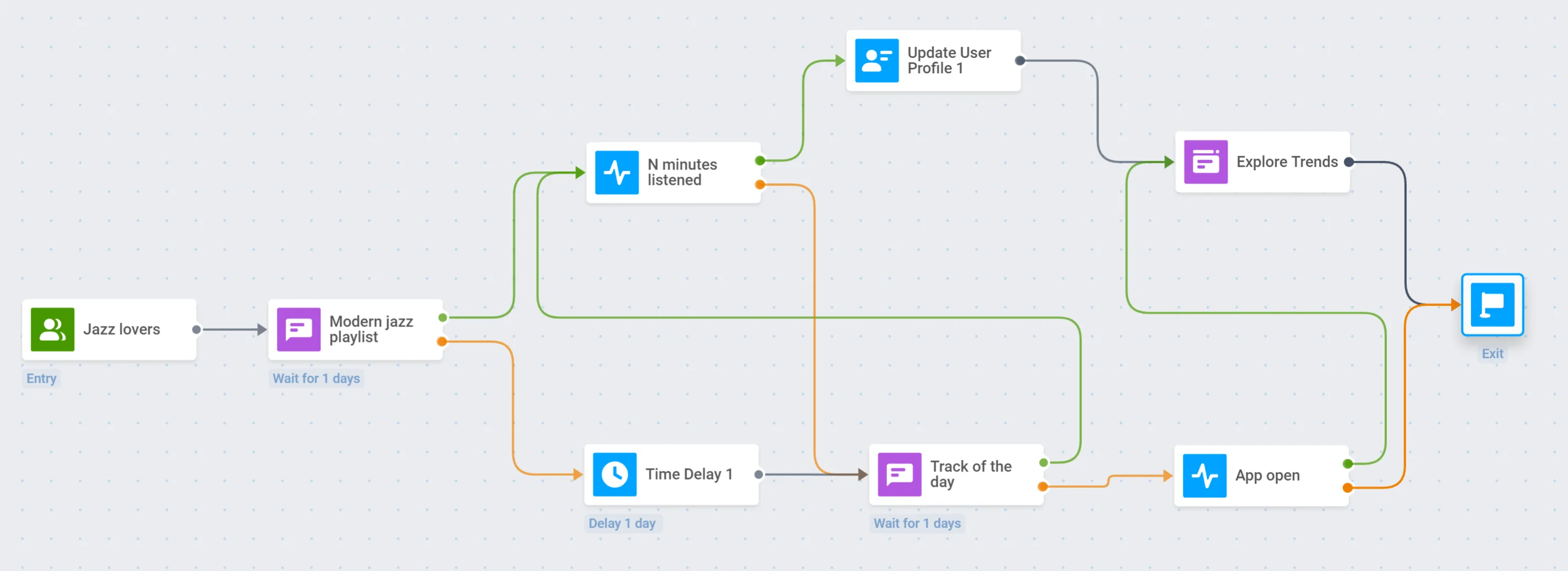
캠페인 구조는 목표에 따라 크게 달라질 수 있습니다. 이 예에서는 음악 스트리밍 앱을 위한 간단한 참여 캠페인을 설정하는 방법을 보여드리겠습니다:
진입점 정의하기
Anchor link to예시 음악 스트리밍 앱에서는 재즈 애호가들의 참여를 유도하기 위해 오디언스 기반 진입점을 추가할 것입니다:
참여 유도 푸시 보내기
Anchor link to모든 재즈 애호가에게 앱의 특별 플레이리스트에 대한 푸시 알림을 보내봅시다:
이 푸시가 열렸는지 또는 무시되었는지에 따라 흐름을 분할할 것입니다:
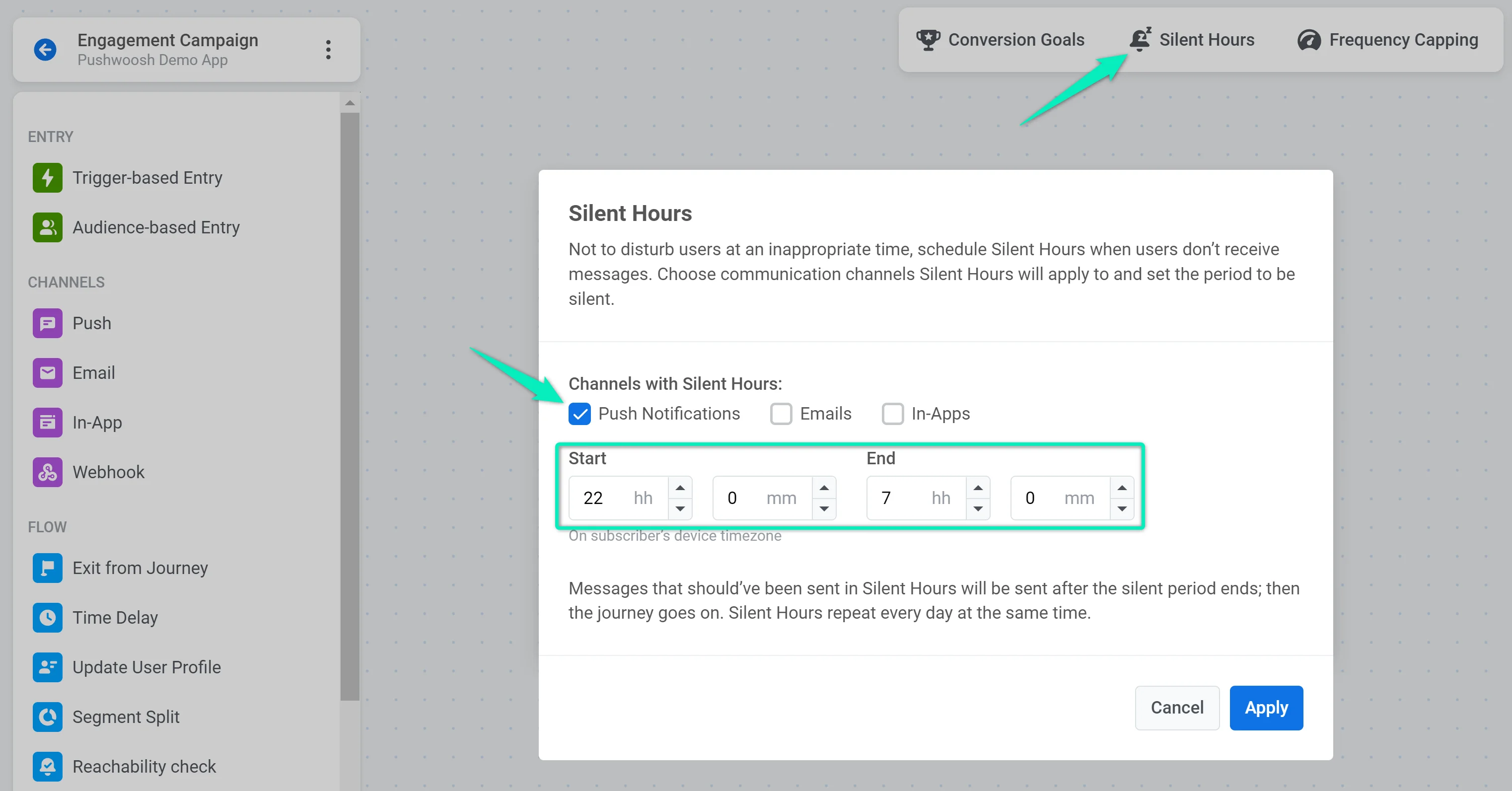
또한 사용자가 음악을 듣지 않을 가능성이 높은 시간에 방해하지 않도록 무음 시간을 설정할 것입니다:
청취 시간 트리거 추가하기
Anchor link to푸시 알림을 연 사용자를 위해
이제 푸시 알림을 클릭한 사용자를 두 그룹으로 나눌 것입니다: 플레이리스트를 장시간 청취한 사용자와 플레이리스트를 닫기까지 거의 시간이 걸리지 않은 사용자입니다.
먼저, 앱과 Pushwoosh 프로젝트에 “N분 청취” 이벤트(event)를 설정할 것입니다.
그 후, “N분 청취” 이벤트가 선택된 Wait for Trigger 요소를 추가할 것입니다:
시간 지연 설정하기
Anchor link to푸시 알림을 열지 않은 사용자를 위해
사용자가 푸시 알림을 클릭하지 않으면, 앱으로 다시 유도하기 전에 1일의 Time Delay를 설정할 것입니다:
사용자 프로필 업데이트하기
Anchor link to_ “N분 청취” 이벤트를 트리거한 사용자를 위해_
사용자가 “N분 청취” 이벤트를 트리거했다면, _Listened to Modern jazz playlist_로 태그를 지정할 것입니다. 이를 위해 Update User Profile 요소를 추가할 것입니다:
참여 유도 푸시 한 번 더 보내기
Anchor link to첫 번째 푸시를 열지 않았거나 “N분 청취” 이벤트를 트리거하지 않은 사용자를 위해
플레이리스트에 관심이 없는 사용자에게 다른 참여 유도 푸시를 보내 앱으로 다시 유도해 봅시다. 이 사용자들을 오늘의 트랙을 듣도록 초대할 것입니다:
사용자가 오늘의 트랙 푸시를 열면, “N분 청취” 트리거가 실행될 때까지 기다렸다가 Journey를 계속할 것입니다:
추가 참여를 위한 인앱 메시지 표시하기
Anchor link to_ “N분 청취” 이벤트를 트리거한 사용자를 위해_
이제 우리 플레이리스트를 들은 사용자에게 더 매력적인 콘텐츠를 보여주고자 합니다. 먼저, 트렌드 섹션으로 연결되는 버튼이 있는 인앱 메시지를 만들 것입니다.
그런 다음 캔버스에 In-App 요소를 추가할 것입니다:
사용자가 앱을 열 때까지 기다리기
Anchor link to두 번째 푸시 알림을 열지 않은 사용자를 위해
사용자가 두 번째 푸시를 열지 않으면, 앱을 열 수 있도록 하루 더 시간을 줄 것입니다. 이를 위해 Wait for Trigger 요소를 추가하고 기본 PW_ApplicationOpen 이벤트를 1일 대기 기간으로 지정할 것입니다:
사용자가 1일 이내에 앱을 열면, 트렌드 탐색 인앱 메시지도 표시할 것입니다:
Journey 종료하기
Anchor link to캠페인을 종료하기 위해 Exit from Journey 요소를 추가할 것입니다. 캠페인은 트렌드 탐색 인앱 메시지가 나타나거나 사용자가 캠페인의 어떤 단계에도 응답하지 않은 경우 종료됩니다: