API 기반 진입
작동 방식
Anchor link toAPI 기반 진입을 사용하면 특정 비즈니스 이벤트가 발생하는 순간에 고객 여정을 시작할 수 있습니다. 캠페인을 시작하려면 특별한 API 요청을 보내야 합니다.
다음은 API 기반 진입의 몇 가지 사용 사례입니다:
- 상품이 재입고되었을 때 고객에게 알림
- 인기 상품의 가격이 하락했을 때 사용자에게 알림
- 새로운 팟캐스트 에피소드가 나왔을 때 구독자에게 알림
일반적인 이벤트와 달리, 이러한 모든 비즈니스 이벤트는 앱 외부에서 발생할 수 있습니다. 예를 들어, 상품의 재고 여부는 외부 데이터베이스에서만 확인할 수 있습니다. 이때 API 기반 진입이 유용합니다. 앱 외부(예: 외부 데이터베이스)에서 특정 변경 사항이 발생할 때마다 여정을 시작하는 요청을 보내도록 설정할 수 있습니다.
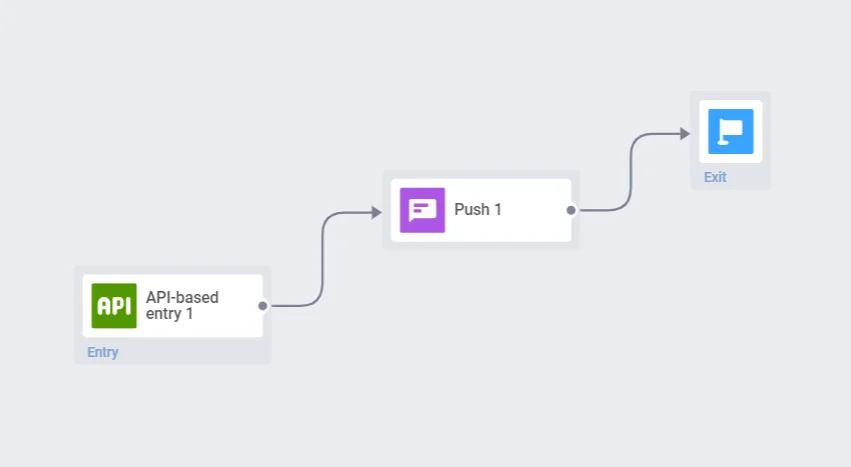
작동 방식은 다음과 같습니다:
- API 기반 진입으로 여정을 만듭니다. 진입 설정에서 여정을 시작하는 요청의 템플릿을 찾을 수 있습니다.
- 세분화 언어를 사용하여 요청에 세분화 조건을 추가합니다. 또한 요청에 콘텐츠 플레이스홀더를 추가하여 컨텍스트에 따라 메시지 내용을 변경할 수 있습니다.
- 필요한 경우 요청을 자동화합니다. 예를 들어, 가격 변동에 대한 정보는 데이터베이스에서 웹훅으로 즉시 전송될 수 있습니다. 이 경우 웹훅은 여정을 시작하기 위한 요청을 자동으로 보내야 합니다. 자동화가 필요하지 않은 경우 요청을 수동으로 보낼 수도 있습니다.
세분화 조건이나 메시지 내용을 변경하기 위해 요청을 무제한으로 보낼 수 있습니다.
자세한 내용은 아래 지침을 따르십시오.
API 기반 진입으로 여정 설정하기
Anchor link to- API 기반 진입으로 여정을 만듭니다:
-
API 기반 진입 단계를 더블 클릭합니다. 진입 설정 창이 열립니다.
-
콘텐츠 플레이스홀더를 사용하여 여정이 시작될 때마다 푸시 및 이메일 콘텐츠를 수정할 수 있습니다. 각 플레이스홀더의 값은 요청에서 변경할 수 있습니다. 이 옵션이 필요하지 않은 경우 이 단계를 건너뛸 수 있습니다.
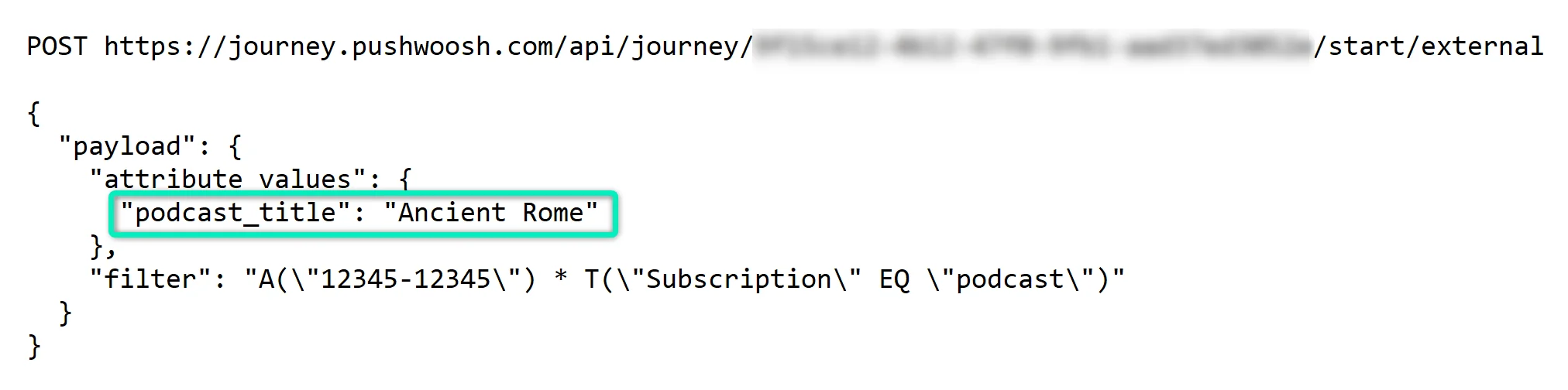
예를 들어, 새로운 팟캐스트 에피소드가 공개될 때 구독자에게 알리는 여정을 만들고 있습니다. 콘텐츠 플레이스홀더를 사용하면 여정을 시작할 때마다 팟캐스트 제목을 변경할 수 있습니다.
먼저, API 기반 진입 설정 창에서 플레이스홀더 이름을 추가합니다. 편리한 이름을 사용할 수 있습니다.
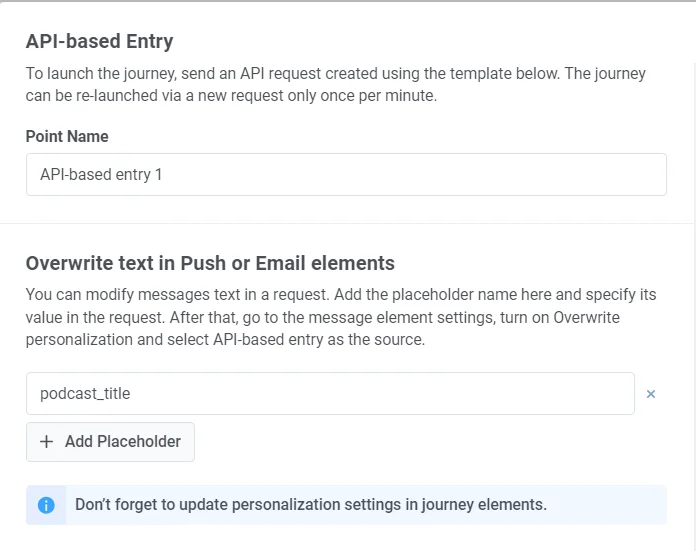
이제 푸시 프리셋 또는 이메일 콘텐츠를 만들고 수정하려는 텍스트 대신 플레이스홀더를 삽입합니다. 플레이스홀더는 필요에 따라 다음 형식 중 하나여야 합니다:
{placeholder_name|format_modifier|}– 캠페인 시작 시 플레이스홀더 값이 지정되지 않은 경우, 사용자는 그 자리에 빈 공간을 보게 됩니다.{placeholder_name|format_modifier}– 플레이스홀더 값이 지정되지 않았고 이전에 사용자에게 할당되지 않은 경우(플레이스홀더로 태그를 사용한 경우), 메시지가 전송되지 않습니다.
포맷 수정자
- CapitalizeFirst – 플레이스홀더 값의 첫 글자를 대문자로 만듭니다.
- CapitalizeAllFirst – 플레이스홀더 값의 모든 단어의 첫 글자를 대문자로 만듭니다.
- UPPERCASE – 모든 글자를 대문자로 전환합니다.
- lowercase – 모든 글자를 소문자로 전환합니다.
- regular – 요청에 지정된 대로 플레이스홀더 값을 정확하게 삽입합니다.
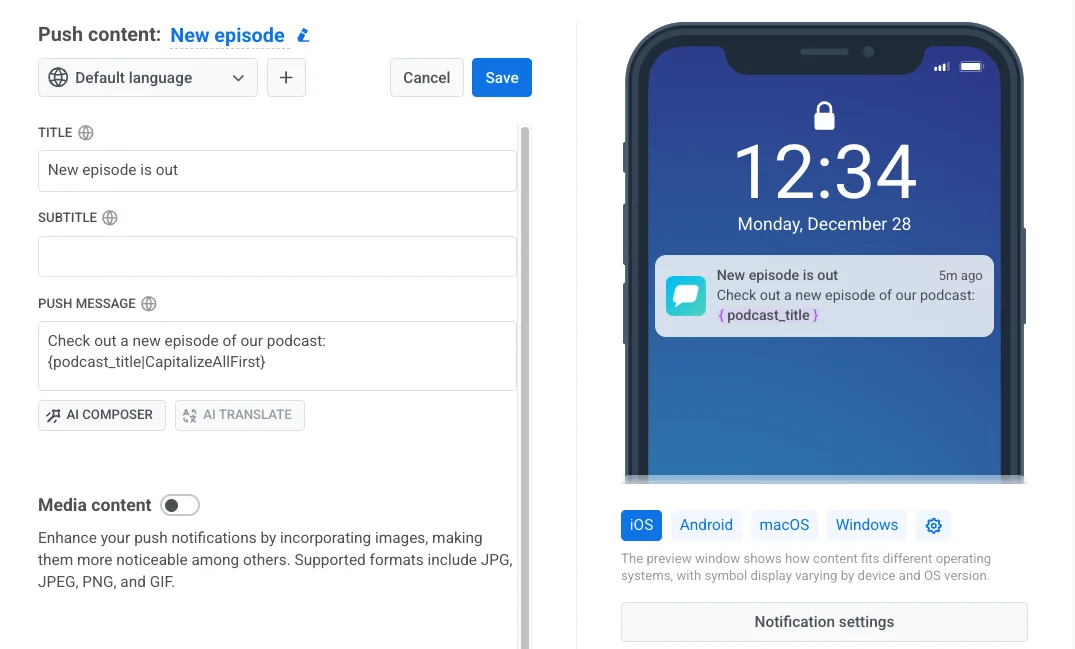
여정에서 푸시 또는 이메일 요소를 설정할 때, 생성된 프리셋을 선택하고 이벤트 속성으로 메시지 개인화 옵션을 켭니다.
여정을 시작할 때 요청에서 수정하려는 플레이스홀더를 선택합니다. 소스로 API 기반 진입을 선택하고 동적 속성으로 플레이스홀더 이름을 선택합니다:
적용을 클릭하여 변경 사항을 저장합니다.
- 진입 설정 창에서 요청 템플릿을 복사하여 수정합니다:
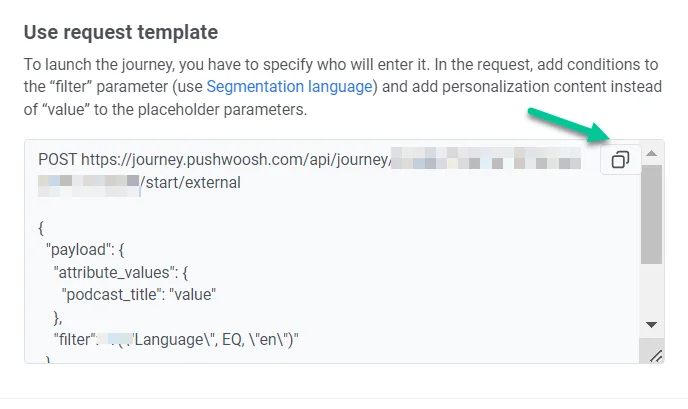
- 세분화 언어를 사용하여
"filter"매개변수에 오디언스 필터를 추가하거나, 세그먼트에서 세분화 로직을 복사합니다. 필요한 태그를 미리 설정해 두세요.
예를 들어, Socks 아이템을 _Wishlist_에 추가한 사용자를 타겟팅하려면 "filter" 값은 다음과 같아야 합니다:
"filter": "A(\"12345-12345\") * "T(\"Wishlist\", EQ, \"Socks\")"
이 예에서는 앱에 Wishlist 태그가 설정되어 있어야 합니다.
- 플레이스홀더를 설정했다면, 원하는 콘텐츠를 값으로 지정합니다:
- 캠페인을 자주 다시 시작할 계획이고 동일한 사용자가 여정에 여러 번 진입하는 것을 원하지 않는 경우, 캠페인 진입 제한을 설정하십시오.
예를 들어, 특정 제품의 가격 인하를 사용자에게 알리는 캠페인을 만들었습니다. 여러 요청을 다른 오디언스 필터와 함께 보내 여정을 몇 번 다시 시작하려고 합니다. 이 경우, 여러 필터에 일치하는 사용자에게 알림이 반복적으로 전송되지 않도록 캠페인 진입 제한을 추가할 수 있습니다.
- 특정 비즈니스 이벤트가 발생할 때마다 여정이 시작되기를 원한다면, 웹훅을 사용하여 요청을 자동화하십시오. 이벤트가 발생하면 웹훅은 여정을 시작하기 위한 요청을 자동으로 보내야 합니다.
자동화가 필요하지 않은 경우 요청을 수동으로 보낼 수도 있습니다.