인앱
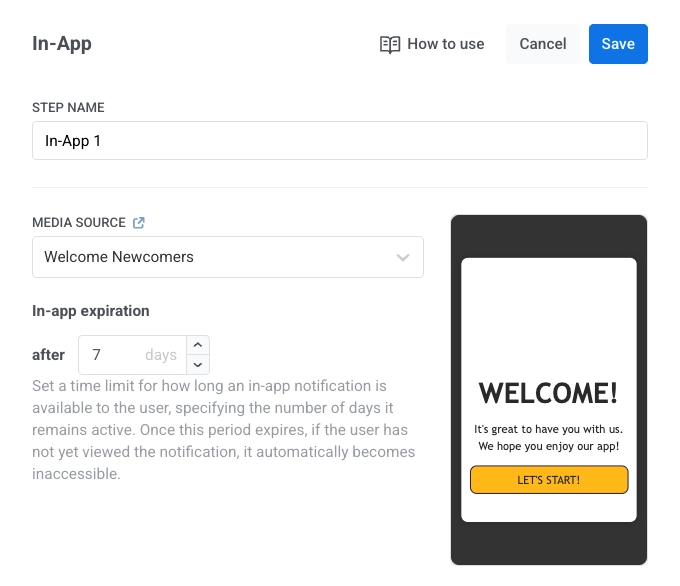
여정에서 인앱 메시지를 표시하려면, 메시지를 트리거해야 하는 단계 옆에 인앱 요소를 추가하세요. 그런 다음 표시할 Rich Media 페이지를 선택합니다.
메시지가 표시되는 경우
Anchor link to- 인앱 요소가 트리거될 때 앱이 열려 있으면 메시지가 즉시 표시됩니다.
- 앱이 닫혀 있으면 사용자가 다음에 앱을 열 때 메시지가 표시됩니다.
인앱 요소를 클릭하여 설정을 엽니다. 다음을 구성하세요:
템플릿 선택 및 만료 설정
Anchor link to미디어 소스에서 Rich Media 템플릿(최신순)을 선택하고 적용을 클릭합니다. 인앱 만료일(메시지가 유효한 일수)을 설정합니다.
메시지 유형 설정
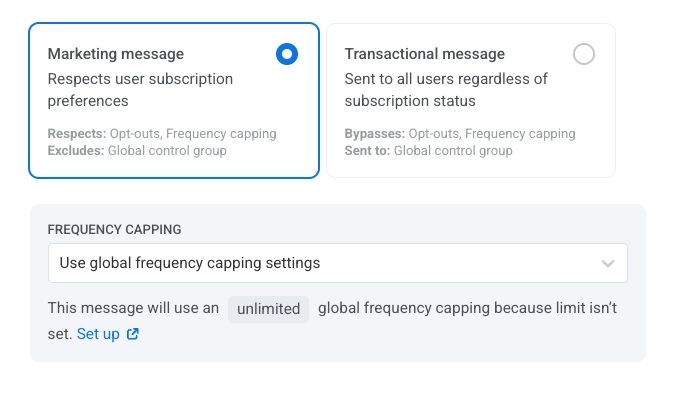
Anchor link to마케팅 메시지 또는 거래 메시지를 선택하세요:
- 마케팅 메시지: 구독 환경설정, 수신 거부, 빈도 제한을 존중합니다. 글로벌 제어 그룹 사용자에게는 전송되지 않습니다.
- 거래 메시지: 구독 상태와 관계없이 모든 사용자에게 전송됩니다. 제어 그룹 사용자에게 전달됩니다.
마케팅 메시지와 거래 메시지의 차이점에 대해 자세히 알아보기
빈도 제한 설정
Anchor link to빈도 제한을 사용하여 사용자가 인앱 메시지를 수신하는 빈도를 제한하고, 과도한 메시지 전송을 방지하며 이탈을 줄일 수 있습니다. 인앱 요소 설정에서 다음 옵션 중 하나를 선택하세요:
-
전역 빈도 제한 설정 사용
전역 빈도 제한 설정에서 구성된 프로젝트 전체 제한을 적용합니다.
예를 들어, 전역 제한이 9일 동안 3개의 메시지로 설정된 경우, 이 제한을 초과하는 추가 메시지는 건너뜁니다.
-
전역 빈도 제한 무시
사용자가 채널의 메시지 한도를 초과했더라도 이 메시지를 수신하게 됩니다. 과도한 메시지 전송을 피하기 위해 이 옵션을 신중하게 사용하세요.
-
사용자 지정 빈도 제한 사용
이 메시지에 대한 사용자 지정 메시지 한도를 설정합니다. 사용자가 이 사용자 지정 한도를 초과하면 메시지는 건너뛰고 사용자는 다음 단계로 진행합니다.