카카오 템플릿
카카오 템플릿을 사용하면 Pushwoosh 제어판에서 직접 재사용 가능한 카카오톡 메시지 템플릿을 생성하고 관리할 수 있습니다. 변수를 사용하여 메시지를 개인화하고, 여러 템플릿 유형 중에서 선택하고, 승인을 위해 템플릿을 제출할 수 있습니다.
생성 및 승인되면 이 템플릿을 캠페인에 사용하여 카카오톡을 통해 사용자에게 도달할 수 있습니다.
사용 가능한 템플릿 유형
Anchor link to| 기본 (BA) | 선택적 강조 섹션이 있는 텍스트 전용 템플릿입니다. 간단한 알림 및 직관적인 메시지에 가장 적합합니다. 자세히 알아보기 |
| 부가 정보 (EX) | 구조화된 데이터(예: 약속 시간, 위치 또는 주문 세부 정보)를 위한 기본 메시지 및 추가 정보 섹션이 있는 템플릿입니다. 배송 알림, 주문 확인 및 추가 컨텍스트가 필요한 메시지에 가장 적합합니다. 자세히 알아보기 |
| 채널 추가 (AD) | 사용자를 카카오톡 채널로 리디렉션하는 채널 추가 버튼이 정확히 하나 있는 템플릿입니다. 카카오 채널 잠재고객을 늘리고 향후 커뮤니케이션을 활성화하는 데 가장 적합합니다. 자세히 알아보기 |
| 복합 (MI) | 채널 추가 버튼과 최대 4개의 추가 작업 버튼(총 5개)이 있는 템플릿입니다. 사용자가 응답, 확인, 일정 변경 또는 지원 액세스를 요구하는 대화형 서비스 관련 메시지에 가장 적합합니다. 자세히 알아보기 |
승인 상태
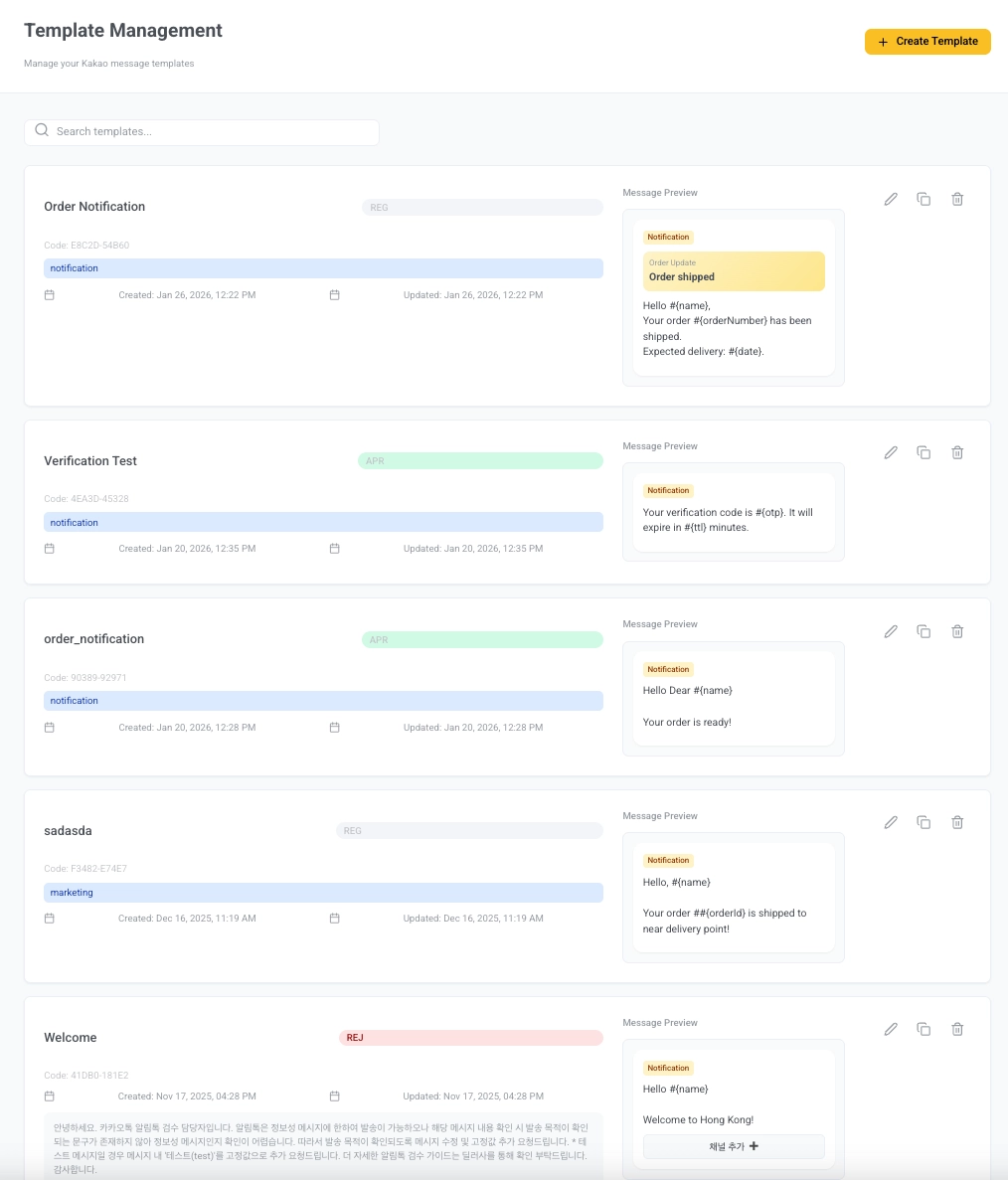
Anchor link to카카오톡 템플릿을 제출하면 캠페인에서 사용되기 전에 검토를 거칩니다. 각 템플릿의 상태는 템플릿 관리 목록에서 확인할 수 있습니다:
| REG (등록) | 템플릿이 시스템에 저장되었지만 아직 검토를 위해 제출되지 않았습니다. 계속 편집하고 준비가 되면 제출할 수 있습니다. |
| REQ (요청) | 템플릿이 검토를 위해 전송되었으며 현재 카카오에서 검토 중입니다. |
| APR (승인) | 템플릿이 승인되었으며 캠페인 및 일회성 발송에 사용할 수 있습니다. |
| REJ (반려) | 템플릿이 거부되었습니다. 거부 메모를 검토하고 가이드라인을 충족하도록 콘텐츠를 업데이트한 후 다시 제출하세요. |
템플릿 생성
Anchor link to기본 (BA) 템플릿
Anchor link to-
콘텐츠 > 카카오로 이동하여 템플릿 생성을 클릭합니다.
-
템플릿 유형 드롭다운에서 **기본 (BA) – 텍스트 전용(선택적 강조 포함)**을 선택합니다.
-
템플릿 세부 정보를 입력합니다:
- 템플릿 이름: 이 템플릿을 내부적으로 식별할 이름을 입력합니다(예: 주문 알림).
- 카테고리: 이 템플릿에 대한 하나 이상의 카테고리를 입력합니다(예:
notification). 여러 카테고리는 쉼표로 구분합니다.
-
메시지 내용 필드에 메시지 본문을 입력합니다. 최대 1,000자까지 사용할 수 있습니다.
변수를 사용하여 개인화할 수 있습니다. 이를 위해 + 변수 추가를 클릭하고 사용 가능한 목록에서 변수를 선택하거나
#{variable}형식으로 직접 입력하여 변수를 삽입합니다.예시:
Hello #{name},Your order #{orderNumber} has been shipped.Expected delivery: #{date}.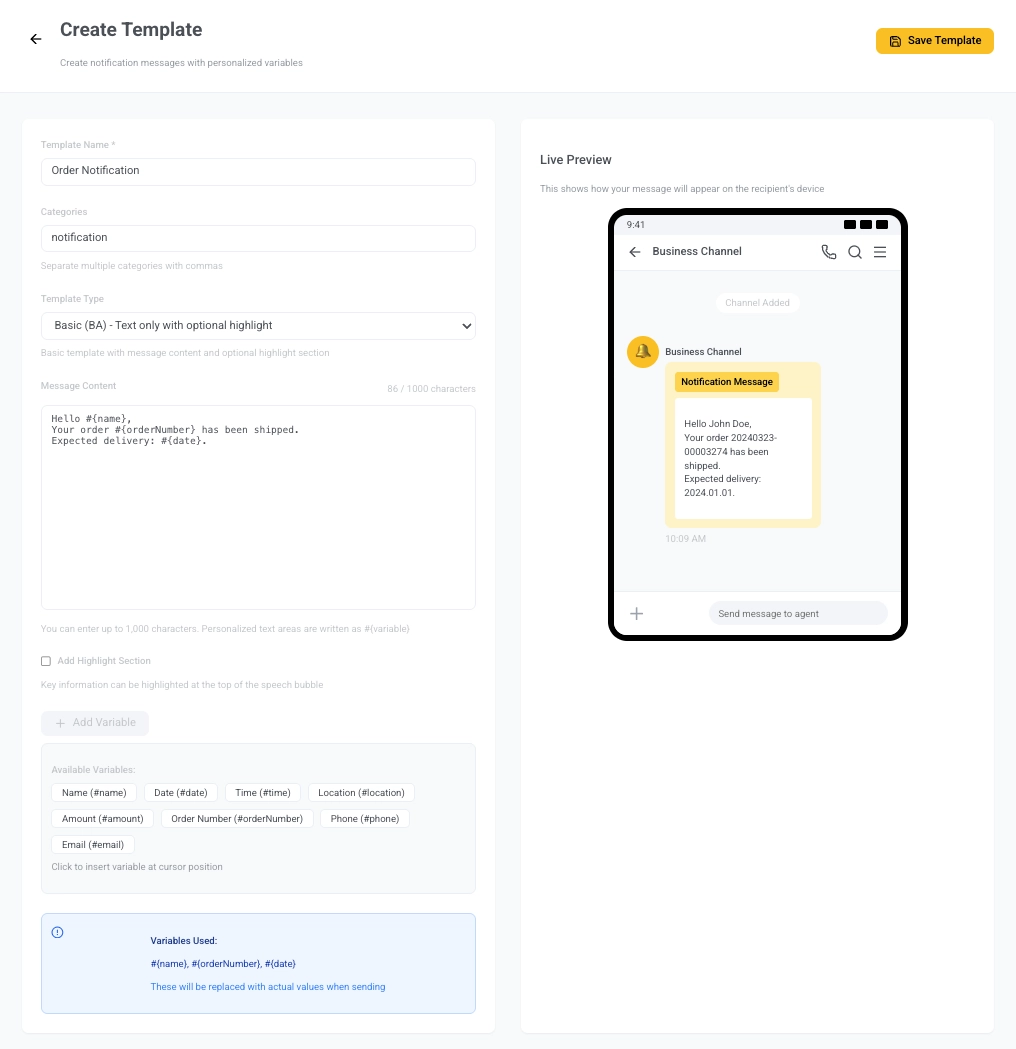
-
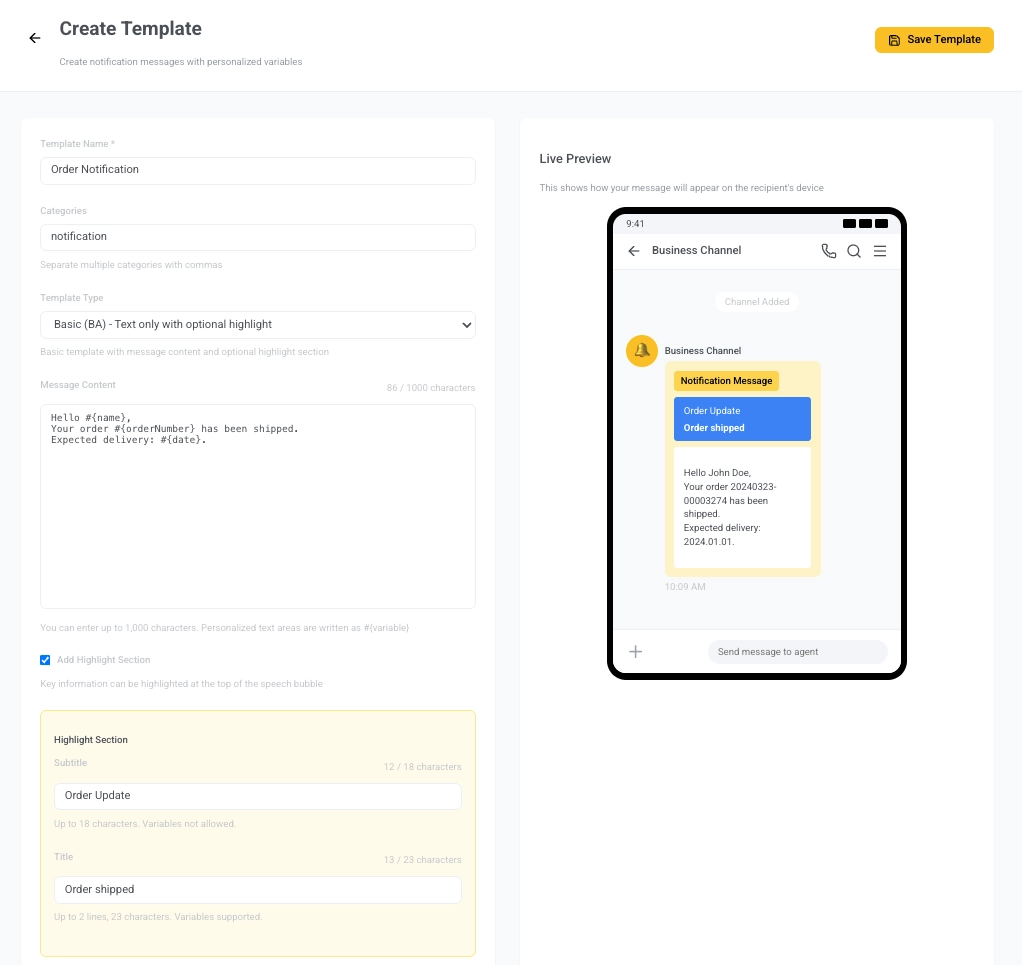
(선택 사항) 메시지 버블 상단에 주요 정보를 강조하기 위해 강조 섹션을 추가합니다:
- 부제목: 최대 18자. 변수는 허용되지 않습니다.
- 제목: 최대 23자(2줄). 변수는 허용되며 사용 가능한 목록에서 선택해야 합니다.
-
오른쪽의 실시간 미리보기 패널에서 메시지가 수신자에게 어떻게 표시될지 확인합니다.
-
오른쪽 상단에서 템플릿 저장을 클릭합니다. 템플릿은 REG (등록) 상태로 저장됩니다.
-
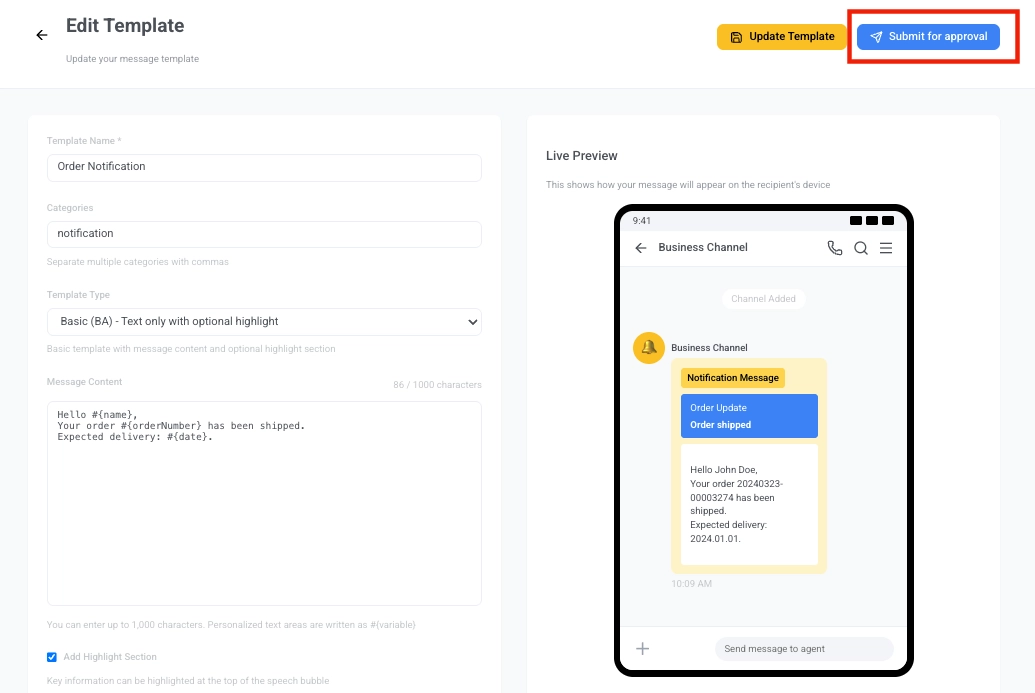
준비가 되면 템플릿 관리 목록(콘텐츠 > 카카오)으로 다시 이동합니다.
새로 생성한 템플릿을 선택하여 템플릿 편집 보기를 엽니다. 파란색 승인 요청 버튼을 클릭합니다.
부가 정보 (EX) 템플릿
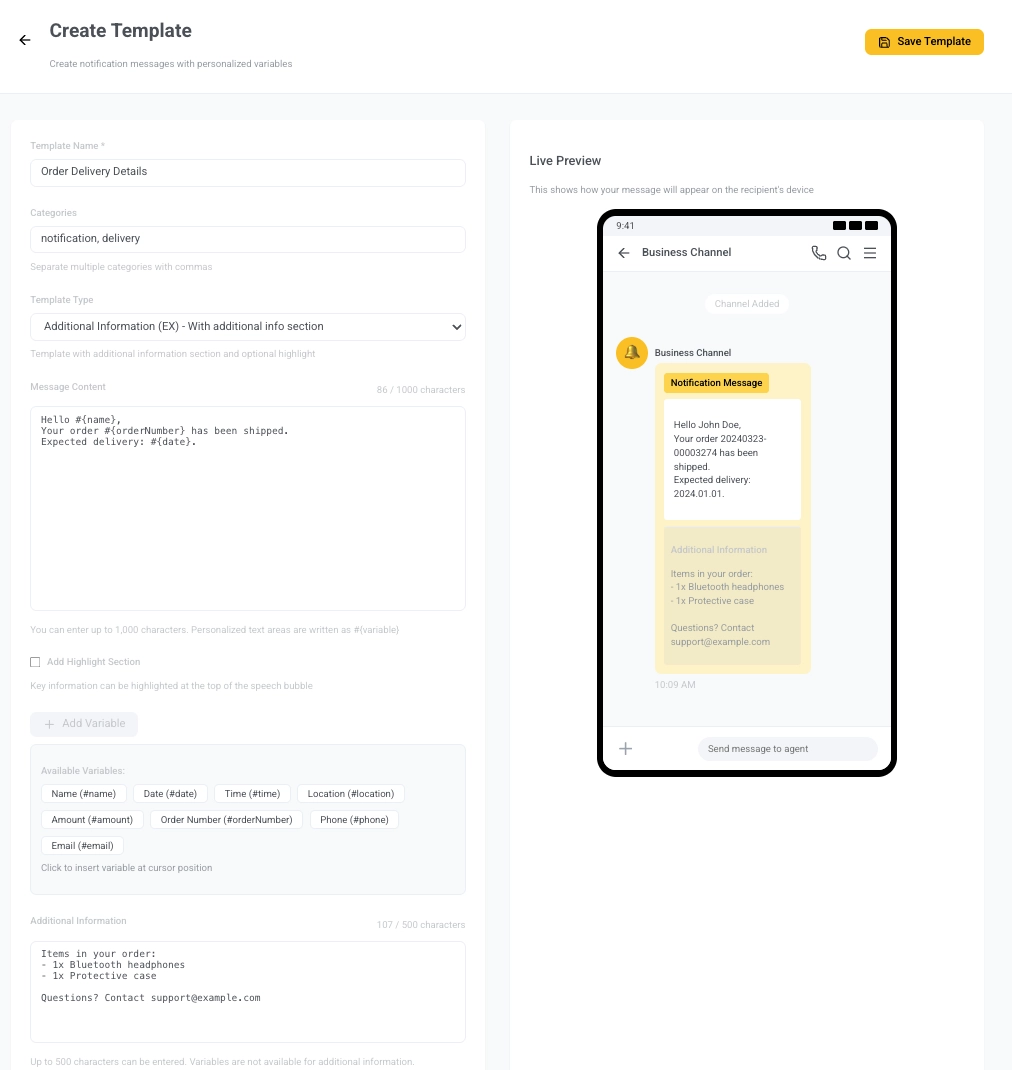
Anchor link to부가 정보 (EX) 템플릿은 구조화된 기본 메시지와 선택적 추가 정보 섹션을 포함합니다. 기본 메시지 아래에 배송 상태, 주문 정보 또는 지침과 같은 세부 정보를 공유하는 데 이상적입니다. 최대 5개의 버튼을 추가할 수 있습니다(채널 추가 버튼은 허용되지 않음).
기본 (BA) 템플릿의 1~5단계를 따라 템플릿 이름, 카테고리, 기본 메시지, 변수 및 강조 섹션을 설정합니다. 그런 다음 아래 단계를 계속 진행합니다:
-
기본 메시지 아래에 지원 세부 정보를 추가합니다. 여기서는 변수가 허용되지 않습니다. 최대 500자.
예시:
주문하신 상품:- 블루투스 헤드폰 1개- 보호 케이스 1개질문이 있으신가요? support@example.com으로 문의하세요. -
최대 5개의 작업 버튼을 추가합니다. 버튼 추가를 클릭하고 다음을 제공합니다:
- 제목: 버튼 텍스트
- 액션/URL: 버튼이 연결되는 곳(예: 주문 추적 페이지)
-
실시간 미리보기 패널을 사용하여 메시지가 어떻게 표시될지 확인합니다.
-
완료되면 템플릿 저장을 클릭합니다. 템플릿은 REG (등록) 상태로 저장되며 아직 제출되지 않았습니다.
-
템플릿 관리 페이지로 이동하여 준비가 되면 승인 요청을 클릭합니다.
채널 추가 (AD) 템플릿
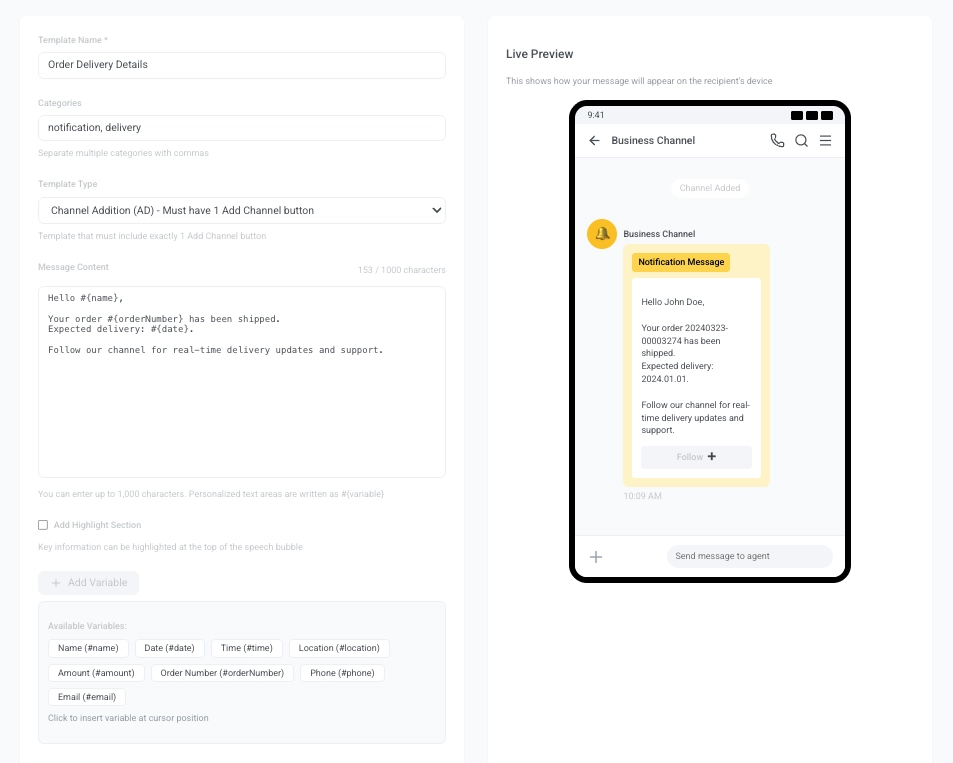
Anchor link to채널 추가 (AD) 템플릿은 사용자가 카카오톡 채널을 팔로우하도록 유도하는 것이 목표일 때 사용됩니다. 이 유형의 템플릿은 정확히 하나의 채널 추가 버튼을 포함해야 합니다. 이 템플릿 유형은 채널 구독이 주요 CTA인 온보딩 플로우나 옵트인 요청에 이상적입니다.
기본 (BA) 템플릿의 1~5단계를 따라 템플릿 유형, 이름, 카테고리, 기본 메시지, 변수 및 강조 섹션을 설정합니다. 그런 다음 아래 단계를 계속 진행합니다:
-
버튼 섹션에서 버튼 추가를 클릭하고 버튼 이름(최대 14자)을 입력합니다. 예시:
팔로우링크 유형은 기본적으로
AC – 채널 추가로 설정됩니다.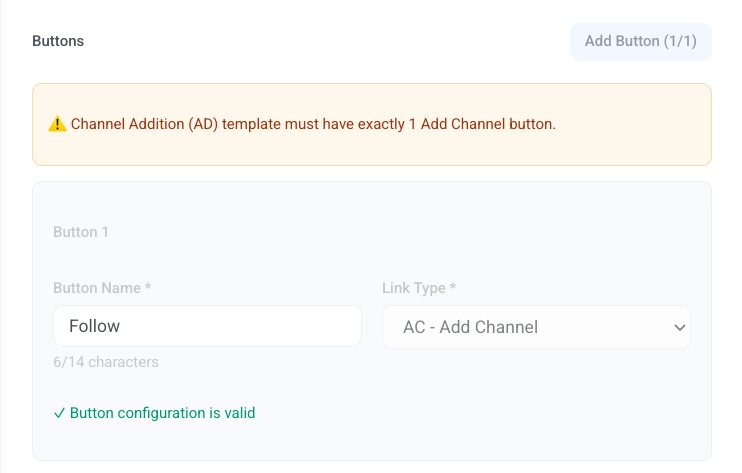
-
오른쪽의 실시간 미리보기를 사용하여 메시지가 어떻게 표시될지 확인합니다.
-
템플릿 저장을 클릭하여 REG (등록) 상태로 저장합니다. 준비가 되면 템플릿 관리 페이지로 이동하여 승인 요청을 클릭합니다.
복합 (MI) 템플릿
Anchor link to복합 (MI) 템플릿을 사용하면 먼저 채널 추가 버튼을 포함하고 그 뒤에 최대 4개의 추가 작업 버튼을 포함할 수 있습니다. 이 유형은 사용자가 카카오톡 채널을 팔로우하도록 유도하고 관련 작업(예: 추적, 도움말 페이지, 설문조사 등)에 대한 추가 링크를 제공하려는 경우에 유용합니다.
기본 (BA) 템플릿의 1~5단계를 따라 템플릿 유형, 이름, 카테고리, 기본 메시지, 변수 및 강조 섹션을 설정합니다. 그런 다음 아래 단계를 계속 진행합니다:
-
(선택 사항) 기본 메시지 아래에 지원 세부 정보를 추가합니다. 여기서는 변수가 허용되지 않습니다. 최대 500자.
예시:
주문하신 상품:- 블루투스 헤드폰 1개- 보호 케이스 1개질문이 있으신가요? support@example.com으로 문의하세요. -
버튼 추가를 클릭하고 버튼 이름(최대 14자)을 설정합니다(예:
팔로우또는구독). -
채널 추가 버튼 뒤에 최대 4개의 버튼을 더 추가합니다.
각 추가 버튼에는 다음이 포함되어야 합니다:
- 버튼 이름: 예:
주문 추적,도움말,지금 쇼핑하기. - 링크 유형:
WL – 웹 링크,AL – 앱/웹 링크또는AC – 채널 추가중에서 선택합니다. - 모바일 URL: 필수.
- PC URL: 선택 사항.
예시:
필드 값 버튼 이름 주문 추적링크 유형 WL – 웹 링크모바일 URL https://example.com/track/#{orderNumber}PC URL https://example.com/track/#{orderNumber}(선택 사항)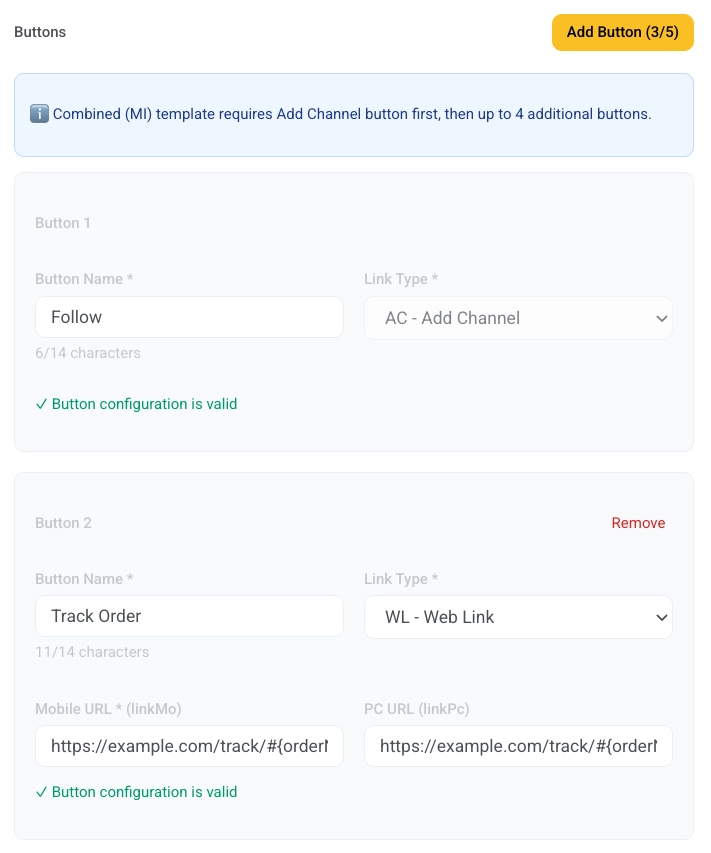
- 버튼 이름: 예:
-
실시간 미리보기 패널을 사용하여 메시지가 어떻게 표시될지 확인합니다.
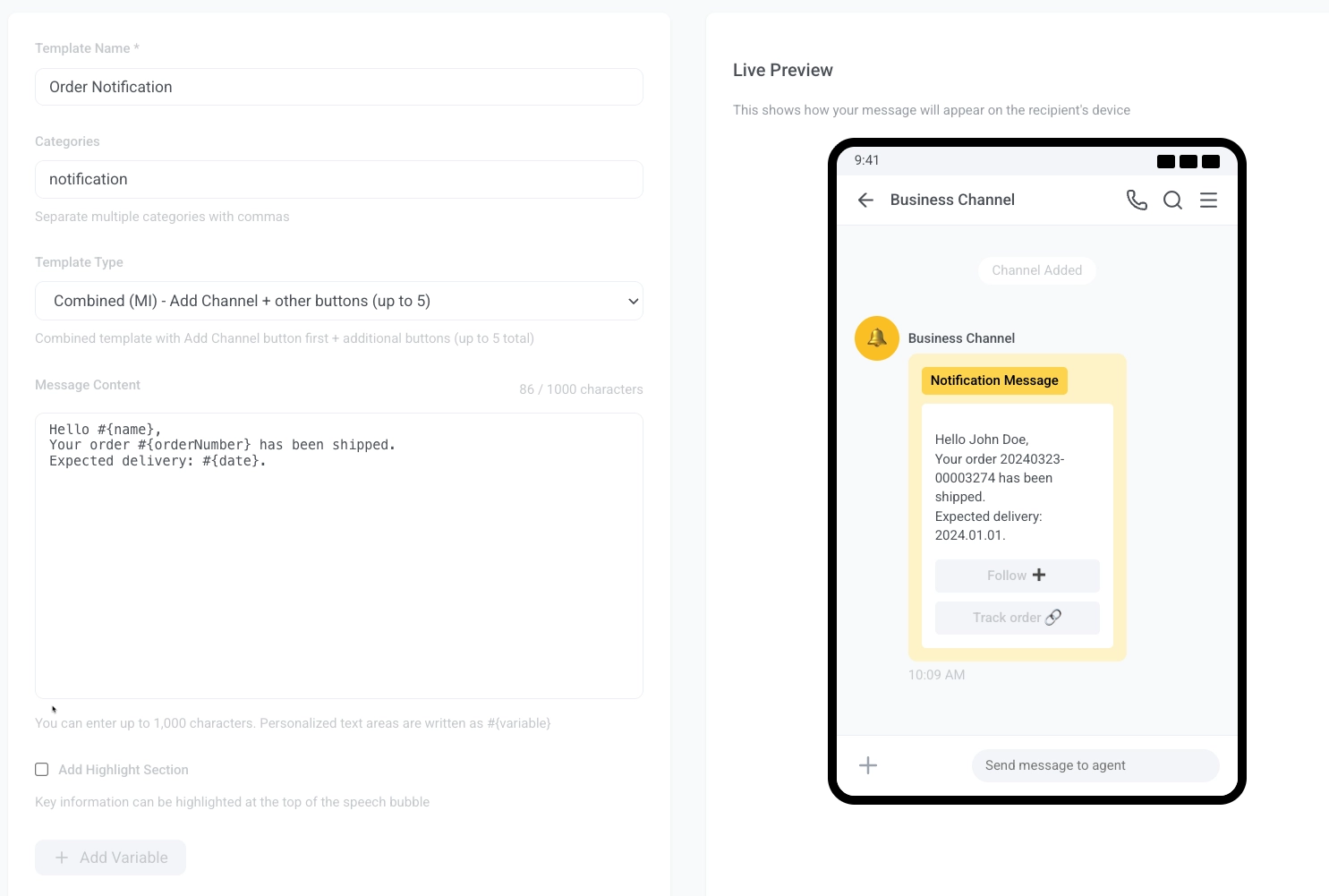
-
템플릿 저장을 클릭합니다. 템플릿은 REG (등록) 상태로 저장되며 아직 제출되지 않았습니다.
-
템플릿 관리 페이지로 이동하여 준비가 되면 승인 요청을 클릭합니다.