Estatísticas de e-mail
No Pushwoosh, as análises de e-mail fornecem insights valiosos sobre o desempenho de suas mensagens. Você pode avaliar o desempenho individual de cada e-mail e acompanhar as tendências gerais em suas campanhas de e-mail.
Acompanhe o desempenho individual de mensagens de e-mail
Anchor link toVocê pode monitorar o desempenho de cada mensagem de e-mail dentro de uma jornada do cliente diretamente na tela da Jornada.
Para visualizar as estatísticas de uma mensagem, ative Mostrar Métricas na parte inferior da tela, ou passe o mouse sobre o elemento da mensagem para ver as estatísticas.
Abaixo do elemento da mensagem de e-mail, você verá métricas como:
| Metas Atingidas | Indica o número de usuários que atingiram a Meta de Conversão neste ponto específico. |
| Abertos | Exibe o número de vezes que a mensagem foi aberta pelos usuários. |
| CTR | Representa a porcentagem de usuários que clicaram na mensagem. |
| Desistências | Representa o número de mensagens que não puderam ser enviadas. |
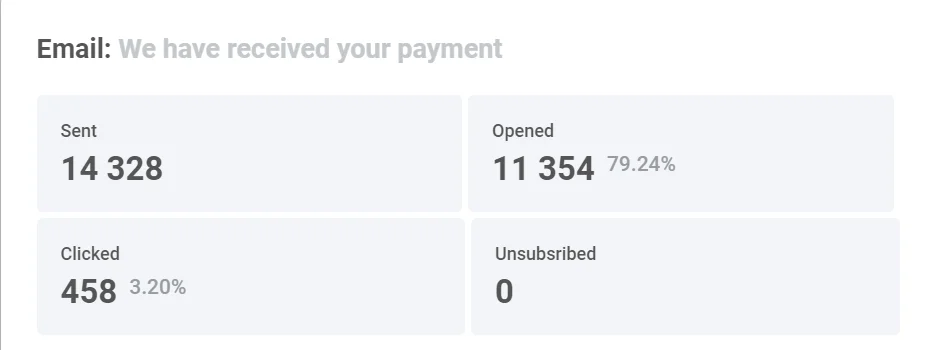
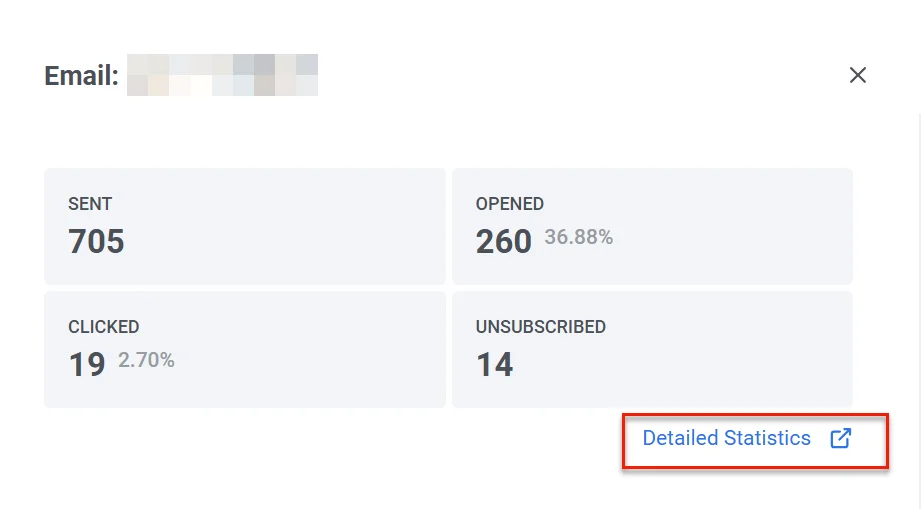
Para uma visão detalhada da eficácia de cada mensagem, clique duas vezes em um elemento de mensagem na tela. Uma janela de estatísticas aparecerá, exibindo as principais métricas, como:
- Número de mensagens enviadas
- Número de mensagens abertas
- Número de cliques
- Número de destinatários que cancelaram a inscrição
Para ver os motivos das desistências e o número de desistências para cada causa, expanda o bloco Desistências.

Estatísticas detalhadas de e-mail
Anchor link toPara visualizar estatísticas detalhadas de uma mensagem de e-mail, clique em Estatísticas Detalhadas no elemento de e-mail da jornada. Alternativamente, acesse-as através de Estatísticas → Histórico de Mensagens. Localize a mensagem que você precisa e clique nela.
A seção Estatísticas de e-mail fornece insights detalhados sobre o desempenho de suas campanhas de e-mail, ajudando você a avaliar sua eficácia e a refinar sua estratégia.
Esta seção inclui:
- Aba Desempenho: Exibe métricas essenciais como Enviados, Entregues, Abertos, Usuários que clicaram e Erros. Também apresenta um gráfico dinâmico que mostra as tendências para cada métrica ao longo do tempo, permitindo que você acompanhe o desempenho da campanha dentro de um intervalo de datas específico e obtenha insights mais profundos sobre suas campanhas de e-mail.
- Aba Insights de segmento: Fornece métricas de desempenho para cada segmento de público-alvo em suas campanhas de e-mail.

Escolha um intervalo de datas
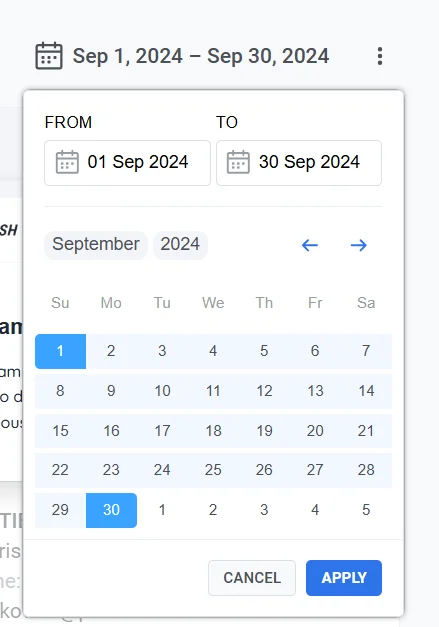
Anchor link toPor padrão, se nenhum intervalo personalizado for selecionado, a seção Estatísticas de E-mail ajusta a exibição de seus dados com base no período de tempo específico de cada métrica. Por exemplo, para a métrica Enviados, os dados são mostrados do primeiro ao último envio; para Abertos, reflete o período da primeira à última abertura, etc. Para visualizar estatísticas de um período específico:
- Clique em Escolher intervalo de datas.
- Selecione as datas de início e fim desejadas.
- Clique em Aplicar.
Exportar lista de destinatários
Anchor link toVocê pode baixar dados detalhados sobre os destinatários de sua campanha de e-mail. Esses dados podem ser usados para análises futuras ou segmentação para otimizar campanhas futuras.
Para exportar a lista de destinatários:
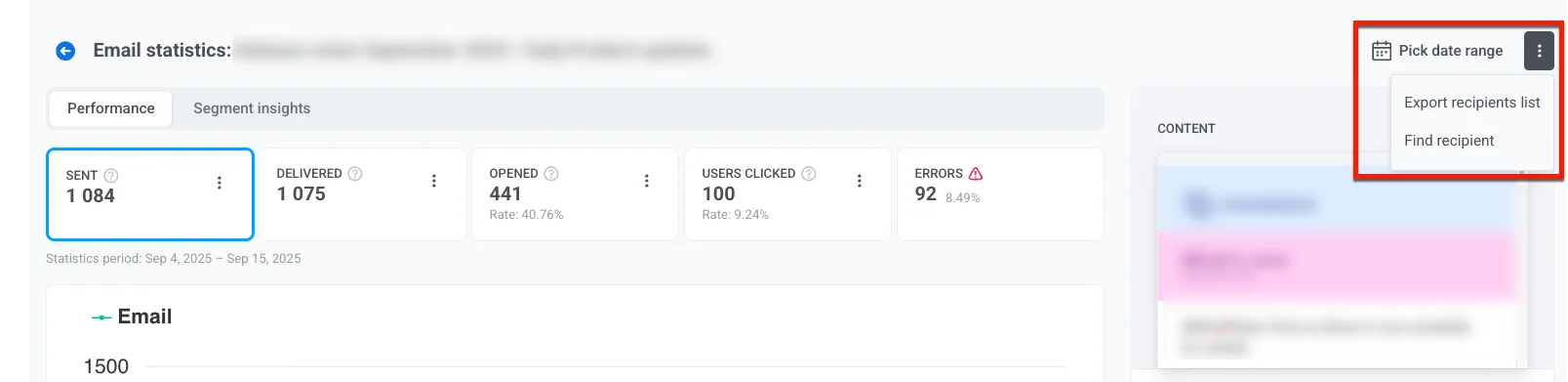
- Na seção Estatísticas de E-mail, clique no menu de três pontos (⋮) na parte superior.
- No menu suspenso, selecione Exportar lista de destinatários.
- Quando a exportação estiver concluída, uma notificação aparecerá com um botão Baixar CSV. Clique no botão para baixar os dados dos destinatários em formato CSV.
Encontrar um destinatário específico
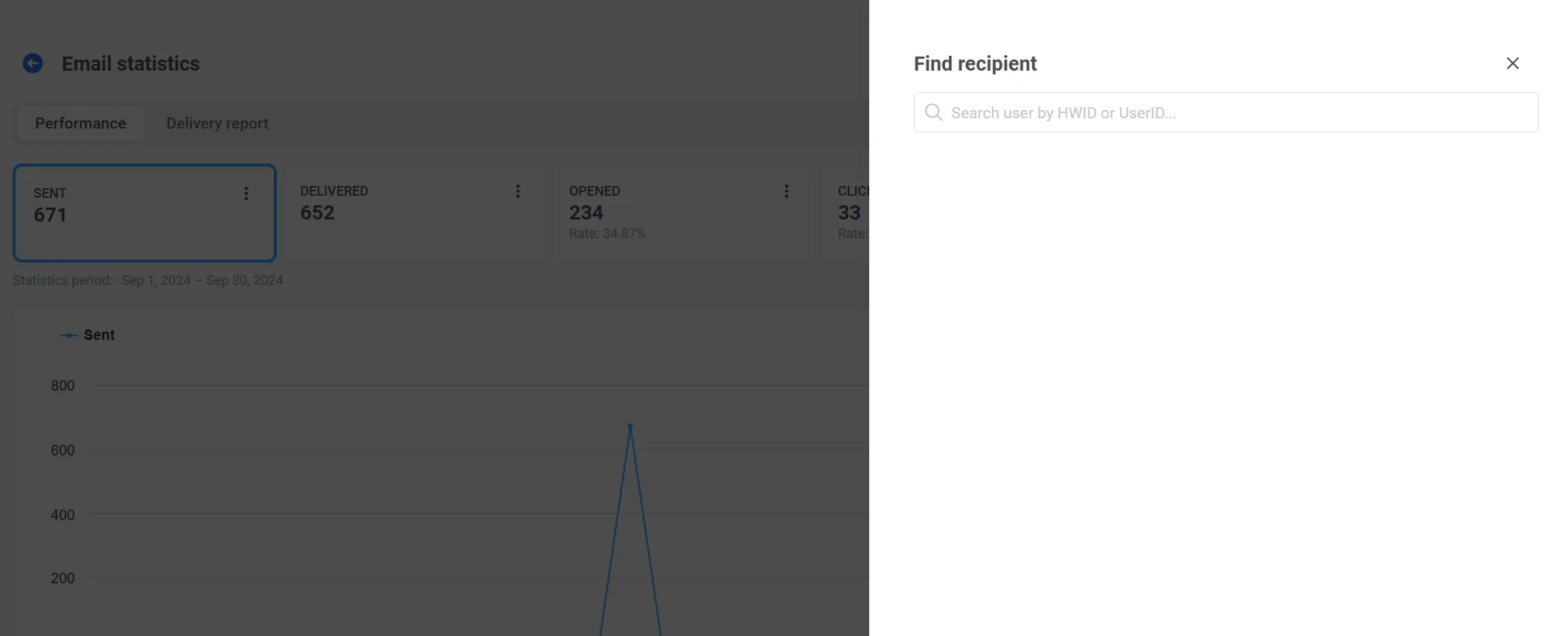
Anchor link toUse a opção Encontrar destinatário para procurar um usuário específico dentro da campanha.
Para isso:
- Na aba Desempenho, clique no menu de três pontos.
- Selecione Encontrar destinatário no menu suspenso.
- Procure o destinatário por HWID ou UserID.
Aba Desempenho
Anchor link toA aba Desempenho fornece uma análise aprofundada das métricas de sua campanha de mensagens, ajudando você a avaliar o desempenho, o engajamento e as tendências de entrega ao longo do tempo. Use esses dados para otimizar sua estratégia de mensagens e melhorar os resultados.
Aqui, você pode encontrar métricas como Enviados, Entregues, Abertos e Usuários que clicaram, juntamente com um gráfico dinâmico que visualiza as tendências para cada métrica.
Enviados
Anchor link toA métrica Enviados fornece o número de mensagens enviadas durante um período de tempo selecionado. Use esses insights para ajustar o tempo e a frequência de suas campanhas para melhorar o desempenho.
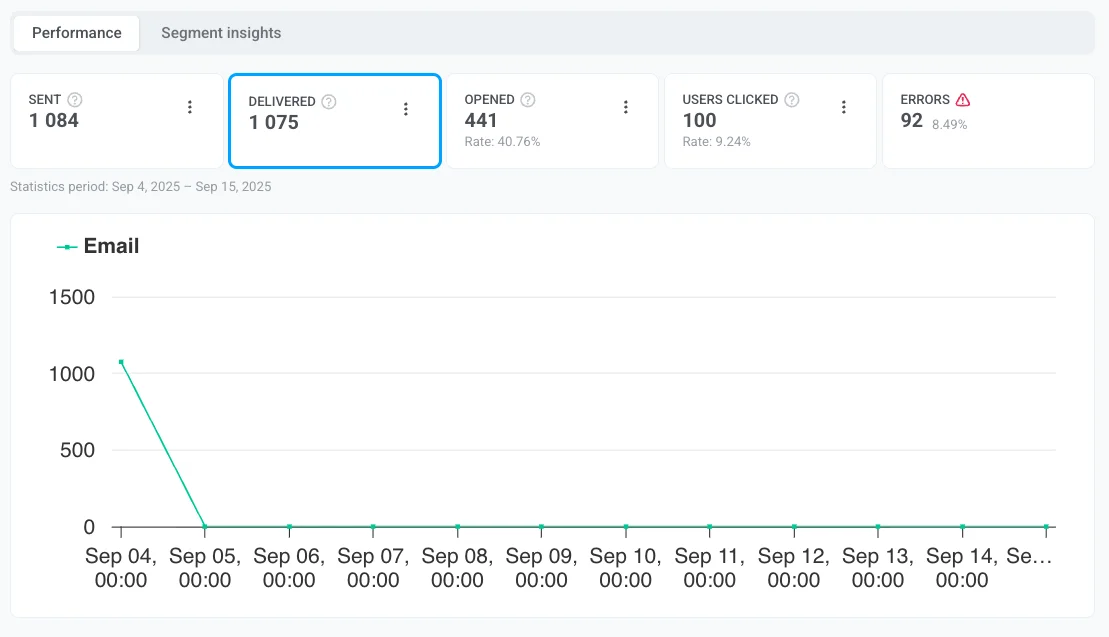
Entregues
Anchor link toA métrica Entregues fornece insights sobre o número de mensagens entregues com sucesso nas caixas de entrada dos destinatários.
Abertos
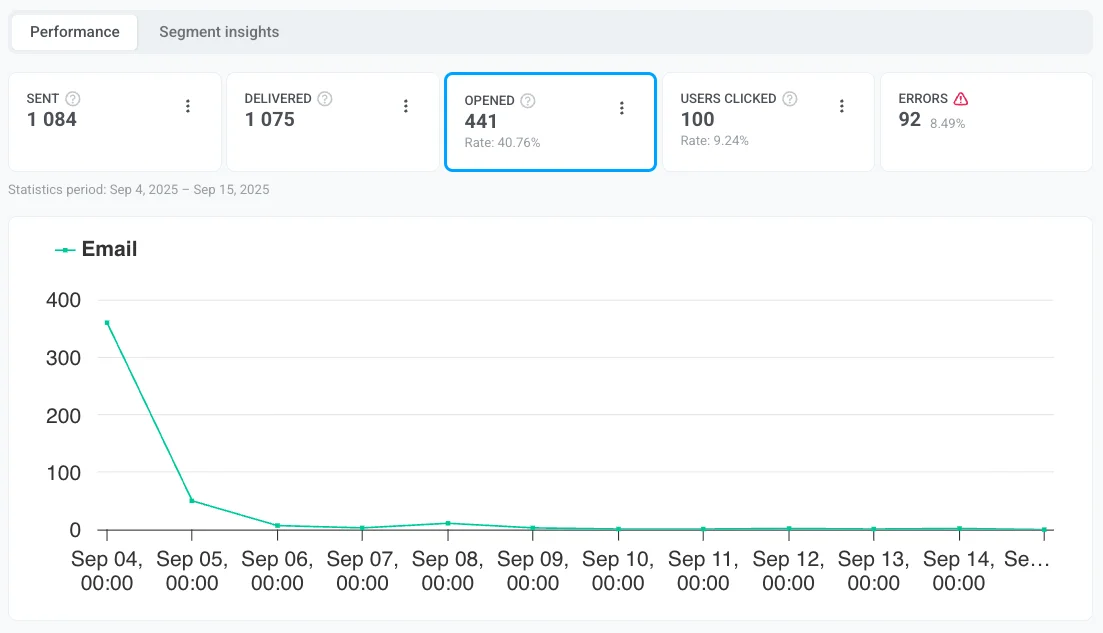
Anchor link toA métrica Abertos mede o número de destinatários que abriram seu e-mail. Ela fornece insights sobre o quão envolventes são sua linha de assunto e texto de pré-visualização para incentivar os destinatários a interagir com seu e-mail. Essa métrica ajuda você a avaliar a eficácia de sua campanha de e-mail em capturar a atenção do usuário.
Usuários que clicaram
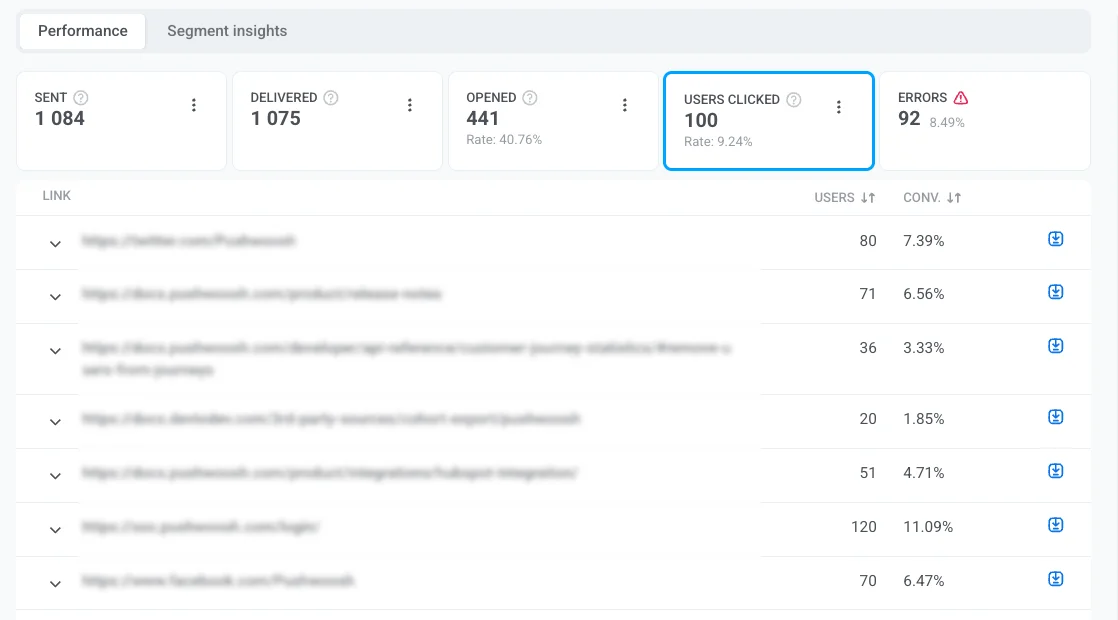
Anchor link toA métrica Usuários que clicaram fornece insights valiosos sobre como os destinatários interagem com os links em suas mensagens. Ao analisar os dados de cliques, você pode avaliar o engajamento do usuário, identificar os elementos de chamada para ação (CTA) mais eficazes e otimizar o conteúdo de suas mensagens para um melhor desempenho.
Aqui você pode encontrar informações sobre:
- Usuários que clicaram: O número total de usuários únicos que clicaram nos links incluídos em suas mensagens. Isso ajuda a medir a interação do usuário e a determinar quais links atraem mais atenção.
- Taxa de conversão (Taxa): A porcentagem de destinatários que clicaram em um link e concluíram uma ação predefinida, como fazer uma compra ou enviar um formulário. Essa métrica ajuda a avaliar a eficácia de seus links e o sucesso geral de sua campanha em impulsionar as ações do usuário.
A seção Usuários que clicaram também inclui uma tabela detalhada que detalha o desempenho de links individuais:
- O número de usuários únicos que clicaram em cada link específico.
- Taxa de Conversão: Cada link na tabela inclui sua taxa de conversão correspondente, permitindo que você avalie quão eficaz o link foi em impulsionar as ações do usuário.
Esses dados ajudam a avaliar o impacto de links específicos em impulsionar as ações do usuário.
Você também pode exportar informações detalhadas sobre os cliques nos links. Para isso:
- Ao lado de cada link, clique no ícone de download para exportar os dados de cliques para aquele link específico.
- Um arquivo CSV será gerado. Assim que a exportação for concluída, uma notificação de Exportação concluída aparecerá.
- Clique no botão Baixar CSV na barra de notificação para baixar o arquivo.
Erros
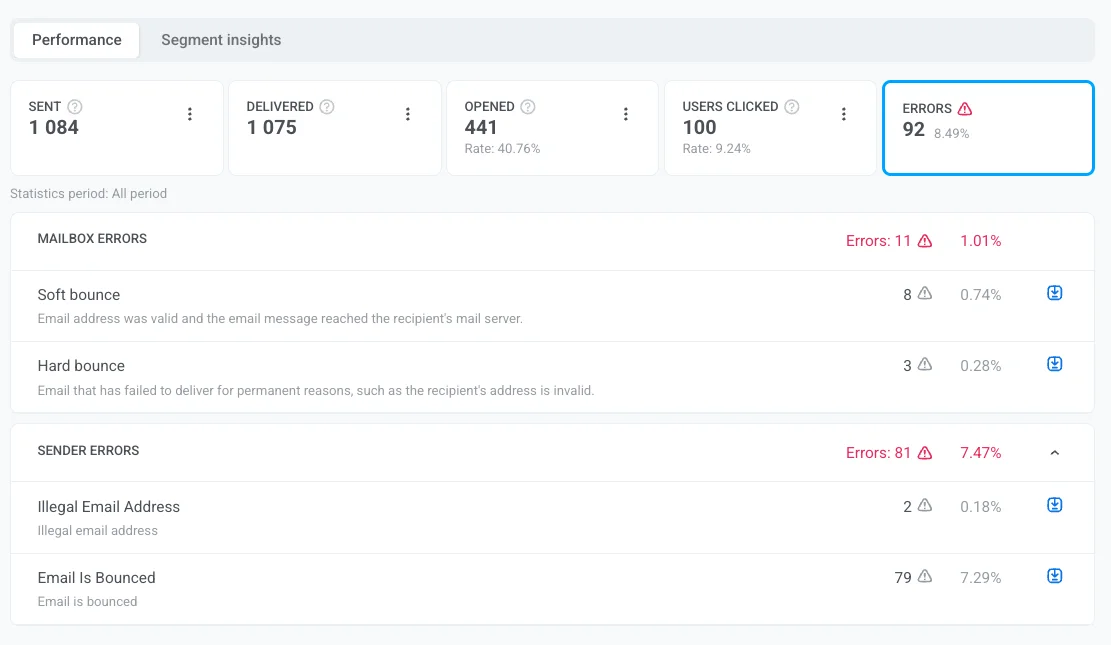
Anchor link toA métrica Erros fornece uma análise detalhada do desempenho da entrega de e-mails, identificando erros e problemas que ocorreram durante o processo de entrega. Essas informações permitem que você analise falhas, otimize sua estratégia de e-mail e melhore o desempenho geral da campanha.
Erros de entrega
Anchor link toErros de entrega referem-se a problemas do lado do destinatário que impedem a entrega do e-mail.
| Erro | Descrição | Ação sugerida |
|---|---|---|
| Reclamação Geral | O destinatário registrou uma reclamação sobre o e-mail. | Verifique o conteúdo e a segmentação; pare de enviar para reclamantes recorrentes. |
| Reclamação Abuso | O destinatário relatou o e-mail como abusivo. | Remova imediatamente o endereço para proteger a reputação e cumprir as regulamentações. |
| Bounce Indeterminado | E-mail aceito pelo servidor, mas o status final da entrega é desconhecido (área cinzenta). | Monitore os próximos envios para o domínio; suprima se ocorrer novamente. |
| Hard Bounce Geral | A entrega falhou sem um motivo específico. | Remova o endereço da lista para proteger a reputação do remetente. |
| Hard Bounce Caixa de Correio Cheia | A caixa de entrada do destinatário está cheia. | Remova o endereço da lista. |
| Hard Bounce Caixa de Correio Inativa | O endereço de e-mail não está mais ativo. | Remova o endereço da lista. |
| Hard Bounce Suprimido | O endereço está na lista de supressão (cancelou inscrição, retornou ou reclamou). O envio é bloqueado automaticamente. | Deixe suprimido; não tente enviar. |
| Hard Bounce Indeterminado | Não foi possível determinar o motivo da falha. | Monitore por padrões e investigue. |
| Soft Bounce Geral | Falha temporária na entrega sem um motivo específico. | Permita novas tentativas automáticas; remova se continuar falhando. |
| Soft Bounce Anexo Rejeitado | O servidor do destinatário bloqueou o e-mail devido a restrições de anexo (temporário). | Remova/substitua o anexo e tente novamente. |
| Soft Bounce Spam | O servidor do destinatário marcou o e-mail como spam. | Remova o endereço e revise o conteúdo e a autenticação do remetente. |
| Soft Bounce Mensagem Muito Grande | O e-mail excedeu o limite de tamanho do destinatário. | Reduza o tamanho das imagens ou simplifique o modelo. |
| Soft Bounce Conteúdo Rejeitado | O servidor do destinatário rejeitou o conteúdo da mensagem. | Revise o e-mail em busca de gatilhos de spam e violações de políticas. |
| Soft Bounce Caixa de Correio Cheia | A caixa de entrada do destinatário está cheia (temporário). | Deixe as novas tentativas ocorrerem; remova se permanecer cheia. |
| Soft Bounce Indeterminado | Não foi possível determinar o motivo da falha (temporário). | Monitore por padrões; suprima se se repetir. |
| Soft Bounce Tempo Esgotado | O servidor demorou muito para responder (temporário). | Tente novamente mais tarde; reduza o tamanho/taxa de envio se necessário. |
Erros do remetente
Anchor link toErros do remetente são problemas que surgem do lado do remetente durante o processo de entrega de e-mail.
Exemplos de erros do remetente incluem:
| Erro | Descrição |
|---|---|
| Endereço de e-mail ilegal | O endereço é inválido ou formatado incorretamente, então o sistema não tenta enviar para ele. |
| E-mail retornou (bounced) | O endereço de e-mail já havia retornado em uma campanha anterior, então o Pushwoosh o pulou automaticamente. |
| E-mail cancelou inscrição | O destinatário cancelou a inscrição de seus e-mails anteriormente, então nenhuma mensagem adicional é enviada para este endereço. |
Para aprender como prevenir esses problemas e melhorar a entregabilidade, veja Melhores práticas de entregabilidade de e-mail.
Opções de exportação e segmentação na aba Desempenho
Anchor link toExportar lista de destinatários
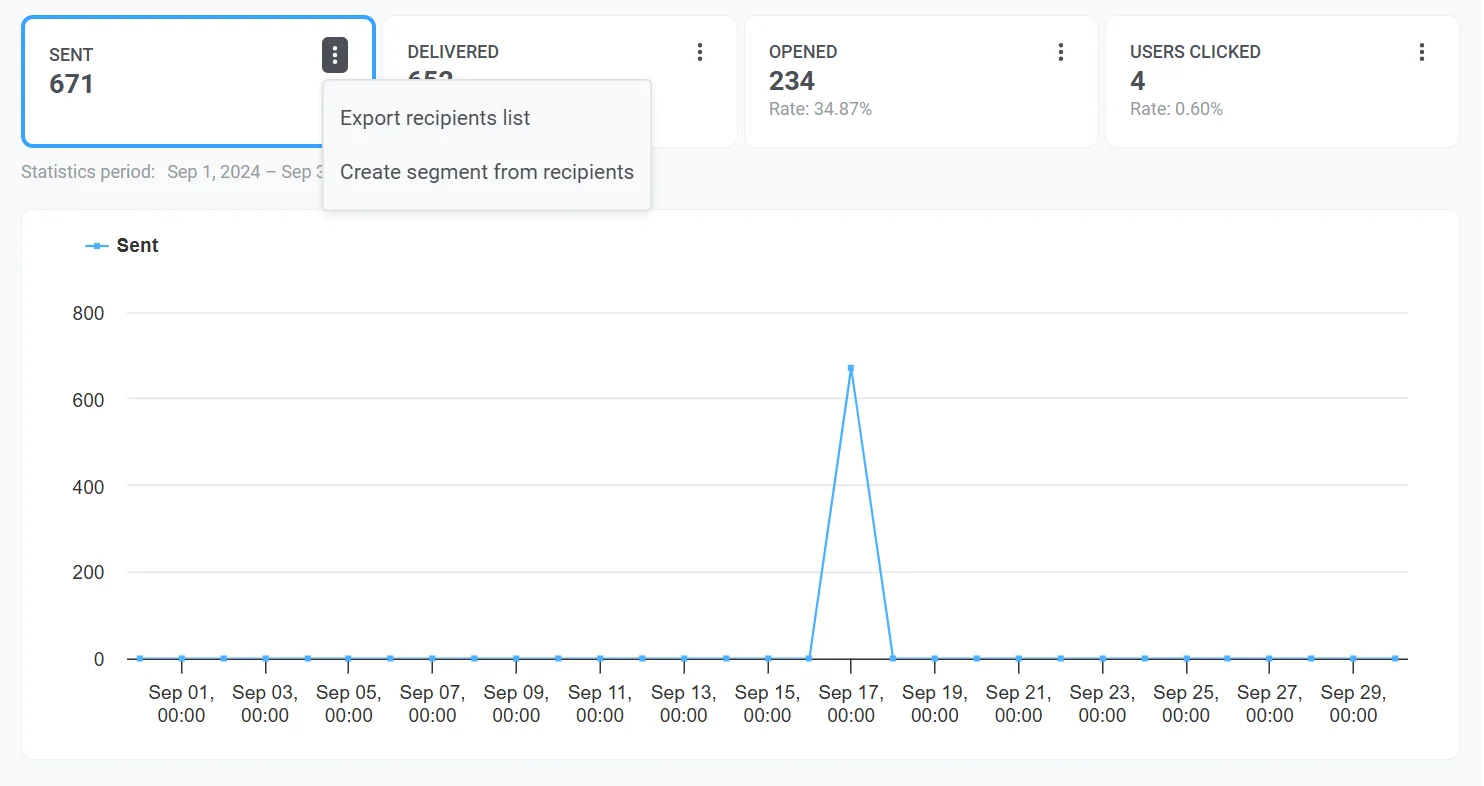
Anchor link toVocê pode exportar uma lista de destinatários para cada métrica (por exemplo, Entregues, Abertos ou Clicados) para analisar o comportamento do usuário ou criar campanhas de acompanhamento.
Para isso:
- Clique no menu de três pontos ao lado da métrica desejada (por exemplo, Enviados, Entregues).
- Selecione Exportar lista de destinatários para baixar uma lista de usuários para análise posterior.
Criar segmento a partir de destinatários
Anchor link toVocê pode criar segmentos diretamente a partir dos destinatários de métricas específicas, como Enviados, Entregues, Abertos ou Cliques. Esses segmentos ajudam você a personalizar e direcionar campanhas de acompanhamento de forma mais eficaz.
Para criar um segmento:
- Clique no menu de três pontos (⋮) ao lado da métrica desejada, como Enviados, Entregues ou Cliques.
- Selecione Criar segmento a partir de destinatários no menu suspenso.
- Dê ao seu segmento um nome claro e descritivo.
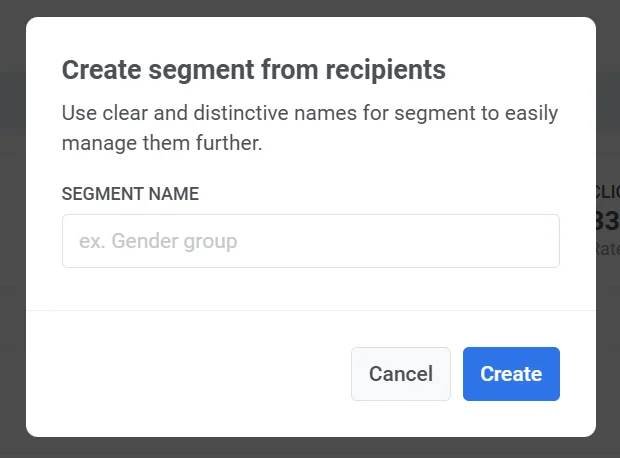
O novo segmento estará disponível para uso em campanhas futuras, permitindo um direcionamento mais preciso com base no comportamento do usuário.
Insights de segmento
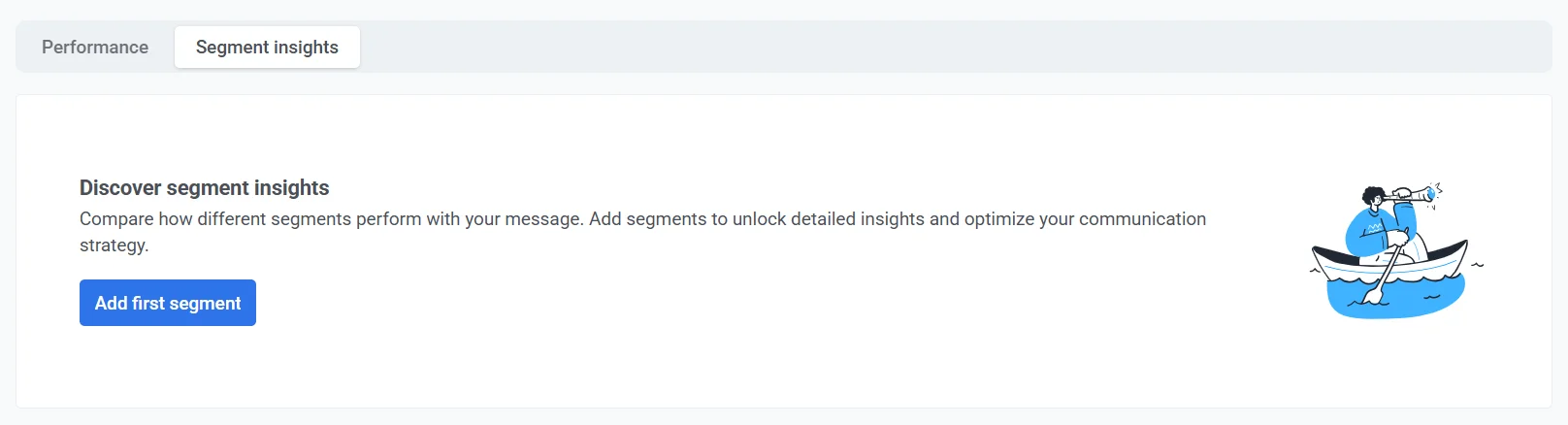
Anchor link toA aba Insights de segmento fornece métricas de desempenho detalhadas para cada segmento de público-alvo em suas campanhas de e-mail. Ao adicionar segmentos, você pode acompanhar o desempenho das mensagens, comparar métricas de engajamento e otimizar sua estratégia de comunicação.
Como adicionar um segmento
Anchor link toSe nenhum segmento foi adicionado ainda, você verá a tela Descubra insights de segmento. Para começar a analisar o desempenho do segmento:
- Clique em Adicionar primeiro segmento.
- Use o menu suspenso para selecionar um segmento.
- Clique em Adicionar mais um para incluir segmentos adicionais para comparação.
- Clique em Aplicar para confirmar sua seleção.
Métricas principais
Anchor link toCada segmento é exibido com as seguintes métricas de desempenho:
| Enviados | O número total de e-mails enviados para o segmento. Isso ajuda a medir o alcance geral de sua campanha. |
| Abertos | O número de e-mails que foram abertos por usuários no segmento, indicando o engajamento do usuário com a mensagem. |
| CTR | A porcentagem de e-mails abertos em relação ao total enviado. Um CTR mais alto indica um forte engajamento, enquanto um CTR baixo pode sugerir ajustes no conteúdo ou no tempo. |
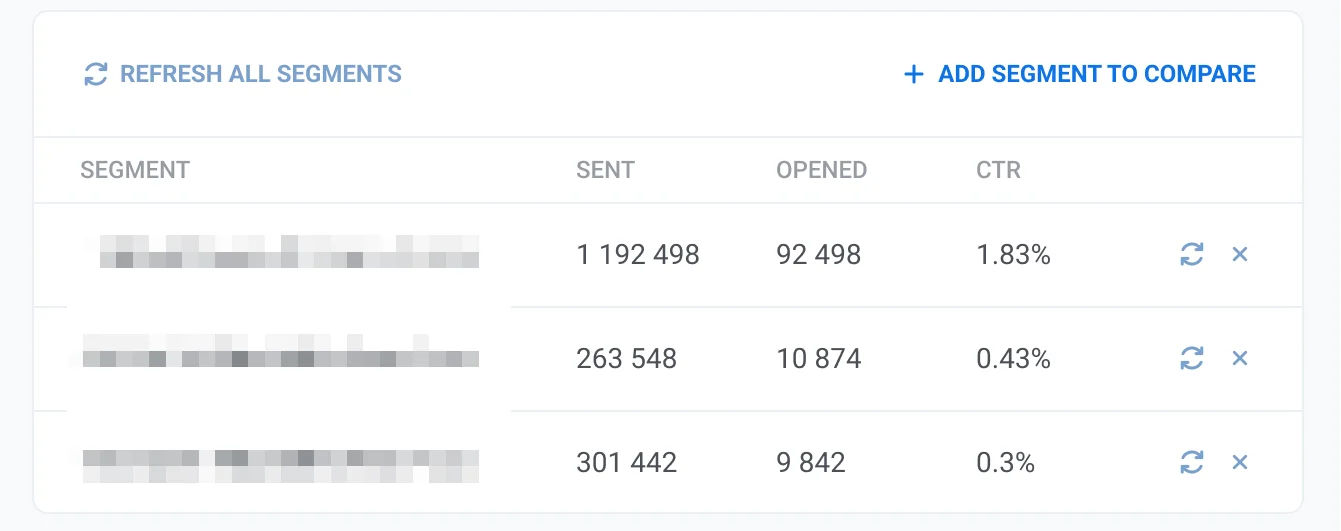
Trabalhando com dados de segmento
Anchor link to- Atualizar todos os segmentos: Clique neste botão para atualizar os dados de desempenho mais recentes para todos os segmentos listados.
- Adicionar segmento para comparar: Compare o desempenho entre vários segmentos para identificar tendências e otimizar o direcionamento.
- Botão de atualização individual: Atualize os dados de um segmento específico sem atualizar todos os segmentos.
- Remover segmento (ícone ✖️): Exclua um segmento da lista se ele não for mais necessário.
Conteúdo
Anchor link toA seção Conteúdo no painel do lado direito fornece uma visão geral abrangente do conteúdo da mensagem e dos detalhes da campanha. Esta seção foi projetada para ajudá-lo a identificar rapidamente os elementos-chave de sua mensagem e gerenciar as configurações relacionadas de forma eficiente.
Aqui você pode encontrar:
Pré-visualização da mensagem
Anchor link toVeja uma representação visual do conteúdo da sua mensagem, como o design do e-mail ou da notificação push, para verificar como ela aparece para os destinatários.
Link Abrir predefinição
Anchor link toUse o link Abrir Predefinição para acessar e editar a predefinição usada para a mensagem.
Informações da campanha
Anchor link to- Linha de assunto do e-mail
- Nome do Remetente: O nome de exibição do remetente como visto pelos destinatários.
- E-mail do Remetente: O endereço de e-mail do qual a mensagem foi enviada.
Detalhes da entrega
Anchor link to- Status: Indica se a mensagem foi enviada com sucesso (CONCLUÍDO), agendada ou ainda está em andamento.
- Data de envio: A data e hora exatas em que a mensagem foi entregue aos destinatários.
- Opções de agendamento: Exibe a opção de agendamento escolhida, como “Horário Ideal”.
- Segmento alvo: Identifica o segmento de usuários que recebeu a mensagem. Clique no link do segmento para visualizar ou gerenciar configurações específicas do segmento.
Outras propriedades
Anchor link to- ID da Mensagem: Um identificador único para a mensagem, útil para rastreamento e solução de problemas.
- Código da Mensagem: Um código interno associado à mensagem específica enviada.
Se você estiver acessando as estatísticas de e-mail a partir do Histórico de Mensagens, pode visualizar todas as propriedades da mensagem clicando em Mostrar todas as propriedades.
Obtenha insights sobre as tendências de desempenho de e-mail
Anchor link toVisão geral do projeto
Anchor link toPara avaliar o desempenho geral de suas campanhas de e-mail, navegue até Estatísticas > Visão Geral do Projeto. Aqui, você pode visualizar o número total de e-mails enviados, entregues e abertos dentro de um período selecionado, permitindo que você compare o desempenho do e-mail com outros canais.
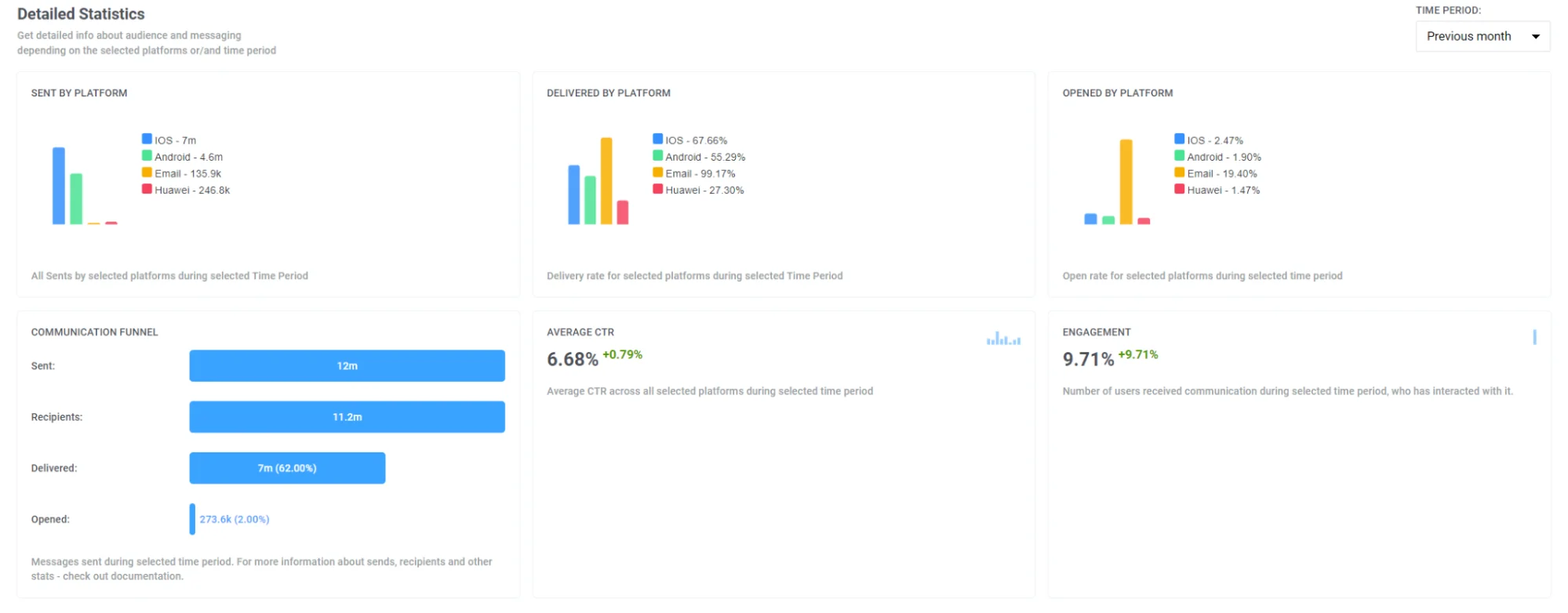
Além disso, nesta página, você encontrará uma análise das principais métricas de e-mail, como:
- E-mails enviados
- E-mails únicos abertos
- Cliques únicos em links de e-mail
- Soft bounce de e-mails
- Hard bounce de e-mails
- Reclamações de e-mail

Painéis
Anchor link toPara analisar o desempenho de suas campanhas de e-mail em detalhes, use os painéis pré-construídos de E-mails e Aplicação na aba Estatísticas > Painéis ou crie seu painel personalizado para uma análise mais aprofundada.
Painel de E-mail
Anchor link toO painel de E-mail fornece uma análise aprofundada do desempenho de sua campanha de e-mail. Ele exibe várias métricas, como o número de assinantes, envios de e-mail, aberturas, entregas e muito mais.
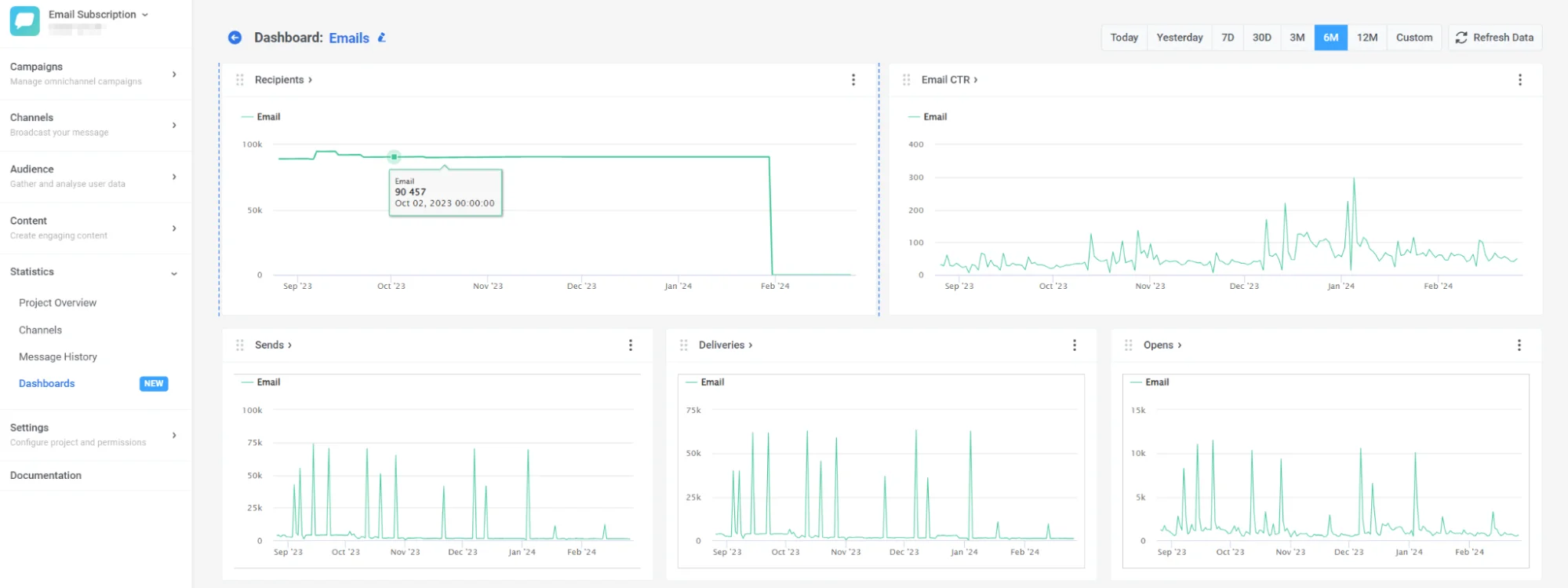
Além disso, você pode personalizar o painel para atender às suas necessidades, adicionando ou removendo métricas específicas, ou criar um painel personalizado totalmente adaptado às suas campanhas. Aprenda como fazer isso aqui
Painel de Aplicação
Anchor link toO painel permite que você compare o desempenho do seu e-mail com outros canais, fornecendo insights sobre métricas como destinatários, assinantes, usuários ativos diários e mensais, etc., detalhados por canal. Saiba mais
FAQ de análise de e-mail
Anchor link toQue análises de e-mail o Pushwoosh fornece?
Anchor link toO Pushwoosh fornece análises de e-mail abrangentes em vários níveis, incluindo desempenho de mensagens individuais, tendências de campanhas completas e estatísticas de e-mail em todo o canal. Com painéis de e-mail e ferramentas de relatórios integrados, você pode monitorar como os usuários se envolvem com seus e-mails e otimizar com base em dados acionáveis.
Posso exportar meus dados de análise de e-mail?
Anchor link toSim. O Pushwoosh permite que você exporte análises detalhadas de e-mail, incluindo:
- Listas de destinatários filtradas por status de entrega ou engajamento
- Dados de cliques em links para cada mensagem
- Relatórios CSV para análise posterior em ferramentas externas
Você também pode exportar segmentos com base no comportamento do usuário para acompanhamentos direcionados.
Como posso segmentar e analisar o desempenho de e-mail por público?
Anchor link toVocê pode criar e analisar segmentos de público diretamente do painel de e-mail ou das abas de desempenho. Os segmentos podem ser baseados no status da mensagem (aberta, clicada, retornada) e exportados para direcionamento avançado e comparação de desempenho entre grupos de usuários.
Como as análises de e-mail melhoram o desempenho da campanha?
Anchor link toAs análises de e-mail ajudam você a entender como suas mensagens se comportam no uso real: do sucesso na entrega ao engajamento do usuário. Ao usar insights dos painéis de métricas de e-mail, você pode:
- Identificar conteúdo de alto desempenho
- Testar linhas de assunto e chamadas para ação
- Otimizar o tempo e a frequência de envio
- Reduzir as taxas de bounce e reclamações
Essa abordagem orientada por dados aumenta as taxas de abertura, cliques e conversões.