Push baseado em geolocalização
Geozones são marcadores virtuais em um mapa que acionam notificações push quando um usuário entra em uma área especificada. O alcance pode ser definido entre 50 e 1000 metros, com um período de cooldown ajustável.
Geozones são particularmente úteis para equipes de marketing e vendas em lojas, restaurantes e outras empresas que buscam engajar usuários próximos. Por exemplo, configurar uma Geozone para sua cafeteria garante que os usuários que passam por perto recebam notificações sobre ofertas especiais de croissants e café.
Integração
Anchor link toPara implementar Geozones em seu aplicativo iOS, consulte o seguinte guia:
Android
Anchor link toPara integração com Android, use o seguinte guia:
Configurando Geozones
Anchor link toCrie uma Geozone
Anchor link toPara criar uma Geozone:
- No Painel de Controle da Pushwoosh, navegue para Canais → Push baseado em Geo.
- Visualize as Geozones existentes ou clique em Adicionar Geozone para criar uma nova.
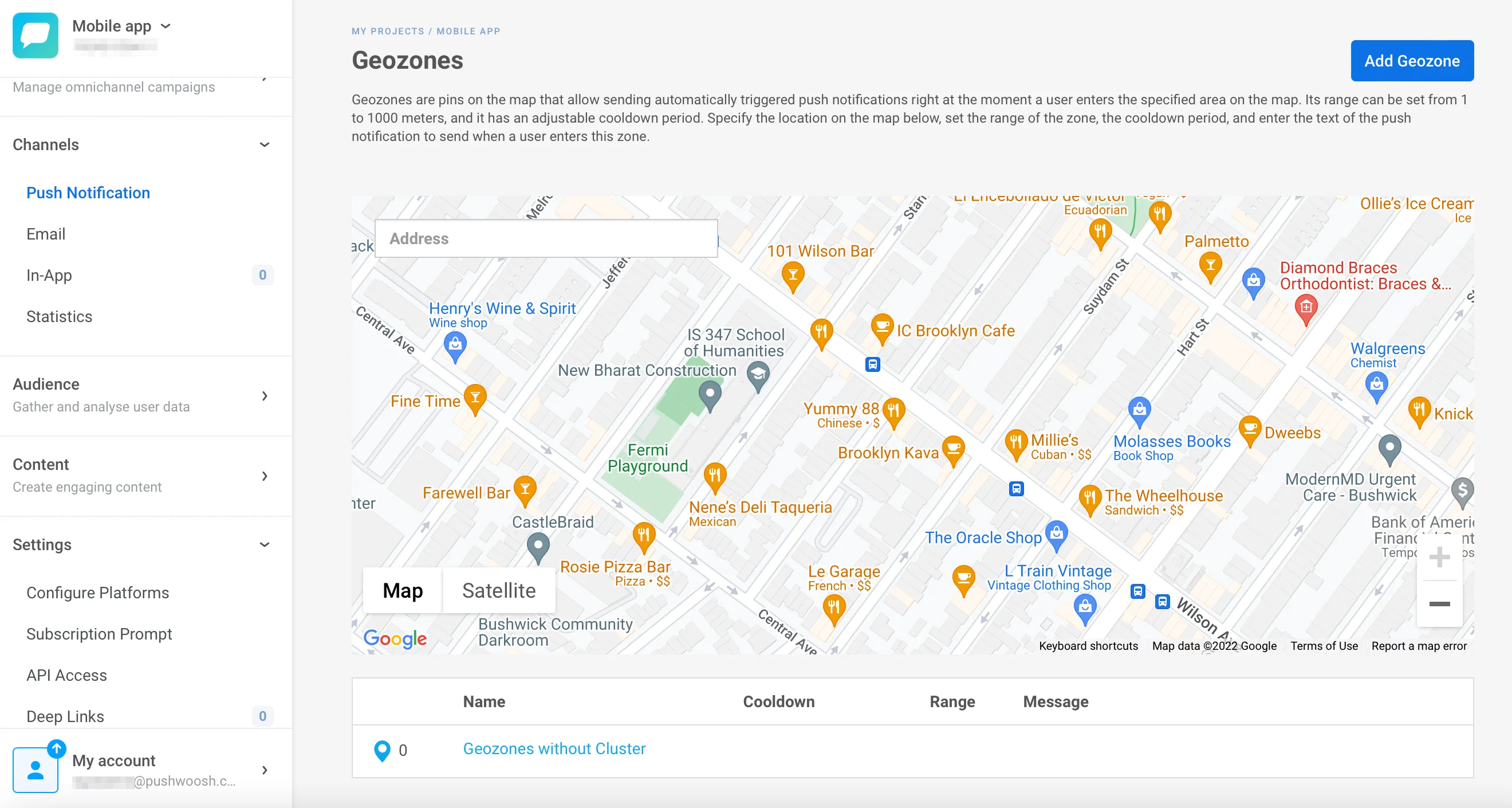
Configure uma Geozone
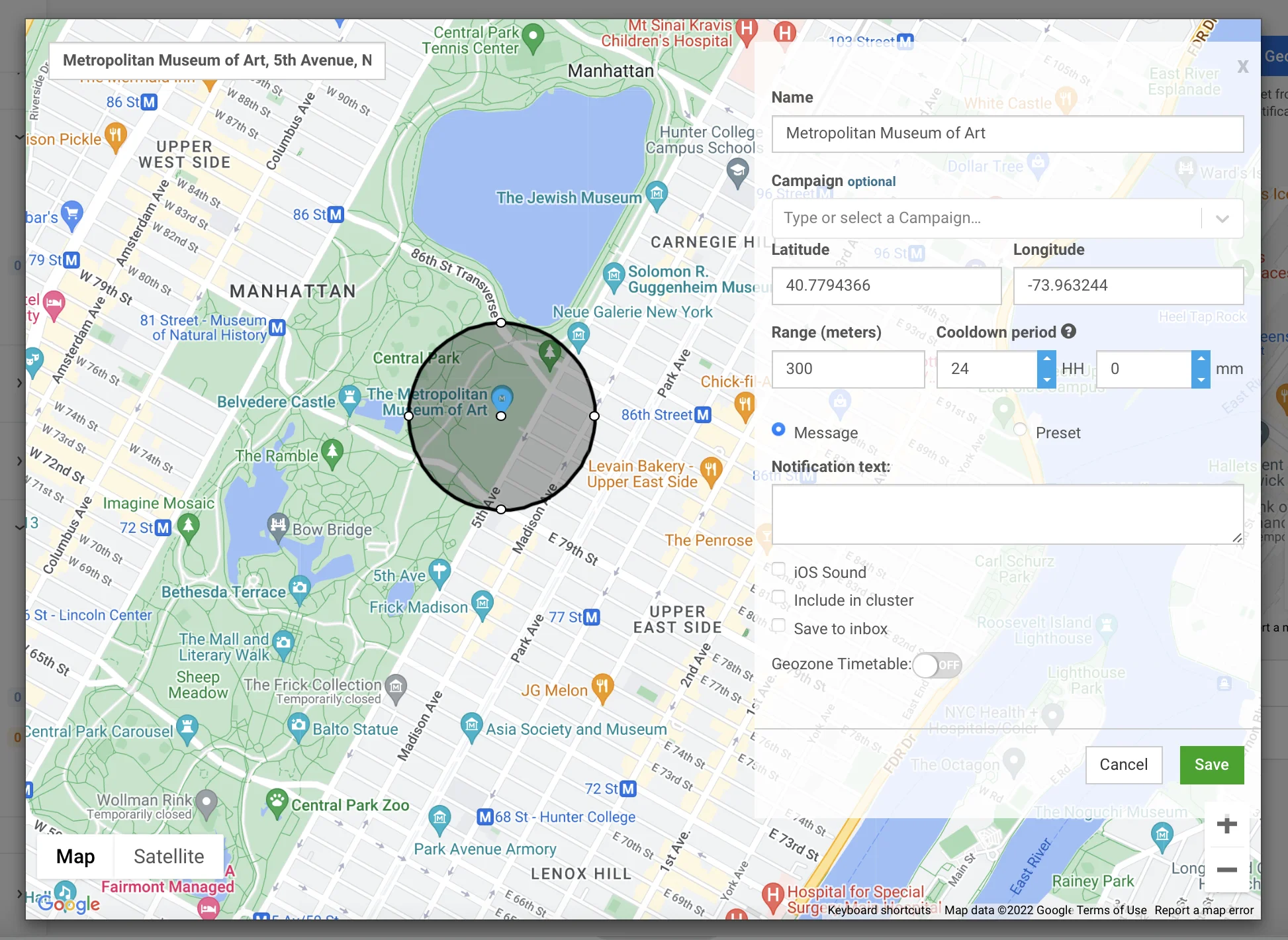
Anchor link to- Dê um nome à Geozone e insira o texto da notificação.
- Defina a localização soltando um pino, inserindo um endereço ou especificando latitude e longitude.
- (Opcional) Defina o alcance em metros (até 1000m) e o período de cooldown.
Período de Cooldown é o período de silêncio após o envio de uma notificação. Se existirem vários locais em um bairro, os usuários recebem notificações ao passar por cada um deles, mas nenhuma notificação adicional será enviada durante o tempo de cooldown.
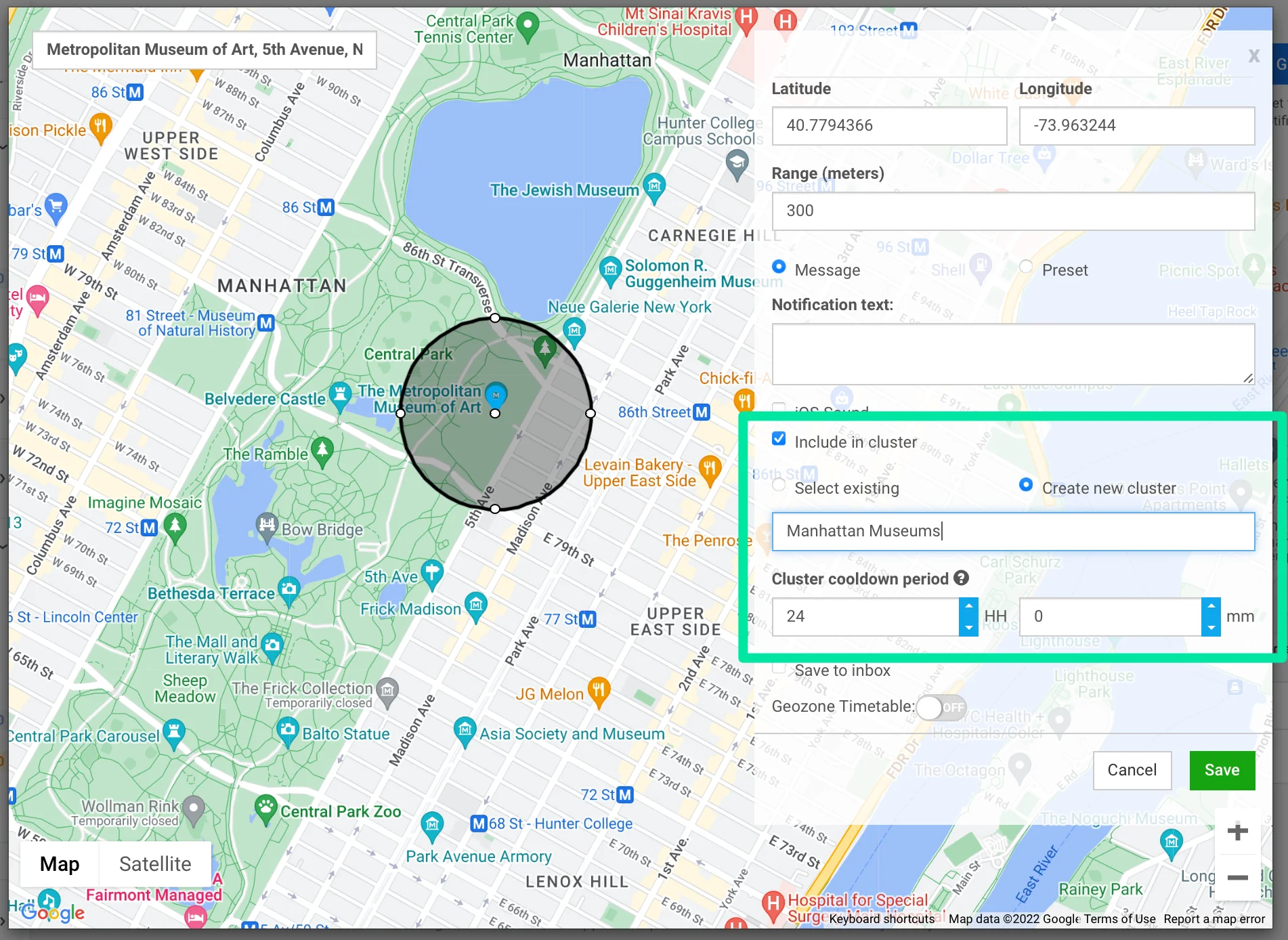
Clusters de Geozone
Anchor link toCombinar várias Geozones em um cluster aplica um período de cooldown compartilhado a todas as Geozones nesse cluster. Se um usuário receber uma notificação de uma Geozone, ele não receberá notificações de outras no cluster até que o período de cooldown expire.
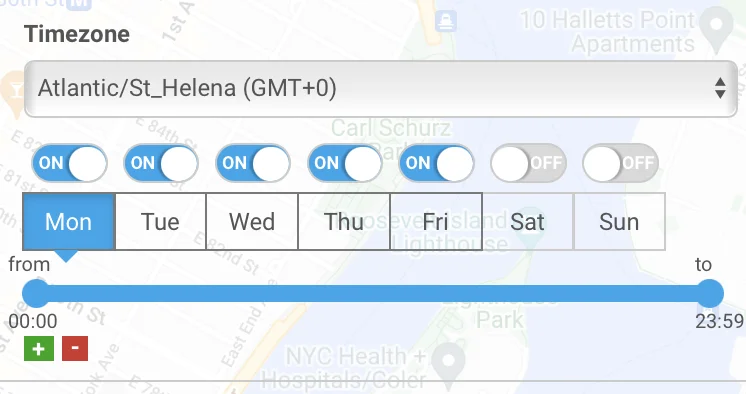
Cronograma da Geozone
Anchor link toUse o Cronograma da Geozone para agendar quando suas zonas estarão ativas ou desativadas.
Caixa de entrada de mensagens
Anchor link to- Para armazenar mensagens de Geozone na Caixa de Entrada dos usuários, marque a caixa de seleção Salvar na Caixa de Entrada.
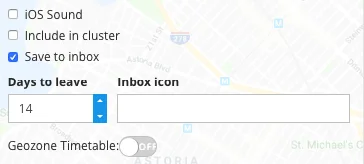
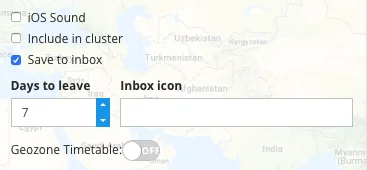
- Defina o período de retenção para mensagens na caixa de entrada ajustando o campo Dias para manter.
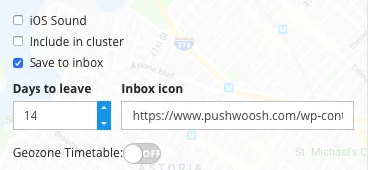
- Para exibir um ícone personalizado ao lado da mensagem da Geozone na Caixa de Entrada, insira a URL da imagem no campo Ícone da Caixa de Entrada.
- Clique em Salvar Geozone