Integração com o Segment
O Segment é uma plataforma de dados do cliente que simplifica a coleta de dados do usuário e ajuda você a aproveitá-los de forma eficaz. Se você armazena os dados dos seus clientes no Segment, pode configurar a integração com o Pushwoosh em apenas alguns cliques.
Uma vez que a integração esteja configurada, o Segment enviará os seguintes dados para o Pushwoosh:
- Atributos do usuário: nome, dispositivo, preferências, localização, comportamento, etc. O Pushwoosh salvará esses dados como Tags e seus valores para cada usuário.
- Eventos: cada Evento do Segment será transferido para o Pushwoosh e salvo como um Evento do Pushwoosh com o mesmo nome. O Pushwoosh também obterá informações sobre quais eventos cada usuário acionou.
Usando os dados do Segment, você pode acompanhar seu público com comunicações contínuas no Pushwoosh. Abaixo estão dois exemplos de como aproveitar o poder das duas plataformas:
1. Crie campanhas direcionadas com base nos dados de comportamento do usuário. Use os dados de Eventos do Segment para construir segmentos de usuários precisos no Pushwoosh com base no comportamento específico do usuário.
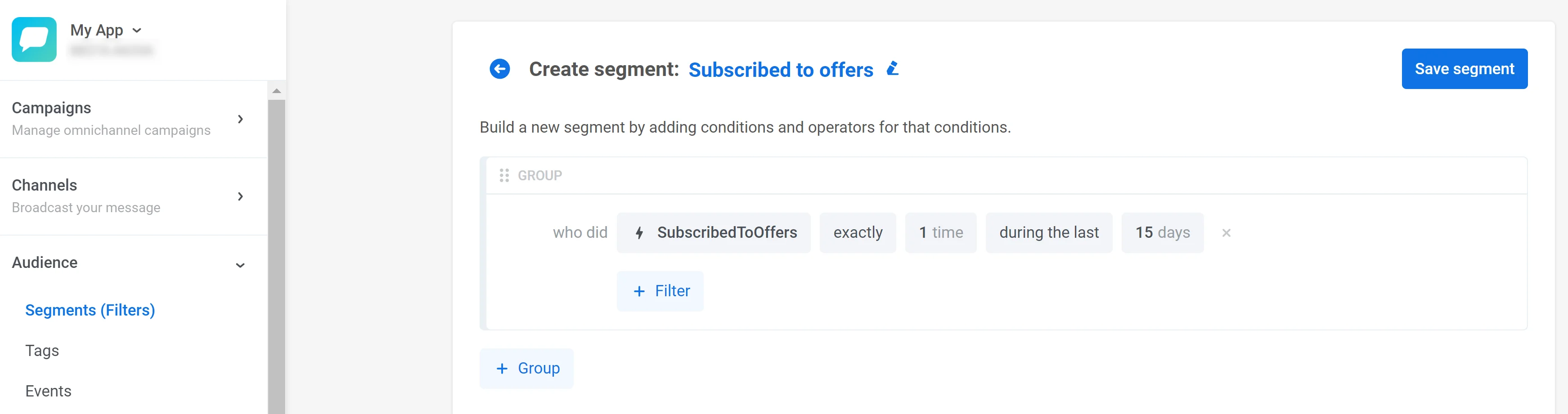
Por exemplo, o Segment envia dados sobre o Evento SubscribedToOffers para o Pushwoosh. Você pode construir um segmento de usuários no Pushwoosh composto por usuários que se inscreveram em ofertas especiais:
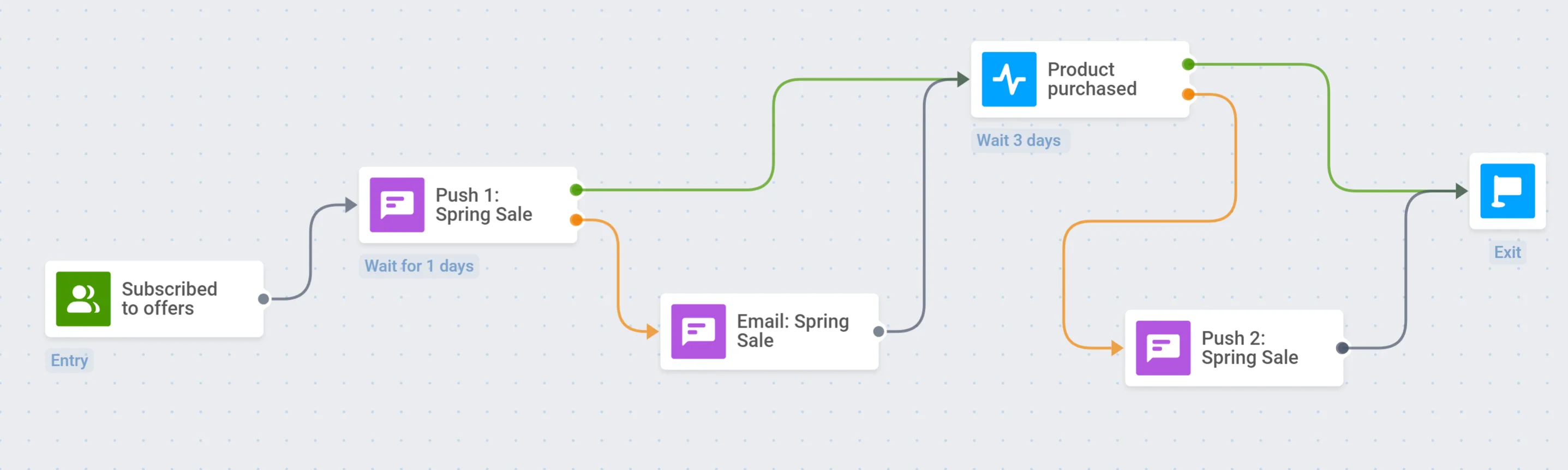
Então, você pode criar jornadas de cliente envolventes com mensagens promocionais e descontos para usuários que se inscreveram em suas ofertas:
2. Personalize mensagens com base nos atributos do usuário do Segment. Você pode aproveitar os atributos do usuário obtidos do Segment para modificar o conteúdo de suas notificações push, mensagens no aplicativo e e-mails. Isso permitirá que você configure comunicações relevantes e de alta conversão.
Por exemplo, o Segment envia os valores do atributo searched_product para o Pushwoosh. Você pode criar uma predefinição de push oferecendo um desconto nos produtos de uma categoria que um usuário pesquisou anteriormente:
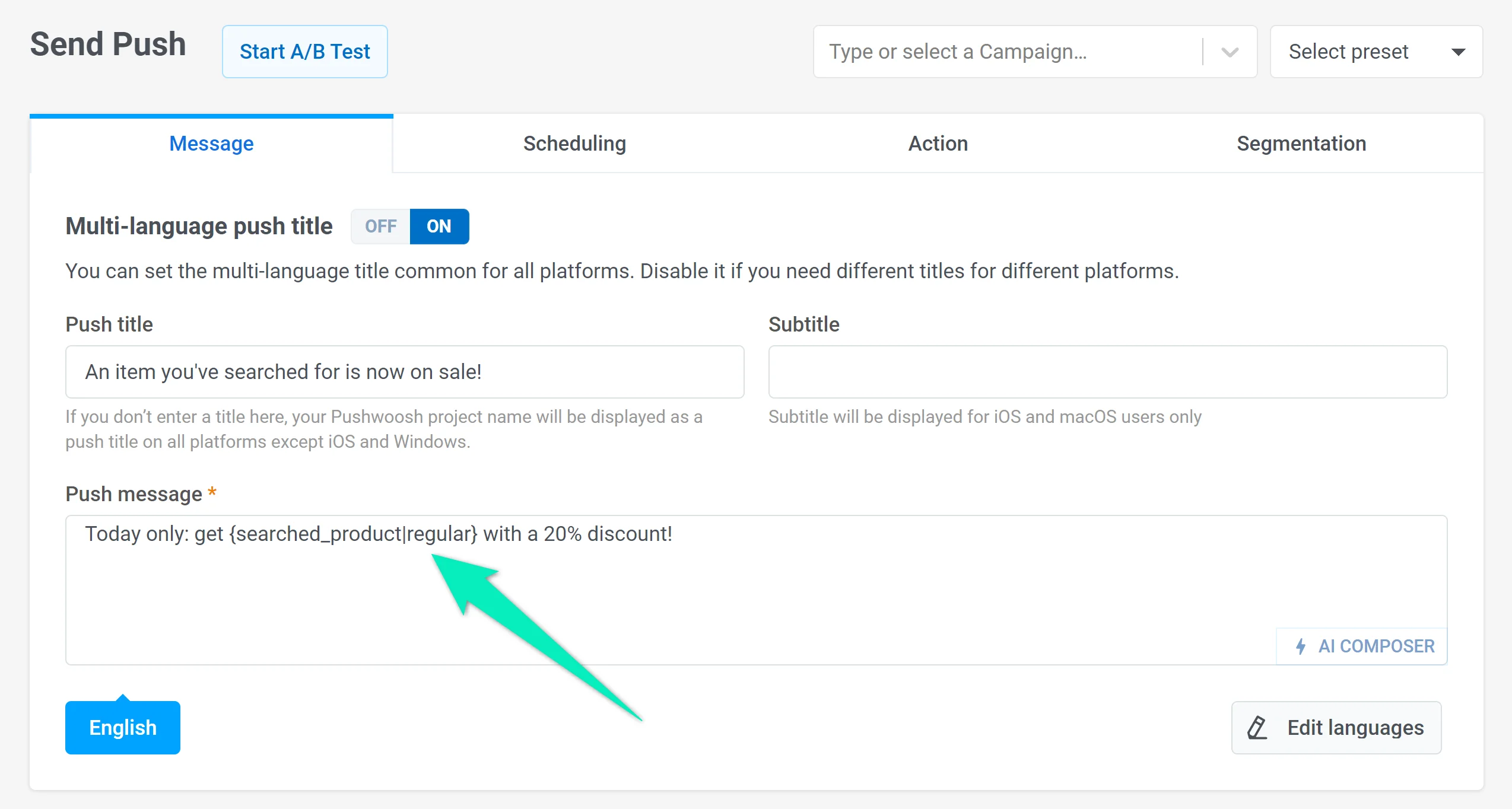
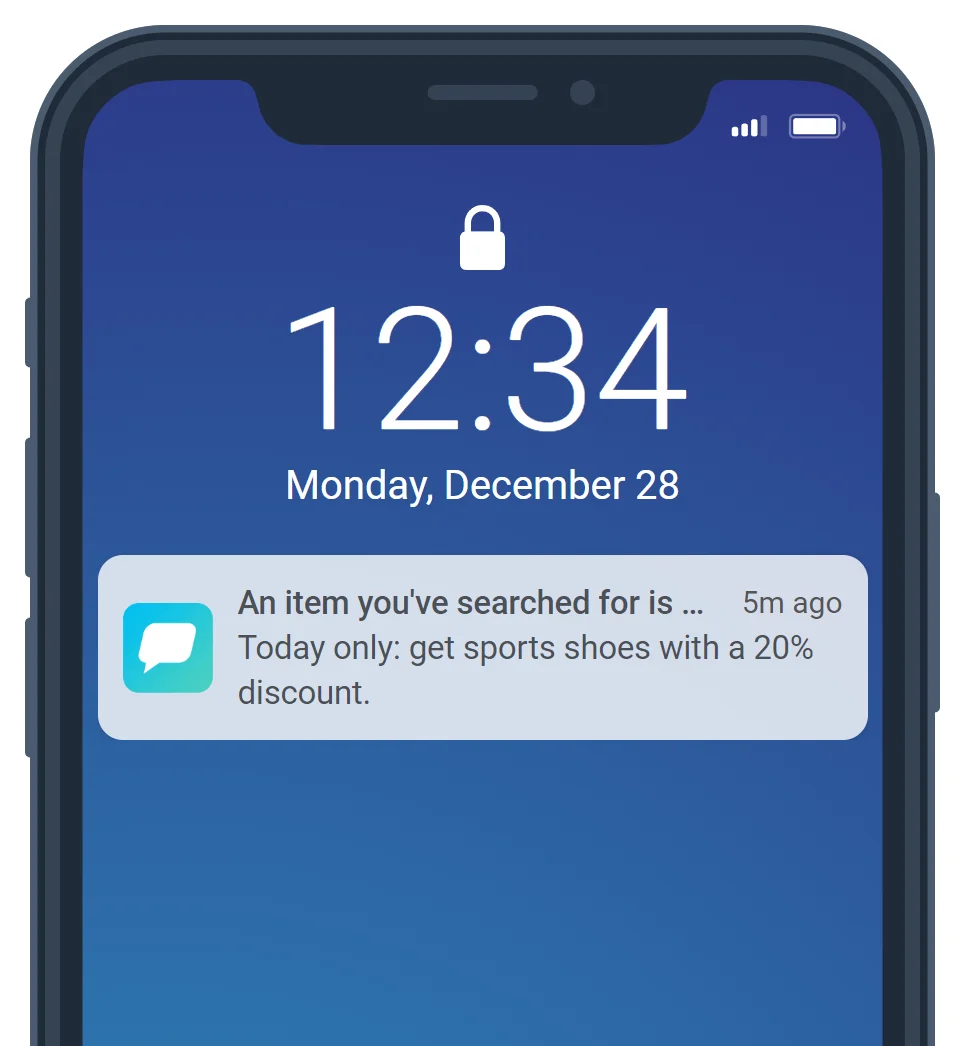
Cada usuário receberá um push oferecendo um desconto na categoria exata de produto que eles navegaram anteriormente. Por exemplo, aqueles que pesquisaram por tênis esportivos verão esta mensagem:
Visão geral da integração
Anchor link toTipo de integração
Anchor link to- Destino: Os dados são enviados do Segment para o Pushwoosh.
- Fonte: Os dados são enviados do Pushwoosh para o Segment.
Pré-requisitos
Anchor link toContas pagas tanto no Pushwoosh quanto no Segment
Entidades sincronizadas
Anchor link toFonte
- Estatísticas de Push
Destino
- Dispositivos
- Tags
Casos de uso
Anchor link toRastreamento de Notificações
Envie notificações push e rastreie seu status, incluindo se foram enviadas e entregues com sucesso.
Análise de Eventos
Analise eventos acionados pelo usuário, como notificações push ou entregas de e-mail, e garanta que esses eventos sejam registrados com precisão no Segment.
Gerenciamento de Usuários
Registre e gerencie informações do usuário, incluindo a marcação de usuários com atributos relevantes ou a exclusão de usuários quando necessário.
Configurando a integração
Anchor link toConfigurando um Destino
Anchor link to-
Na interface do Segment, navegue para Connections → Destinations e clique em Add Destination.
-
Procure por Pushwoosh e selecione-o.
-
Escolha as Fontes que você deseja conectar ao Destino.
-
Vá para as configurações de Destino:
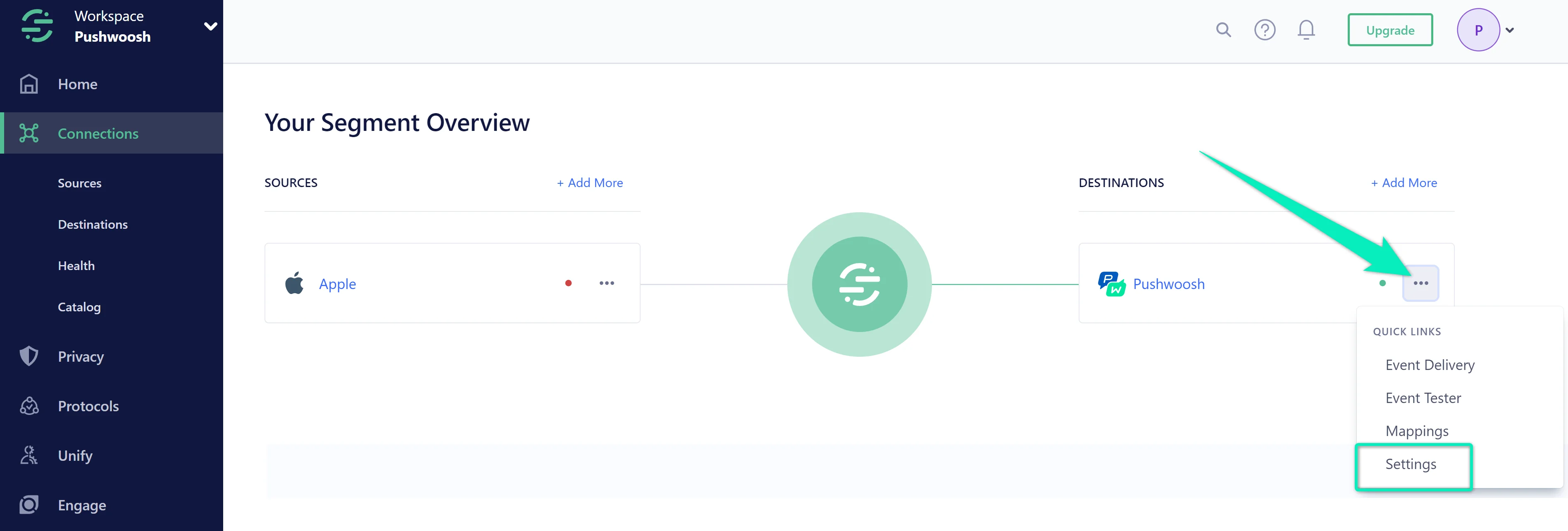
- Insira a chave de API do Pushwoosh e o código do aplicativo. Certifique-se de que o interruptor Enable Destination esteja ativado. Depois disso, clique em Save Changes.
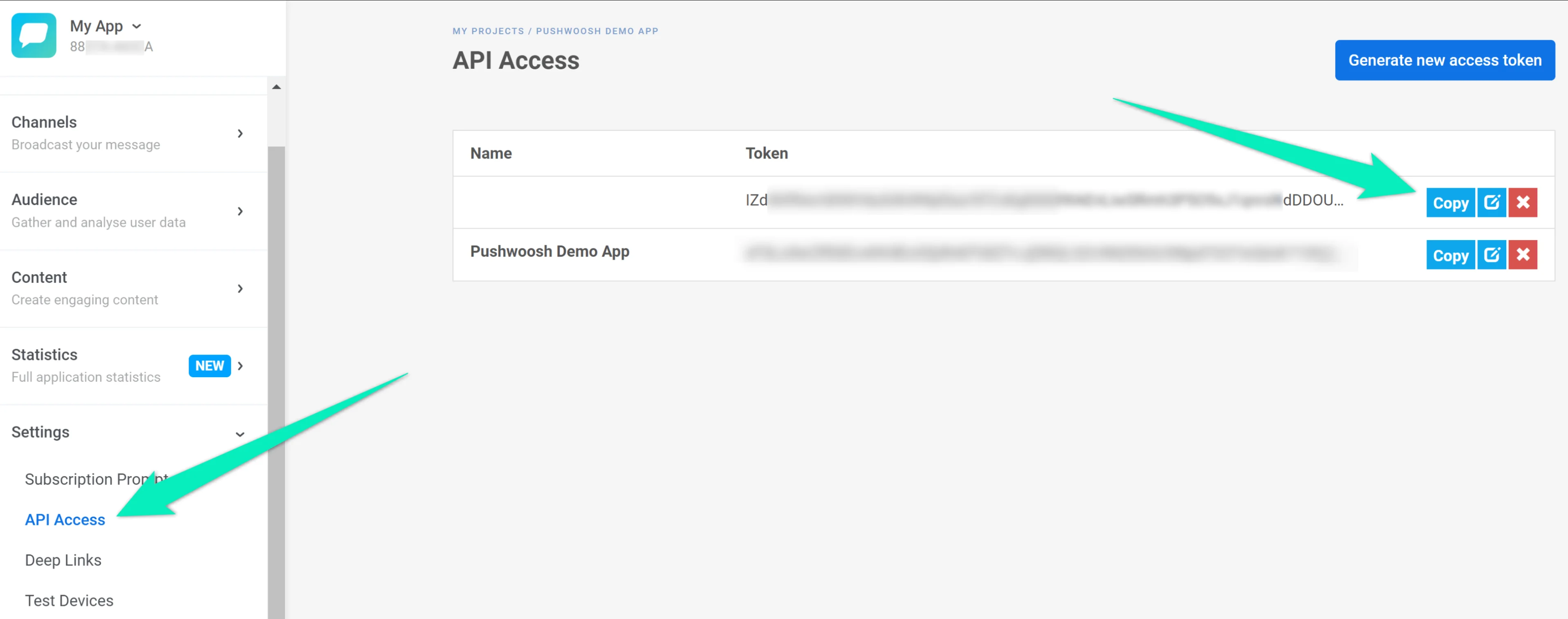
Onde posso encontrar a chave de API e o código do aplicativo?
Você pode encontrar a chave de API na seção Settings → API Access:
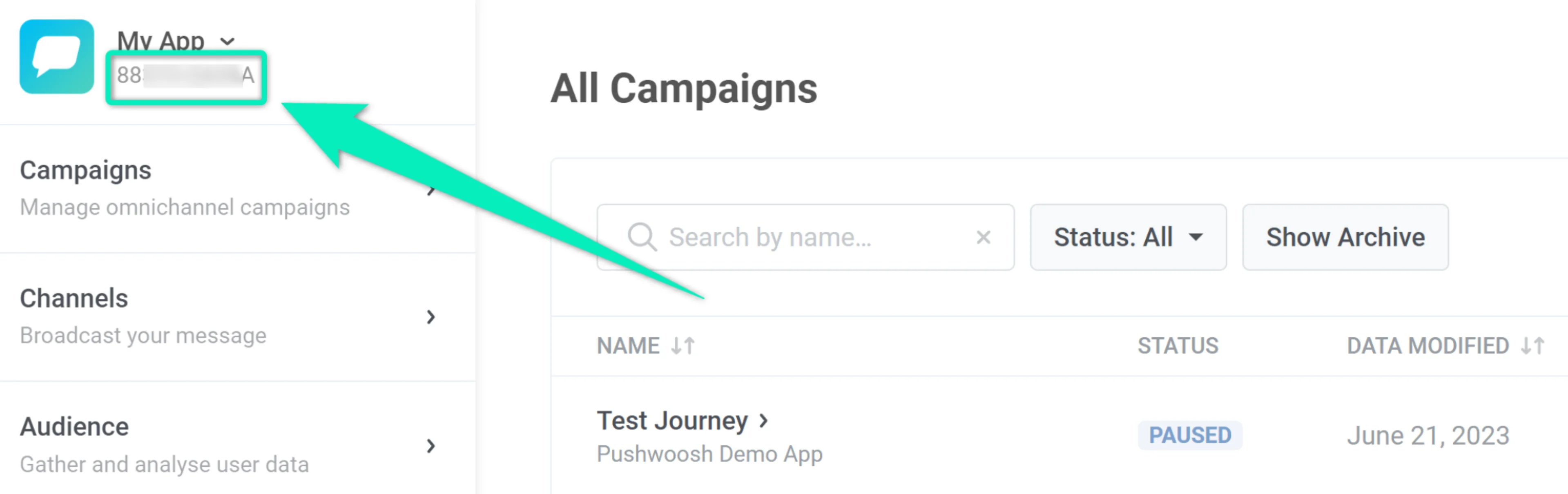
O código do aplicativo pode ser encontrado no canto superior esquerdo da interface do Pushwoosh, logo abaixo do nome do projeto:
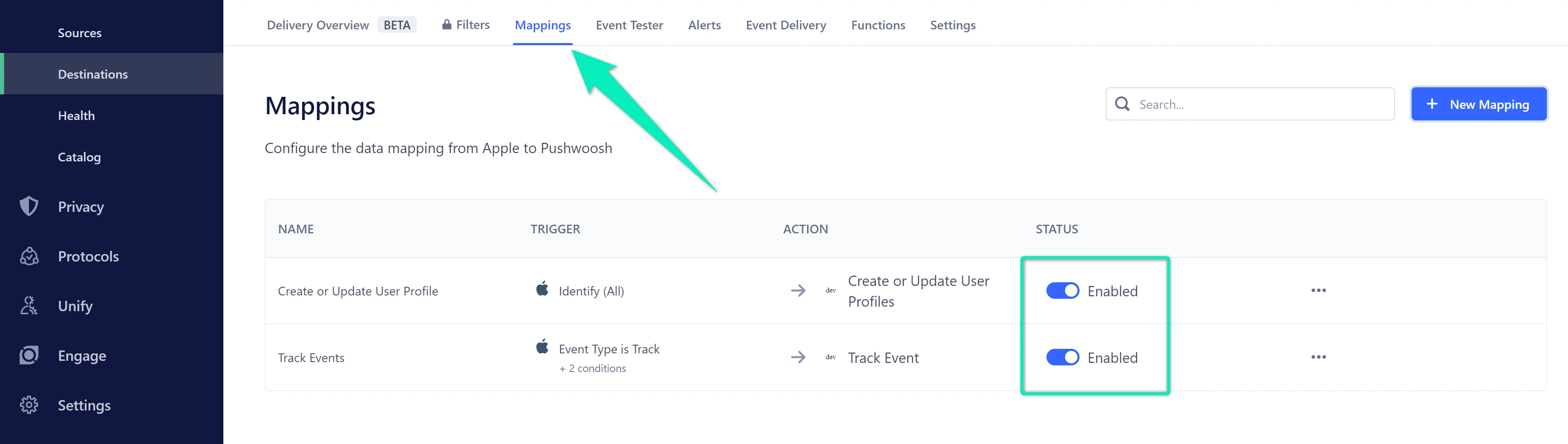
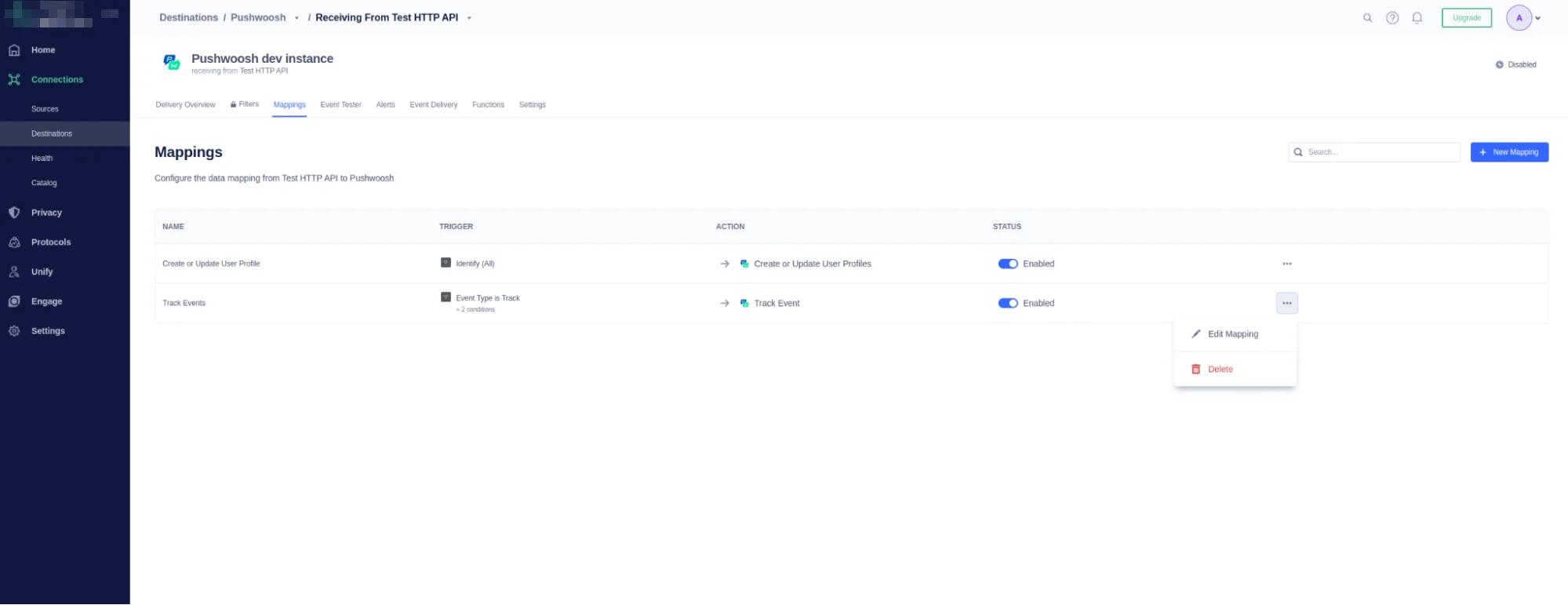
- Vá para a aba Mappings e certifique-se de que as opções Create or Update User Profile e Track Events estejam ativadas:
É importante verificar o mapeamento dos campos de evento da sua fonte para o Pushwoosh como destino para garantir que seus eventos sejam processados corretamente.
Se um evento não contiver o campo device_platform ou se este campo estiver incorreto, seu evento será desconsiderado. Além disso, se um evento não contiver nem userId nem deviceId, ele também será desconsiderado.
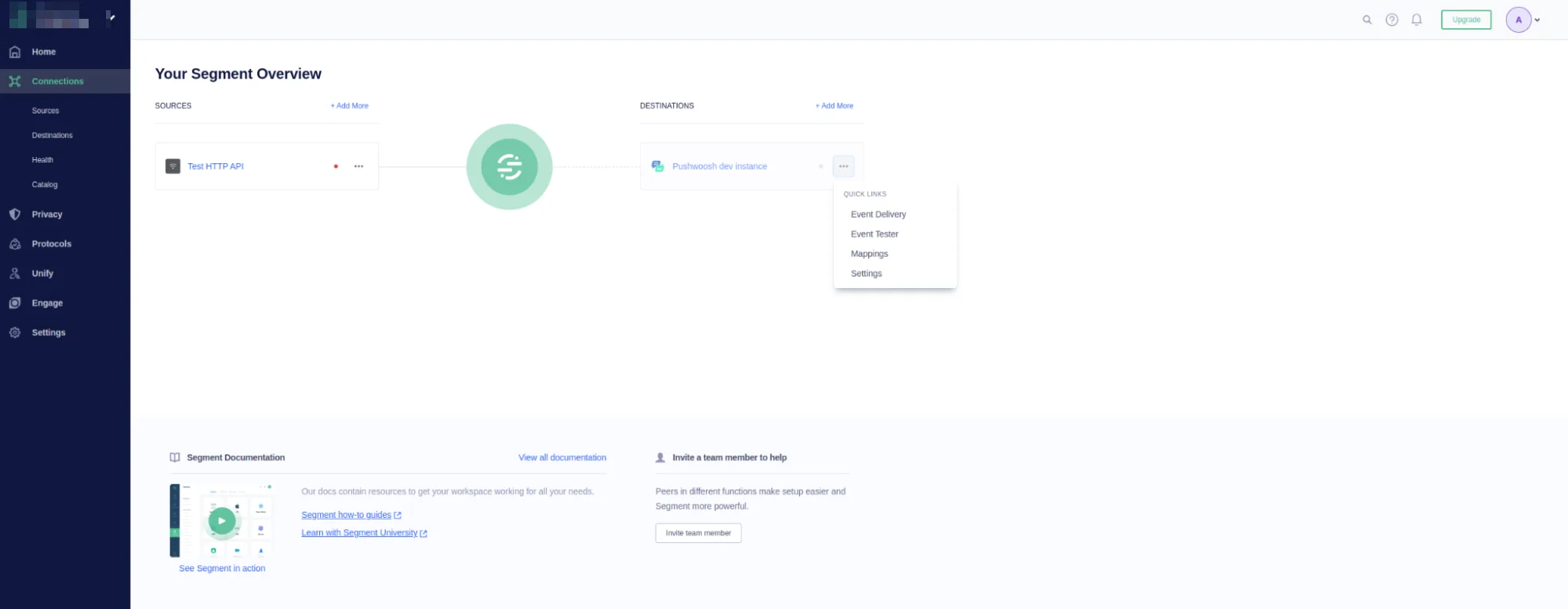
Para garantir que seu mapeamento esteja configurado corretamente, vá para Pushwoosh as Destination > Settings.
Em seguida, selecione a aba Mapping e clique em Edit Mapping para o método Track Events.
Em seguida, certifique-se de que o mapeamento de seus eventos para os eventos enviados ao Pushwoosh esteja correto e que os campos Device Platform e External User ID (ou Device ID) estejam devidamente correspondidos.
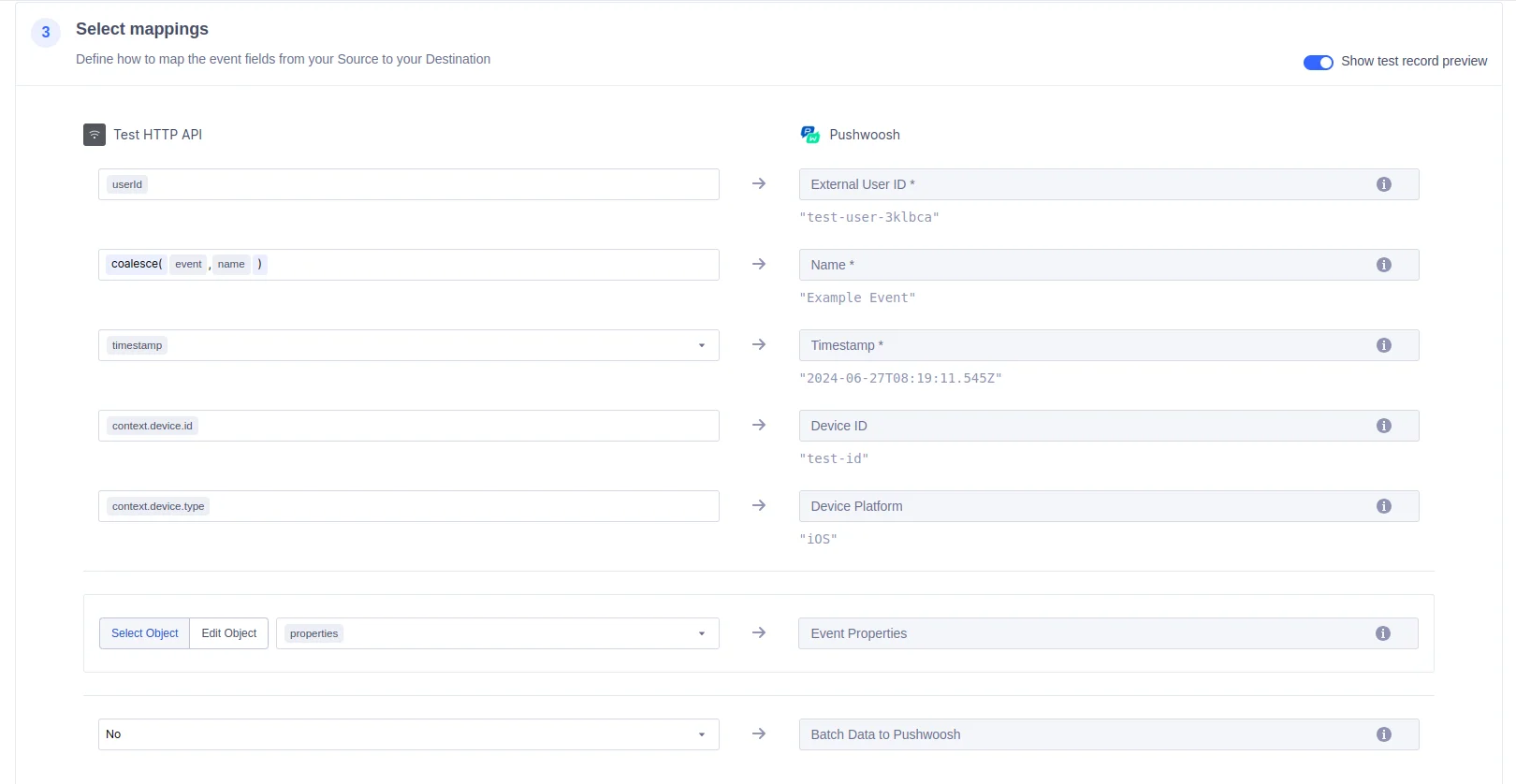
Seu evento pode ser diferente do exemplo fornecido acima. No entanto, o principal é corresponder a transferência de dados para a plataforma e o dispositivo para o evento enviado ao Pushwoosh.
Se a integração for configurada corretamente, o Pushwoosh começará a receber Eventos e atributos de usuário do Segment. Com base nesses dados, você pode criar jornadas de cliente altamente direcionadas e personalizar suas notificações push, mensagens no aplicativo e e-mails.
Configurando uma Fonte
Anchor link to- Na página do catálogo de Fontes do seu espaço de trabalho, clique em Add Source.
- Procure por “Pushwoosh” no Catálogo de Fontes, selecione Pushwoosh e clique em Add Source.
- Na tela seguinte, dê um nome à Fonte e configure quaisquer outras definições.
- Clique em Add Source para salvar suas configurações.
- Copie a Write key da interface do Segment.
- Faça login na sua conta Pushwoosh e selecione o Aplicativo que deseja conectar.
- Navegue para Settings > 3rd party integration > Segment, clique no botão Configure e insira sua Write key do seu espaço de trabalho do Segment.
- Liste os eventos que você deseja exportar usando um delimitador
,no campo Events, ou deixe-o em branco se quiser exportar todos os eventos, e então clique em Apply.
Stream
Anchor link toO Pushwoosh usa o componente de Fonte de stream do Segment para enviar dados de eventos do Segment. Ele usa um método de rastreamento do lado do servidor para enviar dados ao Segment. Esses eventos ficam então disponíveis em qualquer destino que aceite eventos do lado do servidor e estão disponíveis em um esquema no seu data warehouse.
Por padrão, o Pushwoosh passa o User ID do Pushwoosh como a propriedade userId do Segment. Se não houver um User ID associado, o Pushwoosh passará o HWID como o anonymousId do Segment.
Eventos
Anchor link toA tabela abaixo lista os eventos que o Pushwoosh envia para o Segment. Esses eventos aparecem como tabelas em seu warehouse e como eventos regulares em outros Destinos.
| Nome do Evento | Descrição |
|---|---|
| E-mail Enviado | E-mail foi enviado com sucesso |
| Push Enviado | Notificação push enviada com sucesso |
| SMS Enviado | SMS enviado ao destinatário |
| Push Aberto | Notificação push foi aberta |
| E-mail Aberto | Notificação por e-mail foi aberta |
| E-mail Entregue | E-mail entregue com sucesso |
| Push Entregue | Notificação push entregue com sucesso |
| SMS Entregue | SMS entregue com sucesso |
| SMS Não Entregue | Falha na entrega do SMS |
| E-mail Devolvido (Bounced) | E-mail retornado ao remetente devido a um erro permanente |
| Inscrição de E-mail Cancelada | Link de cancelamento de inscrição de e-mail clicado |
Propriedades do Evento
Anchor link toA tabela abaixo lista as propriedades incluídas nos eventos listados acima.
| Nome da Propriedade | Descrição |
|---|---|
message_type | Contém o tipo de mensagem (Push, E-mail, In-App ou SMS) |
campaign_code | Identificador único da campanha de mensagens |
device_type | Tipo do dispositivo |
Adicionando Destinos
Anchor link toAgora que sua Fonte está configurada, você pode conectá-la com Destinos.
Faça login em suas ferramentas downstream e verifique se seus eventos aparecem como esperado e se contêm todas as propriedades que você espera. Se seus eventos e propriedades não aparecerem, verifique a Entrega de Eventos e consulte a documentação de Destino de cada ferramenta para solucionar problemas.
Se houver algum problema com a forma como os eventos estão chegando ao Segment, entre em contato com nossa equipe de suporte.
Como a integração funciona
Anchor link to- Iniciação da notificação push: Um cliente inicia o processo ao iniciar uma notificação push através da interface do Pushwoosh.
- Produção do evento: O backend do Pushwoosh processa a solicitação de notificação push e gera um evento. Este evento é então enviado para um tópico Kafka chamado
channels-tracking-loggerenciado pelo Pushwoosh. - Consumo do evento: O serviço de Integração do Segment escuta continuamente o tópico Kafka
channels-tracking-loge consome os eventos à medida que chegam. - Processamento do evento: Os eventos consumidos são processados pelo serviço de Integração do Segment, que os transforma em Eventos de Rastreamento do Segment.
- Transmissão do evento: Os Eventos de Rastreamento do Segment processados são então enviados para o backend do Segment para posterior manuseio e análise.
Como saber se a integração está funcionando?
Anchor link toDestino
Anchor link totrack-user
Anchor link toVá para sua conta Pushwoosh > Seu Aplicativo Conectado > Público > User Explorer. Encontre seu usuário/dispositivo e verifique as tags que o Segment enviou.
post-event
Anchor link toVá para sua conta Pushwoosh > Seu Aplicativo Conectado > Público > Eventos. Selecione o evento, clique no menu de três pontos e escolha Estatísticas do Evento. Certifique-se de que o evento seja contado.
delete-user
Anchor link toVá para sua conta PW > Seu Aplicativo Conectado > Público > User Explorer. Certifique-se de que o usuário/dispositivo não existe.
Fonte
Anchor link toUse o depurador de Fonte para detectar eventos que foram enviados do Pushwoosh para o Segment.
Solução de problemas
Anchor link toVerificar o status da integração
Anchor link toPara solucionar problemas com a integração do Pushwoosh, comece verificando o seguinte:
Destino
- Track-User: Verifique as informações do usuário/dispositivo e as tags no Pushwoosh em
Público > User Explorer. - Post-Event: Garanta que o evento seja contado no Pushwoosh verificando as estatísticas do evento.
- Delete-User: Confirme que o usuário/dispositivo não existe mais no Pushwoosh.
Fonte
Use o depurador de fonte no Depurador do Segment para verificar se os eventos do Pushwoosh são enviados corretamente para o Segment.
Incompatibilidade de eventos
Anchor link toSe os eventos não estiverem aparecendo corretamente no Segment, garanta que os eventos do Pushwoosh estejam corretamente mapeados para os Eventos de Rastreamento do Segment, conforme as regras de mapeamento fornecidas.
Problemas de autenticação
Anchor link toVerifique se os tokens de autenticação ou chaves de API corretos são usados nas solicitações para o Pushwoosh e o Segment.
Problemas no fluxo de dados
Anchor link toConfirme que o fluxo de dados entre o Pushwoosh e o Segment está ininterrupto e que os tópicos Kafka estão sendo monitorados corretamente.
Que tipos de eventos são enviados do Pushwoosh para o Segment?
Anchor link toEventos reservados como Push Enviado, E-mail Enviado, SMS Enviado, Push Entregue, E-mail Entregue, SMS Entregue e E-mail Devolvido (Bounced) são enviados para o Segment.
Como posso verificar se os eventos são enviados corretamente para o Segment?
Anchor link toUse o depurador de fonte do Segment para verificar os eventos enviados do Pushwoosh e revise as estatísticas de eventos em sua conta Pushwoosh para garantir que sejam contados corretamente.
O que devo fazer se encontrar problemas com a integração?
Anchor link toVerifique o status da integração verificando as informações do usuário/dispositivo, contagens de eventos e exclusões de usuários no Pushwoosh. Além disso, garanta que os tokens de autenticação corretos sejam usados e que o fluxo de dados esteja ininterrupto.
Como as informações de usuário e dispositivo são tratadas na integração?
Anchor link toAs informações de usuário e dispositivo, incluindo atributos e tags, são registradas ou atualizadas no Pushwoosh com base nas solicitações do Segment. Observe que as tags padrão não são criadas automaticamente no Pushwoosh.
Onde posso encontrar documentação detalhada para a integração?
Anchor link toA documentação detalhada está disponível nos manuais de integração do Segment e do Pushwoosh, bem como em suas respectivas documentações de API.