Integração com o Piano Analytics
O Piano Analytics é uma ferramenta que ajuda as empresas a entender como as pessoas interagem com seus sites e aplicativos. Ele coleta dados sobre o comportamento do usuário e fornece insights por meio de relatórios e visualizações. Essas informações ajudam as empresas a tomar melhores decisões sobre como aprimorar seus produtos digitais e esforços de marketing.
A integração do Piano Analytics com o Pushwoosh permite obter insights detalhados sobre o comportamento do usuário para criar segmentos precisos e enviar notificações push, e-mails e mensagens in-app altamente direcionados para os usuários certos no momento certo.
Visão geral da integração
Anchor link toTipo de integração
Anchor link to- Destino: Os dados são enviados do Piano Analytics para o Pushwoosh.
- Origem: Os dados são enviados do Pushwoosh para o Piano Analytics.
Pré-requisitos
Anchor link toContas pagas tanto no Pushwoosh quanto no Piano Analytics
Glossário (mapeamento de nomes de entidades, se forem diferentes)
Anchor link toAo integrar o Pushwoosh e o Piano Analytics, certos nomes de entidades podem variar entre as duas plataformas. Aqui estão os mapeamentos entre o Pushwoosh e o Piano Analytics:
| Pushwoosh | Piano Analytics |
|---|---|
| UserID/hwid | visitorID |
| PostEvent.EventName | PianoEvent.Name |
| PostEvent.UserID | PianoEvent.PushwooshID |
| PostEvent.CampaignID | PianoEvent.SrcMedium |
| PostEvent.PlatformID | PianoEvent.DeviceType |
Entidades sincronizadas
Anchor link toOrigem
- Eventos
- Estatísticas de Push
- Tags (como atributos de evento)
Destino
- Segmentos
Casos de uso
Anchor link toAnálise unificada
Combine os dados de engajamento do Pushwoosh com o Piano Analytics para obter insights abrangentes sobre o usuário. Isso permite que você tenha uma visão holística do comportamento e das interações do usuário em múltiplos pontos de contato.
Segmentação
Crie segmentos de usuários direcionados no Pushwoosh com base nos dados do Piano Analytics. Use essa segmentação aprimorada para entregar campanhas de marketing personalizadas e eficazes.
Monitoramento de desempenho
Acompanhe a eficácia da campanha e a interação do usuário entre plataformas.
Como funciona a integração?
Anchor link toVisão geral do fluxo
Anchor link to- Configuração: Configure as definições de integração nas contas do Pushwoosh e do Piano Analytics.
- Mapeamento de eventos: Mapeie os eventos do Pushwoosh para os eventos do Piano (por exemplo, PostEvent.EventName para PianoEvent.Name).
- Transferência de dados: O Pushwoosh envia eventos (Post Events e Tracking Log Events) para o Piano Analytics.
- Importação de segmentos: O Piano Analytics envia dados de segmento para o Pushwoosh para segmentação de público.
Fluxo técnico
Anchor link to- Post Events
- O Pushwoosh envia dados de eventos para o Piano Analytics.
- Os atributos são mapeados da seguinte forma:
- UserID (Pushwoosh) > PushwooshID (Piano)
- CampaignID (Pushwoosh) > SrcMedium (Piano)
- PlatformID (Pushwoosh) > DeviceType (Piano)
- Eventos de log de rastreamento:
- O Pushwoosh envia dados de rastreamento (por exemplo, Push Enviado, Push Entregue) para o Piano Analytics.
- Esses dados enriquecem o Piano Analytics com métricas de entrega e engajamento.
- Integração do VisitorID do Piano:
- Opcionalmente, integre o VisitorID do Piano com o Pushwoosh para análise unificada entre SDKs.
Configurando a integração
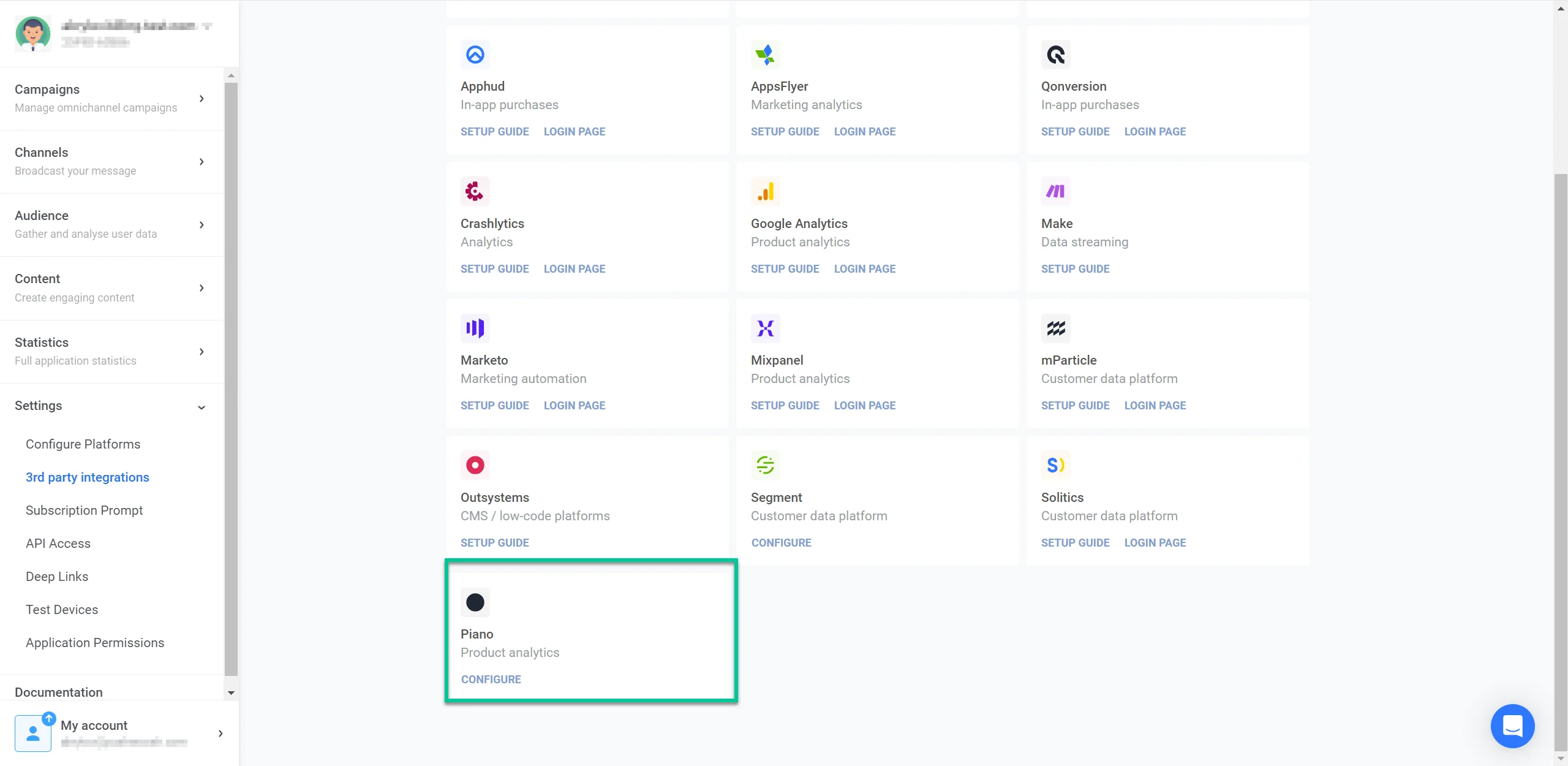
Anchor link toPara configurar a integração, vá para Configurações > Integrações de Terceiros na sua conta Pushwoosh e localize Piano. Clique em Configurar.
Na janela que se abre, forneça as seguintes credenciais:
- ID do Site
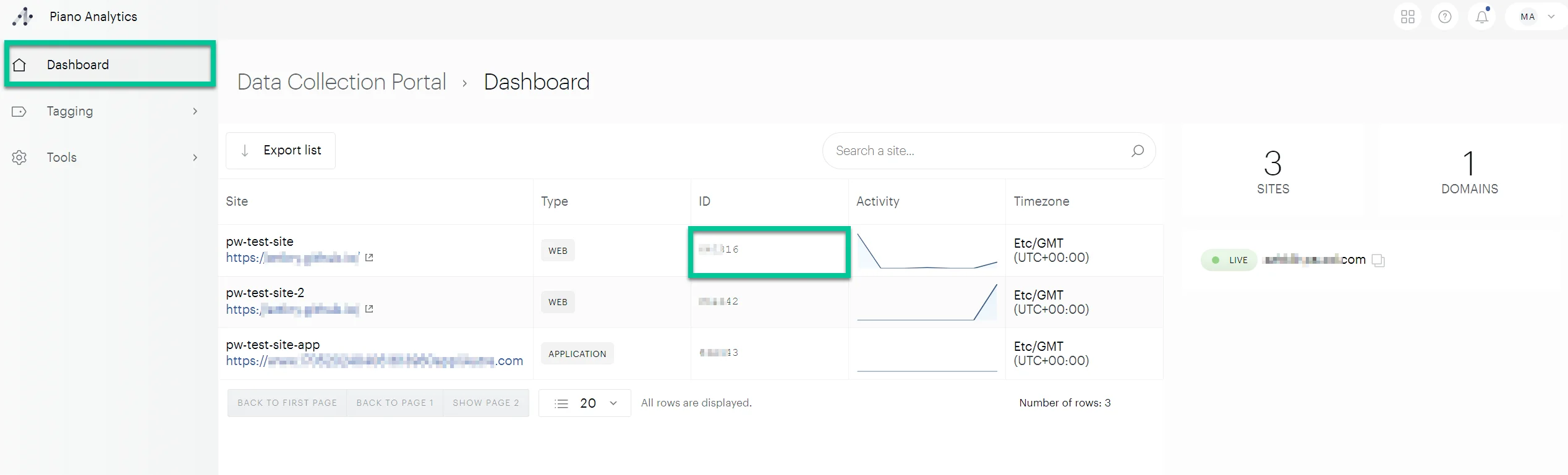
Para localizar o seu ID do Site, faça login na sua conta do Piano e vá para Analytics > Data Collection Portal > Dashboard. Encontre o site relevante e copie o seu ID.
- Domínio de Coleta
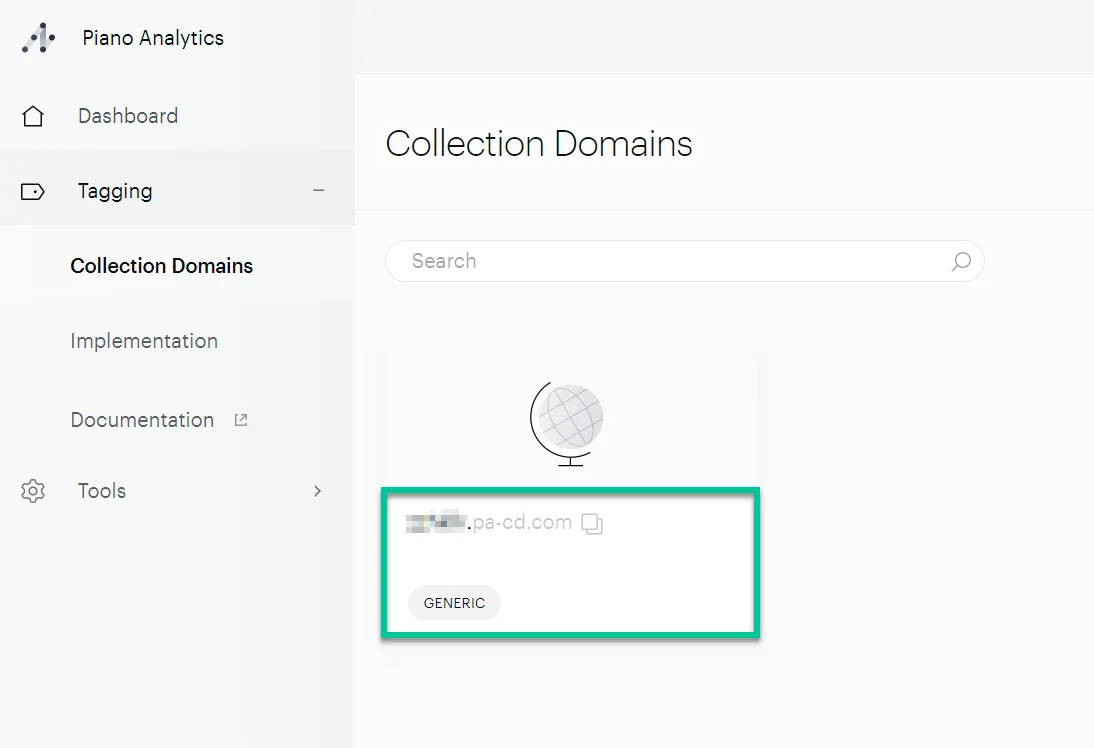
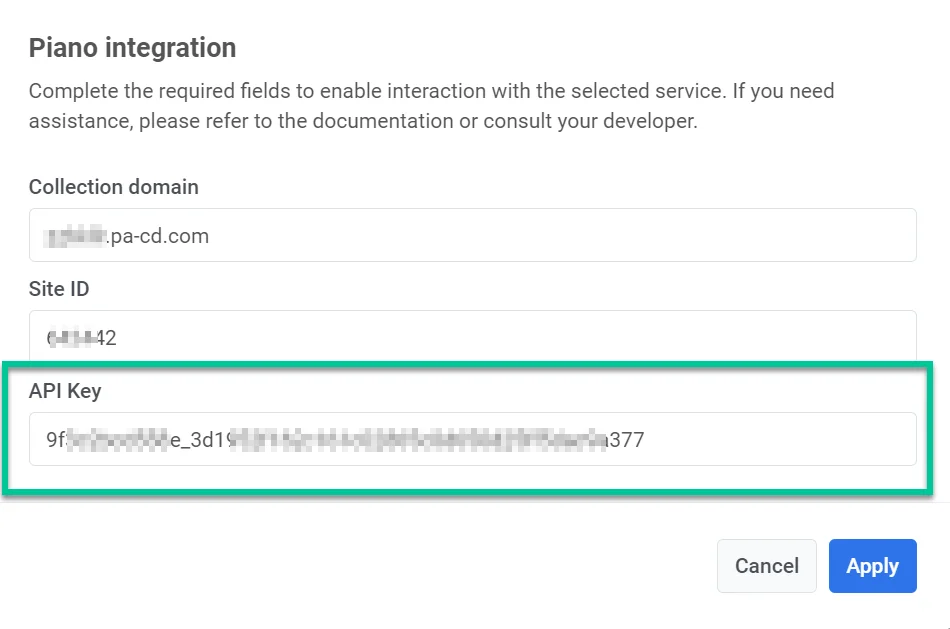
Para encontrar o Domínio de Coleta, navegue para Tagging > Collection Domains. Copie o ID do Domínio de Coleta. Certifique-se de inserir o domínio de coleta no formato ****.pa-cd.com sem o prefixo https://.
- Chaves de Acesso e Secreta da API do Piano
Para obter as chaves:
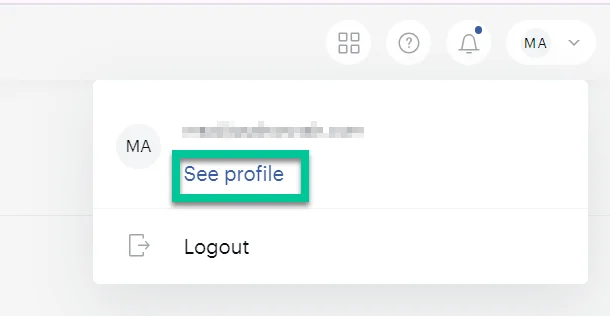
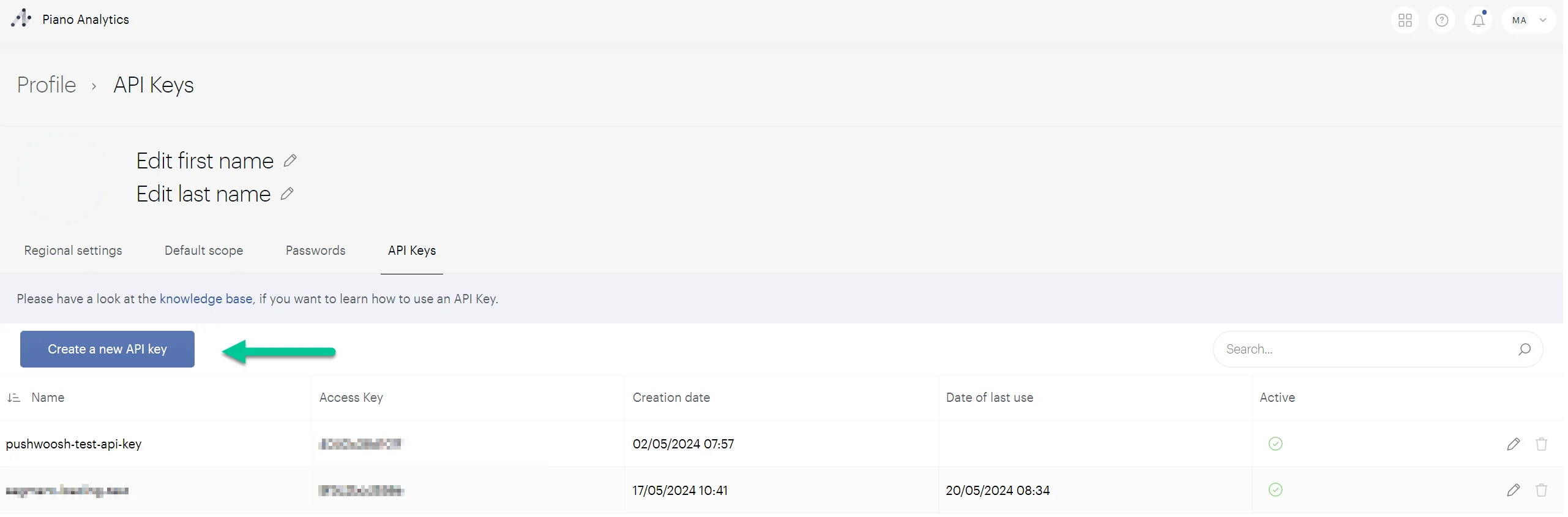
- Na sua conta do Piano, clique em Ver perfil abaixo do nome da sua conta.
- Navegue até a aba Chaves de API e crie uma nova chave com um nome e descrição claros. Em seguida, clique em OK.
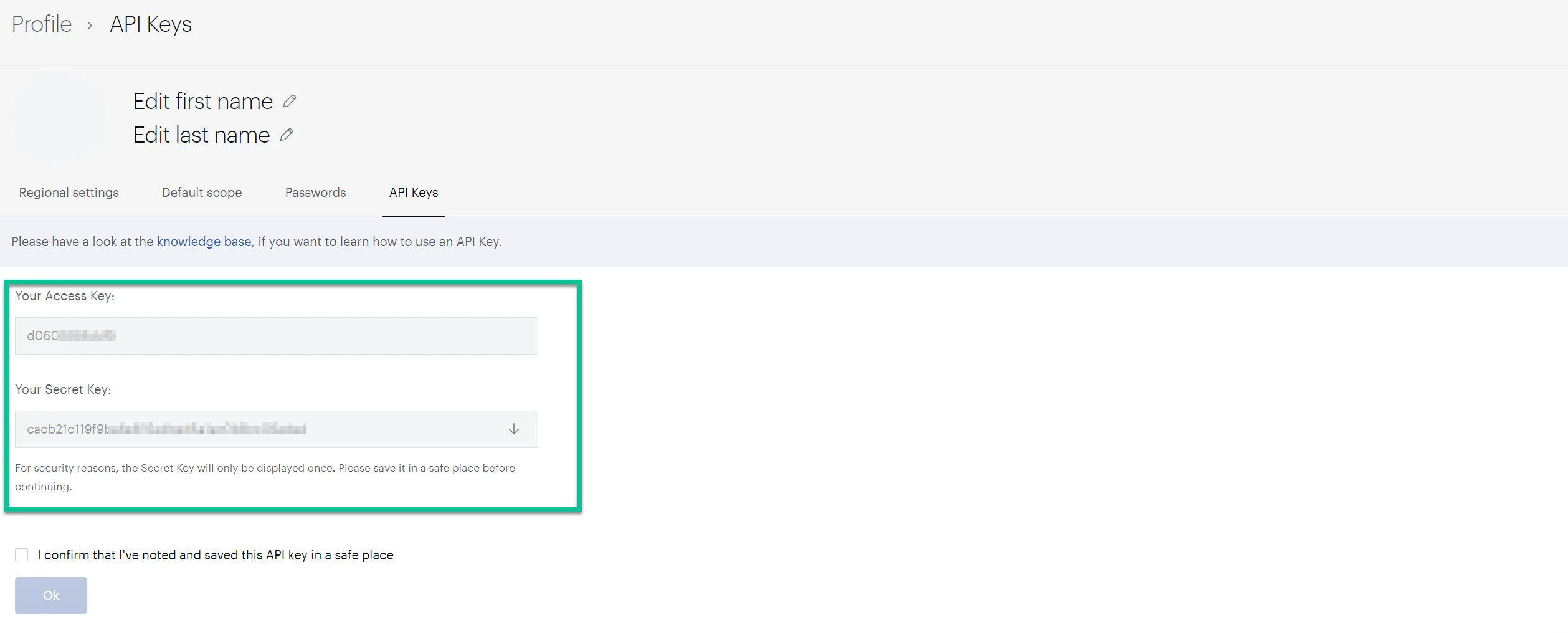
- Na janela que se abre, copie sua Chave de Acesso e a Chave Secreta.
- No campo Chave de API no Pushwoosh, insira tanto a Chave de Acesso quanto a Chave Secreta, separadas por um underscore. Por exemplo: accesskey_secretkey.
Criando eventos no Piano para corresponder aos eventos do Pushwoosh
Anchor link toPara rastrear eventos enviados do Pushwoosh no Piano, você precisa criar os eventos correspondentes manualmente dentro do Piano.
Veja como fazer isso na sua conta do Piano:
- Vá para Configurações > Gerenciamento de dados > Modelo de dados.
- Selecione Eventos e clique no ícone de mais para criar um novo evento.
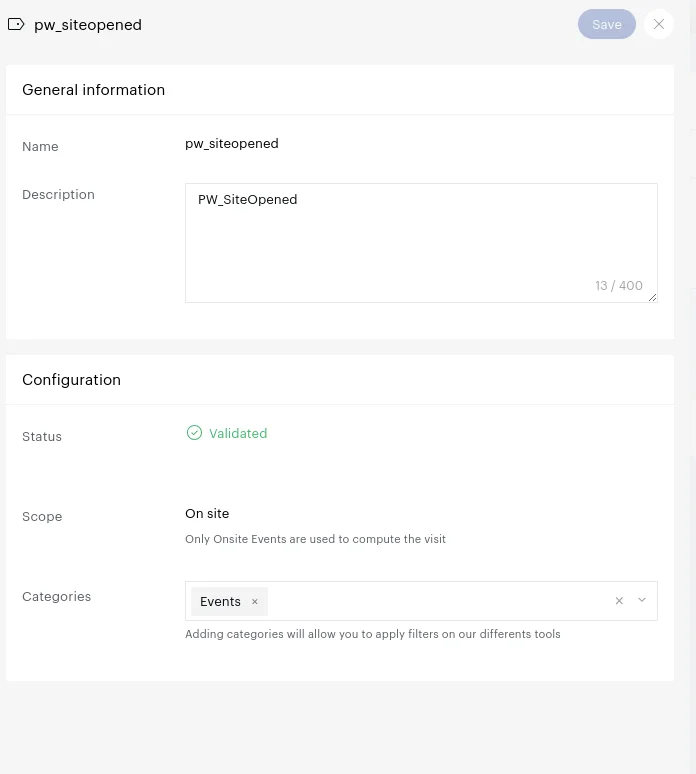
- Na janela que se abre, forneça o nome e a descrição do evento, por exemplo, “pw_siteopened”.
- No campo Tipo, selecione On-site.
- No campo Categorias, selecione Eventos.
- Clique em Salvar.
Definindo o fuso horário do seu site no Piano
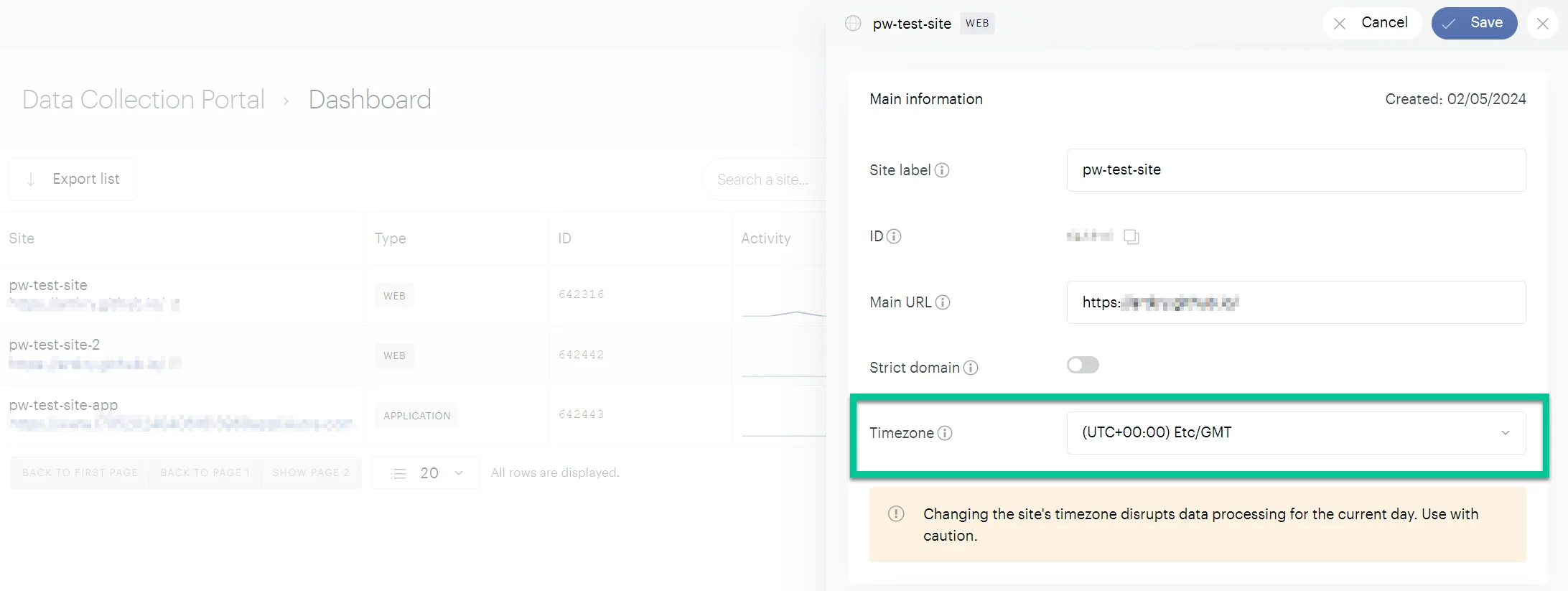
Anchor link toDefinir o fuso horário correto para o seu site no Piano é crucial para o rastreamento e análise precisos dos dados. A melhor prática é corresponder o fuso horário com o local para onde você está enviando eventos e realizando análises. Isso elimina discrepâncias de tempo.
Para editar o fuso horário no Piano, vá para o Dashboard e clique na linha que contém as informações do seu site. Na janela pop-up, clique em Editar e selecione o fuso horário desejado. Em seguida, clique em Salvar.
Criando uma propriedade para identificar eventos enviados do Pushwoosh no Piano
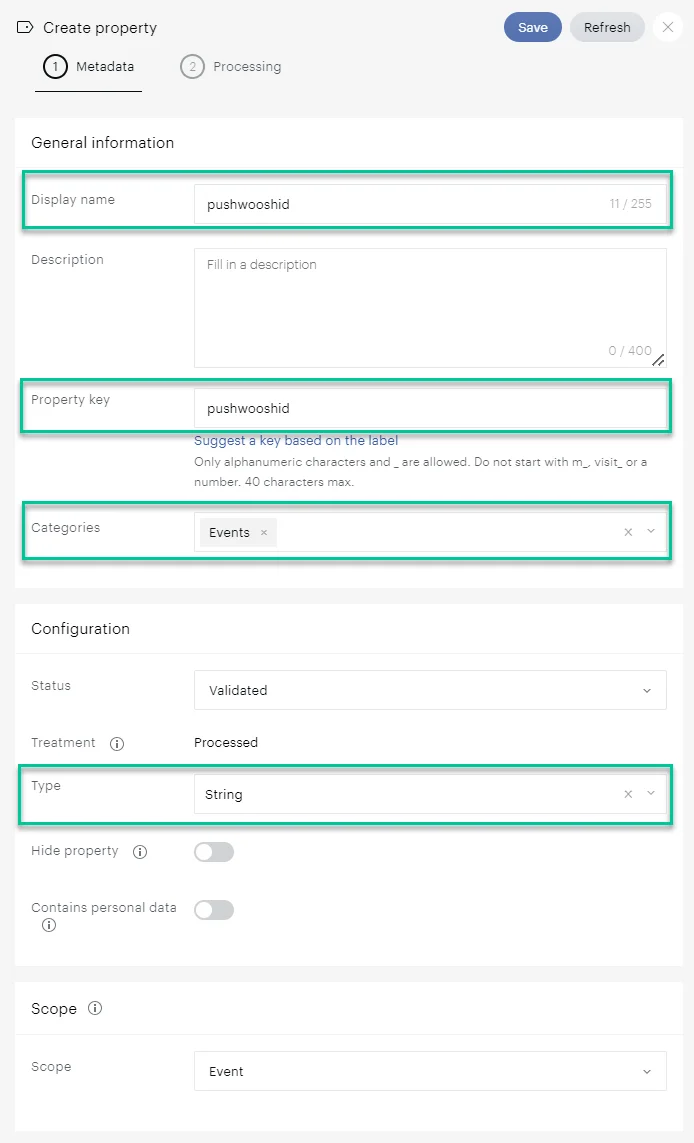
Anchor link toPara facilitar o gerenciamento de dados, crie uma propriedade no Piano que possa ser associada aos eventos do Pushwoosh. Isso permitirá que você identifique facilmente os eventos enviados do Pushwoosh.
Veja como criar a propriedade:
- No Piano, vá para Configurações > Gerenciamento de Dados > Propriedades.
- Clique em Criar Propriedade.
- No campo Nome, insira pushwooshid.
- No campo Chave da Propriedade, insira pushwooshid.
- Defina o Tipo como String.
- Clique em Salvar.
Verificando se os eventos do Pushwoosh são enviados para o Piano
Anchor link toPara verificar se os eventos configurados no Pushwoosh são enviados com sucesso para o Piano, siga estes passos:
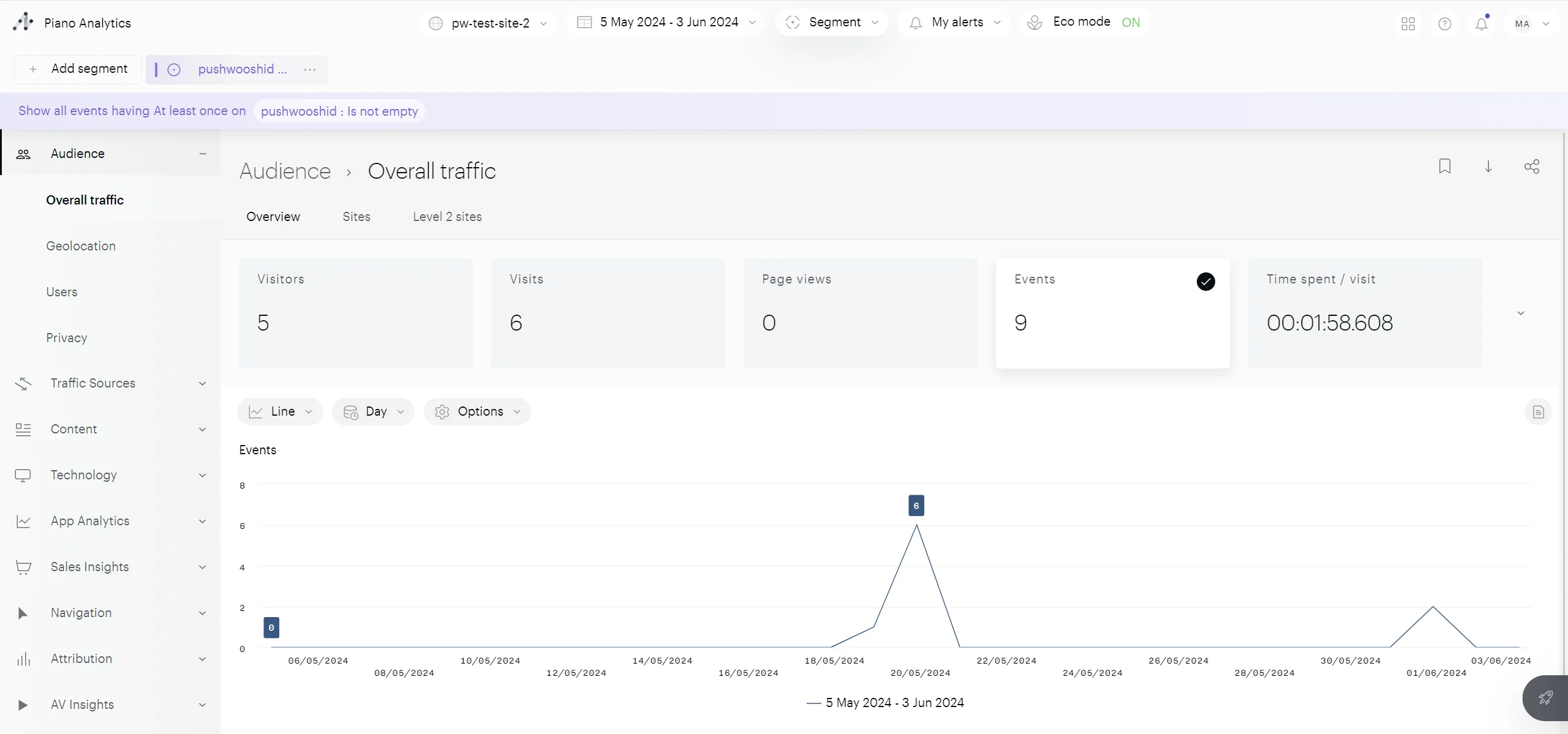
- Na sua conta do Piano, vá para Explorer > Público > Tráfego Geral.
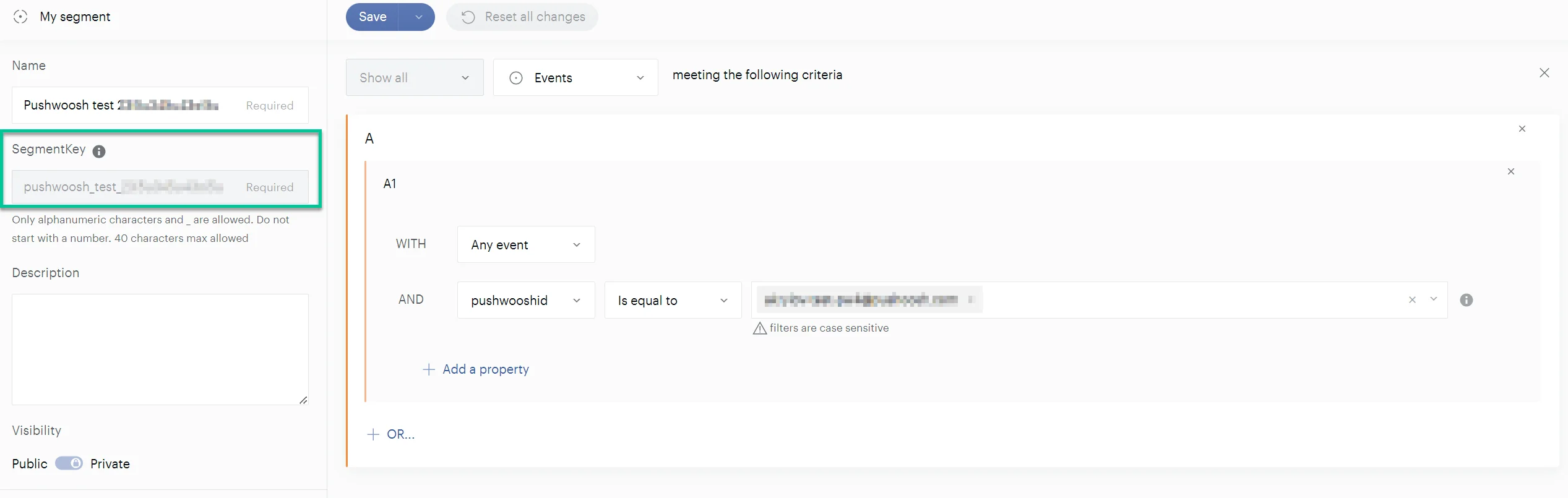
- Crie um segmento com base em eventos onde a propriedade pushwooshid não está vazia.

A visualização filtrada exibirá informações gerais de tráfego, incluindo quaisquer eventos associados.
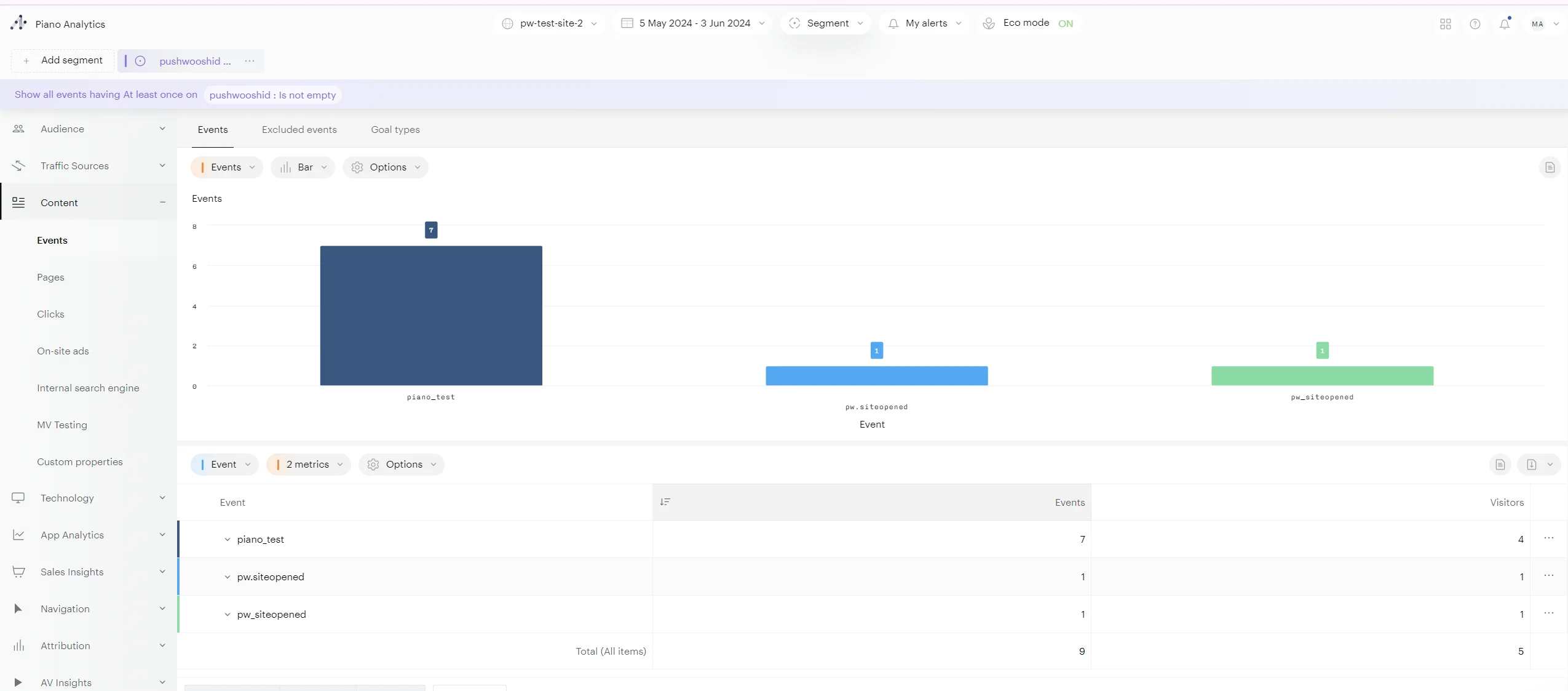
Para uma visão mais granular dos eventos enviados do Pushwoosh, navegue para Conteúdo > Eventos. Esta seção fornece uma análise detalhada de todos os eventos enviados do Pushwoosh, incluindo o número de vezes que cada evento ocorreu.
Criando segmentos no Piano
Anchor link toDepois de concluir a configuração da integração, você pode começar a analisar os eventos enviados do Pushwoosh dentro do Piano. Para acessar esses eventos, navegue para Explorer > Conteúdo > Eventos na sua conta do Piano.
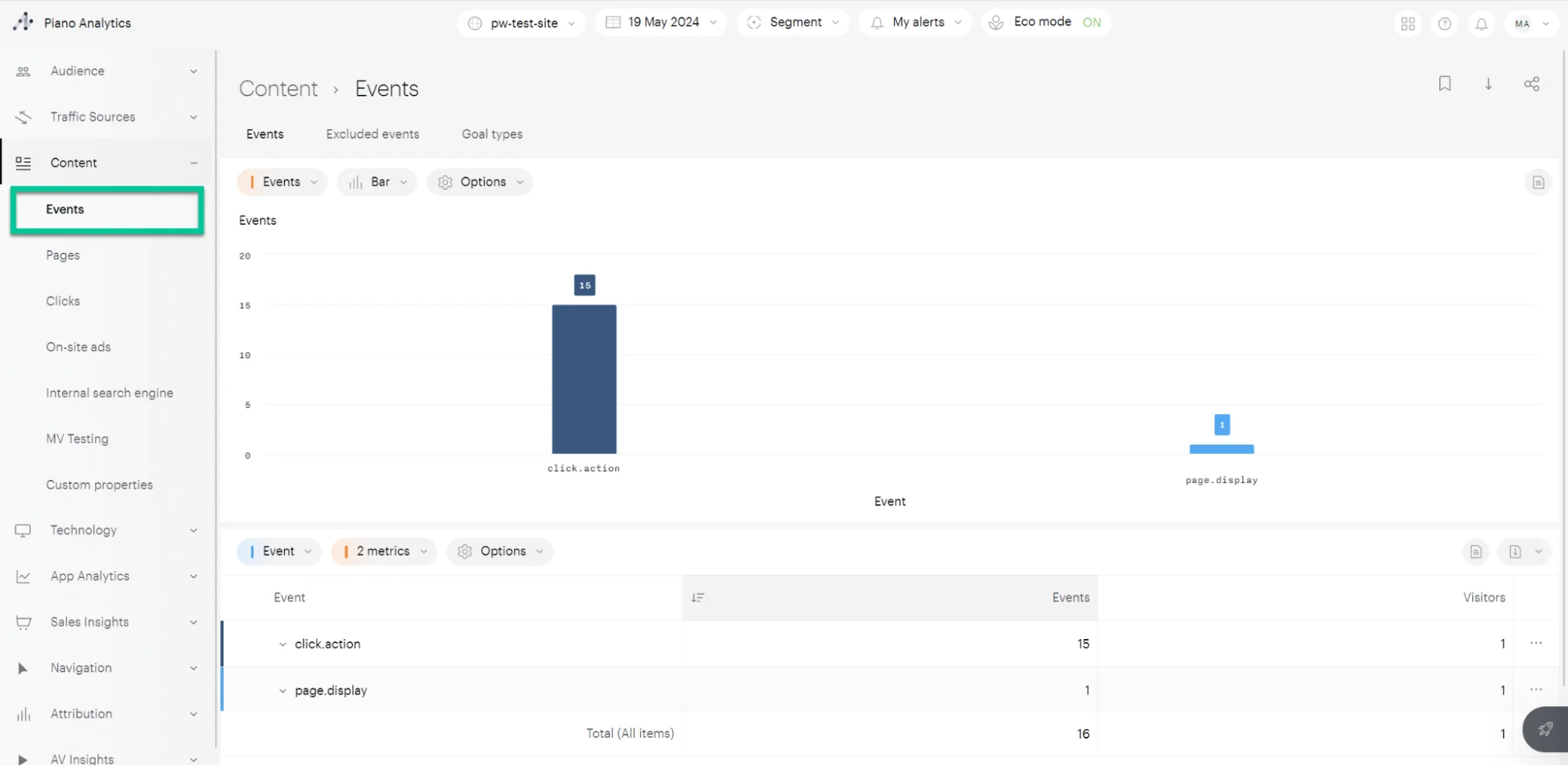
Em seguida, crie Segmentos usando esses eventos. Ao criar segmentos, selecione a propriedade pushwooshid que você criou anteriormente para filtrar os eventos.

Certifique-se de dar ao seu segmento um nome claro e descritivo. A Chave do Segmento, que é um identificador único para o segmento salvo, será necessária mais tarde para enviar segmentos para o Pushwoosh.
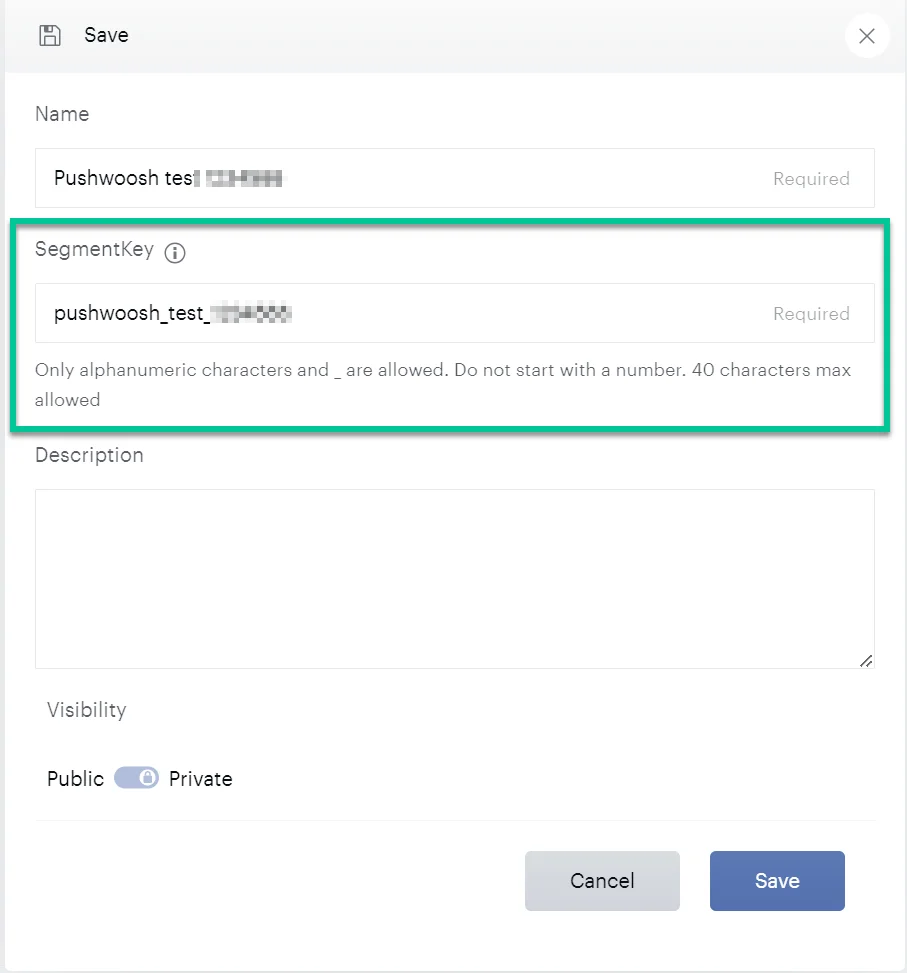
Enviando segmentos do Piano para o Pushwoosh
Anchor link toPara permitir que o Pushwoosh recupere segmentos do Piano, forneça ao Pushwoosh a Chave do Segmento que você criou. Para encontrar a Chave do Segmento para um segmento, vá para Análise > Biblioteca > Segmentos. Clique no segmento que você precisa e copie a Chave do Segmento.
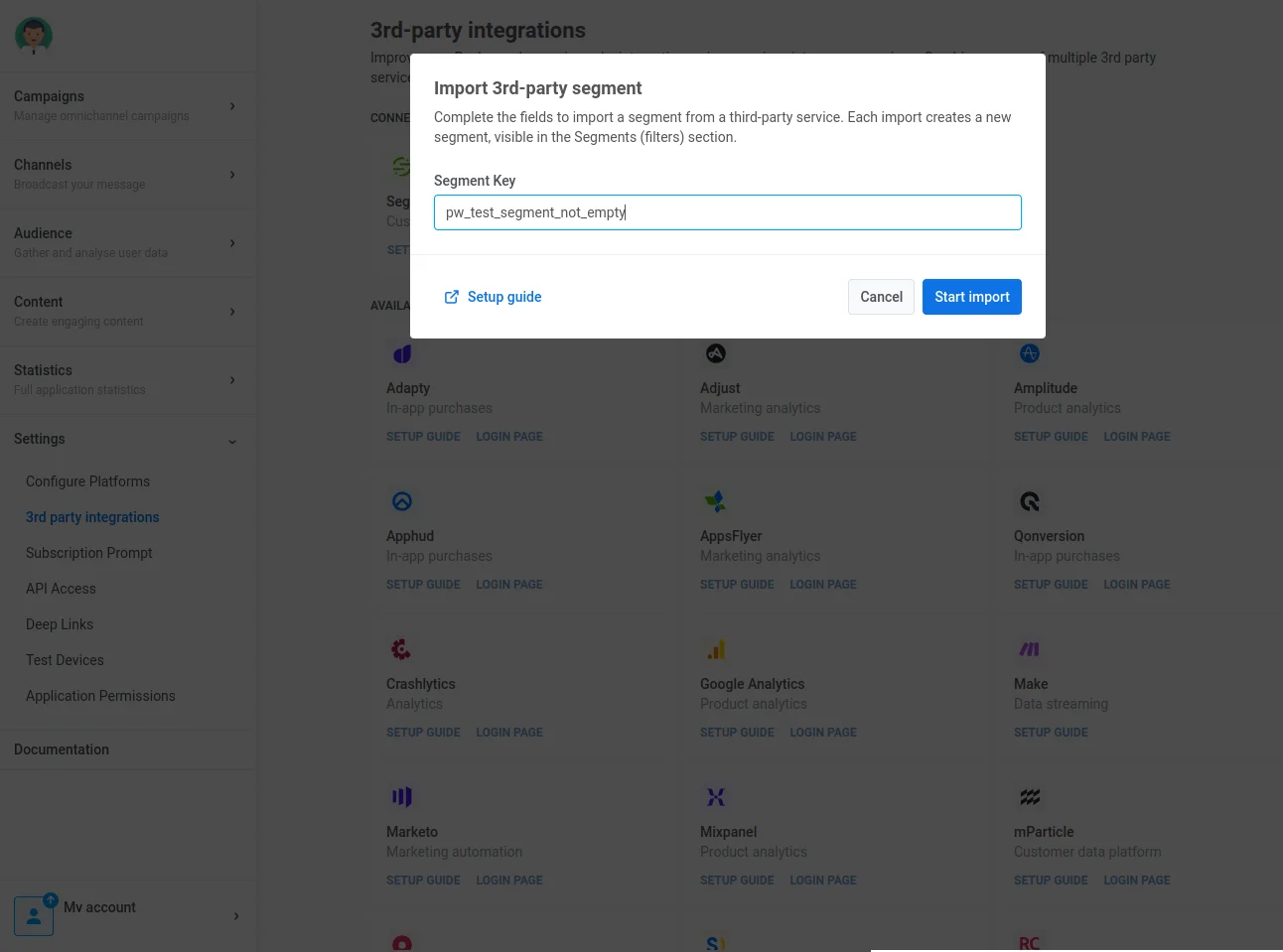
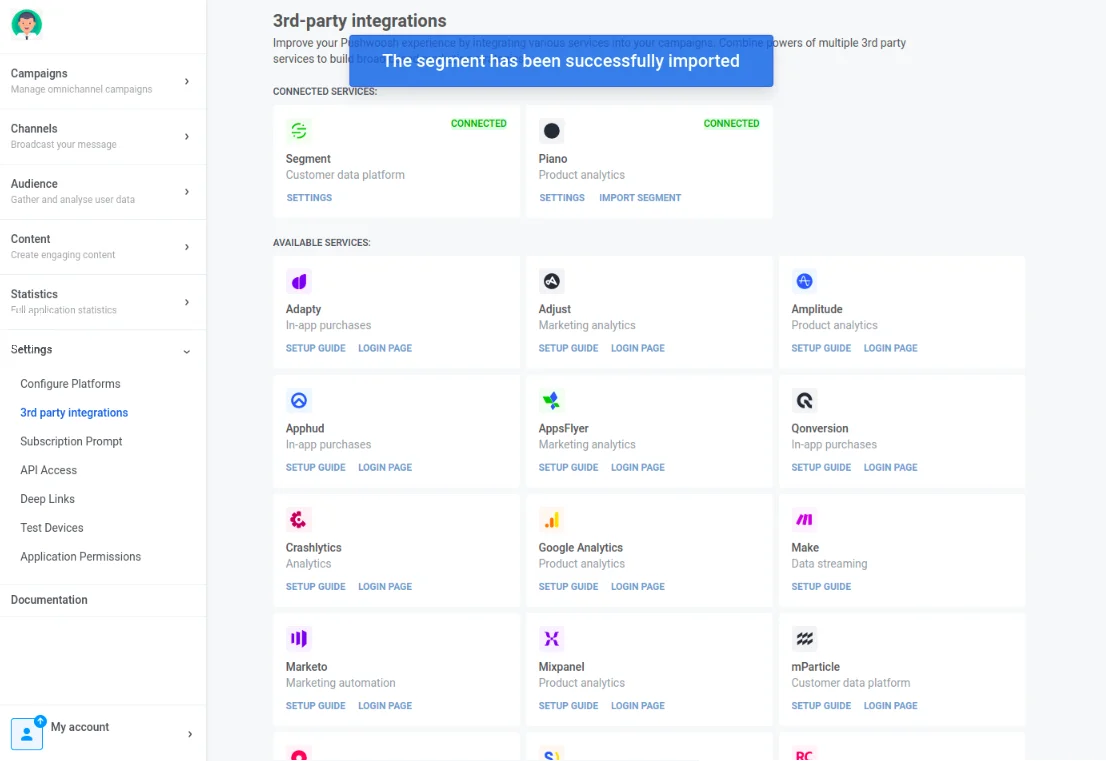
Na seção de Integrações do Pushwoosh, localize Piano e clique em Importar Segmento. Em seguida, insira a chave do Segmento que você copiou.
Se a importação for bem-sucedida, você verá uma mensagem de confirmação.
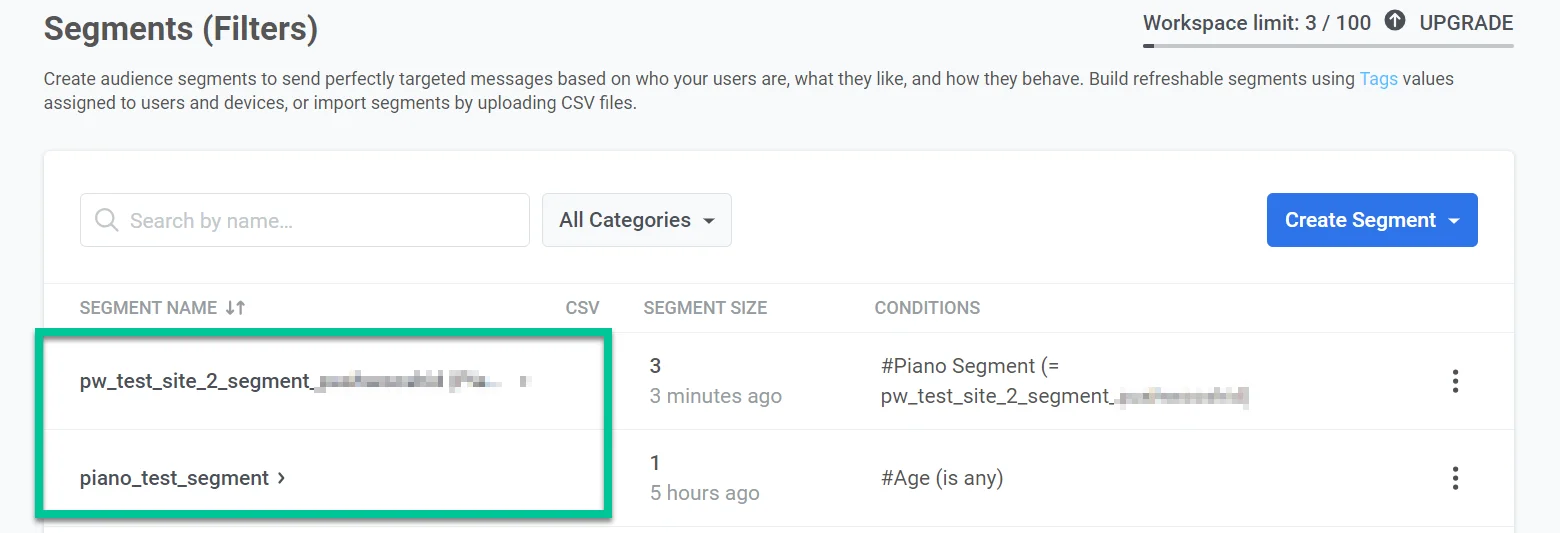
Você pode acessar seus segmentos importados no Pushwoosh. Assim que a importação for concluída, eles serão listados na seção Público > Segmentos da sua conta Pushwoosh.
Mapeando o VisitorID do Piano para o UserID/HWID do Pushwoosh para análises acumuladas entre SDKs
Anchor link toSe um cliente quiser acumular análises tanto do SDK do Pushwoosh quanto do SDK do Piano Analytics, o Pushwoosh precisa mapear o VisitorID do Piano para o UserID/HWID do Pushwoosh. A solução é enviar uma tag de VisitorID do Piano para o Pushwoosh para o usuário/dispositivo.
Para isso, faça o seguinte:
- Crie uma tag chamada ‘Piano Visitor ID’ no lado do Pushwoosh para a aplicação. Nota: O nome da tag deve ser exatamente como descrito.
- No lado da aplicação do cliente, obtenha o Visitor ID do Piano dentro do SDK do Piano usando o método getVisitorId.
- No lado da aplicação do cliente, use o SDK do Pushwoosh para chamar a solicitação
setTagscom o valor da tag uma vez.
Se o valor da tag (Piano Visitor ID) existir para o usuário/dispositivo, o Pushwoosh o incluirá automaticamente como ID do Cliente nas solicitações para o Piano Analytics. No lado do Piano Analytics, ele será transformado em um valor de ID de visitante único.
Exemplos de código
Anchor link toSDK Web Push (JavaScript)
Anchor link toPushwoosh.push(function(api) {// Set tags for a userapi.setTags({'Piano Visitor ID': pa.getVisitorID(),});Android (Java)
Anchor link toString value1 = PianoAnalytics.getInstance().visitorId();TagsBundle pianoTag = new TagsBundle.Builder() .putString("Piano Visitor ID", value1) .build();Pushwoosh.getInstance().setTags(pianoTag);iOS (Swift)
Anchor link tovar pianoId: String = pa.getVisitorId(completionHandler: { visitorId inPushwoosh.sharedInstance().setTags([ "Piano Visitor ID": visitorId ])})iOS (Objective-C)
Anchor link to__block NSString *pianoId;[pa getVisitorIdWithCompletionHandler:^(NSString *visitorId) { Piano Visitor ID = visitorId; [[Pushwoosh sharedInstance] setTags:@{@"Piano Visitor ID": visitorId}];}];Em geral, o Pushwoosh usa tags de dispositivo para fornecer informações do dispositivo e outras informações ao Piano Analytics em cada solicitação. Aqui está uma lista de tags comuns usadas:
- País
- Modelo do Dispositivo
- Versão do SO
- Tipo de Navegador (em alguns casos)
Como verificar se a integração está funcionando
Anchor link toOrigem: Detectando eventos enviados para o Piano Analytics
Anchor link toExistem duas maneiras fáceis de detectar eventos que foram enviados para o Piano Analytics:
Inspetor de Fluxo
Anchor link to- Vá para a sua conta do Piano Analytics.
- Navegue para Configurações > Portal de Coleta de Dados > Ferramentas > Inspetor de Fluxo.
- Escolha o site conectado que você deseja verificar.
- Selecione os eventos que você deseja inspecionar e inicie uma sessão.
- Verifique se os eventos foram recebidos pelo Piano Analytics.
Verificar Eventos no Tráfego Geral
Anchor link to- Vá para a sua conta do Piano Analytics.
- Navegue para Configurações > Explorer > Público > Tráfego Geral.
- Escolha o site e o intervalo de datas no menu abaixo.
Destino: Importando o Segmento do Piano
Anchor link toPara verificar a integração no lado do destino:
- Importe o segmento do Piano.
- Você deve ver um novo segmento (filtro) com um nome construído como
segment_key (Piano Autogenerated). - Recalcule o segmento para obter informações atualizadas sobre o processamento atual dos dispositivos.
Solução de problemas de FAQ: Problemas comuns
Anchor link toComo posso garantir que os eventos sejam enviados corretamente do Pushwoosh para o Piano Analytics?
Anchor link toSolução: Use o Inspetor de Fluxo do Piano ou verifique o Tráfego Geral no Piano Analytics para monitorar os eventos recebidos do Pushwoosh.
O que devo fazer se os dados do segmento não forem importados corretamente para o Pushwoosh?
Anchor link toSolução: Certifique-se de que a Chave do Segmento do Piano corresponde à configuração no Pushwoosh. Verifique se há erros nos cálculos de tamanho do segmento ou na recuperação de dados.
Posso integrar o VisitorID do Piano com o Pushwoosh para análises aprimoradas?
Anchor link toSolução: Sim, configurando uma tag específica no Pushwoosh e usando o SDK do Piano para buscar o VisitorID, você pode sincronizar os IDs de usuário entre as plataformas.
O que devo fazer se houver problemas com as configurações da chave de API?
Anchor link toSolução: Revise os logs de solicitação da API, garanta que os URLs de endpoint e os tokens de autenticação (chaves de API) estejam corretos e verifique se há erros do lado do servidor relatados por qualquer um dos serviços.