Integração com o Marketo
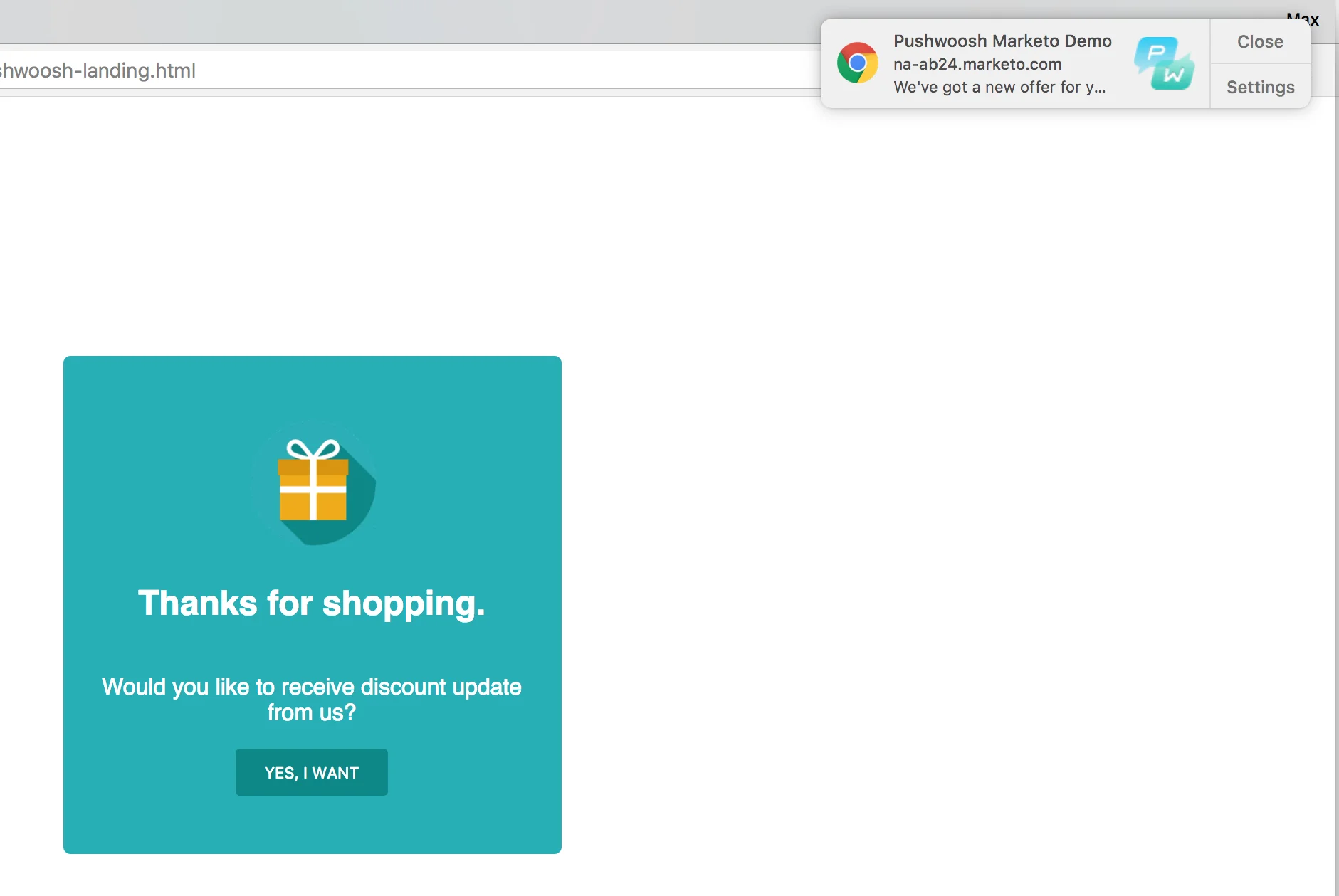
Este guia explica como integrar o Marketo com a Pushwoosh. Você poderá usar o canal de comunicação de Notificações Push Web como parte de suas campanhas de marketing com o Marketo.
Como exemplo, imagine que um usuário visitou sua landing page do Marketo, mas não realizou nenhuma ação. Você poderá alcançar esse usuário com uma notificação push web como um lembrete. Essa notificação push web também pode ser personalizada com os dados do Marketo registrados para esse usuário para o máximo engajamento!
1. Criando o Service Worker
Anchor link toSiga este guia e execute os passos de pré-requisito e os passos 1 - 2.2.
Após concluir os passos acima, você deve ter os arquivos manifest.json e pushwoosh-service-worker.js prontos.
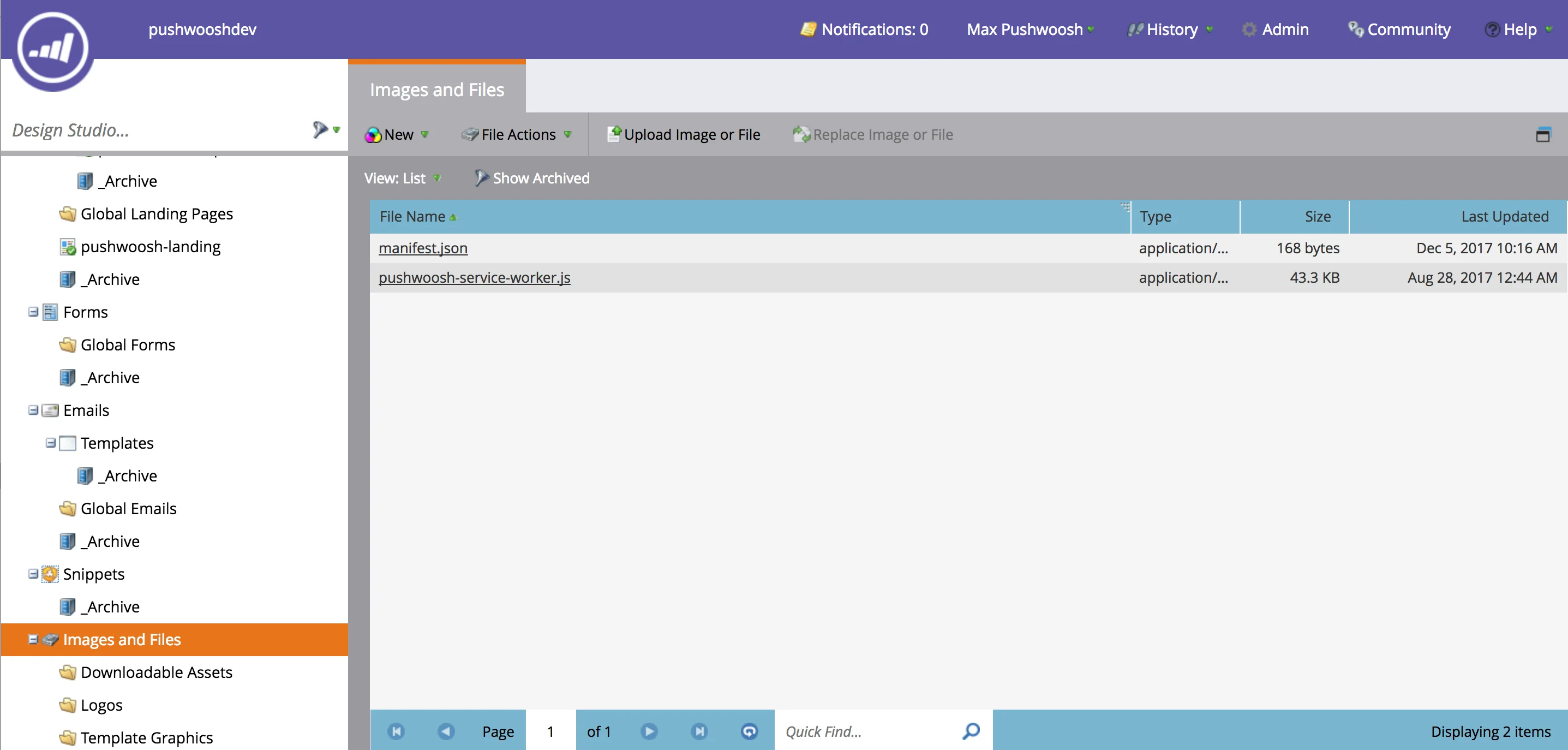
Vá para o Marketo Design Studio. O Marketo só pode fazer upload de arquivos para a pasta de recursos, a pasta chamada “Images and Files”. Faça o upload de manifest.json e pushwoosh-service-worker.js para esta pasta.
2. Criando a página de inscrição para push
Anchor link toComo mencionado acima, o Marketo só pode fazer upload de arquivos para a pasta de recursos, que é diferente do escopo das landing pages. Por exemplo, se você clicar em qualquer arquivo carregado acima e verificar sua URL, verá algo como “https://your-host-name.com/rs/765-IWA-819/images/pushwoosh-service-worker.js”. No entanto, se você clicar na landing page e verificar sua URL, será algo como: “https://your-host-name.com/lp/765-IWA-819/pushwoosh-landing.html”. Note a parte “lp” na URL das landing pages e “rs” na URL dos scripts.
Isso significa que precisamos registrar nosso script Service Worker em um escopo diferente das landing pages.
Para fazer isso, faremos o upload de uma página especial de inscrição para push na pasta de recursos do Marketo e, em seguida, a abriremos a partir da landing page. Vamos criar esta página de inscrição.
Obtenha o arquivo push-subscription.html do seguinte gist: https://gist.github.com/shaders/2b518e3acaf9b4712d5260205243343d#file-push-subscription-html
Abra o arquivo e altere as seguintes linhas:
- Linha 8 - altere o link para a URL do arquivo manifest.json que foi carregado no passo anterior.
- Linha 24 - altere o valor do parâmetro scope para a URL da sua pasta de recursos (esta é a pasta onde o manifest.json está).
- Linha 20 - altere o valor do parâmetro applicationCode para o seu ID de Aplicativo Pushwoosh.
Note que o script também mapeia as notificações push centradas no usuário da Pushwoosh com o Identificador de Lead do Marketo: userId:leadId (linha 26)
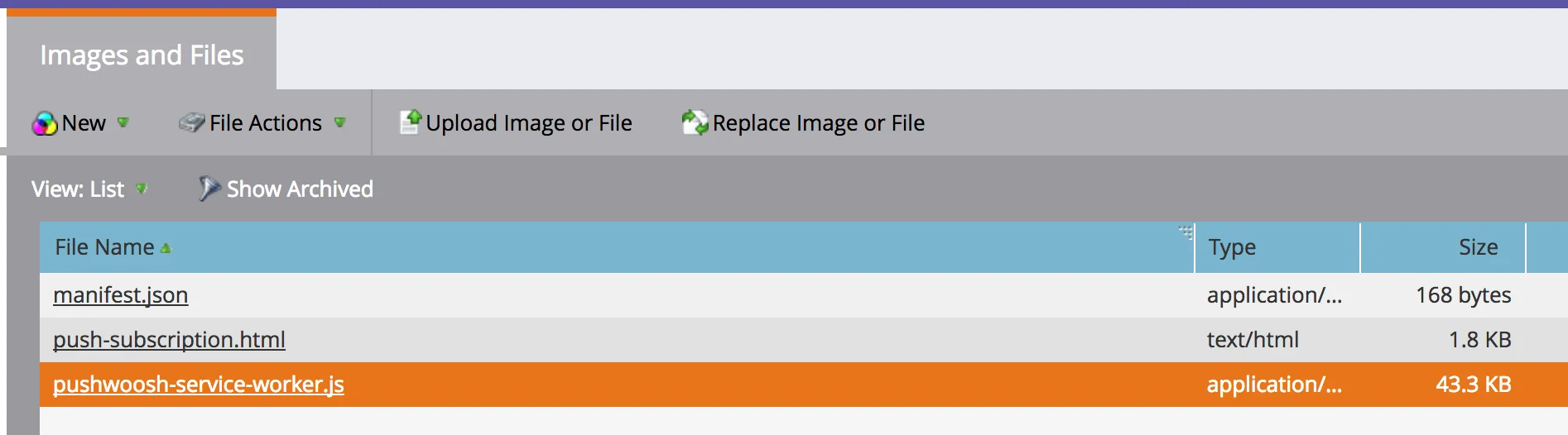
Faça o upload do arquivo resultante para a pasta “Images and Files”. Agora você deve ter estes arquivos na pasta:
3. Criando uma landing page com inscrição para push
Anchor link toObtenha o arquivo pushwoosh-template.html do seguinte gist: https://gist.github.com/shaders/2b518e3acaf9b4712d5260205243343d#file-pushwoosh-template-html
Abra o arquivo e altere as seguintes linhas:
- Linha 47 - altere o valor do parâmetro scope para a URL da sua pasta de recursos.
- Linha 65 - altere o link para a URL do arquivo push-subscription.html que foi carregado no passo anterior.
- Linha 43 - altere o valor do parâmetro applicationCode para o seu ID de Aplicativo Pushwoosh.
Este script, assim como o anterior, também mapeia as notificações push centradas no usuário da Pushwoosh com o Identificador de Lead do Marketo: userId:leadId (linha 49)
Agora vá para a seção “Templates” das suas landing pages do Marketo, crie o template (chamado “pushwoosh-template” na captura de tela abaixo) e copie e cole o conteúdo do arquivo resultante lá.
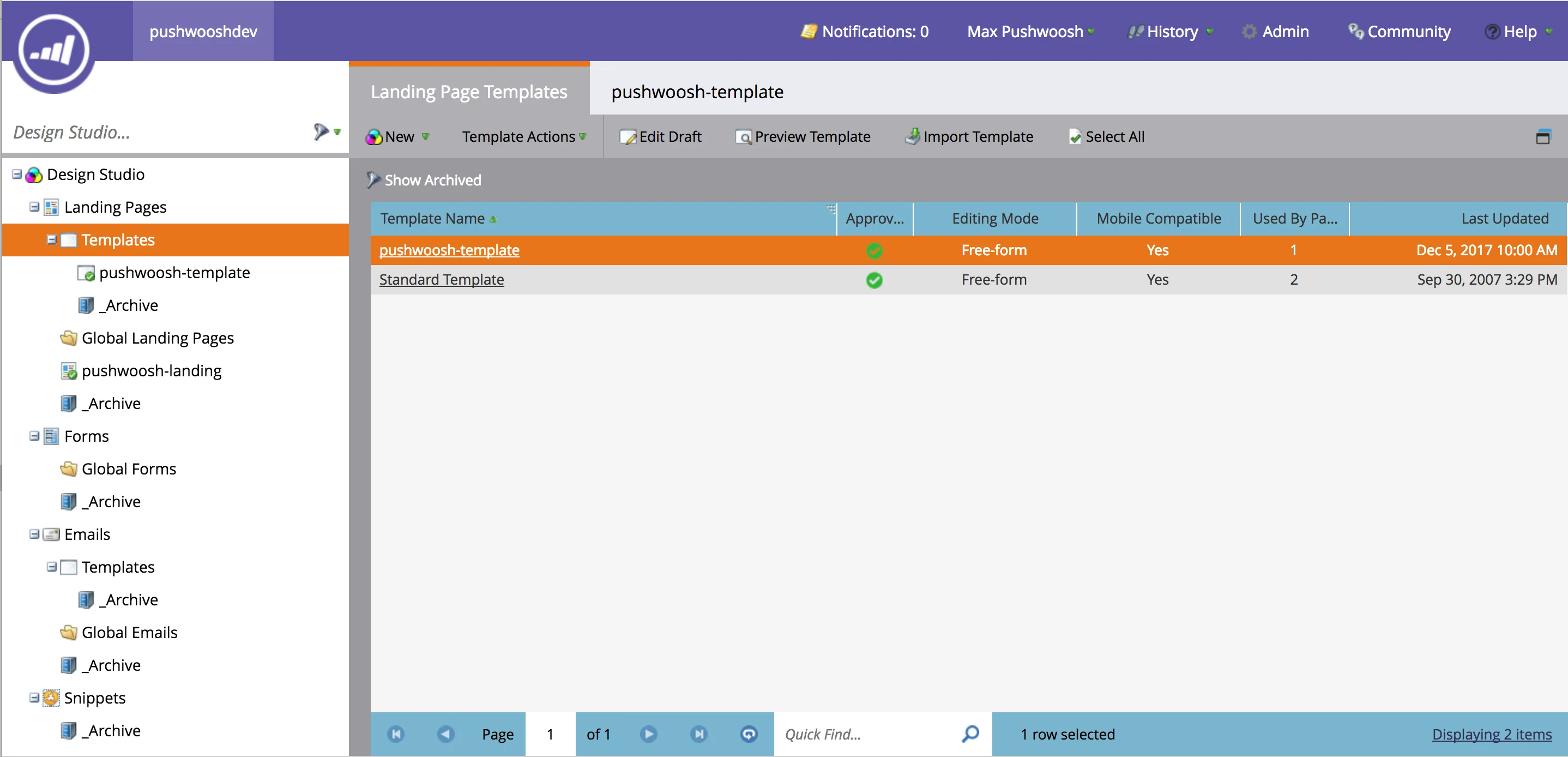
Agora vamos criar uma nova landing page baseada neste template.
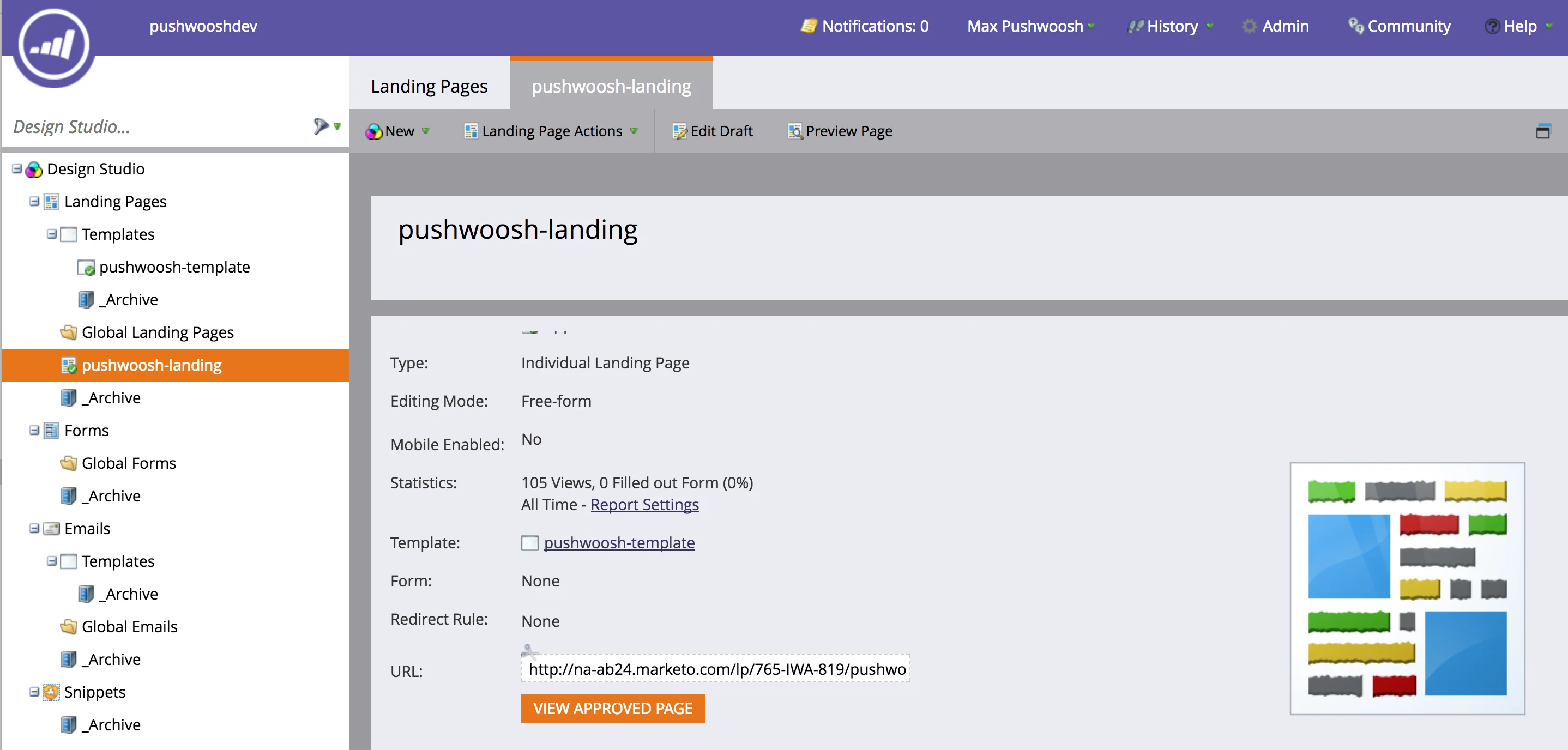
Em nosso exemplo, para mostrar as capacidades da integração da Pushwoosh com a automação de campanhas do Marketo, por uma questão de simplicidade, adicionaremos um link simples à landing page. Vamos criar uma campanha que irá disparar uma notificação push pessoal quando o usuário clicar neste link.
Vamos usar a mesma URL da landing page.
<a href="https://na-ab24.marketo.com/lp/765-IWA-819/pushwoosh-landing.html">Envie-me uma oferta!</a>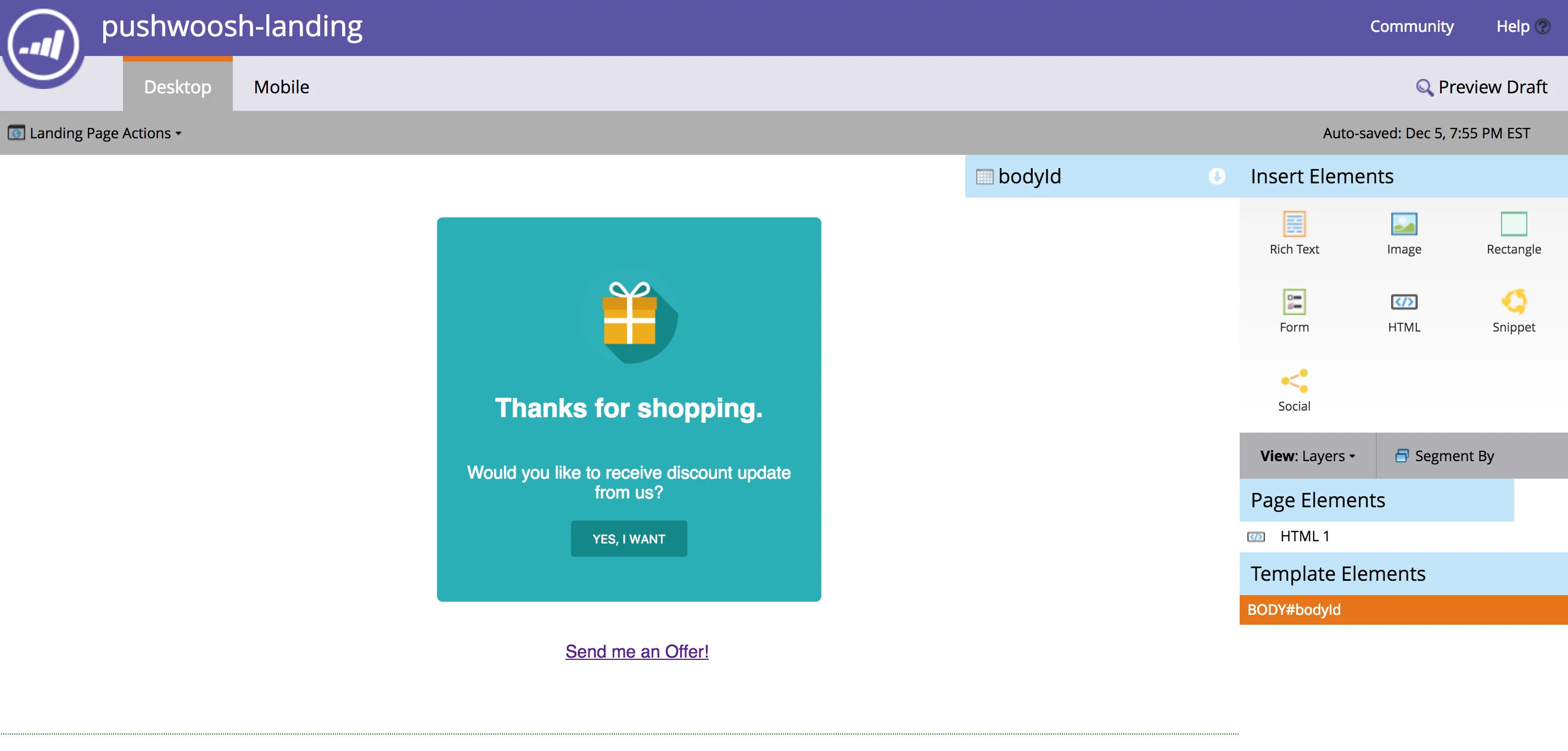
4. Criando o Webhook da Pushwoosh
Anchor link toVá para a seção “Admin” do Marketo e crie um novo Webhook com os seguintes parâmetros:
- URL - https://go.pushwoosh.com/json/1.3/createMessage
- Tipo de Requisição: POST
Cole o seguinte código como um template.
{ "request": { "application": "ENTER_YOUR_PUSHWOOSH_APP_ID", "auth": "ENTER_YOUR_PUSHWOOSH_API_TOKEN_HERE", "notifications": [{ "send_date": "now", "ignore_user_timezone": true, "content": "Temos uma nova oferta para você!", "users" : ["{{lead.Id:default="ABCD-EFGH"}}"] }] } }Note que usamos o ID de Lead do Marketo para nos referirmos ao usuário na Pushwoosh. Veja mais sobre notificações push centradas no usuário aqui.
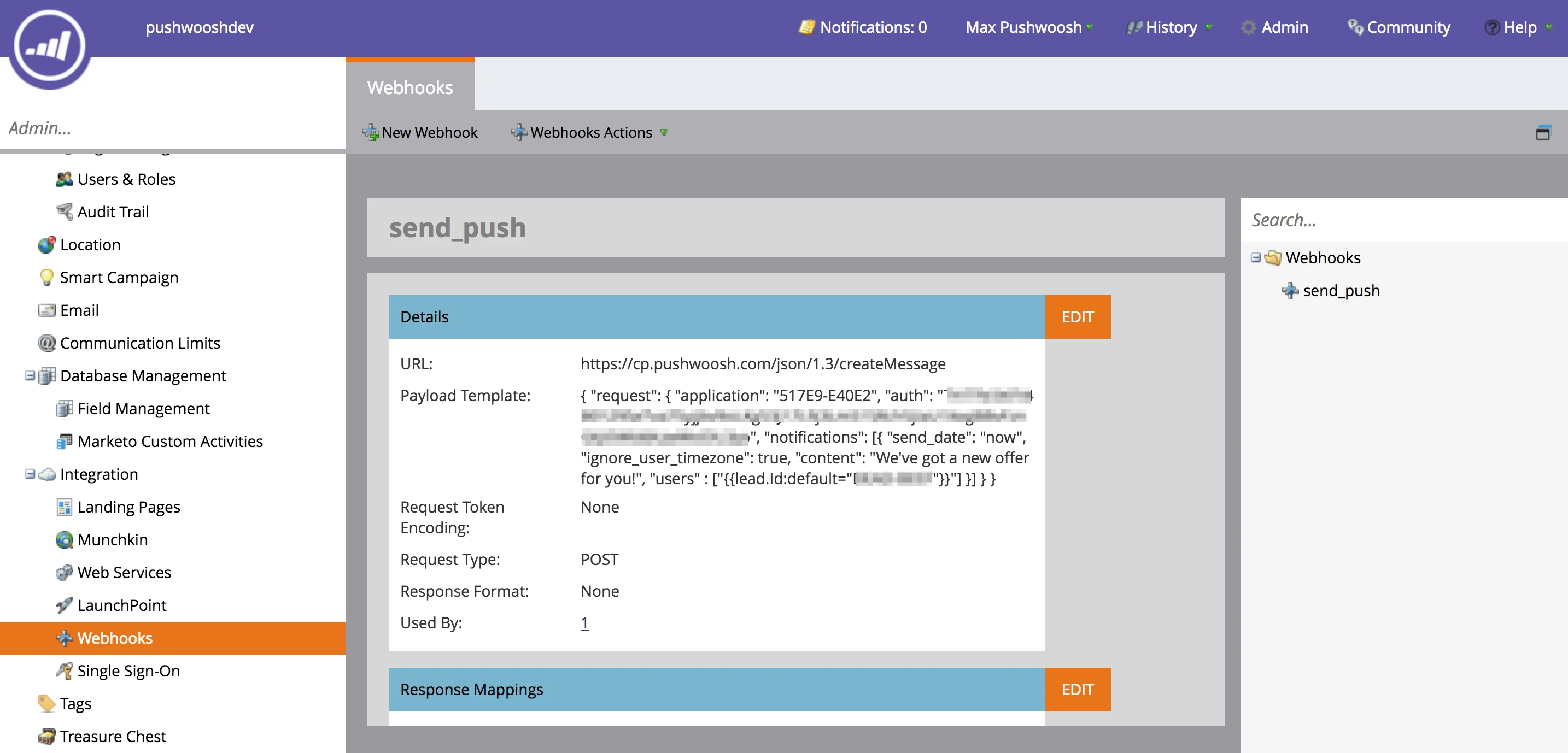
Em nosso exemplo muito simples, usamos uma mensagem push estática. No entanto, você pode usar toda a funcionalidade do createMessage
Para personalizar a notificação push, você pode usar um Preset da Pushwoosh e passar os valores do Marketo nos parâmetros “dynamic_content_placeholders” da chamada /createMessage para personalização do push.
5. Integrando com a campanha de automação do Marketo
Anchor link toVá para a seção “Marketing Activities” do Marketo e crie uma Campanha.
Para o nosso exemplo, vamos disparar a campanha quando o usuário clicar em um link (aquele que criamos apenas dois passos acima) em nossa landing page.
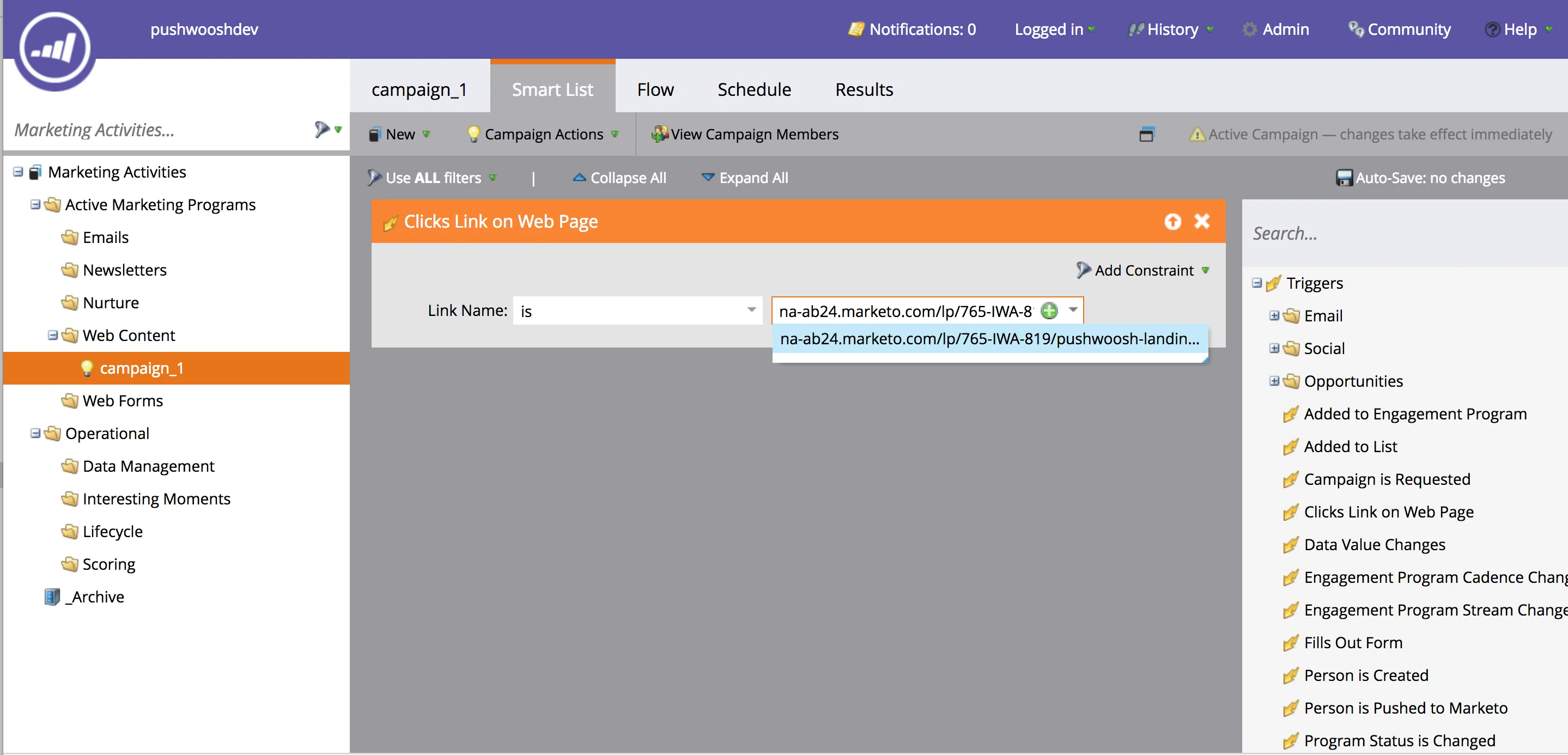
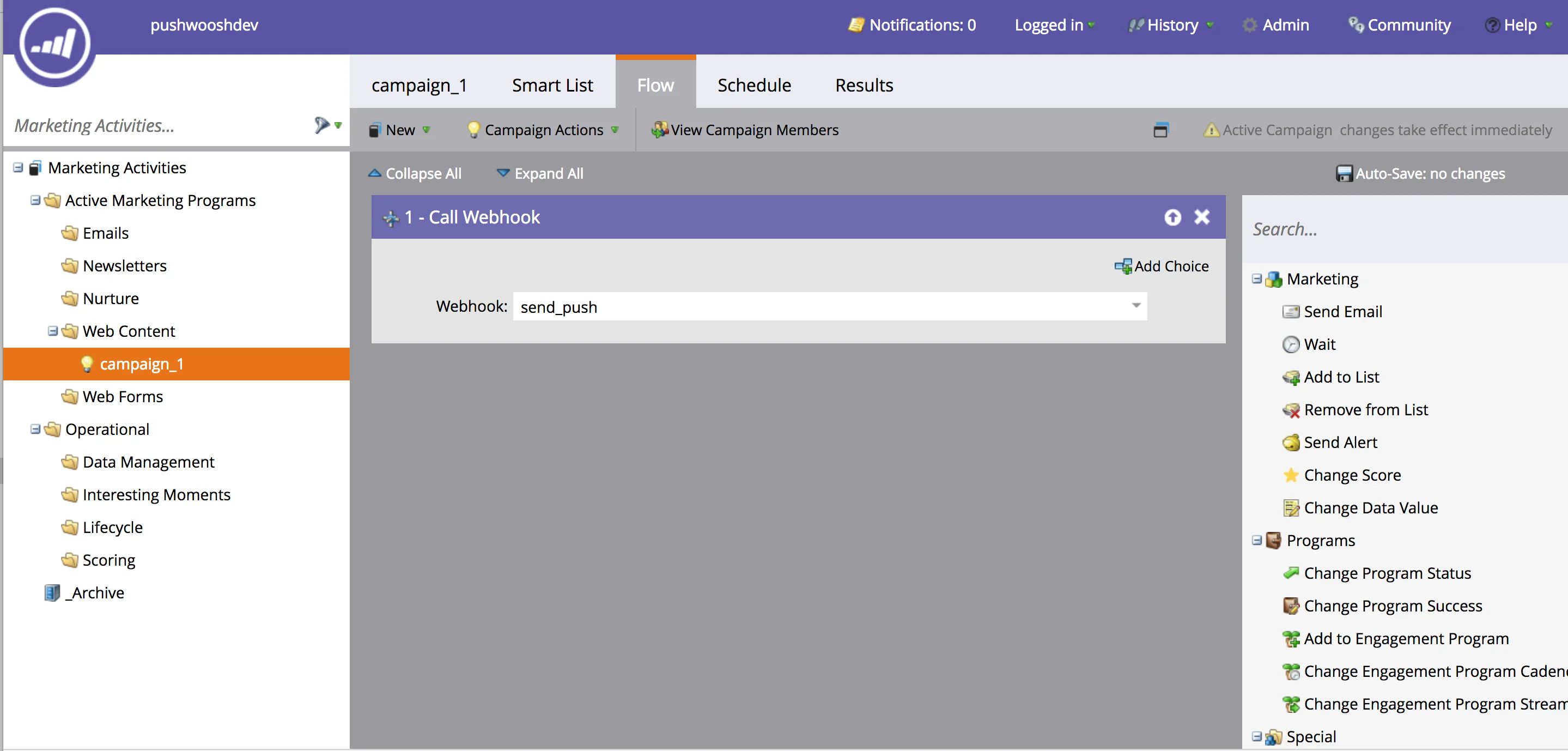
b. Selecione o Webhook “send_push” na seção “Flow”
- Agora abra a URL da landing page
- Clique no botão “Sim, eu quero” para abrir o diálogo de inscrição para push
- Inscreva-se para receber as notificações push
- Clique no link “Envie-me uma oferta!”
Você recebeu sua notificação push automatizada do Marketo!