Integração com o Crashlytics
A confiança é algo que se constrói com o tempo e se perde num piscar de olhos. Depois de atrair pessoas para o seu aplicativo, você deseja ter um relacionamento de longo prazo com elas, e as falhas do aplicativo podem se tornar um obstáculo.
E se você tivesse a chance de dizer “Sinto muito” de uma forma muito pessoal? Por exemplo, suas estatísticas mostram que 30% dos seus usuários estão enfrentando uma falha com a versão mais recente, e você só precisa dizer a eles para atualizarem para entregar uma correção. No entanto, os outros 70% podem não ficar felizes em saber sobre possíveis problemas com o aplicativo que tanto amam.
É aqui que entramos para ajudar. A integração do Crashlytics com o Pushwoosh é muito simples. Com apenas algumas linhas de código, você poderá segmentar e notificar apenas os usuários que enfrentaram uma falha específica no aplicativo, sem precisar incomodar o resto do seu público.
Vamos ver como funciona.
Integrando o Crashlytics
Anchor link toPrimeiramente, precisamos fornecer algum identificador ao Crashlytics que nos ajudará a segmentar o usuário posteriormente. O Crashlytics fornece o método setUserIdentifier para esse fim (link para iOS, link para Android).
No nosso caso, precisamos defini-lo como o Hardware ID do Pushwoosh. Como você deve saber, o Hardware ID do Pushwoosh é o IDFV (ou IDFA se você vincular ao AdSupport.framework) no iOS e, na maioria dos casos, o Android Id ou o Serial Number no Android.
Este código simplifica o processo:
String userId = pushManager.getPushwooshHWID(this);Crashlytics.setUserIdentifier(userId);NSString * userId = [[PushNotificationManager pushManager] getHWID];[Crashlytics setUserIdentifier:userId];É isso! Agora você está coletando IDs de usuário com o Crashlytics.
Baixando IDs de usuário dos relatórios de falhas no Crashlytics
Anchor link toObserve que pode levar até 24 horas, de acordo com a documentação do Fabric, para que o botão “Exportar IDs” apareça no relatório de detalhes da falha no painel do Crashlytics.
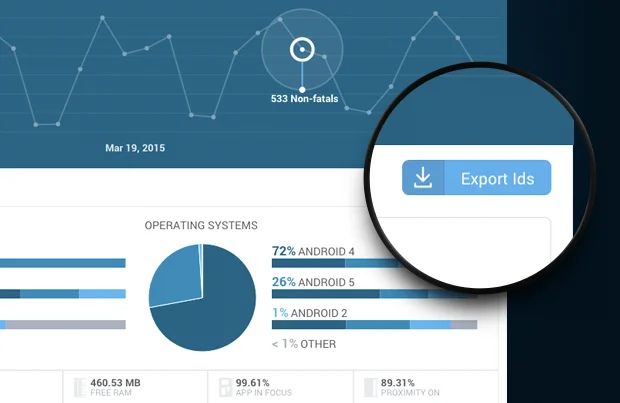
Clicar no botão Exportar IDs fará o download do arquivo user-data.csv. O arquivo tem a seguinte estrutura:
userId,email,name,mostRecentTimestamp,countXXXXXXXXXXXXXXXX,test@example.com,John Snow,MAR 03 2016 01:22,1YYYYYYYYYYYYYYYY,another@example.com,John Snow Jr,MAR 03 2016 01:11,1