Integração com o AppsFlyer
Visão geral da integração
Anchor link toO AppsFlyer é uma plataforma de atribuição móvel e análise de marketing que ajuda você a analisar a aquisição e o engajamento de usuários. Ele fornece dados abrangentes sobre o comportamento do usuário dentro do aplicativo e permite que você rastreie as fontes de aquisição de usuários. Usando as informações obtidas do AppsFlyer, você pode criar campanhas de marketing eficazes no Pushwoosh.
Uma vez que a integração esteja configurada, o AppsFlyer enviará as seguintes informações para o Pushwoosh:
- Comportamento do usuário no aplicativo como Eventos e seus atributos;
- Fontes de aquisição de usuários como valores da Tag Acquisition Source.
Casos de uso
Anchor link toUsando esses dados, você pode criar segmentos de usuários e fazer campanhas precisamente direcionadas e personalizadas no Pushwoosh. Abaixo estão dois exemplos de como aproveitar os dados do AppsFlyer para criar jornadas de cliente eficazes no Pushwoosh.
1. Crie campanhas altamente direcionadas no Pushwoosh usando eventos rastreados pelo AppsFlyer.
Digamos que você tenha um aplicativo de notícias. Você configurou o AppsFlyer para rastrear o evento SubscribedToNews, que é acionado toda vez que um usuário se inscreve em um canal de notícias. Este evento tem o atributo de categoria que indica o tipo de notícia ao qual o usuário se inscreve: politics, business ou sports.
O Pushwoosh recebe as informações sobre este evento com os valores de seus atributos. Você pode criar três segmentos de usuários com base em três valores possíveis:
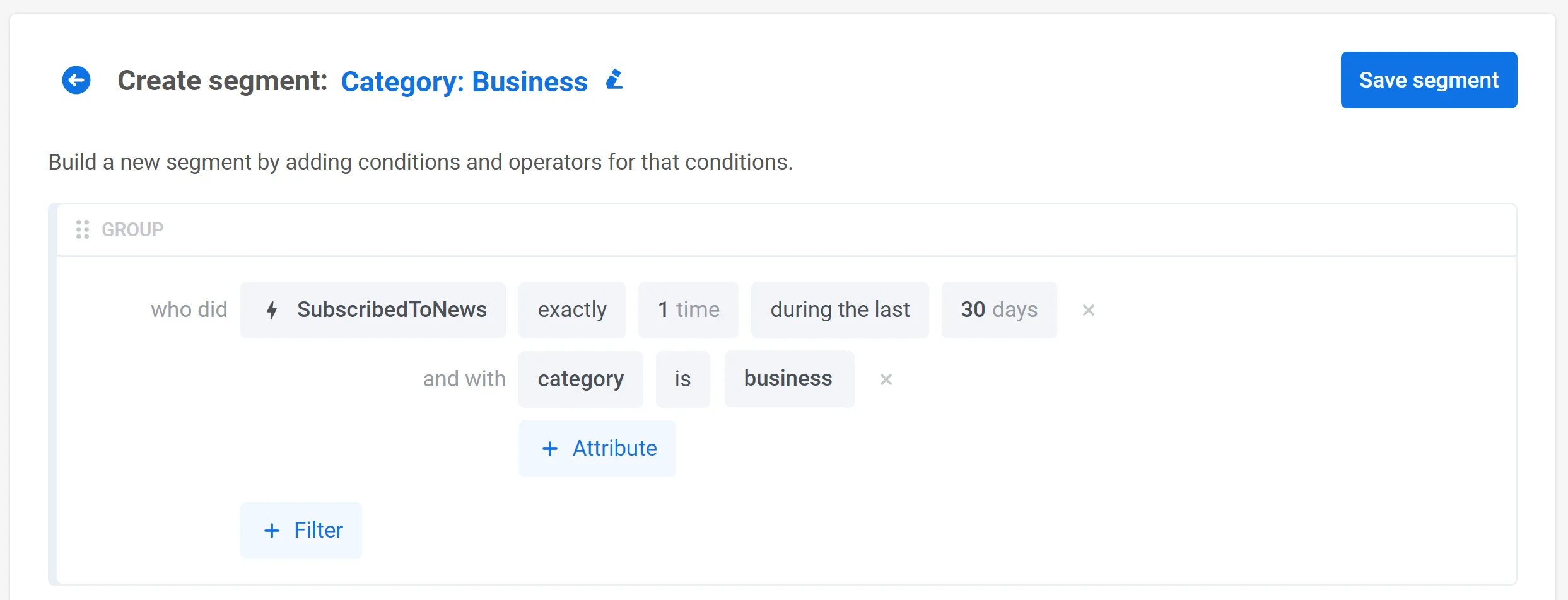
Agora você pode criar campanhas direcionadas a usuários interessados em um tipo específico de notícias:
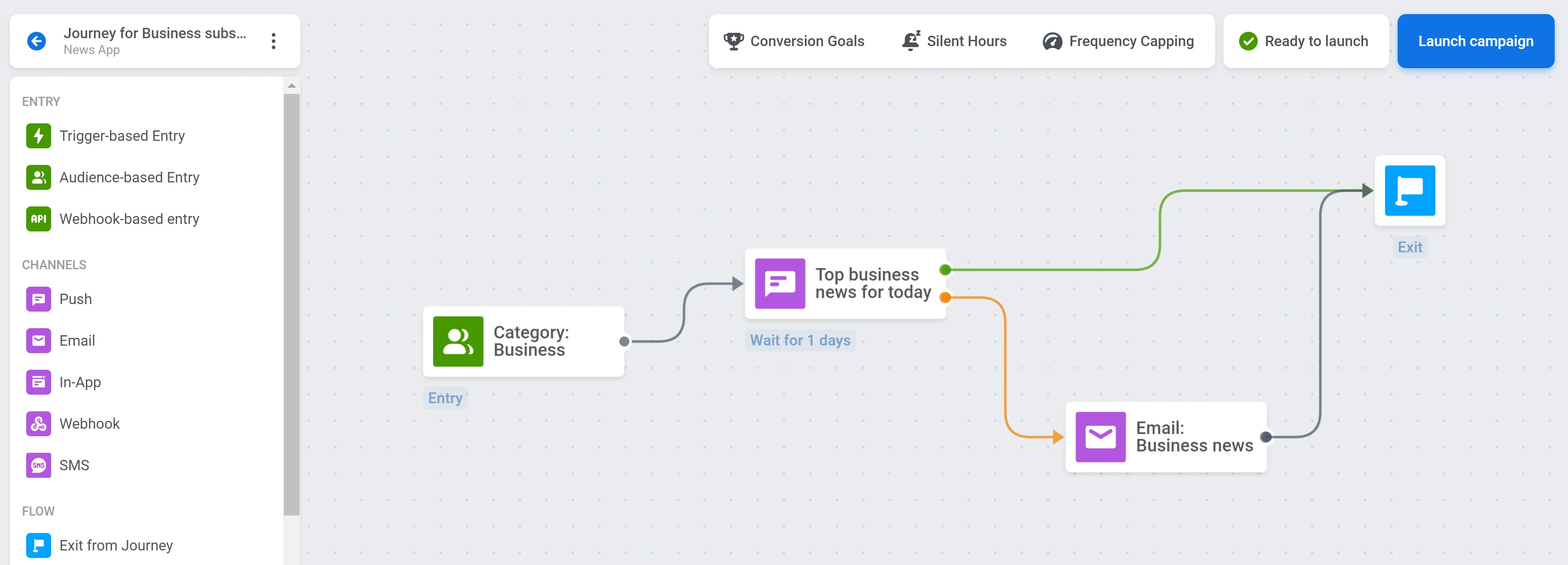
2. Personalize as mensagens com base nos dados de comportamento do usuário do AppsFlyer.
Neste exemplo, usaremos um aplicativo de compras online. Digamos que o AppsFlyer rastreie o evento AddToWishlist que é acionado sempre que um usuário adiciona um item à sua lista de desejos. Este evento tem o atributo do item que indica o nome do item adicionado à lista de desejos.
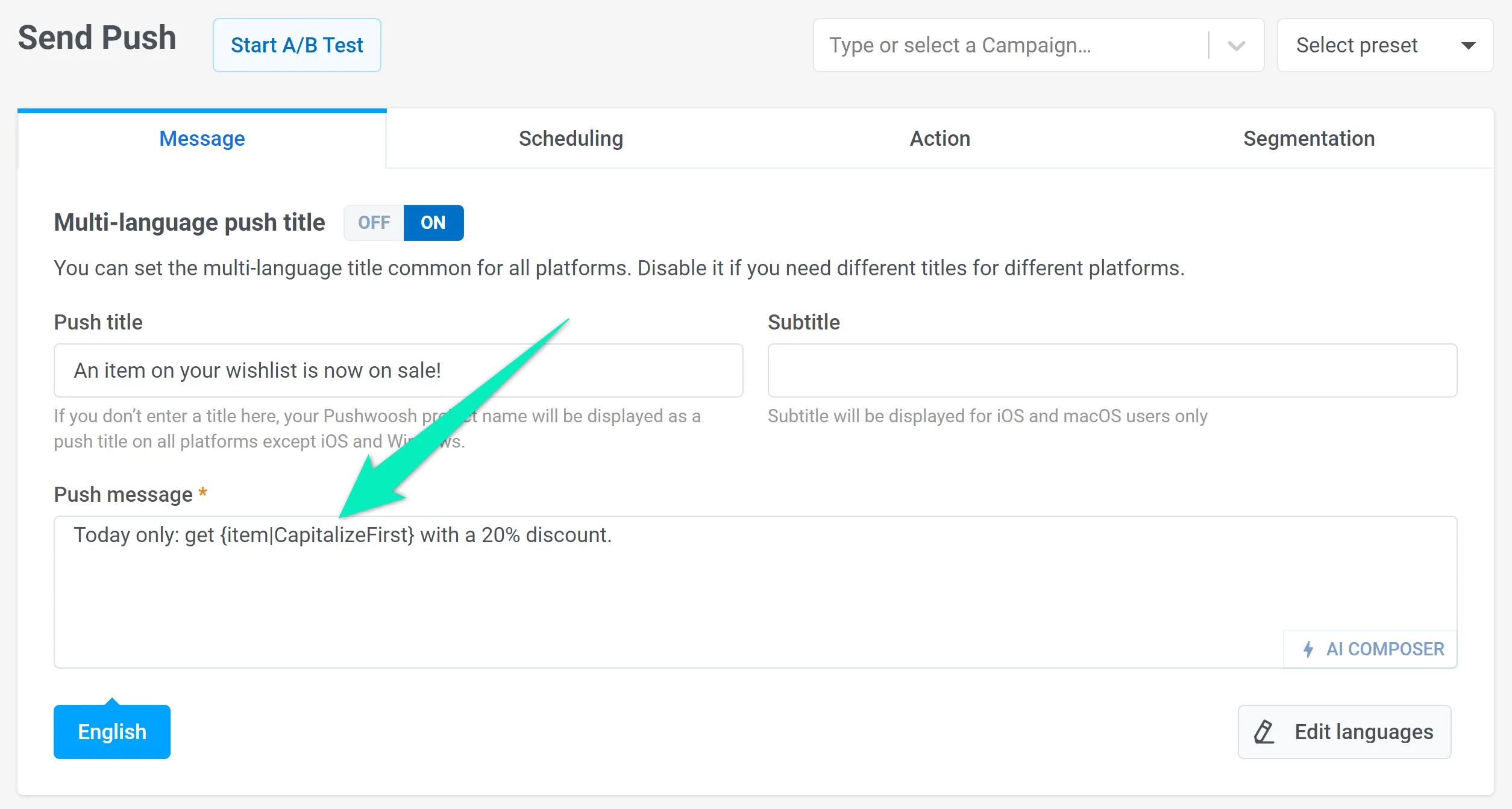
O AppsFlyer envia os dados do evento AddToWishlist para o Pushwoosh, onde você pode personalizar as mensagens dependendo das escolhas dos usuários. Por exemplo, você pode criar uma predefinição de push oferecendo um desconto em um item que um usuário adicionou à sua lista de desejos. Em vez do nome do item, adicione um placeholder de Conteúdo Dinâmico com o atributo item:
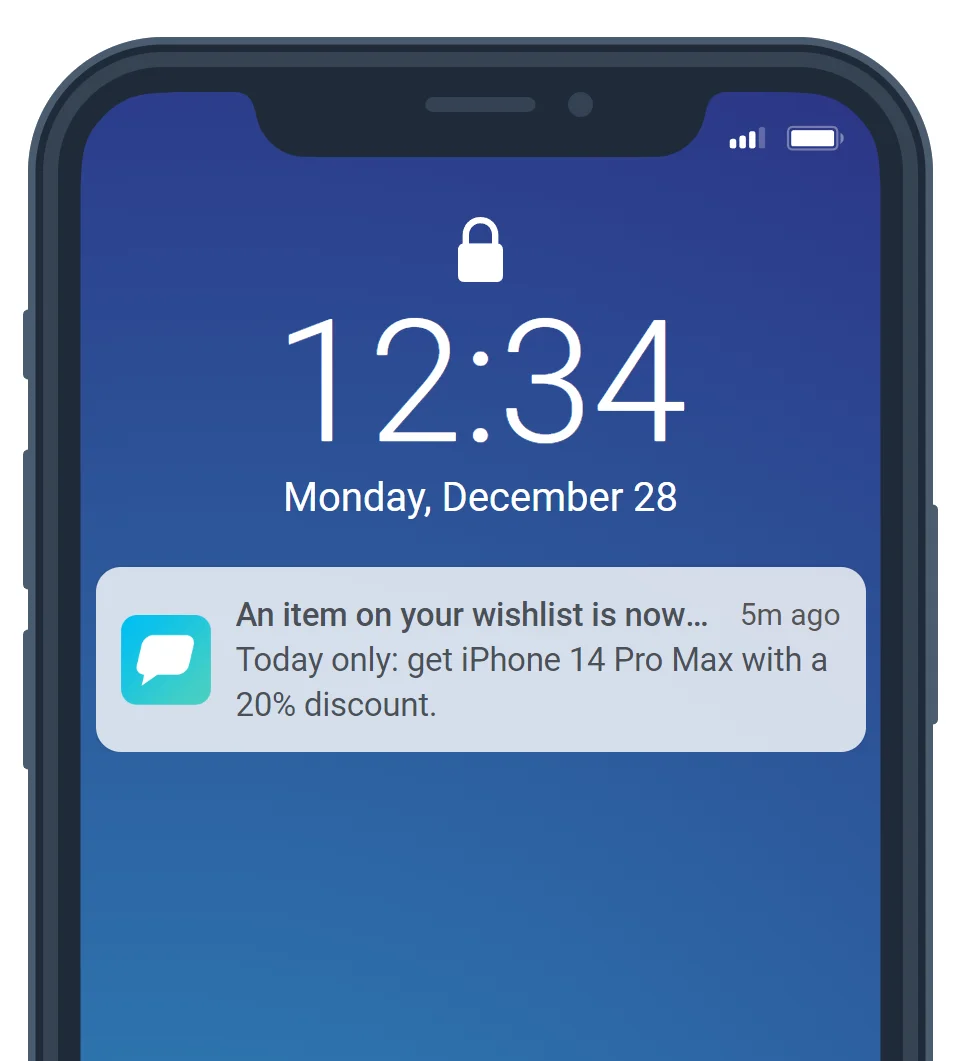
Se um usuário adicionar um item à sua lista de desejos, ele receberá um push contendo informações sobre ele. Por exemplo, aqueles que selecionarem o iPhone 14 Pro Max verão esta mensagem:
Configurando a integração
Anchor link to- Integre o SDK do Pushwoosh em seu aplicativo, se ainda não o fez. Para instruções mais detalhadas, leia o guia.
- Para garantir que os dados corretos sejam enviados para o AppsFlyer, integre este trecho de código em seu código. Certifique-se de que ele seja executado após a inicialização do SDK do Pushwoosh e do SDK do AppsFlyer.
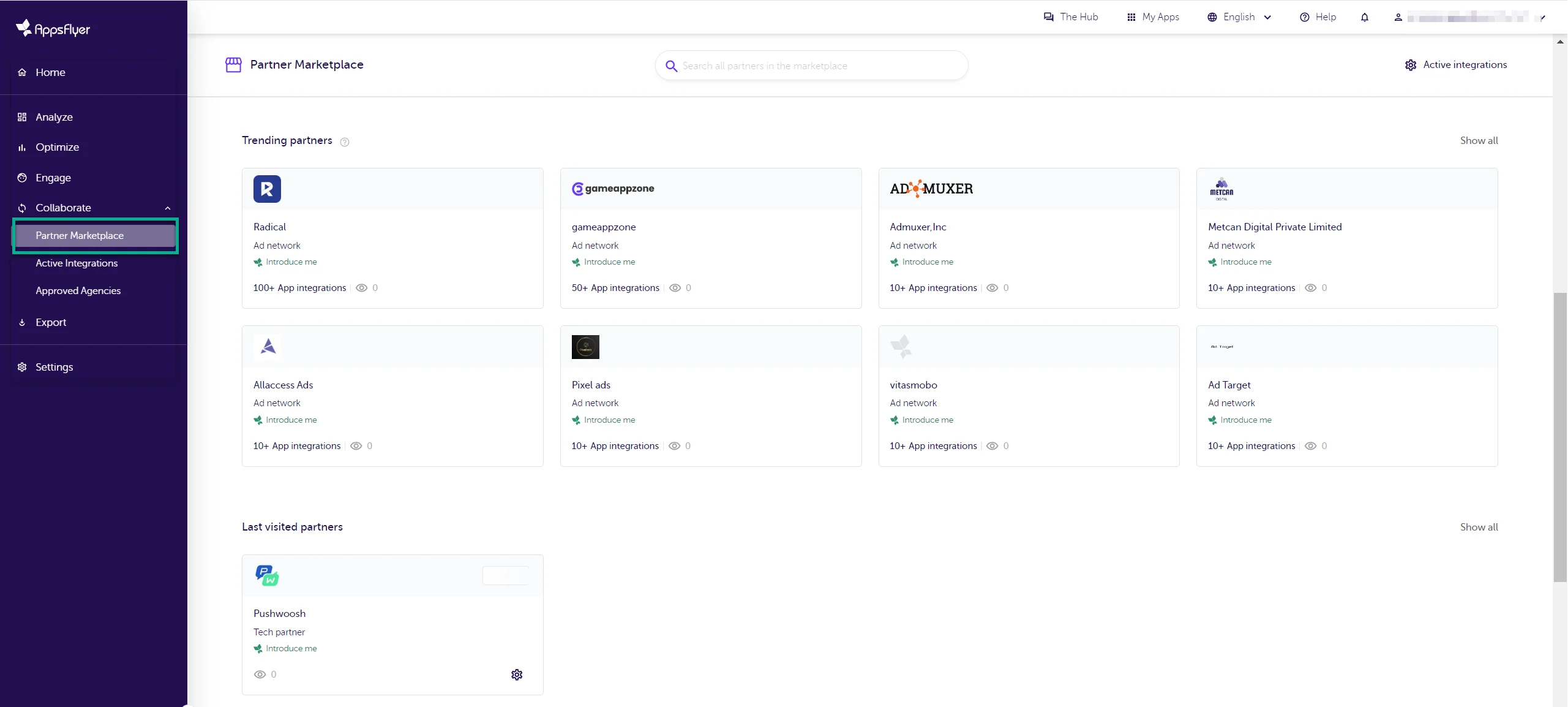
String pwhwid = Pushwoosh.getInstance().getHwid();String pwuserid = Pushwoosh.getInstance().getUserId();Map<String, Object> customData = new HashMap<String, Object>();customData.put("pushwoosh_hwid", pwhwid);customData.put("pushwoosh_user_id", pwuserid);AppsFlyerLib.getInstance().setAdditionalData(customData);NSString *pwhwid = [[Pushwoosh sharedInstance] getHWID];NSString *pwuserid = [[Pushwoosh sharedInstance] getUserId];NSDictionary *customData = [[NSDictionary alloc] initWithObjectsAndKeys:pwuserid, @"pushwoosh_user_id", pwhwid, @"pushwoosh_hwid", nil];[[AppsFlyerLib shared] setAdditionalData:customData];- Configure a integração do Pushwoosh no AppsFlyer. Para isso, em sua conta do AppsFlyer, vá para Collaborate > Partner Marketplace. Na lista de parceiros, localize e escolha o Pushwoosh.
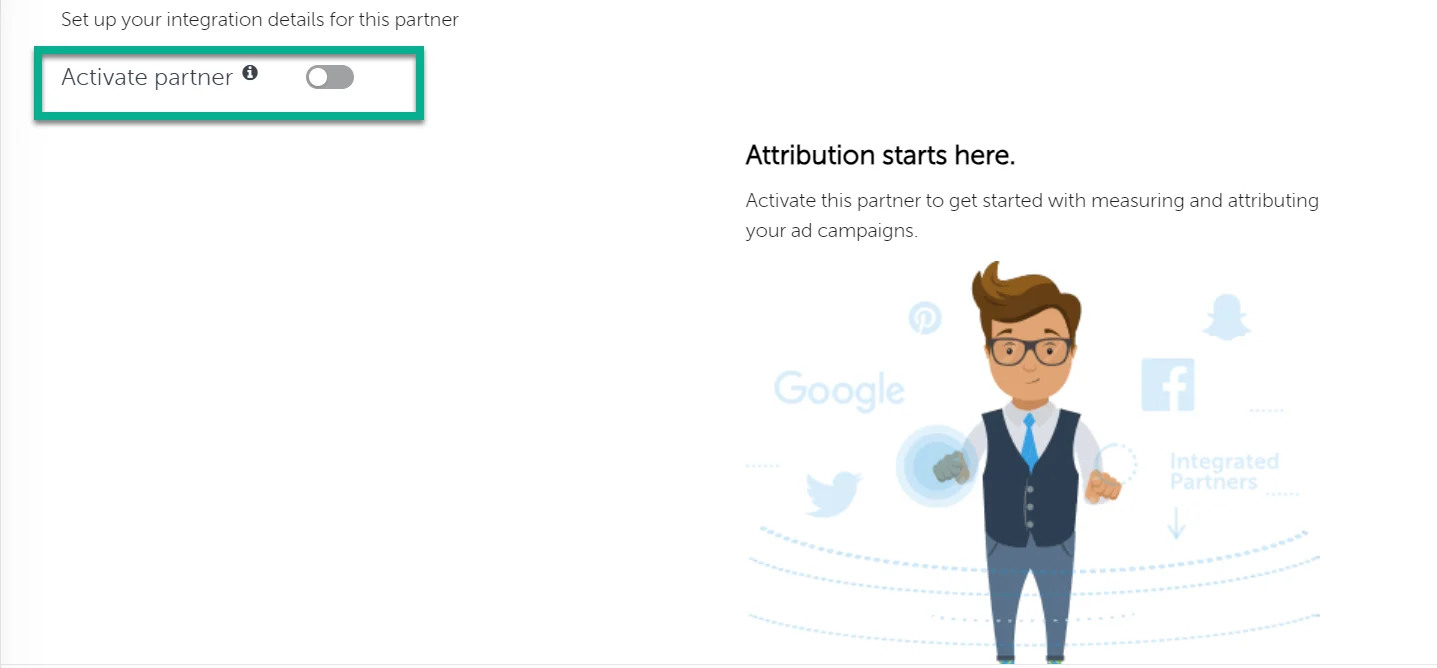
- Clique em Set up integration. Em seguida, você será direcionado para a página de configuração da integração. Lá, ative o botão Activate partner.
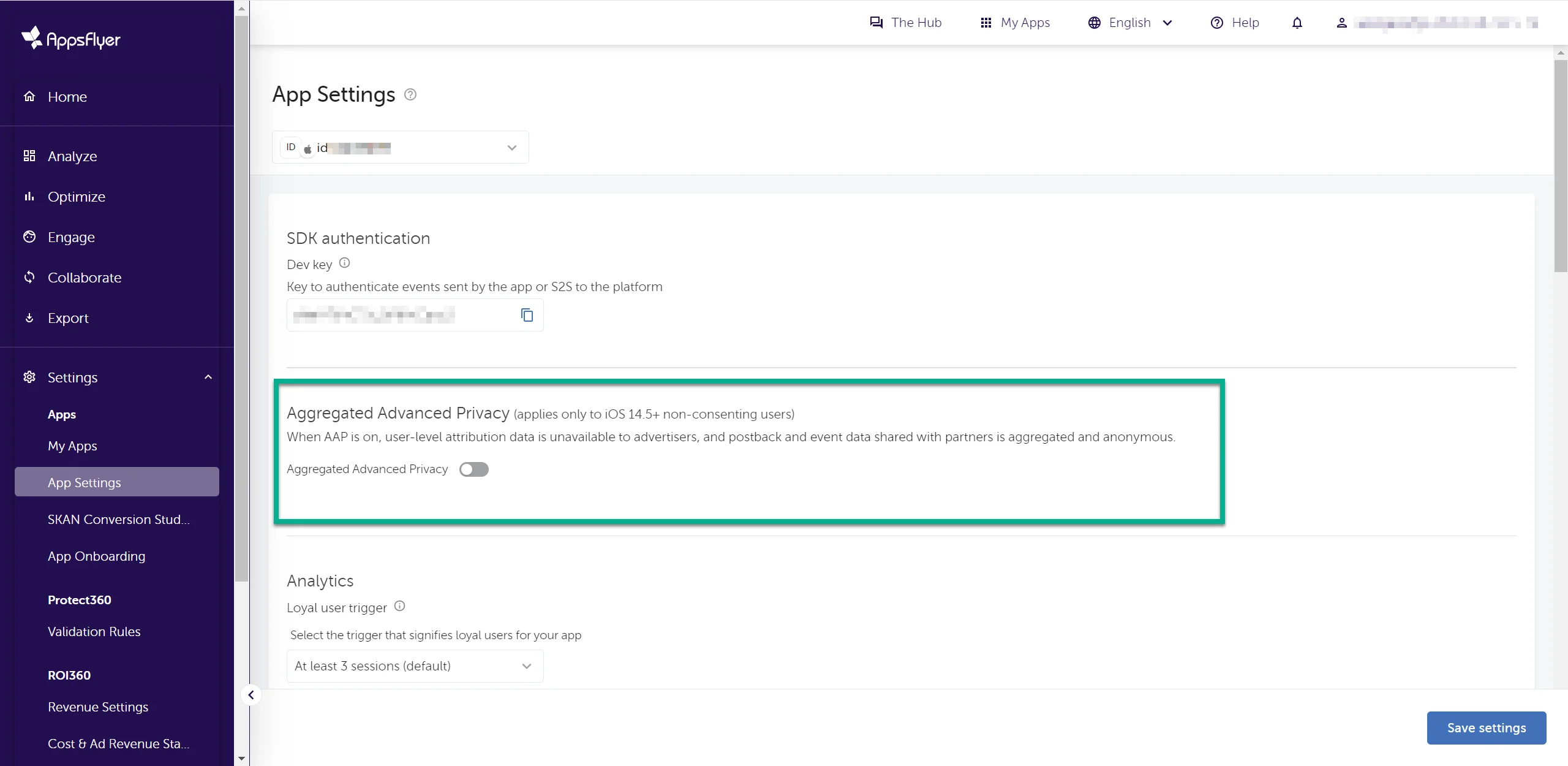
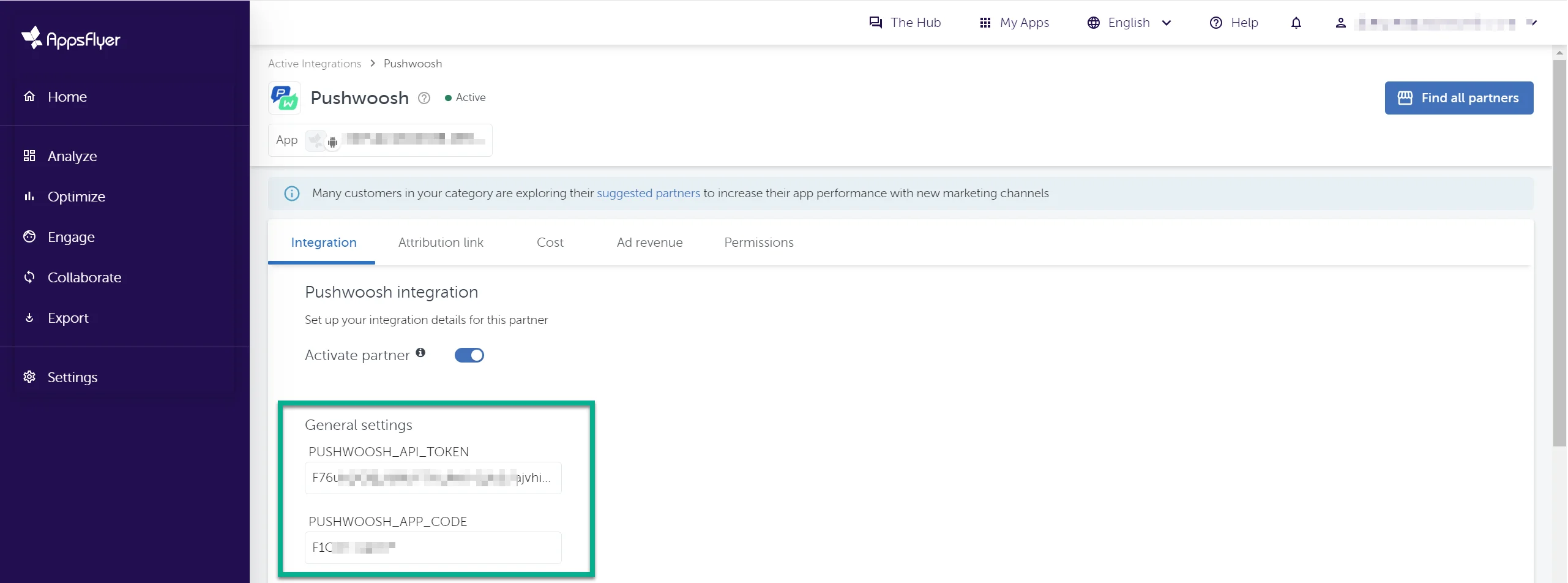
- Na seção General settings, insira suas credenciais do Pushwoosh:
- API Access Token. Para obter o token, em sua conta do Pushwoosh, vá para Settings > API Access e copie o código. Você pode saber mais sobre o API Access Token neste guia.
- Application Code (XXXXX-XXXXX) que você pode encontrar abaixo do nome do seu aplicativo em sua conta do Pushwoosh.
- Na seção Default postback, selecione All media sources, including organic.

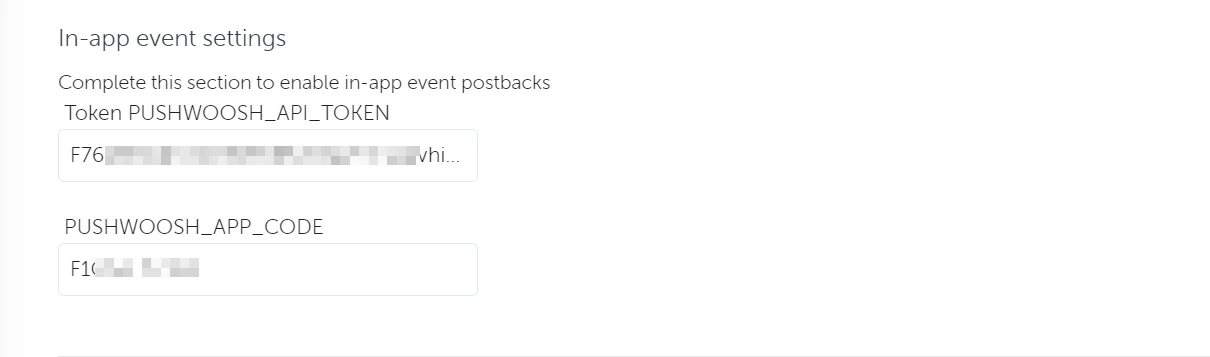
- Na seção In-app event settings, insira seu Application Code e API Access Token do Pushwoosh.
- Ative o botão In-app event postback e configure os eventos e dados a serem incluídos nos postbacks enviados para o Pushwoosh.
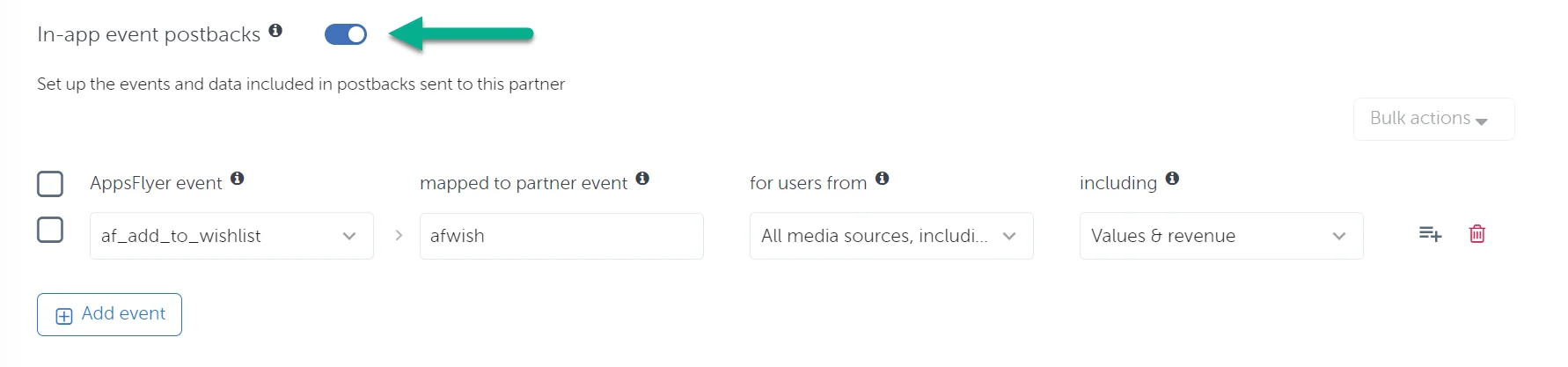
Escolha um ou mais eventos do AppsFlyer para enviar ao Pushwoosh no menu suspenso e preencha os parâmetros necessários.
| Parâmetro | Descrição |
|---|---|
| the mapped to partner event | Embora este campo seja obrigatório, não se preocupe com o que você digita, pois isso não mudará a forma como os eventos são nomeados. O Pushwoosh ainda receberá os eventos com os mesmos nomes que aparecem no AppsFlyer. |
| for users from | Neste campo, selecione se os postbacks são enviados exclusivamente para usuários atribuídos a este parceiro ou para todas as fontes de mídia, incluindo orgânicas. |
| including | Escolha como os dados do evento são compartilhados com o Pushwoosh:
|
- Após a configuração da integração, clique em Save.
Rastreamento de cliques em e-mails com o AppsFlyer ESP 2.0
Anchor link toPara usar o rastreamento de cliques em e-mails e preservar os Universal Links / App Links ao enviar e-mails através do Pushwoosh, você pode configurar a integração de e-mail AppsFlyer ESP 2.0.