Aguardar Gatilho
O elemento Aguardar Gatilho permite que você controle como sua jornada flui com base no fato de um usuário acionar um ou mais eventos específicos dentro de um prazo definido (até 90 dias).
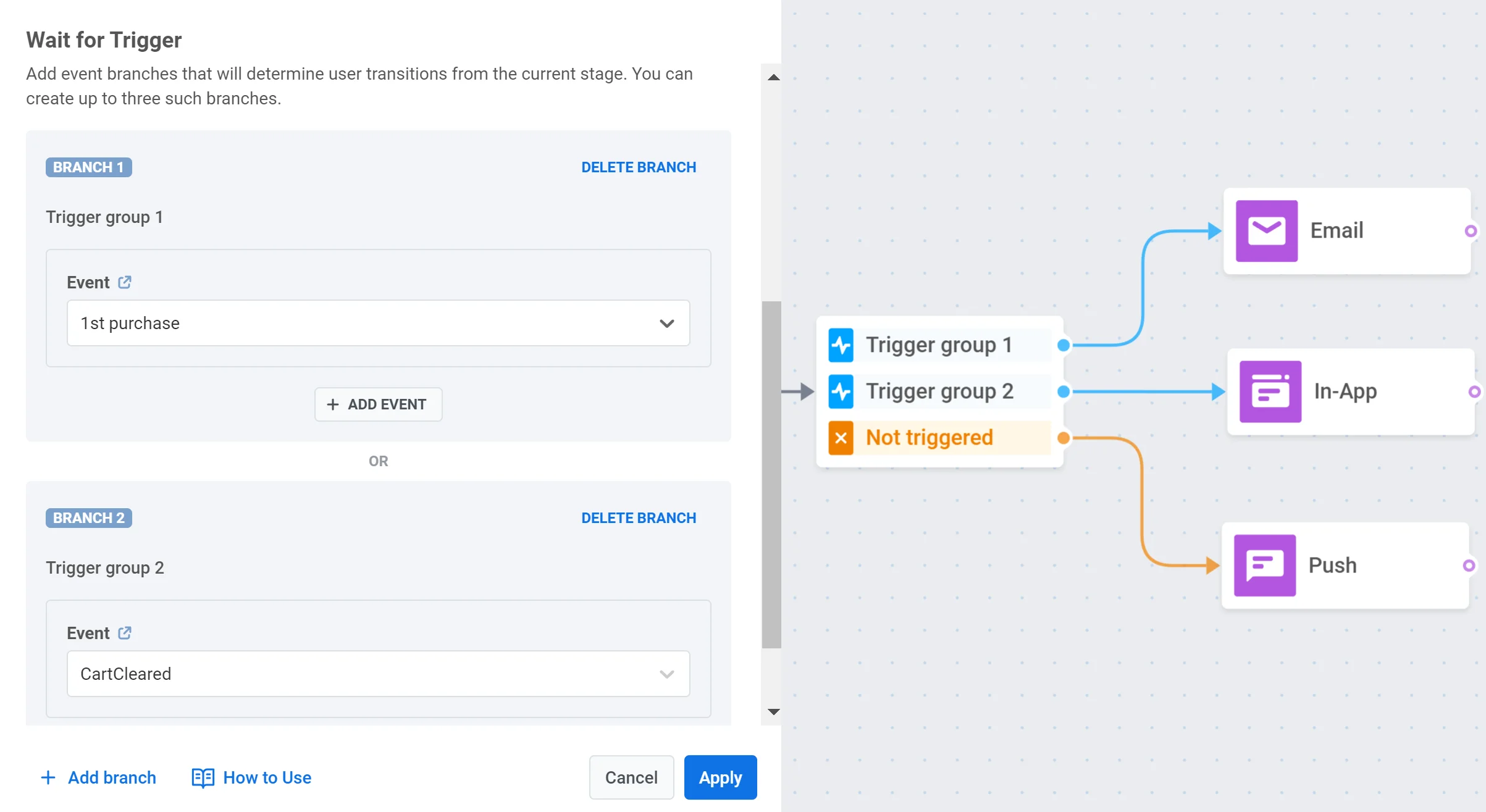
Você pode criar até três ramificações, cada uma definida por um evento ou conjunto de eventos específico. Isso permite que você crie diferentes caminhos de comunicação com base em qual(is) evento(s) o usuário aciona. Há também uma ramificação adicional, chamada Não acionado, para usuários que não atendem às condições de nenhuma outra ramificação.
Casos de uso
Anchor link to- Enviar um desconto especial para usuários que não concluem uma compra dentro de um período definido após adicionar itens ao carrinho.
- Criar caminhos de comunicação separados com base na ação que um usuário realiza após receber uma notificação push: abrir a notificação, clicar em um link na notificação ou não realizar nenhuma ação.
- Configurar diferentes mensagens de acompanhamento dependendo se um usuário visualiza um produto, o adiciona ao carrinho ou o compra dentro de um prazo definido.
Defina o período de espera
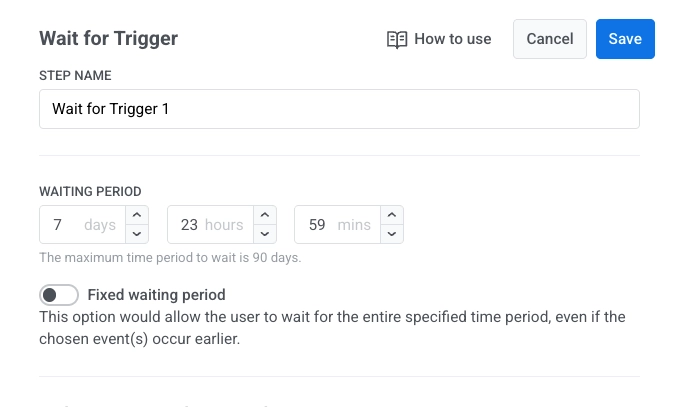
Anchor link toApós adicionar o elemento Aguardar Gatilho, especifique por quanto tempo o sistema deve esperar que o usuário acione os eventos escolhidos.
Você pode definir o período de espera por até 90 dias.
Se nenhum dos eventos selecionados for acionado dentro deste prazo, o usuário continuará pela ramificação Não acionado.
Período de espera fixo (opcional)
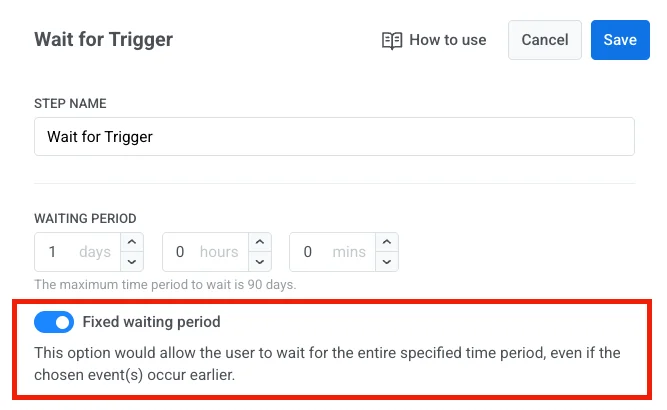
Anchor link toHabilite Período de espera fixo se você quiser que o usuário sempre espere a duração total, mesmo que o evento ocorra antes.
Configure as ramificações
Anchor link toAs ramificações permitem que você configure diferentes caminhos de resultado na jornada, dependendo de quais eventos o usuário aciona. Você pode adicionar até três ramificações, além de sempre haver uma ramificação Não acionado para usuários que não correspondem a nenhuma condição de evento.
Para configurar uma ramificação:
-
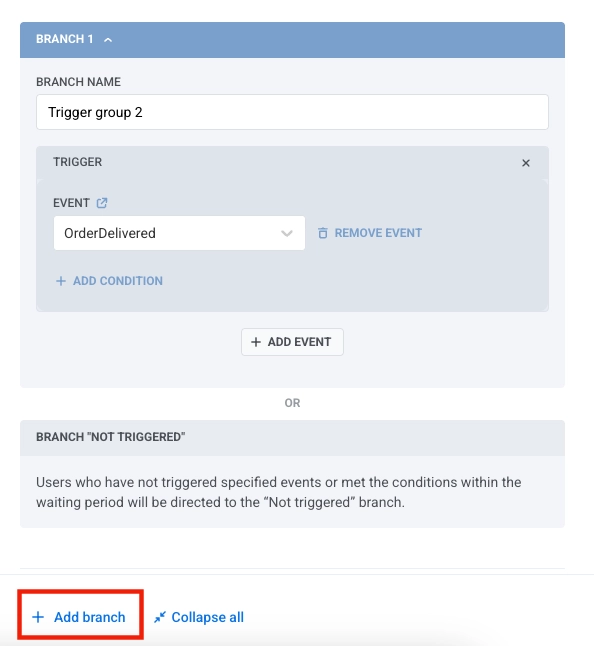
Insira um nome para a ramificação no campo NOME DA RAMIFICAÇÃO.
-
Adicione eventos à ramificação clicando em ADICIONAR EVENTO e selecionando um evento no menu suspenso. Você pode adicionar até quatro eventos por ramificação.
-
Para cada evento, você pode adicionar condições clicando em ADICIONAR CONDIÇÃO para filtrar eventos por atributos específicos.
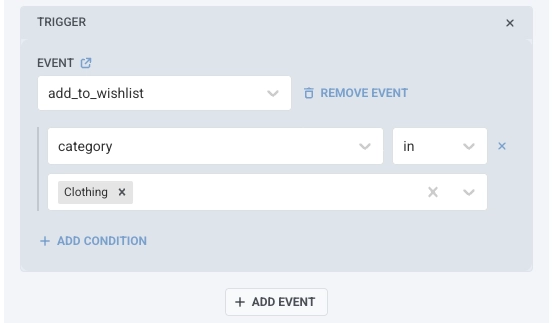
- Para remover um evento de uma ramificação, clique em REMOVER EVENTO.
Se uma ramificação incluir vários eventos, você pode escolher como eles são avaliados usando um dos seguintes operadores lógicos:
- E: O usuário deve acionar todos os eventos listados para prosseguir por esta ramificação.
- OU: O usuário precisa acionar pelo menos um dos eventos listados para prosseguir.
Isso permite que você personalize cada ramificação para lidar com combinações complexas de ações do usuário de forma clara e estruturada.
Para adicionar uma nova ramificação, clique em Adicionar ramificação.
Configure a correspondência de atributos de múltiplas sessões
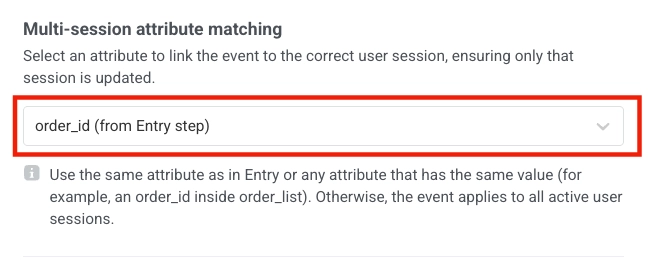
Anchor link toSe sua jornada usa Múltiplas sessões ativas por usuário, esta seção aparece automaticamente. Seu propósito é garantir que cada evento de entrada seja correspondido à sessão de usuário correta, em vez de ser aplicado a todas as sessões ativas que o usuário possa ter.
Para configurar a correspondência de sessão:
-
Primeiro, adicione um evento à sua ramificação (conforme descrito na seção Configure as ramificações acima).
-
Em seguida, selecione um atributo no menu suspenso que identifique a sessão. O atributo que você selecionar deve satisfazer duas condições:
-
Deve corresponder ao identificador usado na etapa de Entrada (por exemplo,
order_id,appointment_id,transaction_id). -
Também deve estar presente no evento que você adicionou à ramificação.
-
Exemplo
Anchor link toSeu aplicativo permite que os usuários agendem vários compromissos. Cada agendamento inicia uma sessão de jornada separada, identificada por um atributo como appointment_id.
Suponha que um usuário agende dois compromissos:
- Compromisso 1001
- Compromisso 1002
Isso cria duas sessões ativas, uma por compromisso.
Mais tarde, o usuário aciona um evento como AppointmentConfirmed que contém appointment_id: 1001.
O elemento Aguardar Gatilho compara esse valor com o identificador da sessão e aplica corretamente o evento apenas à sessão do compromisso 1001. Isso garante que o fluxo correto do compromisso continue.
Se o evento não incluir o atributo de correspondência de sessão (neste caso,
appointment_id), a Pushwoosh não poderá determinar a qual sessão ele pertence. O evento será então aplicado a todas as sessões de usuário ativas, levando a fluxos incorretos ou duplicados.
Exemplos de casos de uso
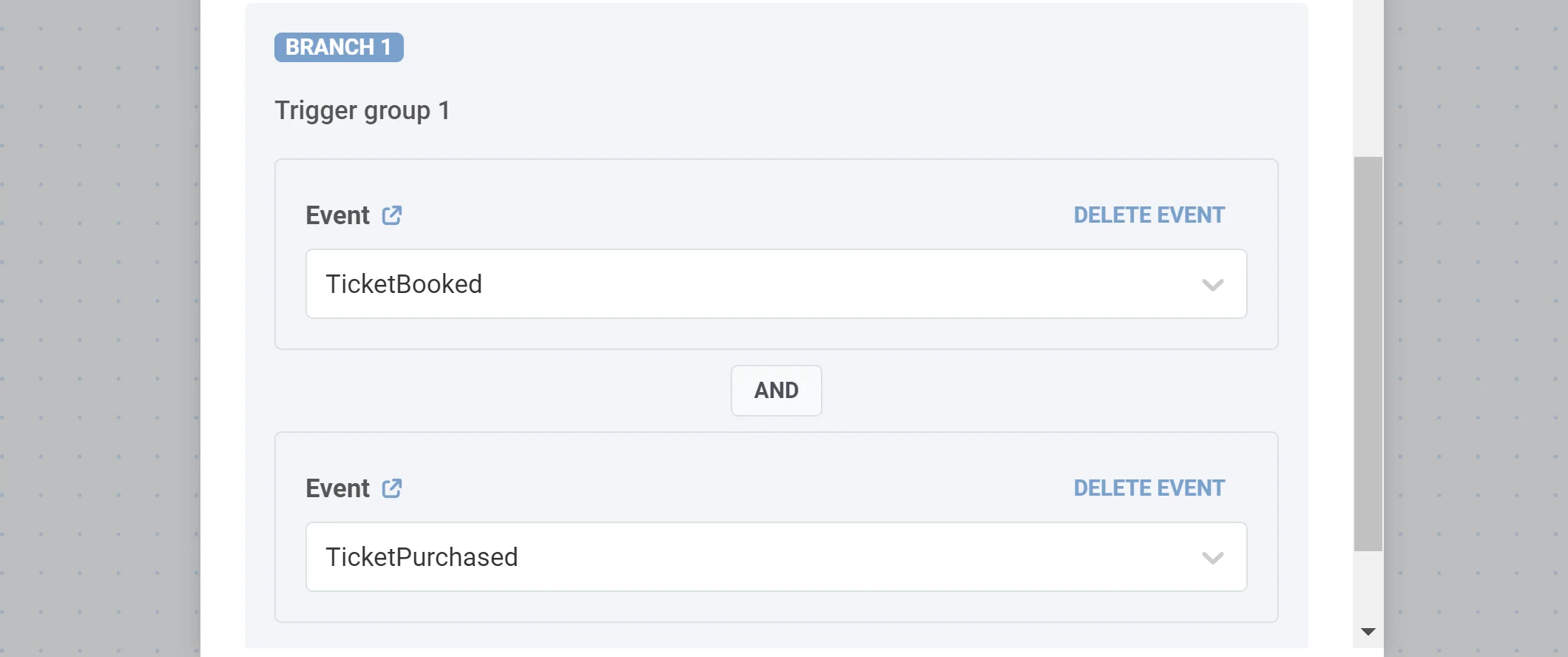
Anchor link to1. Configure comunicações especiais para usuários que acionam um ou vários eventos específicos. Imagine que você queira enviar um e-mail para clientes que reservaram e pagaram por uma passagem de avião. Para fazer isso, adicione uma etapa de Aguardar Gatilho com uma ramificação e especifique dois eventos nela: TicketBooked e TickedPurchased (suponha que você os configurou antes). Selecione o operador lógico E para que apenas os usuários que atenderem a ambas as condições prossigam.
2. Divida o fluxo dependendo do tipo de produto comprado. Digamos que você ofereça assinaturas Básica e Premium. Ao comprar uma assinatura, os usuários acionam o evento SubscriptionPurchased com o atributo type que recebe o valor Basic ou Premium. Para dividir o fluxo da jornada dependendo do tipo de assinatura, adicione uma etapa de Aguardar Gatilho com duas ramificações. Na primeira ramificação, especifique o evento SubscriptionPurchased com a condição type é Basic; na segunda, adicione o evento SubscriptionPurchased com a condição type é Premium.