Entrada baseada em gatilho
Uma Entrada baseada em gatilho inicia a jornada quando um usuário realiza um evento específico (por exemplo, executa uma ação específica).
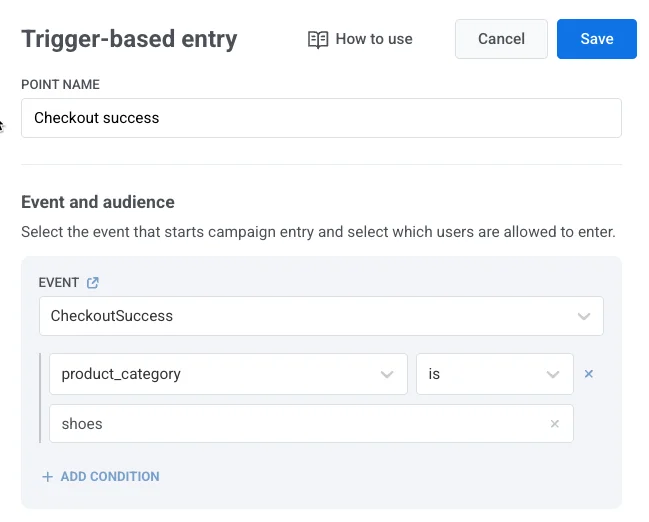
Para configurar uma Entrada baseada em gatilho, localize o elemento de entrada na tela e selecione o Evento que servirá como gatilho.
Para mais informações sobre como configurar eventos, consulte a documentação de Eventos.
Se o Evento selecionado tiver atributos, você pode refinar as condições de entrada usando esses atributos. Clique em Adicionar condição ao editar o elemento, depois escolha um atributo na lista suspensa e defina seu operador e valor.
Defina quem entra na campanha
Anchor link toDefina qual(is) usuário(s) deve(m) entrar na jornada quando um evento específico ocorrer.
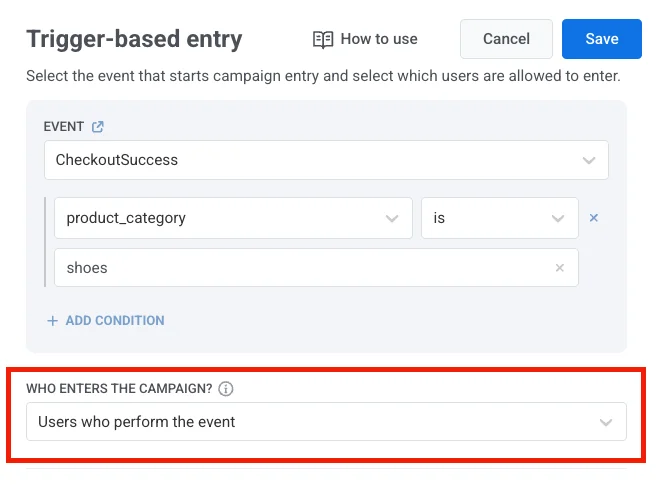
Use o menu suspenso Quem entra na campanha? para escolher entre os dois modos disponíveis:
Usuários que realizam o evento (padrão)
Anchor link toO usuário que dispara o evento é quem entra na jornada.
Exemplo
Um usuário conclui uma compra (evento CheckoutSuccess). Esse mesmo usuário (por exemplo, User ID: 123) entra em uma jornada pós-compra que inclui uma mensagem de agradecimento, recomendações de produtos ou uma pesquisa de satisfação.
Usuários de um atributo de evento
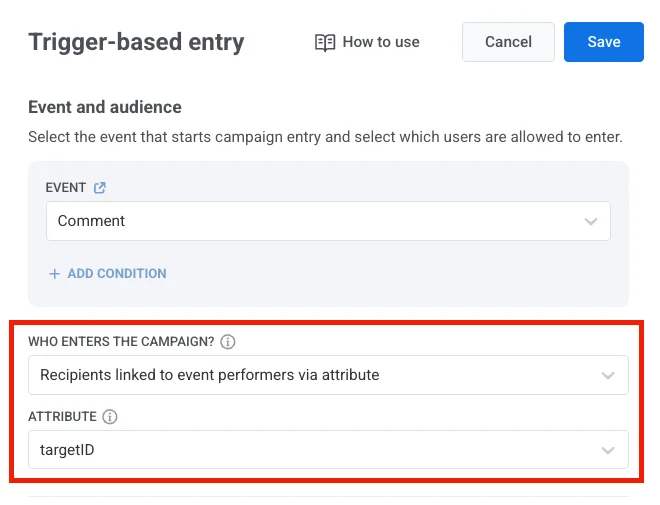
Anchor link toEm vez de inscrever o usuário que disparou o evento, você pode passar um ou mais User IDs em um atributo de evento personalizado. Os usuários listados nesse atributo entrarão na jornada.
Para isso, selecione Usuários de um atributo de evento e escolha uma chave de atributo (por exemplo, recipient_ids, target_user_id). Essa chave deve corresponder à estrutura do payload do seu evento.
Exemplo de payload (usuário único)
Anchor link to{ "application": "XXXXX-XXXXX", "event": "invitation", "attributes": { "targetId": 321 }, "userId": 123}O usuário 321 (de targetId) entra na jornada.
Exemplo de payload (múltiplos usuários)
Anchor link toSe você fornecer múltiplos IDs de usuário, use um array JSON de strings.
{ "application": "XXXXX-XXXXX", "event": "invitation", "attributes": { "targetIds": [1,2,3,4] }, "userId": 123}Os usuários 1, 2, 3 e 4 entrarão na jornada.
Casos de uso
Anchor link toNotificações de comentários
Quando alguém comenta na postagem de um usuário, o proprietário da postagem é notificado.
Exemplo: Um evento de comentário inclui o ID do proprietário da postagem em um atributo target_user_id. Esse usuário entra em uma jornada para receber a notificação.
Programas de indicação
Quando um usuário indicado se cadastra ou faz uma compra, a pessoa que o indicou é adicionada à jornada.
Exemplo: O usuário 123 dispara o evento, e o indicador 456 (do atributo referrer_id) entra em uma campanha de recompensa.
Compras de presentes
Quando um usuário compra um presente, o destinatário é adicionado a uma jornada usando o recipient_user_id do payload do evento.
Exemplo O usuário 123 compra um presente para o usuário 456, que então recebe uma notificação, um fluxo de onboarding ou uma mensagem de agradecimento.
Definir disponibilidade de entrada
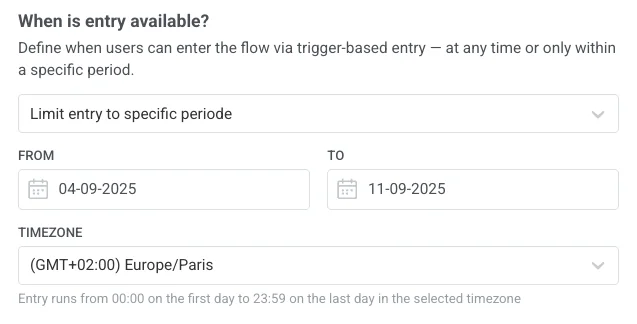
Anchor link toControle quando os usuários podem entrar em uma jornada por meio de uma entrada baseada em gatilho. Você tem duas opções:
-
Permitir entrada a qualquer momento: Os usuários podem entrar na jornada sempre que o evento de gatilho ocorrer.
-
Limitar entrada a um período específico: Os usuários só podem entrar na jornada se o evento de gatilho acontecer dentro do intervalo de datas selecionado.
Ao limitar a entrada, selecione a data de início, a data de término e o fuso horário. A janela de entrada começa às 00:00 na data de início e termina às 23:59 na data de término, com base no fuso horário escolhido.
Controle quantas sessões um usuário pode ter ao mesmo tempo
Anchor link toDecida se cada usuário pode participar de apenas uma jornada por vez, ou participar de várias jornadas em paralelo.
Escolha uma das seguintes opções no menu suspenso:
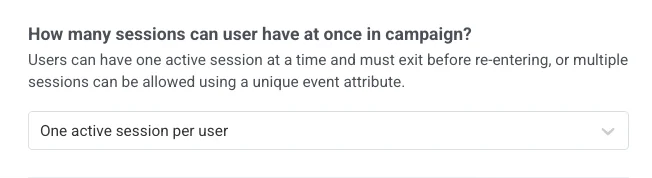
- Uma sessão ativa por usuário
- Múltiplas sessões ativas por usuário
Uma sessão ativa por usuário
Anchor link toCada usuário pode ter apenas uma sessão ativa na campanha. Eles devem concluir ou sair da sessão atual antes de iniciar uma nova.
Casos de uso
Anchor link to- Fluxos de onboarding onde um usuário não deve reiniciar até que termine a jornada atual
- Lembretes de renovação de assinatura onde os usuários não devem receber notificações sobrepostas
- Ofertas por tempo limitado ou testes onde apenas uma execução de campanha ativa é permitida por usuário
- Campanhas de coleta de feedback para garantir que cada usuário forneça sua opinião uma vez antes de reentrar
Múltiplas sessões ativas por usuário
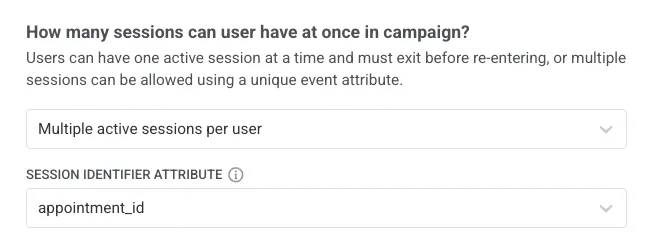
Anchor link toOs usuários podem ter mais de uma sessão ativa em uma campanha. Cada sessão deve ser identificada por um atributo de evento único (por exemplo, order_id, product_id).
Para configurar isso:
-
Selecione Múltiplas sessões ativas por usuário no menu suspenso.
-
Escolha um atributo identificador de sessão (por exemplo,
order_id,product_id). Este atributo distinguirá uma sessão da outra.
Exemplo
-
OrderPlacedcomorder_id = "1001"→ inicia a Sessão 1 -
OrderPlacedcomorder_id = "1002"→ inicia a Sessão 2
Se um evento OrderReady for enviado sem order_id, tanto a Sessão 1 quanto a Sessão 2 serão marcadas como “prontas”, mesmo que apenas um pedido realmente esteja.
Casos de uso
Anchor link to- Compras de e-commerce: cada pedido inicia sua própria jornada, para que múltiplos pedidos de um usuário possam ser rastreados independentemente. (atributo:
order_id) - Programas de indicação: cada indicação cria uma nova sessão, permitindo que um usuário indique vários amigos. (atributo:
referral_id) - Programas de fidelidade: rastreie pontos ou recompensas de diferentes transações executadas em paralelo. (atributo:
transaction_id) - Reservas de ingressos: cada reserva inicia sua própria jornada, para que os usuários possam gerenciar múltiplos ingressos de uma vez. (atributo:
booking_id) - Agendamento de compromissos: cada compromisso é tratado como uma sessão separada. (atributo:
appointment_id)
Depois de configurar o elemento de entrada, clique em Aplicar para salvar as alterações.
Cenário de exemplo: Jornada de pedido de e-commerce com múltiplas sessões
Anchor link toImagine que você queira enviar notificações para cada pedido que um usuário faz. Cada pedido deve ter sua própria sessão de jornada. Para fazer isso, você usará o evento OrderPlaced como gatilho e o atributo order_id como identificador de sessão.
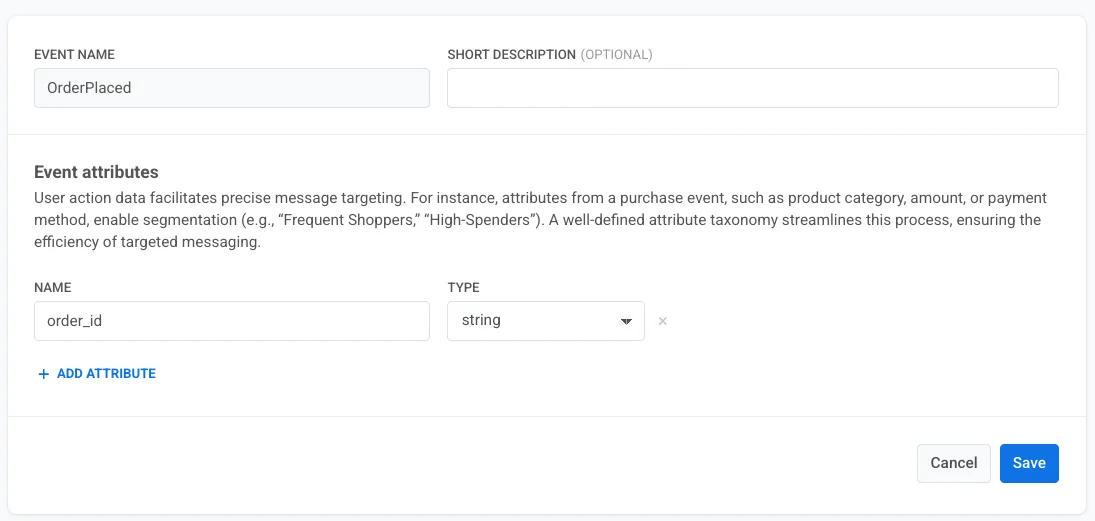
- Crie o evento
OrderPlacede certifique-se de que ele inclua o atributoorder_id. Saiba mais sobre como criar eventos
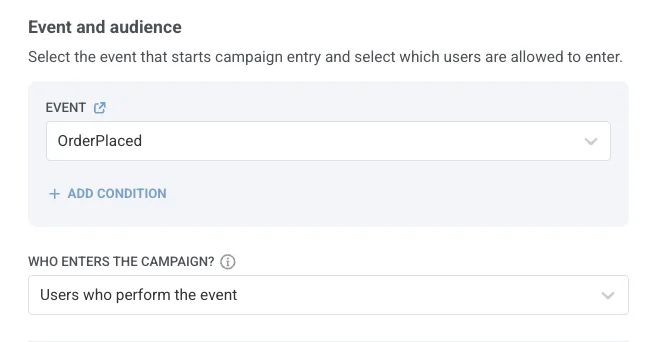
- Nas configurações de sessão, selecione Múltiplas sessões ativas por usuário e escolha
order_idcomo o identificador de sessão.
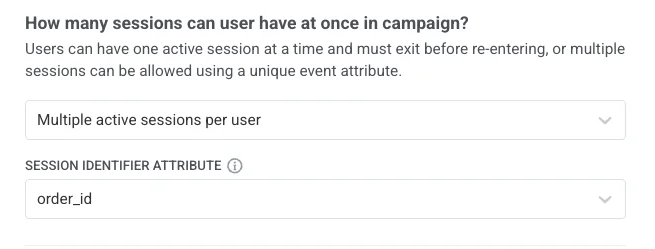
Nesta configuração, cada novo pedido inicia uma sessão de jornada separada.
OrderPlacedcomorder_id = 1001inicia a Sessão 1OrderPlacedcomorder_id = 1002inicia a Sessão 2
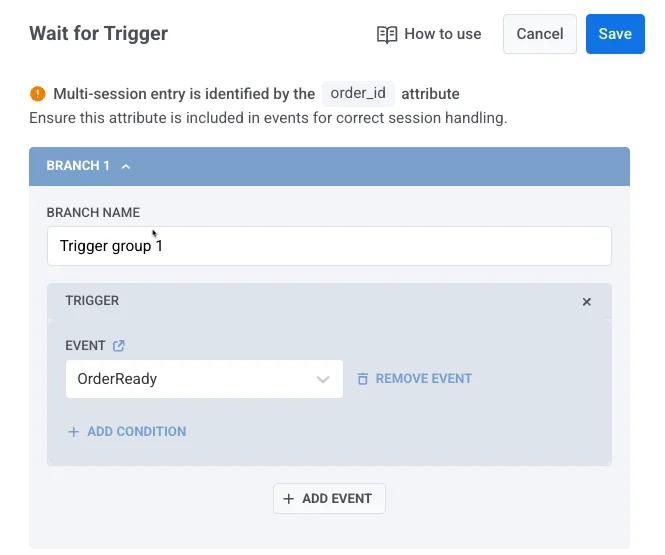
- Em seguida, adicione um elemento Aguardar Gatilho para rastrear quando um pedido está pronto para retirada ou entrega. Use o evento
OrderReady, que também deve incluir o mesmoorder_id.
Isso garante que cada pedido seja atualizado na sessão correta:
OrderReadycomorder_id = 1001se aplica apenas à Sessão 1OrderReadycomorder_id = 1002se aplica apenas à Sessão 2
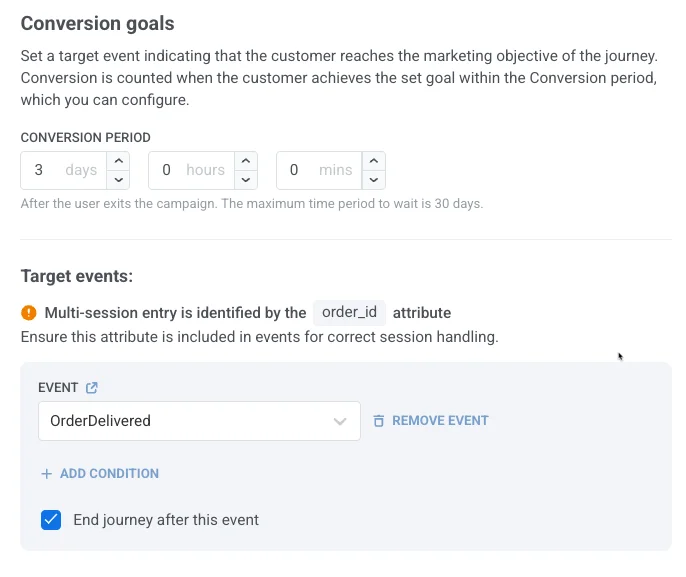
- Finalmente, adicione uma meta de conversão, por exemplo, o evento
OrderDelivered. Este evento também deve incluir o mesmoorder_idpara que possa ser correspondido à sessão correta.
-
Se
OrderDeliveredincluirorder_id = "1001", ele registra uma conversão para a Sessão 1. -
Se
OrderDeliveredincluirorder_id = "1002", ele registra uma conversão para a Sessão 2.