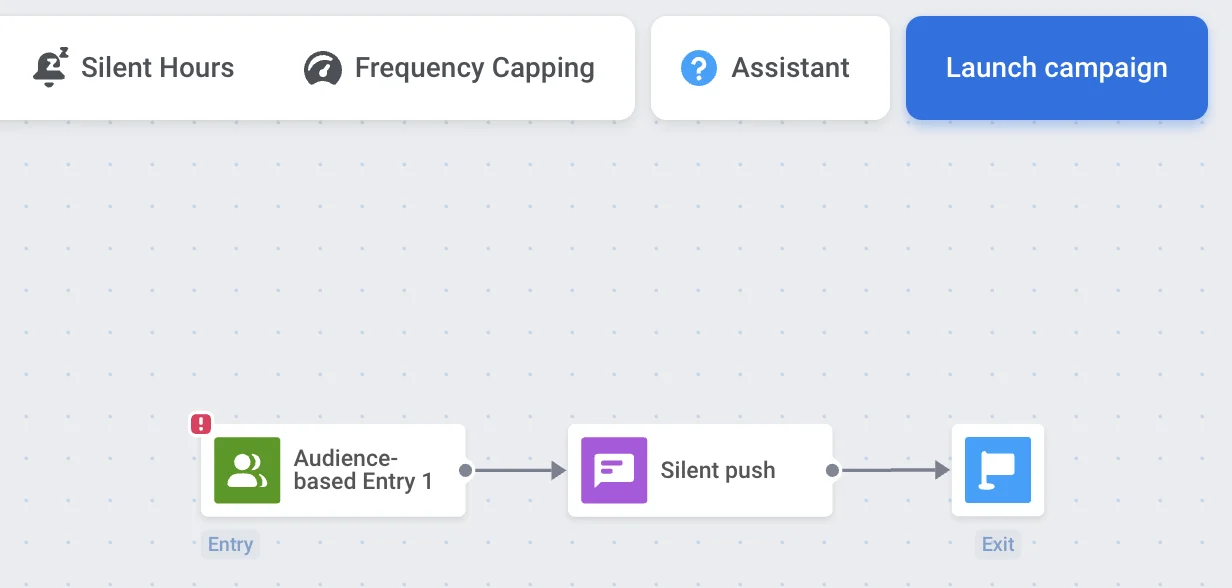
무음 푸시 알림
사용자에게 알리거나 눈에 보이는 경고를 표시하지 않고 앱을 업데이트하거나, 데이터를 전달하거나, 서버에서 새로운 콘텐츠를 검색해야 하는 상황이 있을 수 있습니다. 무음 푸시 알림은 바로 이러한 목적을 위해 설계되었습니다.
무음 푸시 알림은 경고, 소리 또는 아이콘 배지 없이 사용자 기기로 전송됩니다. 무음 푸시가 도착하면 앱이 백그라운드에서 활성화됩니다. 사용자는 어떠한 경고도 인지하지 못하며 푸시 콘텐츠도 볼 수 없습니다.
무음 푸시 알림을 보내면 다음을 수행할 수 있습니다:
- 다운로드할 수 있는 새로운 콘텐츠에 대해 앱에 알림
- 백그라운드에서 일부 작업 수행
- 서버에서 새로운 데이터 가져오기
- 앱에 사용자 지정 데이터 전달
무음 푸시 알림은 사용자 기반을 정리해야 할 때도 유용합니다. 푸시가 전송될 때마다 모든 유효하지 않거나 존재하지 않는 푸시 토큰이 데이터베이스에서 제거됩니다. 이것이 바로 Uninstalls tracking에서 무음 푸시 알림을 사용하는 이유이며, 이를 통해 사용자 기반을 유효하고 최신 상태로 유지할 수 있습니다.
Customer Journey
Anchor link toCustomer Journey 의 Data to app 요소를 사용하여 무음 푸시 알림을 보낼 수 있습니다. Data to app 요소는 사용자에게 알리지 않고 인앱 액션을 트리거하기 위해 사용자 지정 데이터와 함께 무음 푸시 알림을 자동으로 보냅니다.
무음 푸시 알림을 보내려면:
- Journey canvas에 Data to app 요소를 추가합니다.
- 제공된 필드에 JSON 코드를 붙여넣습니다. JSON 페이로드에는 무음 푸시가 수신될 때 앱이 처리할 사용자 지정 데이터가 포함됩니다.
- 저장을 클릭하여 구성을 적용합니다.
무음 푸시 알림은 사용자 기기로 백그라운드에서 전송되어, 어떠한 경고, 소리 또는 배지도 표시하지 않고 앱을 활성화하여 사용자 지정 데이터를 처리하도록 합니다.
개발팀의 도움을 받아 Pushwoosh API 를 통해 무음 푸시 알림을 보낼 수도 있습니다.
레거시 푸시 프리셋 양식
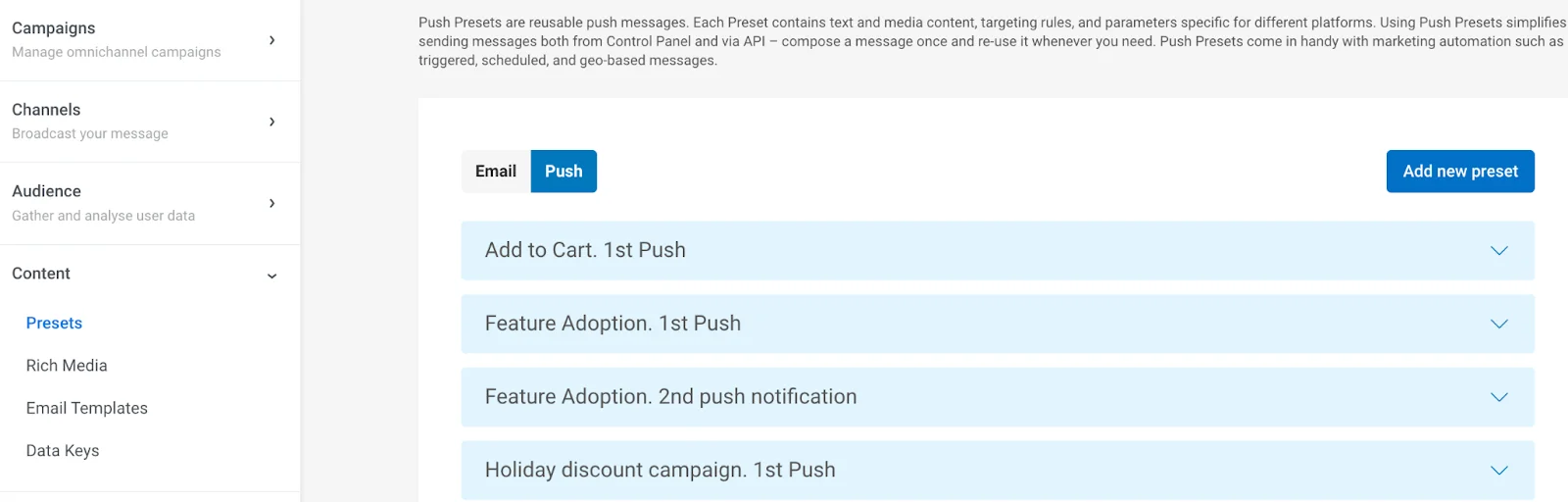
Anchor link to무음 푸시 알림을 보내려면 콘텐츠 > 프리셋으로 이동하여 새 프리셋을 추가합니다.
플랫폼(iOS 또는 Android)을 지정합니다.
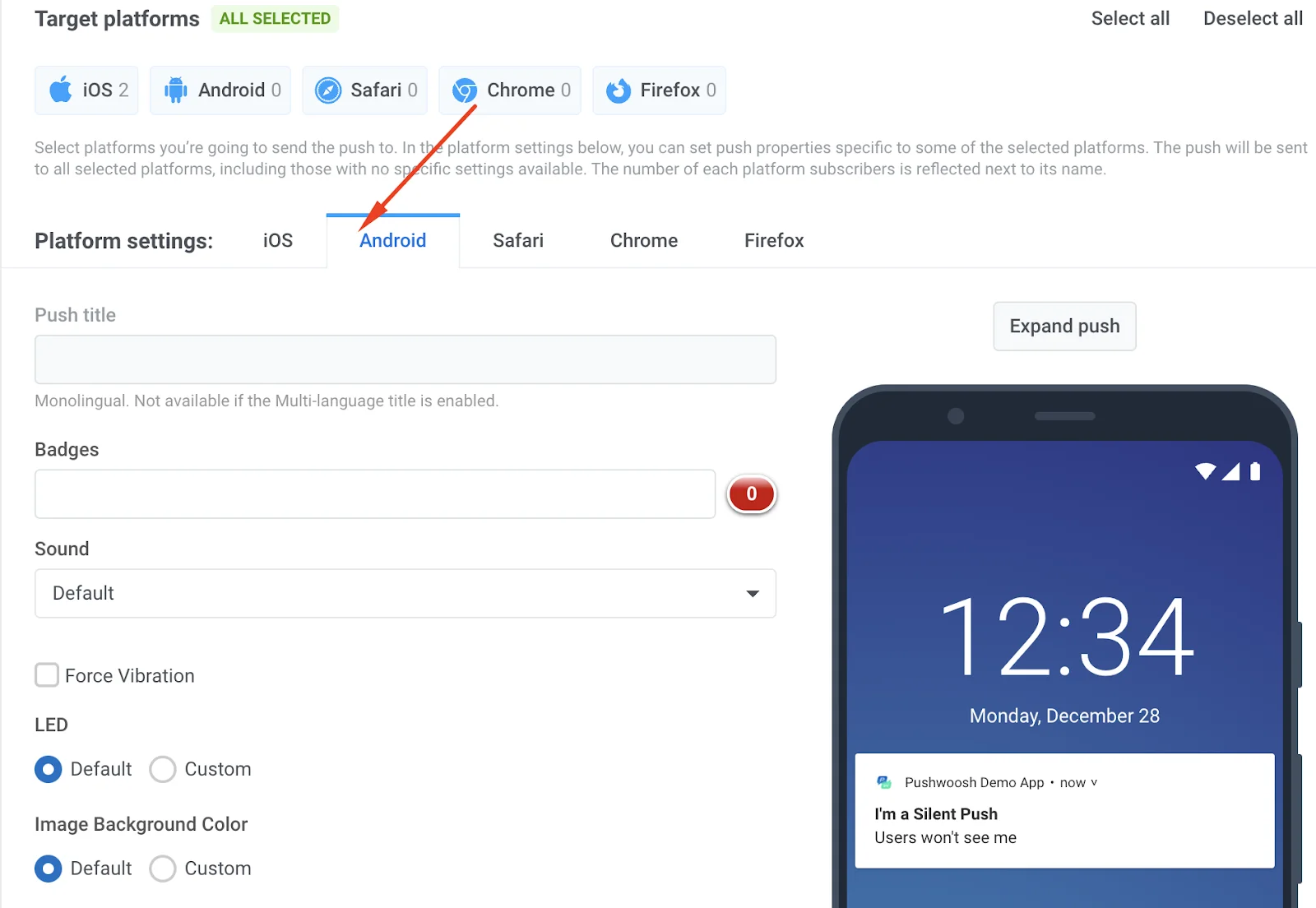
제목과 구독을 추가합니다(사용자에게는 보이지 않으므로 테스트 문구를 사용할 수 있습니다). 그런 다음 Silent Push 확인란을 선택합니다.
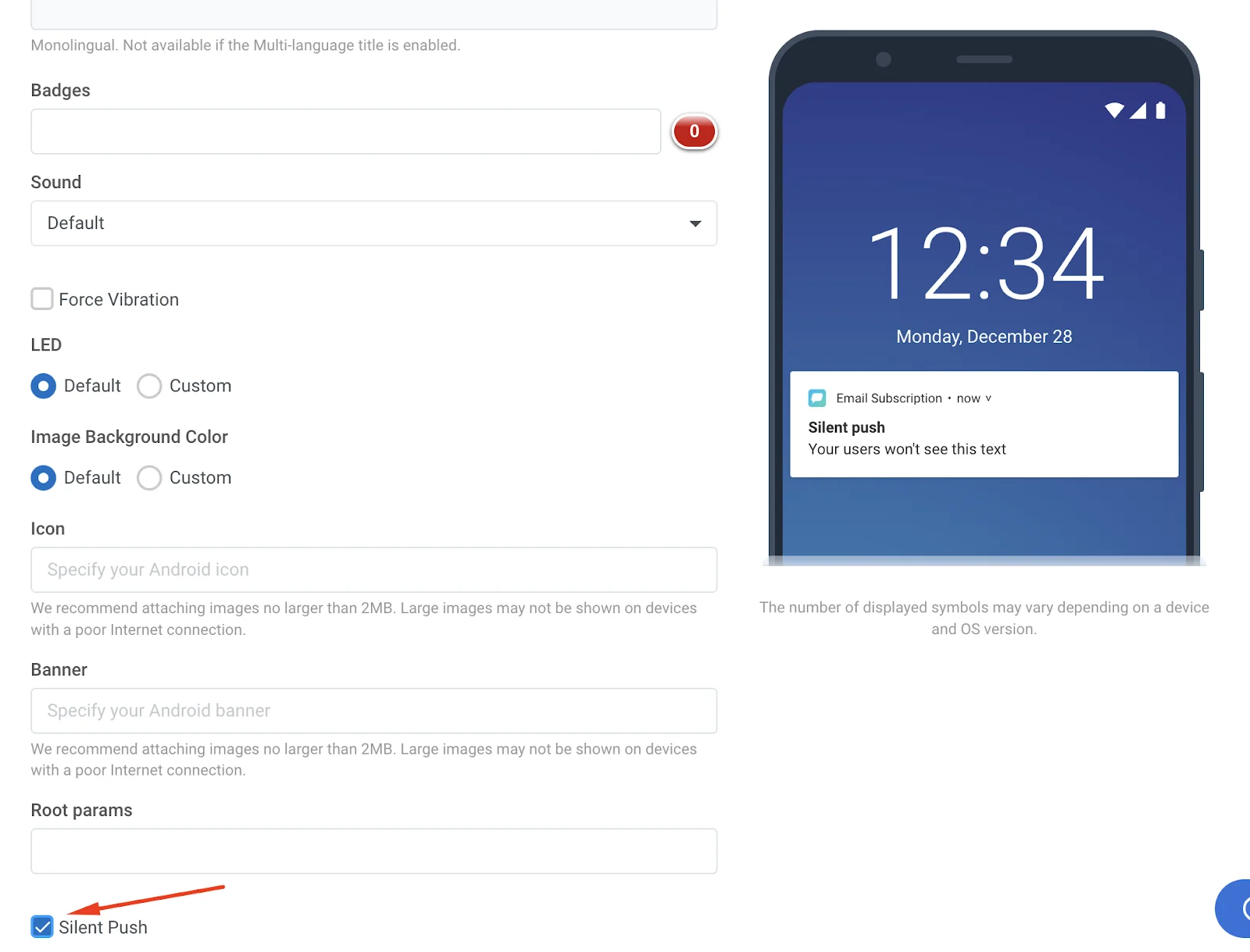
페이지 하단으로 스크롤하여 이 프리셋을 저장합니다.
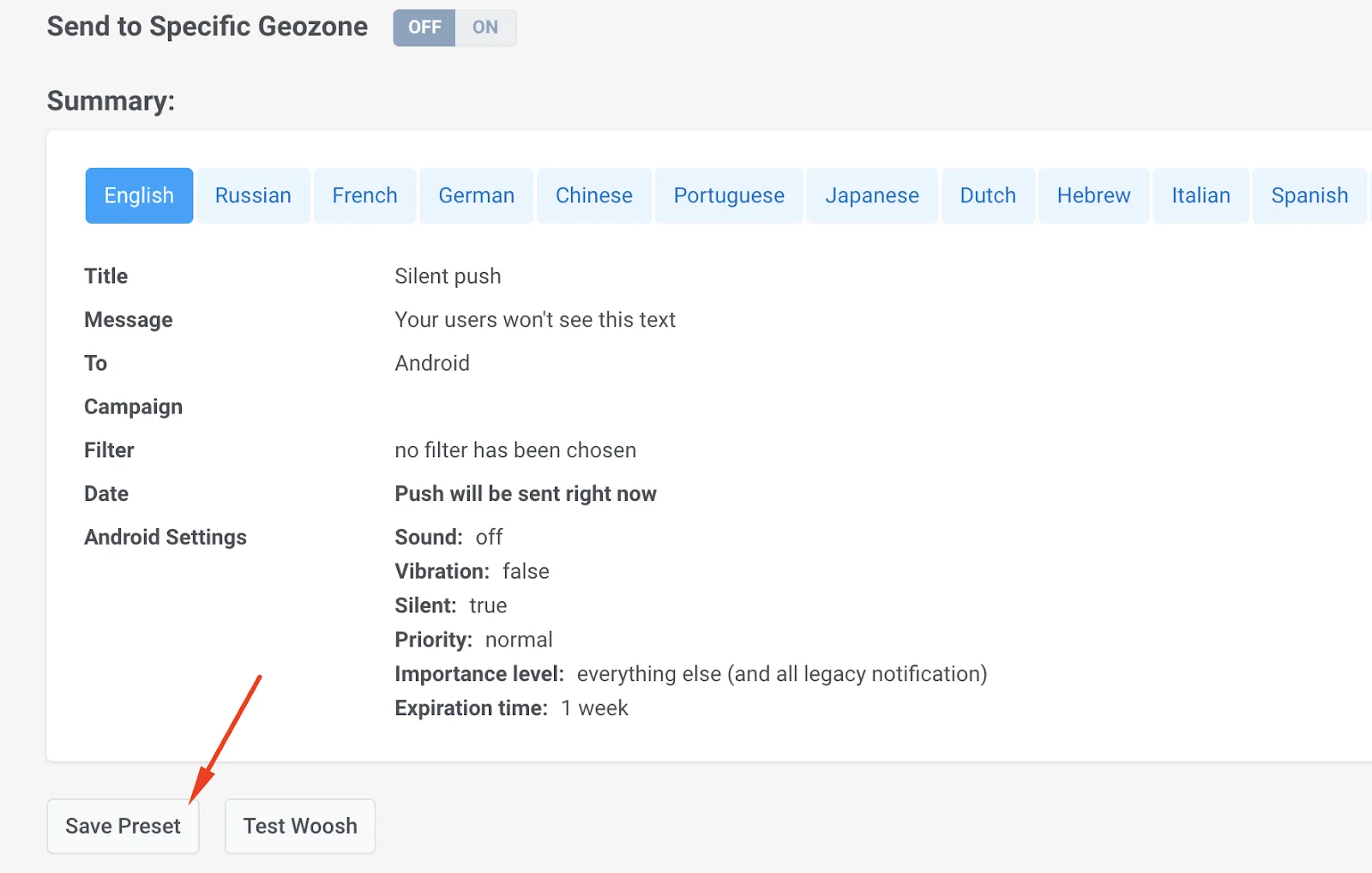
캠페인 > Customer Journey Builder로 이동하여 기존 Journey를 선택하거나 새로운 Journey를 생성합니다. 그런 다음 푸시 요소를 클릭하여 무음 푸시가 포함된 프리셋을 선택합니다.

Journey 설정이 완료되면 오른쪽의 캠페인 시작을 클릭합니다.