즉시 인앱 메시지 보내기
즉시 인앱 메시지는 앱 내에서 지정된 작업이 발생하는 순간 사용자에게 메시지를 전달하여 메시지가 보일 가능성을 극대화합니다.
인앱 캠페인을 통해 인앱 메시지를 보내려면:
- Pushwoosh Control Panel에서 Campaigns로 이동합니다.
- Instant in-apps를 선택합니다.
- Create in-app을 클릭하여 새 캠페인을 설정합니다.

크리에이티브 콘텐츠 정의
Anchor link to이름 및 설명 입력
Anchor link to내부용으로 사용할 이름을 제공하고, 더 나은 구성을 위해 선택적으로 설명을 추가합니다.
인앱 크리에이티브 추가
Anchor link to기존 템플릿 목록에서 Rich Media 페이지를 선택하거나 미리 새 템플릿을 만듭니다.

인앱 템플릿 생성 방법
Anchor link to다음과 같은 방법이 있습니다:
- 내장된 인앱 편집기를 사용하여 템플릿 만들기. 자세히 알아보기
- 내장된 라이브러리의 템플릿 사용하기. 사용 가능한 템플릿 찾아보기
- Rich Media 수동 업로드.
고우선순위 인앱 활성화 (선택 사항)
Anchor link to고우선순위 인앱 메시지는 앱이 실행된 직후에 이벤트가 트리거되더라도 메시지가 즉시 다운로드되어 표시될 준비가 되도록 보장합니다.
활성화되면 Pushwoosh SDK는 메시지가 다운로드되는 동안 앱의 UI를 몇 초간 일시적으로 차단합니다. 이는 인앱 메시지가 사용 가능하며 네트워크 상태나 앱 시작 프로세스로 인해 지연되지 않도록 보장합니다.
고우선순위 인앱 메시지는 일반 인앱 메시지와 어떻게 다른가요?
고우선순위 인앱 옵션을 활성화하면 메시지가 즉시 표시되어 다른 인앱 메시지나 대기 중인 알림을 무시합니다. 순차적 표시 순서를 따르고 다른 메시지가 활성화된 경우 지연될 수 있는 일반 인앱 메시지와 달리, 고우선순위 메시지는 이러한 제한을 우회하고 트리거되는 즉시 나타납니다.
이 기능은 즉각적인 사용자 주의가 필요한 긴급 공지, 보안 경고 또는 시간 제한이 있는 프로모션에 특히 유용합니다.
메시지 미리보기
Anchor link to화면 오른쪽에서 선택한 Rich Media 템플릿의 모바일 미리보기를 볼 수 있습니다. 이를 통해 메시지가 사용자에게 어떻게 보일지 시각화할 수 있습니다.
Next를 클릭하여 Audience 설정으로 진행합니다.
오디언스 정의
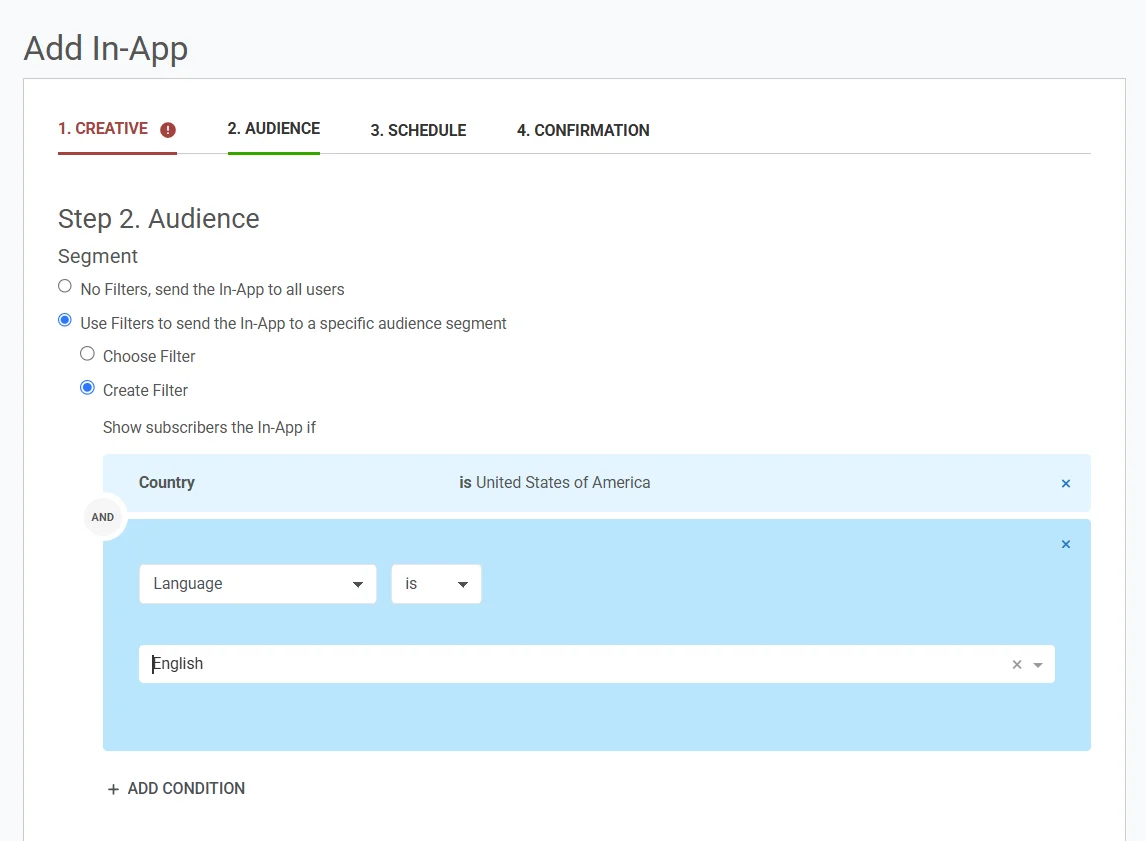
Anchor link to인앱 메시지를 받아야 할 사용자를 정의하려면 Segment 및 Behavior 섹션에서 조건을 설정합니다.
오디언스 세그먼트 정의
Anchor link to다음 옵션 중 하나를 선택합니다:
- No filters: 모든 사용자에게 인앱 메시지를 보냅니다.
- Use filters를 사용하여 특정 오디언스 세그먼트를 타겟팅합니다. 필터를 적용하려면 드롭다운 목록에서 기존 세그먼트를 선택하거나 사용자 데이터 및 선호도에 따라 새 세그먼트를 만듭니다.
오디언스를 더 세분화하려면 + ADD CONDITION을 클릭하여 더 많은 기준을 추가합니다.
사용자 행동 정의
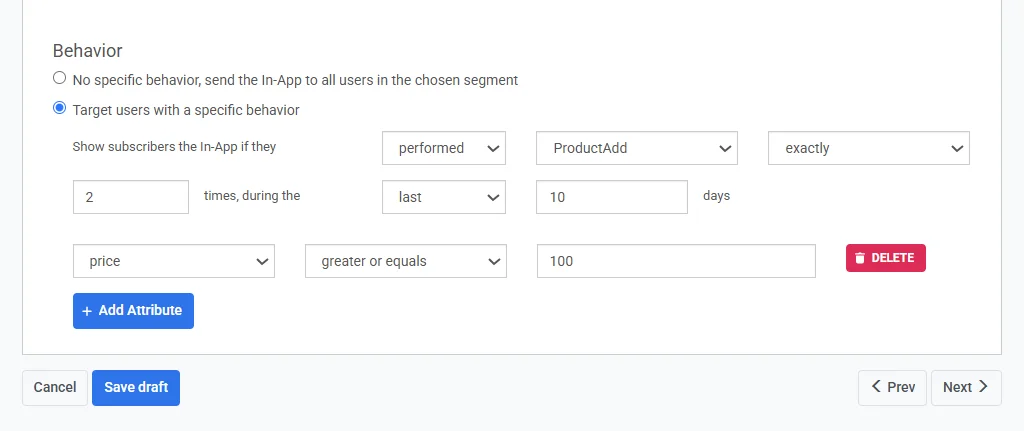
Anchor link to사용자의 행동을 기반으로 타겟팅하여 오디언스를 더욱 세분화합니다.
-
No specific behavior. 선택한 세그먼트의 모든 사용자에게 인앱 메시지를 보냅니다.
-
Target users with specific behavior. 메시지 전달을 위한 행동 기반 조건을 정의합니다.
사용자 활동에 따라 조건을 설정합니다:
- Action type: 사용자가 작업을 “수행했는지” 또는 “수행하지 않았는지” 선택합니다.
- Event: 사용자가 완료해야 하는 이벤트(예: 앱 실행, 구매, 구독)를 선택합니다.
- Frequency: 이벤트가 발생해야 하는 횟수를 지정합니다.
- Timeframe: 기간(예: 지난 7일, 정확히 3일 전)을 정의합니다.
여러 행동 조건을 추가하려면 + Add Attribute를 클릭합니다.
인앱 메시지 예약
Anchor link to이벤트 트리거 설정
Anchor link to이벤트 트리거를 설정하여 인앱 메시지가 언제 나타날지 정의합니다.
- 메시지를 트리거할 이벤트를 목록에서 선택합니다.
- 메시지가 표시되어야 하는 시점을 세분화하기 위해 속성을 추가합니다.
- 이벤트를 사용하기 전에 Pushwoosh Control Panel에서 이벤트가 올바르게 설정되었는지 확인합니다.

예를 들어, 사용자가 “ProductAdd” 이벤트를 수행할 때 인앱 메시지가 트리거됩니다. 즉, 사용자가 장바구니에 제품을 추가할 때마다 인앱 메시지가 표시됩니다.
메시지가 나타나는 시점을 더욱 세분화하려면 + Add Attribute를 클릭하여 추가 조건을 지정할 수 있습니다.
메시지 캡핑 구성
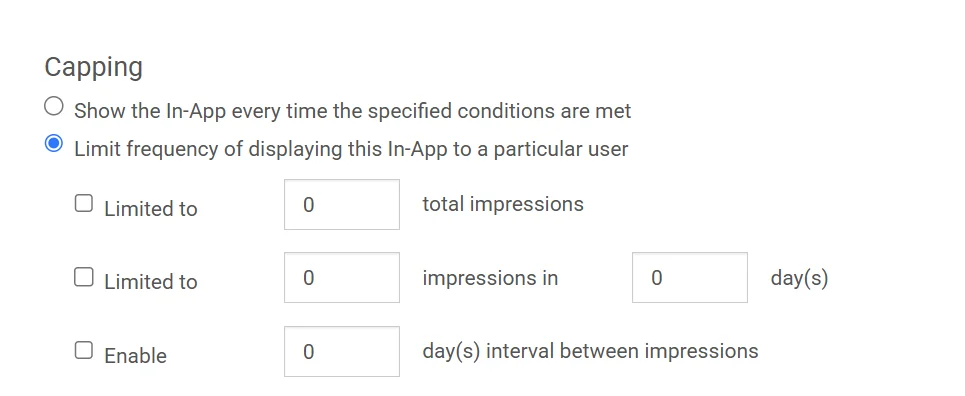
Anchor link to캡핑 설정은 인앱 메시지가 사용자에게 얼마나 자주 나타나는지를 제어합니다.
- 지정된 조건이 충족될 때마다 인앱 메시지 표시
- 특정 사용자에게 이 인앱 메시지를 표시하는 빈도 제한
캡핑 옵션
Anchor link to| Total impressions | 인앱 메시지가 사용자에게 표시될 수 있는 최대 횟수를 설정합니다. | 3으로 설정하면 메시지는 시간에 관계없이 각 사용자에게 세 번만 표시됩니다. 사용자가 이벤트를 다섯 번 트리거하더라도 메시지는 세 번만 보게 됩니다. |
| Limit impressions in X days | 특정 기간 내에 사용자가 메시지를 볼 수 있는 횟수를 정의합니다. | 하루에 1회 노출로 설정하면 메시지가 하루에 한 번 이상 나타나지 않습니다. 사용자가 하루에 여러 번 이벤트를 트리거하더라도 인앱 메시지는 하나만 받게 됩니다. |
| Interval between impressions | 반복 노출 사이에 최소 일수를 설정합니다. | 하루에 1회 노출을 허용하고 간격을 1일로 설정하면 메시지는 이틀에 한 번씩 나타납니다. 사용자가 오늘 메시지를 보면 내일 다시 이벤트를 트리거하더라도 모레까지는 다시 볼 수 없습니다. |
전역 빈도 캡핑과 인앱 메시지 캡핑의 상호 관계
Anchor link to전역 빈도 캡핑은 개별 메시지에 자체 캡핑 설정이 있더라도 사용자가 여러 캠페인에 걸쳐 너무 많은 메시지로 과부하되지 않도록 보장합니다.
예를 들어, 인앱 메시지가 3일 동안 5번 나타나도록 설정되어 있고, 인앱 메시지에 대한 전역 빈도 캡핑도 3일 동안 5번이지만 사용자가 이미 다른 인앱 메시지를 3번 본 경우, 이 특정 메시지는 전역 한도에 도달하기 전에 2번만 더 표시됩니다. 전역 빈도 캡핑에 대해 자세히 알아보기
표시 기간 정의
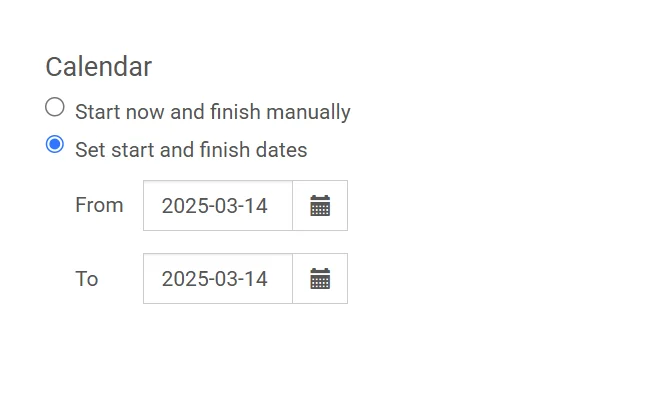
Anchor link to인앱 메시지가 활성화될 기간을 설정합니다.
- Start now and finish manually: 인앱 메시지는 수동으로 중지할 때까지 계속 실행됩니다.
- Set start and finish dates: 메시지가 표시될 고정된 시간 범위를 지정합니다.
예시: 시작 날짜가 2025년 3월 13일이고 종료 날짜가 2025년 3월 20일인 경우, 인앱 메시지는 이 기간 동안에만 표시됩니다.
인앱 메시지 확인 및 저장
Anchor link to캠페인을 시작하기 전에 인앱 메시지 설정을 검토합니다.
- 메시지 이름, 설명, 우선순위 및 Rich Media 콘텐츠를 포함한 크리에이티브 세부 정보를 확인합니다.
- 올바른 세그먼트, 행동 및 속성이 적용되었는지 오디언스 설정을 확인합니다.
- 트리거 이벤트, 시작 및 종료 날짜, 빈도 캡핑을 확인하여 일정을 검토합니다.
변경하려면 관련 섹션에서 Edit를 클릭합니다.
모든 세부 정보를 검토한 후:
- Save를 클릭하여 인앱 메시지를 최종 확정하고 활성화합니다.
- Save draft를 클릭하여 메시지를 시작하지 않고 진행 상황을 저장합니다.
- Cancel을 클릭하여 변경 사항을 취소하고 종료합니다.
예시 시나리오: 인앱 캠페인을 사용하여 인앱 메시지 보내기
Anchor link to당신이 패션 리테일 앱을 운영하고 있고, 사용자가 장바구니에 상품을 추가할 때 기간 한정 할인을 제공하여 전환율을 높이려는 상황을 상상해 보세요. 당신은 미국에 거주하며 선호 언어가 영어이고, 최소 $50 상당의 제품을 추가하는 사용자를 타겟으로 하는 인앱 캠페인을 설정합니다.
인앱 메시지 준비
Anchor link to내장된 편집기를 사용하여 인앱 템플릿을 만듭니다.
명확하고 매력적인 메시지로 사용자가 신속하게 행동하도록 유도합니다:
“다음 10분 안에 구매를 완료하고 10% 할인을 받으세요!”
결제 페이지로 연결되는 CTA 버튼을 추가해야 합니다.
오디언스 정의
Anchor link to- Use filters를 선택하고 Create filter를 선택하여 특정 오디언스를 타겟팅합니다.
- Add Condition을 클릭하고 Country를 미국으로 설정합니다.
- 다시 Add Condition을 클릭하고 Language를 영어로 설정합니다.
- Behavior 아래에서 No specific behavior를 선택하여 선택한 세그먼트의 모든 사용자에게 메시지를 보냅니다.
메시지 예약
Anchor link to- 사용자가 장바구니에 상품을 추가하는 즉시 메시지가 나타나도록 “ProductAdd” 이벤트를 트리거로 선택합니다.
- + Add Attribute를 클릭하고 Price greater than or equal to $50로 설정하여 고가 제품을 추가하는 사용자를 타겟팅합니다.
- 다음으로, 메시지 캡핑을 구성합니다. 사용자를 압도하지 않도록 3일 이내에 사용자당 노출을 2회로 제한하고, 노출 간 간격을 1일로 설정합니다.
- 표시 기간을 정의하고 프로모션 기간에 맞춰 캠페인을 2025년 3월 13일부터 2025년 3월 20일까지 실행하도록 설정합니다.
캠페인 확인 및 시작
Anchor link to- 설정, 오디언스, 일정 및 캡핑을 검토합니다.
- Save를 클릭하여 인앱 메시지를 활성화합니다.