mParticle 연동
연동 개요
Anchor link tomParticle은 모바일 앱, 웹 및 기타 소스에서 수집된 고객 데이터를 관리하는 플랫폼입니다.
mParticle을 사용하여 고객 데이터를 저장하는 경우 Pushwoosh와의 연동을 쉽게 설정할 수 있습니다. 이를 통해 mParticle의 데이터를 사용하여 Pushwoosh에서 타겟팅되고 개인화된 효과적인 캠페인을 만들 수 있습니다.
mParticle에서 Pushwoosh로 다음 데이터를 보낼 수 있습니다:
- 사용자 속성: 이름, 위치, 기기, 선호도, 행동 등. 이 데이터는 Pushwoosh에 각 사용자에 대한 Tags와 그 값으로 저장됩니다. 각 Tag의 데이터 유형은 자동으로 식별됩니다.
- Events: mParticle에서 구성된 각 Event는 Pushwoosh로 전송되어 동일한 이름과 태그(있는 경우)를 가진 Event로 저장됩니다. Pushwoosh는 또한 각 사용자가 어떤 Event를 트리거했는지에 대한 정보를 얻게 됩니다.
- Segments: 사용자 속성 및 트리거된 Event를 기반으로 하는 모든 mParticle Audiences는 Segments로 Pushwoosh에 전송될 수 있습니다. 이를 사용하여 고도로 타겟팅된 캠페인을 만들 수 있습니다. mParticle에서 Audience 세그먼트가 업데이트되면 해당 세그먼트는 Pushwoosh에서도 업데이트됩니다. mParticle 세그먼트의 업데이트 빈도는 mParticle 측에서 구성됩니다.
데이터는 Pushwoosh에서 mParticle로 다시 전송되지 않지만, 향후 이 옵션을 추가할 계획이므로 계속 지켜봐 주시기 바랍니다.
연동 설정하기
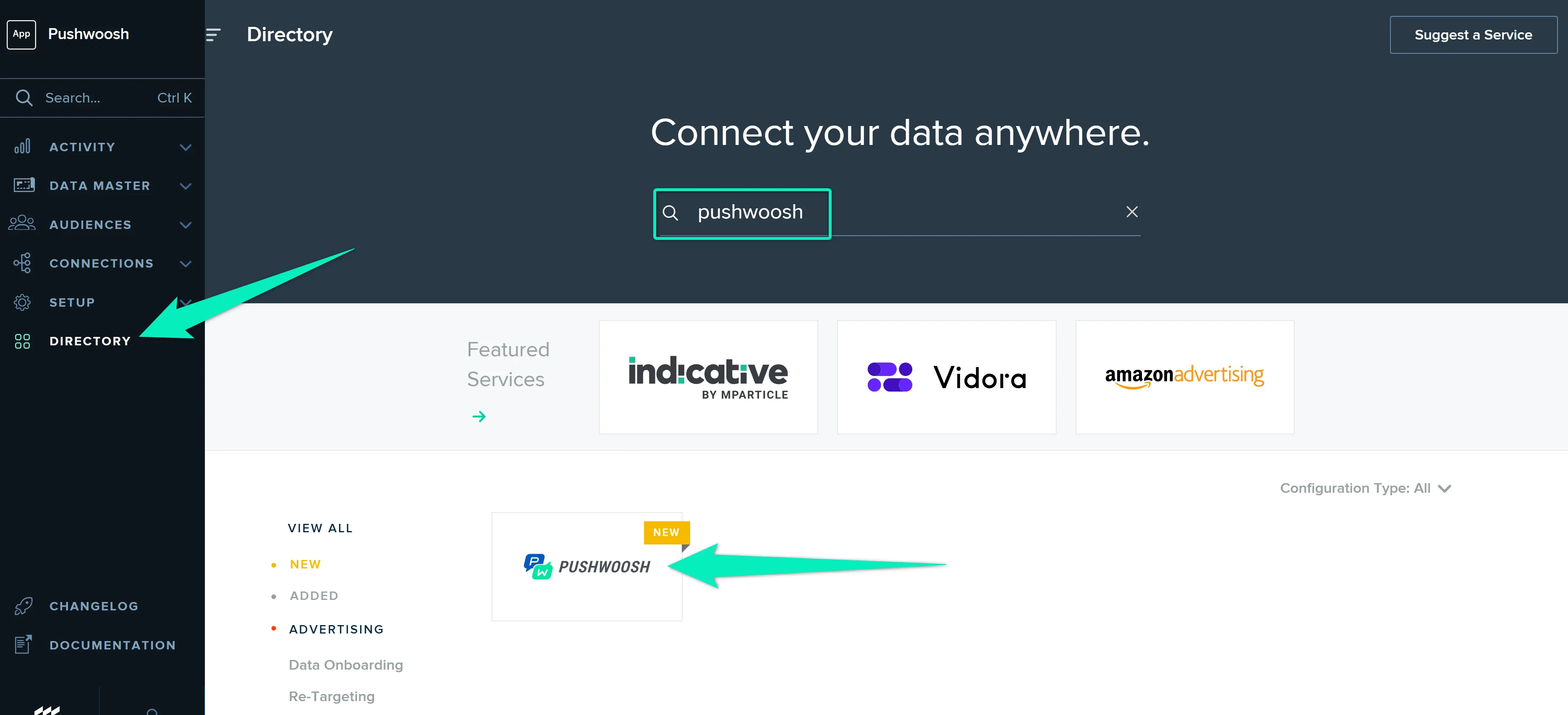
Anchor link to- mParticle 인터페이스에서 Directory 섹션으로 이동하여 목록에서 Pushwoosh를 찾습니다. 아이콘 위로 마우스를 가져가 Setup을 클릭합니다.
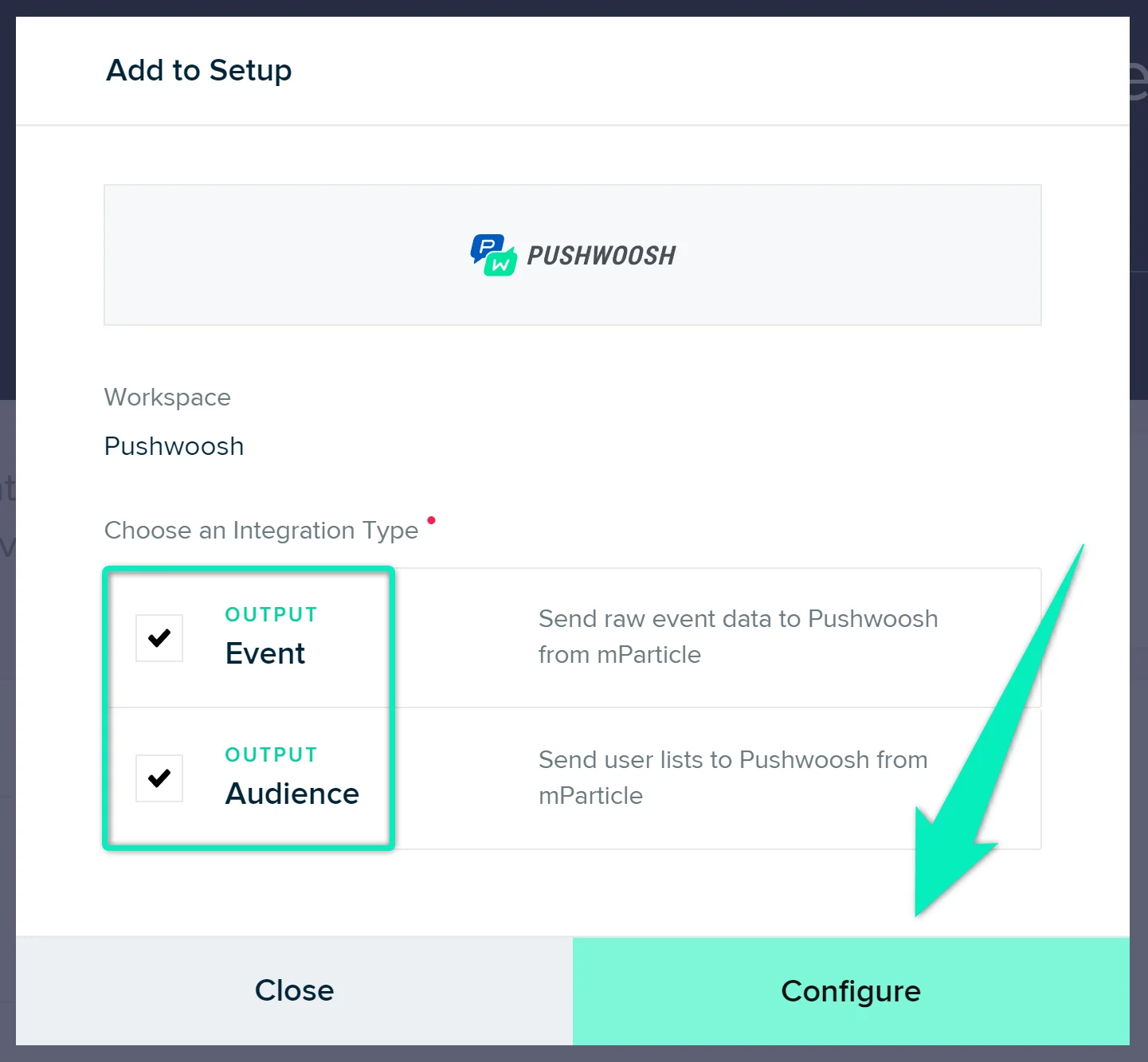
- Event와 Audience 출력을 모두 선택하고 Configure를 클릭합니다:
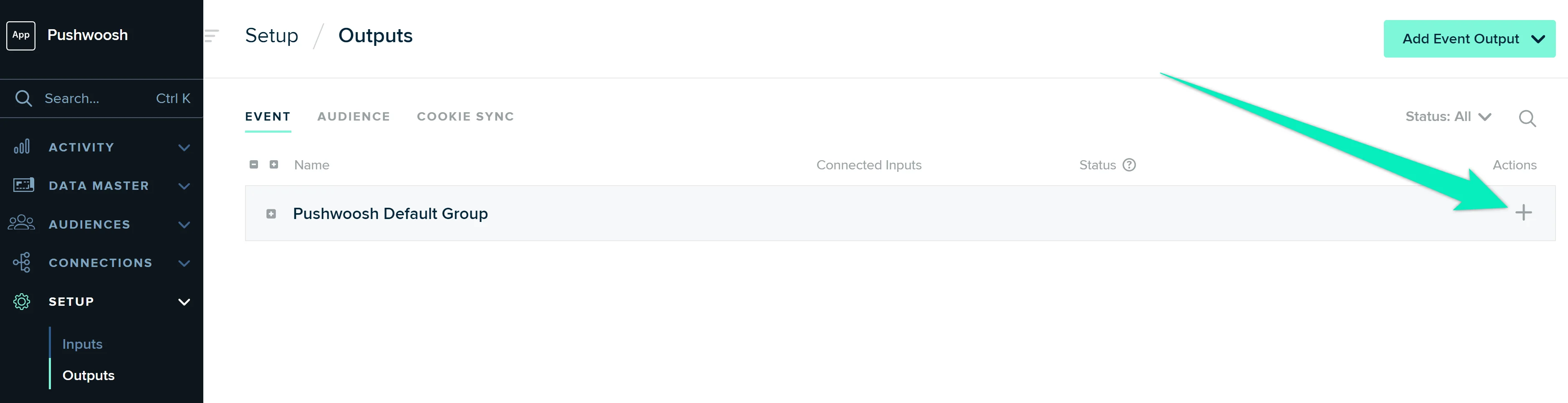
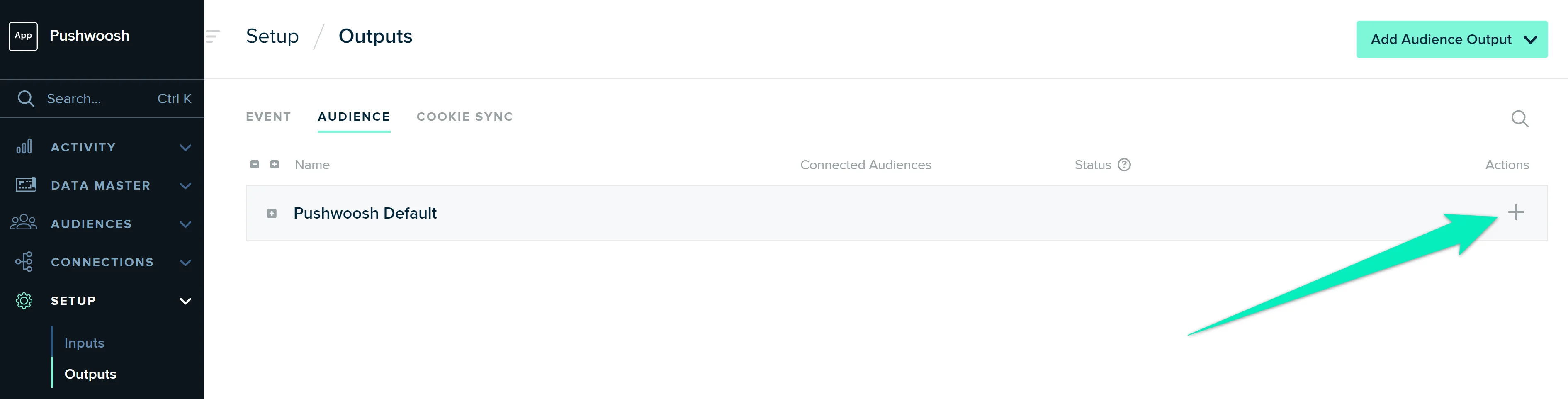
- 열리는 페이지(Setup → Outputs)에서 Pushwoosh Default Group 행의 더하기 아이콘을 클릭합니다:
구성 이름(예: Pushwoosh integration), Pushwoosh 애플리케이션 코드 및 API 키를 입력합니다. Save를 클릭합니다.
애플리케이션 코드와 API 키는 어디에서 찾을 수 있나요?
Pushwoosh 인터페이스의 왼쪽 상단, 프로젝트 이름 바로 아래에서 애플리케이션 코드를 찾을 수 있습니다:

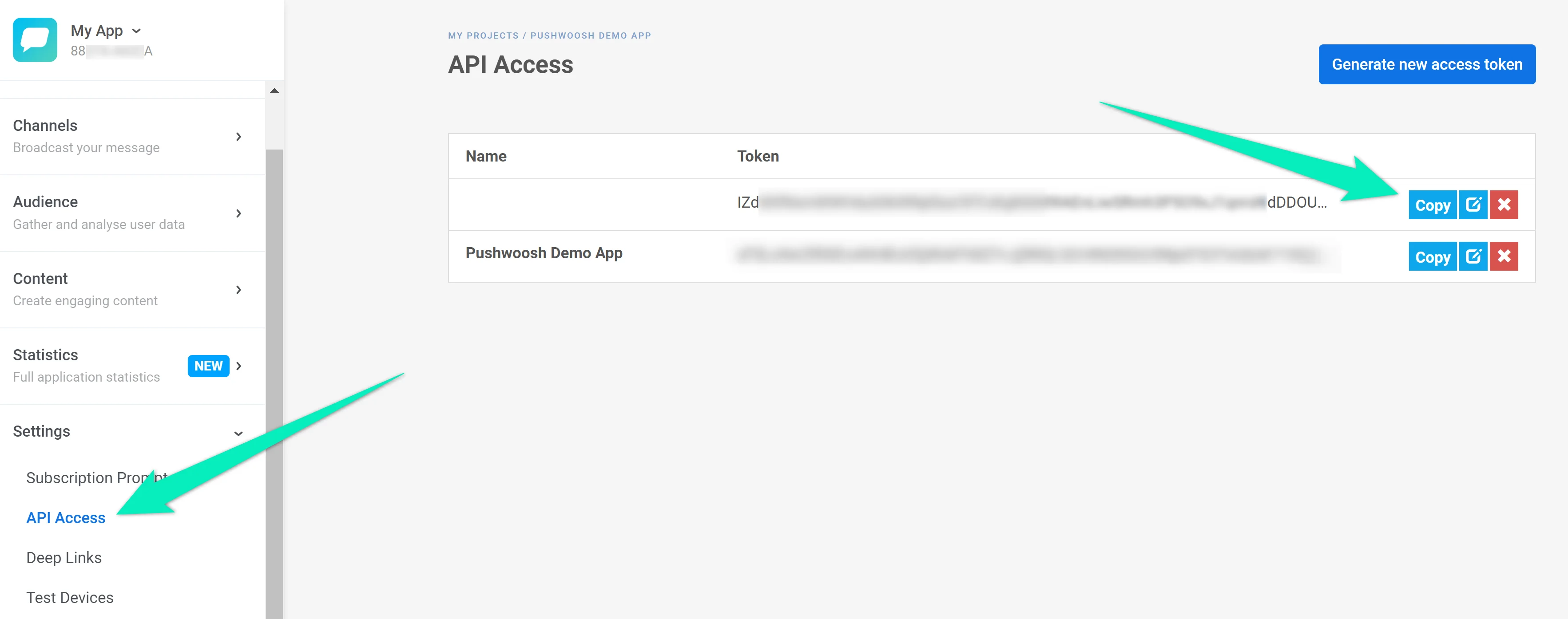
API 키를 찾으려면 Settings → API Access로 이동합니다:
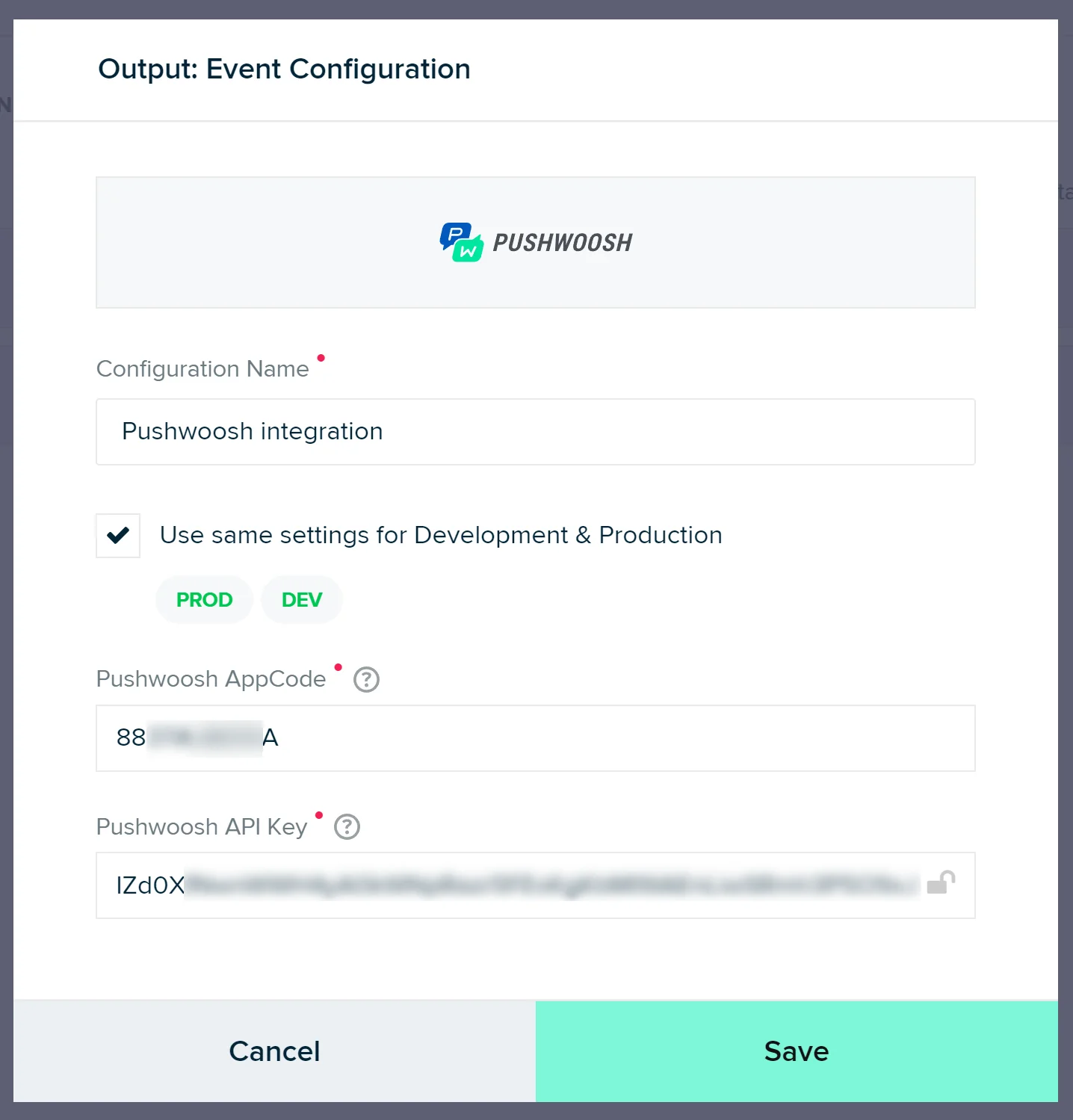
이제 Audience 탭으로 전환하여 Pushwoosh Default 행에 대해 이 단계를 반복합니다:
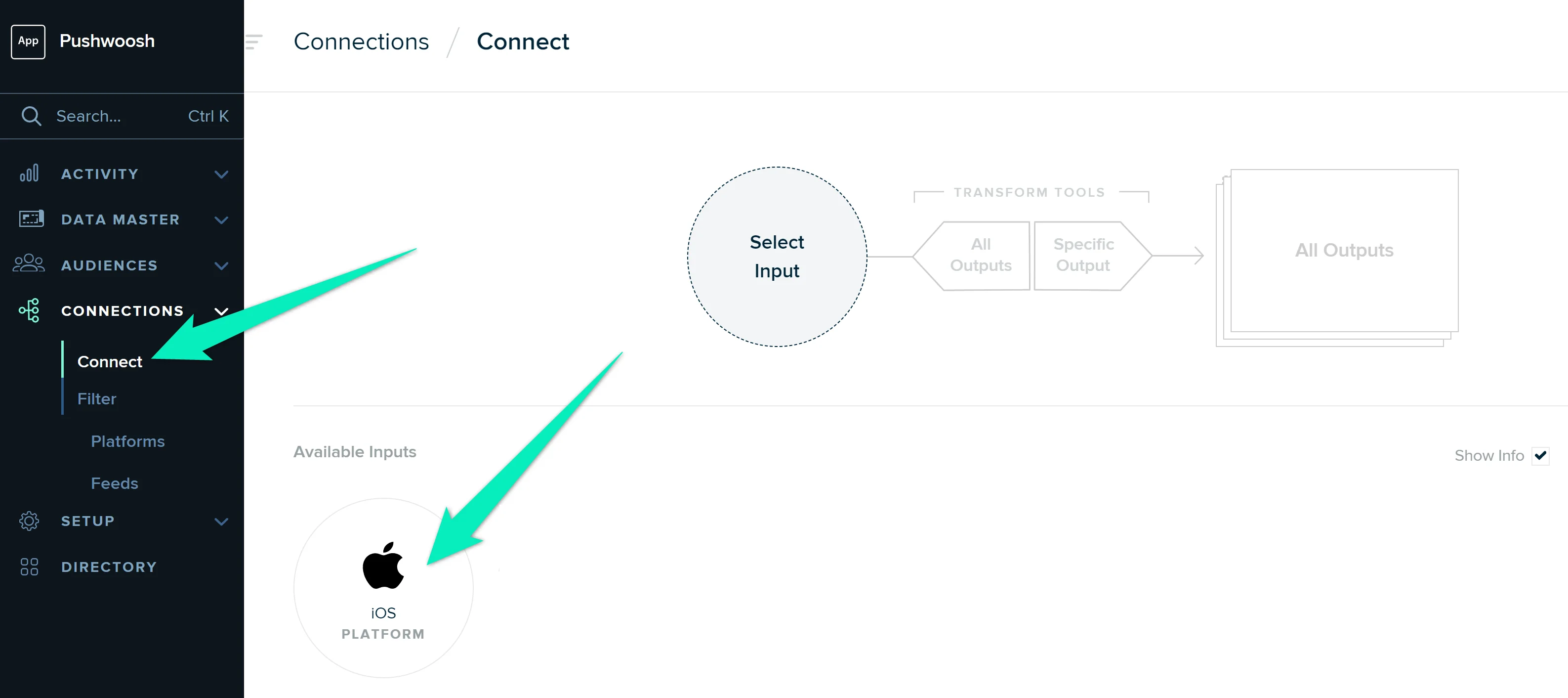
- Connections → Connect로 이동하여 Pushwoosh와 연동하려는 입력을 클릭합니다.
Connect Output을 클릭하고 Pushwoosh를 선택한 다음 연결을 활성화합니다.
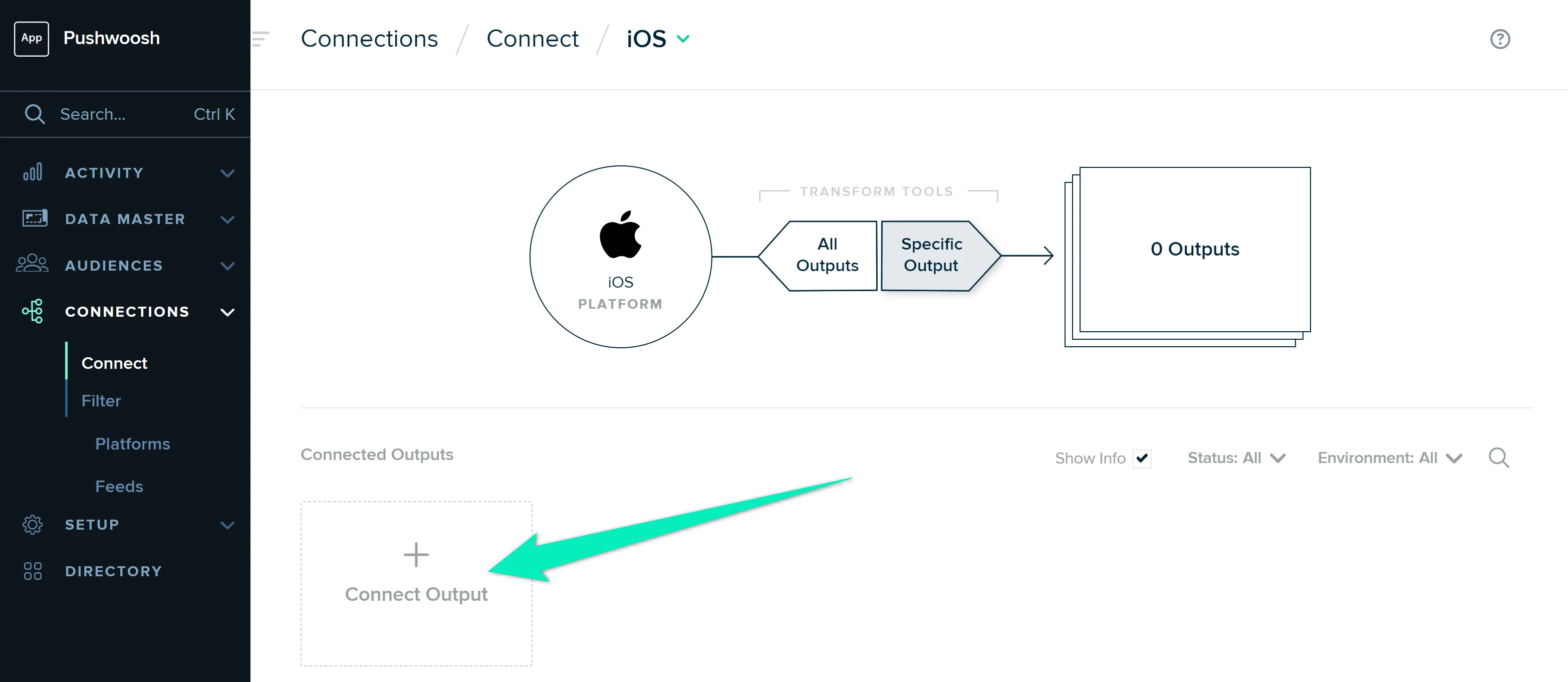
Pushwoosh와 연동하려는 각 입력에 대해 이 단계를 반복합니다.
모든 것이 올바르게 구성되면 Pushwoosh는 mParticle에서 데이터를 수신하기 시작하며, mParticle의 고객 데이터를 사용하여 customer journeys를 만들고 push notifications을 보낼 수 있습니다.