타겟 푸시
이 플로우는 모바일 및 웹 푸시 알림 캠페인에 동일하게 적용됩니다.
이 플로우는 특정 오디언스 세그먼트에 타겟 푸시 알림을 보내는 방법을 보여줍니다.
타겟 푸시를 위한 세그먼트를 구축하는 방법은 푸시 알림이 커뮤니케이션 플로우를 시작하는지 또는 기존 플로우를 계속하는지에 따라 다릅니다.
푸시 알림이 커뮤니케이션 플로우를 시작하는 경우
Anchor link to기본 푸시 플로우를 생성한 후, 타겟 푸시를 설정할 수 있습니다.
Audience-based Entry 요소를 더블 클릭하여 푸시 알림의 오디언스를 선택합니다. 세그먼트를 처음부터 구축하거나(1), 기존 세그먼트에서 선택하거나(2), 세그먼트 파일을 가져올 수 있습니다(3).
- 세그먼트를 처음부터 구축하려면 세그먼트 생성을 클릭합니다. 그러면 태그, 이벤트 또는 필터 그룹과 같은 세그먼트 필터를 설정할 수 있는 하위 탭으로 이동합니다.
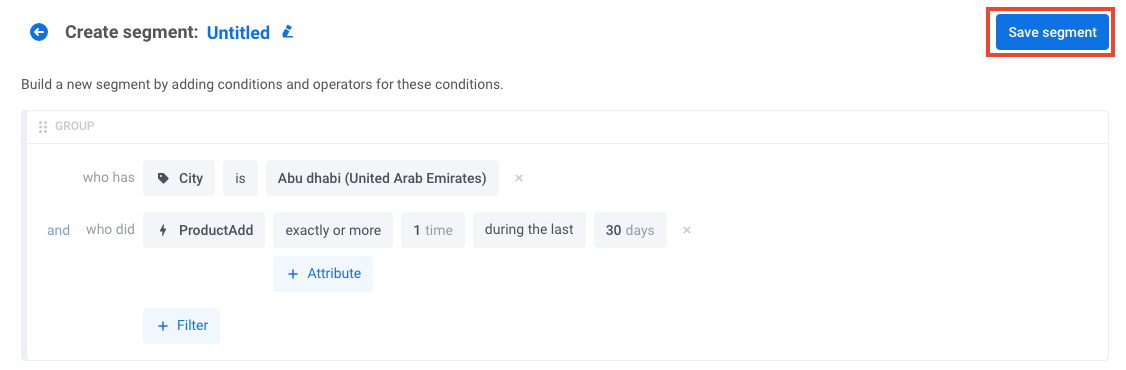
다음 예시에서 세그먼트는 지난 30일 동안 장바구니에 제품을 두 번 이상 추가한 아부다비 거주 사용자를 포함합니다:
세그먼트가 준비되면 세그먼트 저장을 클릭합니다.
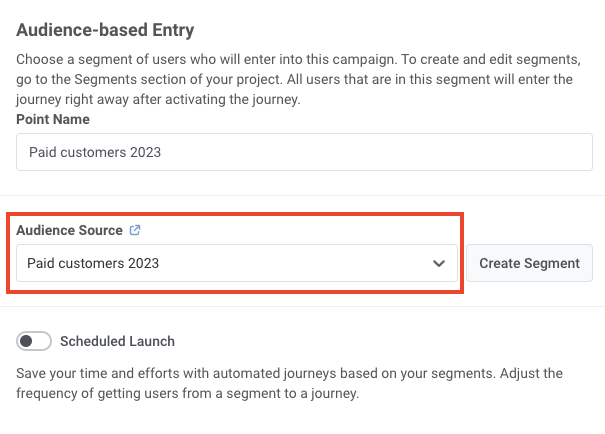
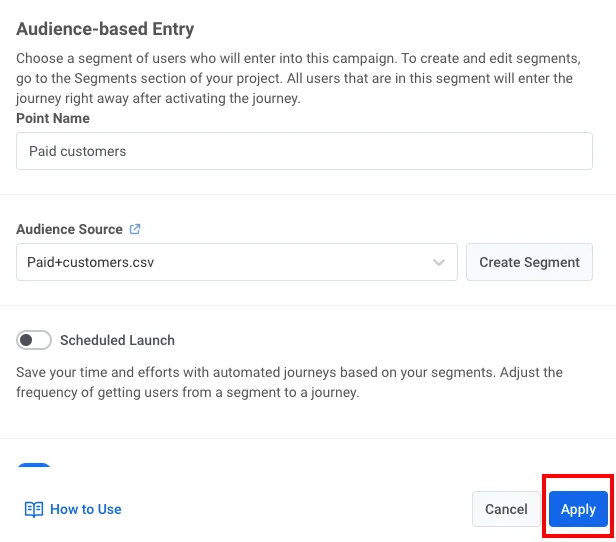
- 오디언스 소스 필드에서 기존 세그먼트 중 하나를 선택합니다. 다음 예시에서는 유료 고객을 대상으로 푸시가 전송됩니다:
- 기존 세그먼트 파일을 가져오려면 오디언스 소스 필드 옆의 링크를 클릭합니다:
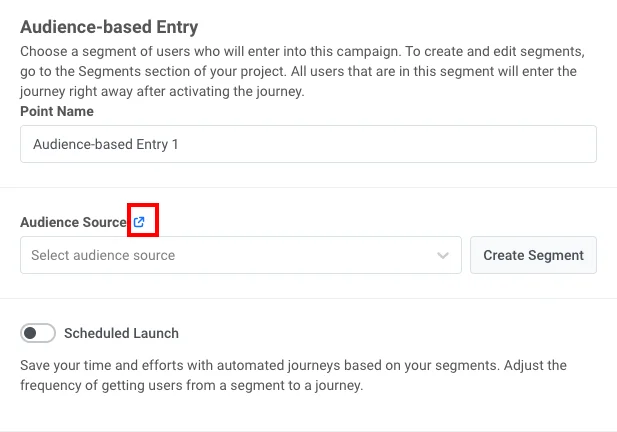
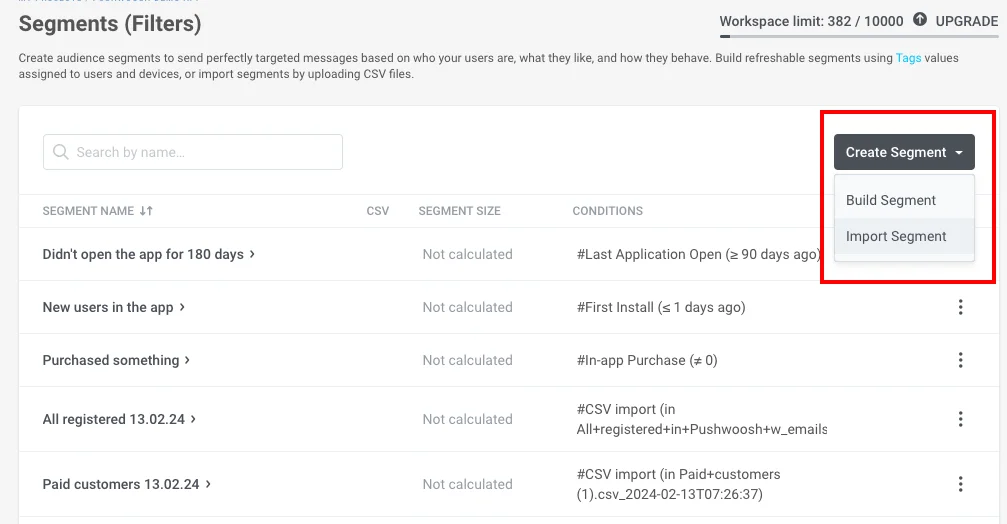
그러면 기존 세그먼트가 있는 탭으로 이동합니다. 거기서 세그먼트 생성을 클릭하고 세그먼트 가져오기를 선택합니다:
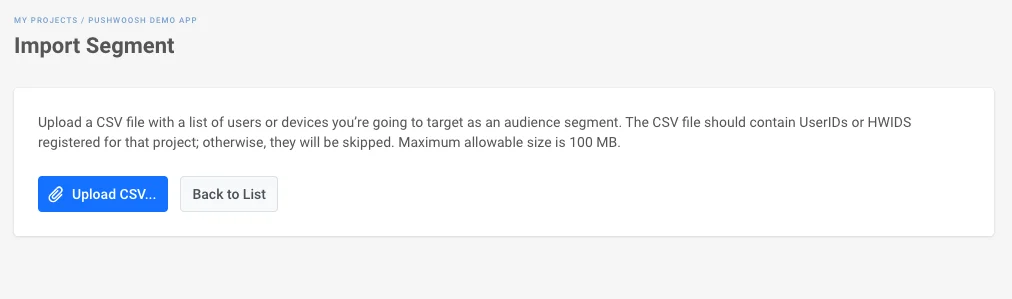
그런 다음 CSV 형식의 파일을 가져옵니다:
세그먼트의 오디언스 소스를 선택했으면 적용을 클릭합니다.
푸시 알림이 커뮤니케이션 플로우를 계속하는 경우
Anchor link to이전 커뮤니케이션 요소와 타겟으로 하려는 푸시 알림 사이에 Condition split 요소를 삽입합니다:
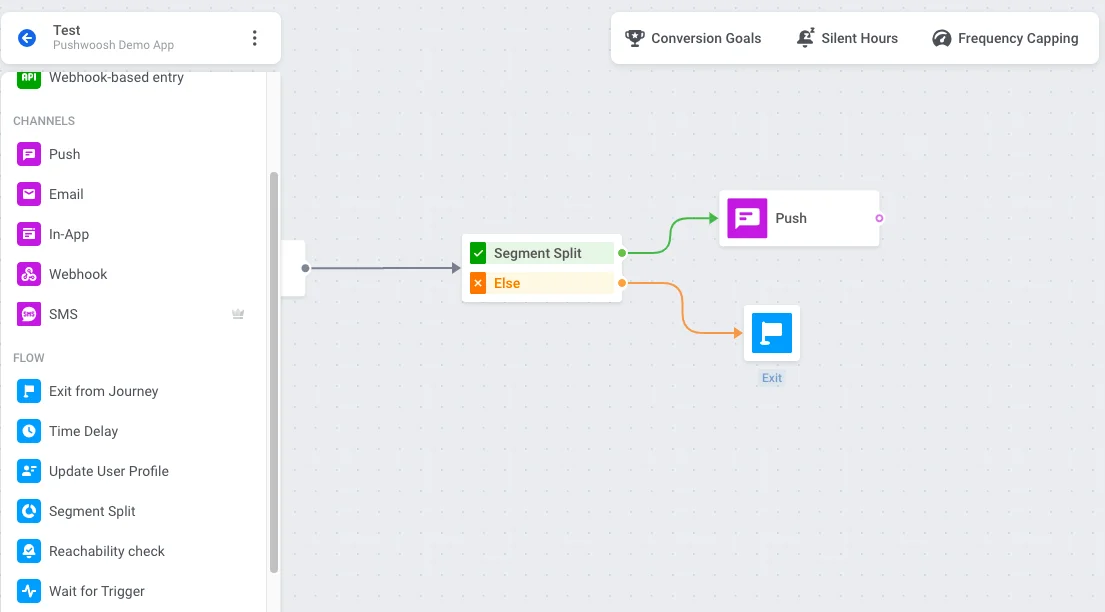
세그먼트에 포함되지 않은 오디언스를 위한 커뮤니케이션 플로우를 지정합니다. 위 예시에서는 사용자가 여정을 종료하지만, 이 여정 분기에서도 커뮤니케이션을 계속하기 위해 어떤 요소든 배치할 수 있습니다.
Condition split 요소를 더블 클릭하여 푸시 알림의 오디언스를 선택합니다. 세그먼트를 처음부터 구축하거나(1) 기존 세그먼트에서 선택할 수 있습니다(2):
- 세그먼트를 처음부터 구축하려면 세그먼트 생성을 클릭합니다. 그러면 태그, 이벤트 또는 필터 그룹과 같은 세그먼트 필터를 설정할 수 있는 하위 탭으로 이동합니다.
다음 예시에서 세그먼트는 지난 30일 동안 장바구니에 제품을 두 번 이상 추가한 아부다비 거주 사용자를 포함합니다:
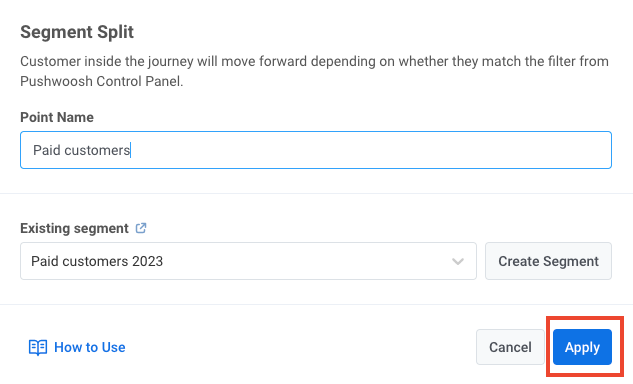
- 기존 세그먼트 필드에서 기존 세그먼트 중 하나를 선택합니다. 다음 예시에서는 유료 고객을 대상으로 푸시가 전송됩니다:
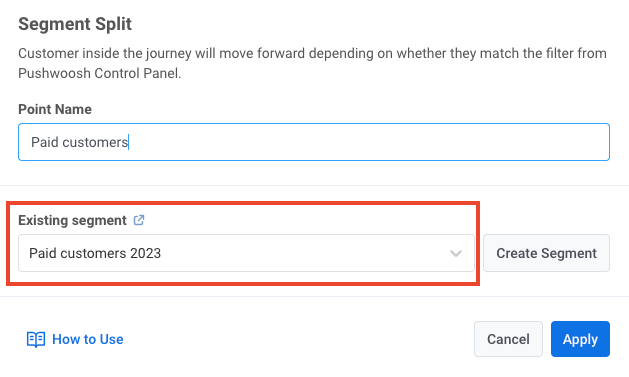
세그먼트가 준비되면 적용을 클릭합니다.