위치 기반 푸시
지오펜스는 사용자가 지정된 영역에 들어갈 때 푸시 알림을 트리거하는 지도상의 가상 마커입니다. 범위는 50미터에서 1000미터 사이로 설정할 수 있으며, 조정 가능한 쿨다운 기간이 있습니다.
지오펜스는 상점, 레스토랑 및 기타 비즈니스의 마케팅 및 영업팀이 주변 사용자의 참여를 유도하는 데 특히 유용합니다. 예를 들어, 커피숍에 지오펜스를 설정하면 지나가는 사용자가 크루아상과 커피 특별 할인에 대한 알림을 받게 됩니다.
iOS 앱에 지오펜스를 구현하려면 다음 가이드를 참조하세요:
Android
Anchor link toAndroid 통합을 위해서는 다음 가이드를 사용하세요:
지오펜스 설정
Anchor link to지오펜스 생성
Anchor link to지오펜스를 생성하려면:
- Pushwoosh Control Panel 에서 Channels → Geo-based Push 로 이동합니다.
- 기존 지오펜스를 보거나 지오펜스 추가를 클릭하여 새 지오펜스를 생성합니다.
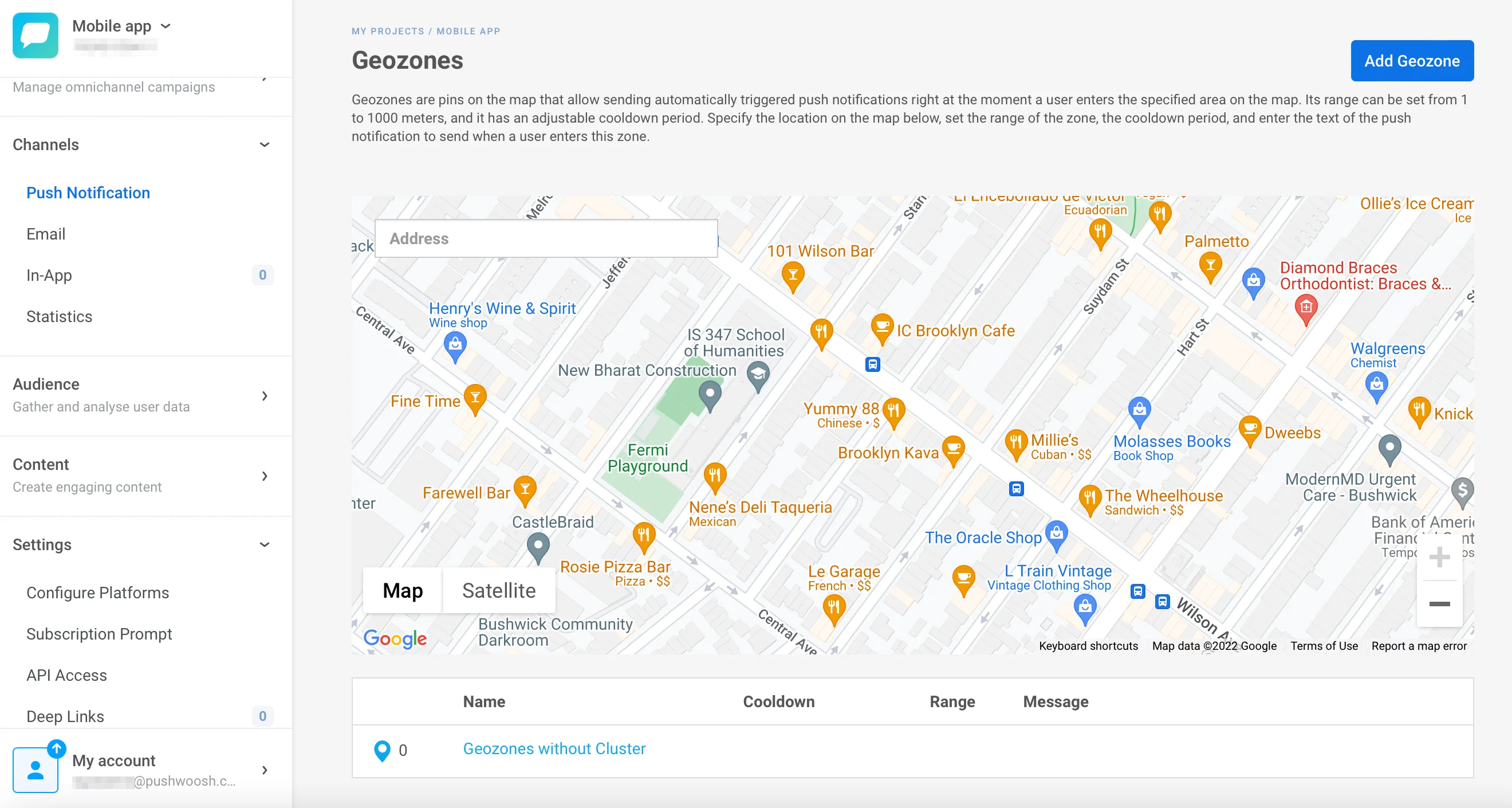
지오펜스 구성
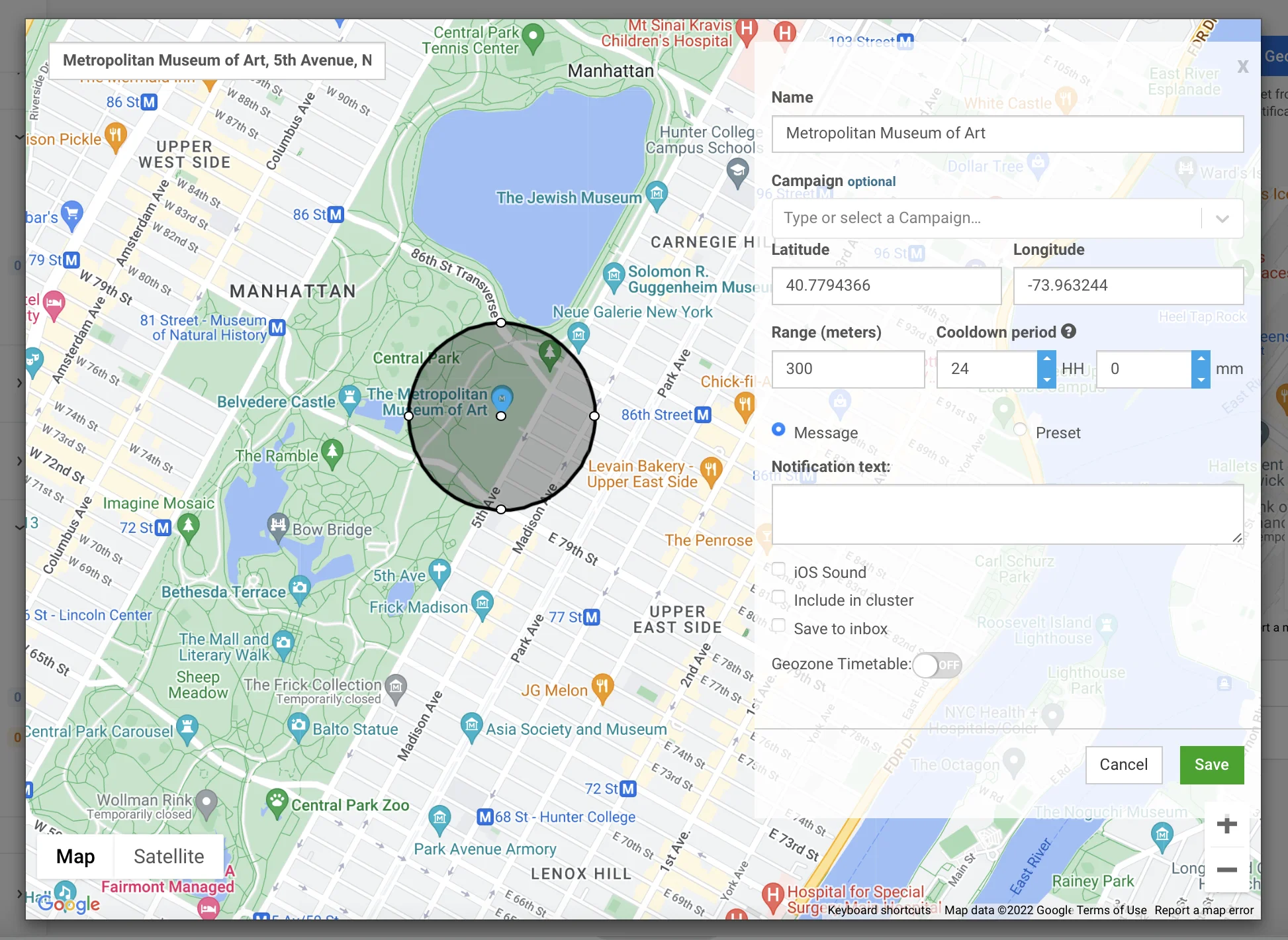
Anchor link to- 지오펜스 이름을 지정하고 알림 텍스트를 입력합니다.
- 핀을 놓거나, 주소를 입력하거나, 위도와 경도를 지정하여 위치를 설정합니다.
- (선택 사항) 범위를 미터 단위(최대 1000m)로 정의하고 쿨다운 기간을 설정합니다.
쿨다운 기간은 알림을 보낸 후의 무응답 기간입니다. 한 동네에 여러 위치가 있는 경우, 사용자는 각 위치를 지날 때마다 알림을 받지만 쿨다운 시간 동안에는 추가 알림이 전송되지 않습니다.
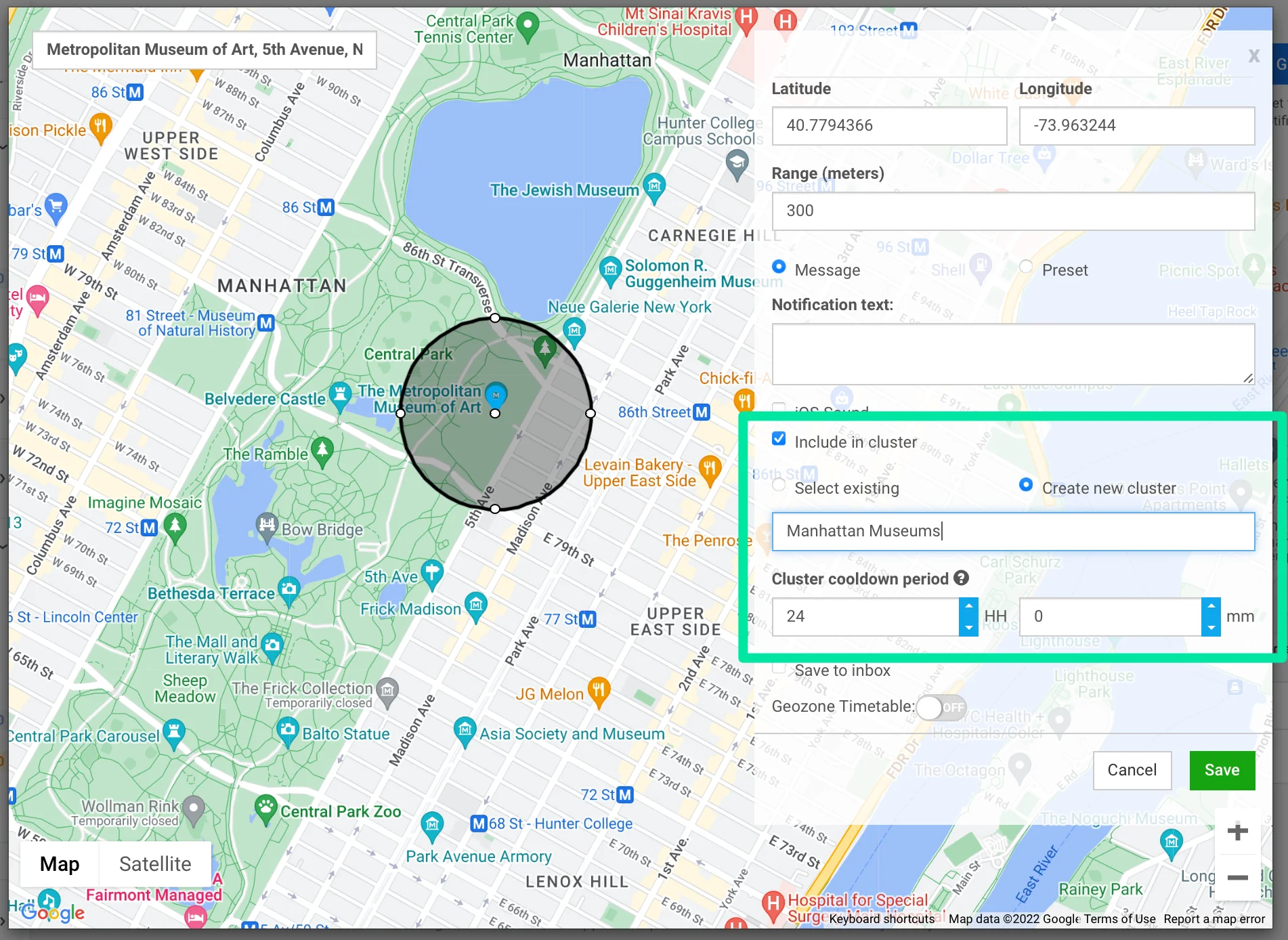
지오펜스 클러스터
Anchor link to여러 지오펜스를 클러스터로 결합하면 해당 클러스터의 모든 지오펜스에 공유 쿨다운 기간이 적용됩니다. 사용자가 한 지오펜스에서 알림을 받으면 쿨다운 기간이 만료될 때까지 클러스터의 다른 지오펜스에서는 알림을 받지 않습니다.
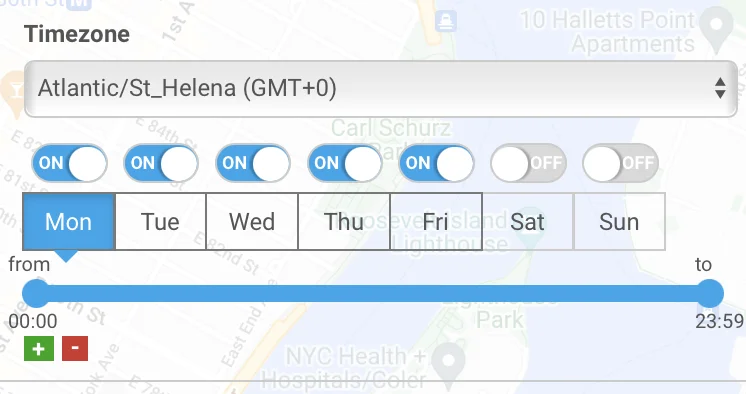
지오펜스 시간표
Anchor link to지오펜스 시간표를 사용하여 구역이 활성화되거나 비활성화될 시기를 예약합니다.
메시지 인박스
Anchor link to- 지오펜스 메시지를 사용자의 인박스에 저장하려면 인박스에 저장 체크박스를 선택합니다.
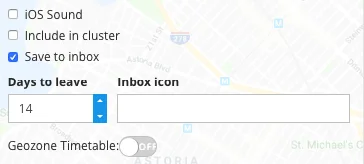
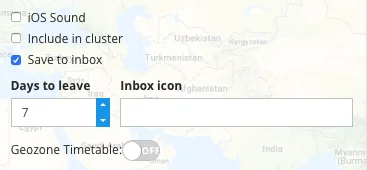
- 보관 일수 필드를 조정하여 인박스에 있는 메시지의 보관 기간을 설정합니다.
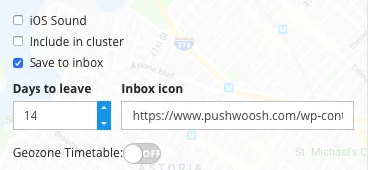
- 인박스에서 지오펜스 메시지 옆에 사용자 지정 아이콘을 표시하려면 인박스 아이콘 필드에 이미지 URL을 입력합니다.
- 지오펜스 저장을 클릭합니다.