인기 있는 인앱 형식 디자인하기
Pushwoosh 인앱 에디터는 모든 형식과 비즈니스 목표에 맞는 인앱 메시지 생성 과정을 간소화합니다. 작업을 더 빨리 완료할 수 있으므로 빠른 실험을 실행하고 더 짧은 시간에 원하는 결과를 얻을 수 있습니다.
처음부터 인앱을 만들려면 드래그 앤 드롭 블록을 사용하여 메시지 레이아웃을 디자인하고 각 요소를 앱 스타일과 비즈니스 목표에 맞게 사용자 정의하기만 하면 됩니다. 매력적이고 전환율이 높은 인앱을 만드는 데 코딩이나 디자인 경험이 필요하지 않으며, Pushwoosh 인앱 에디터를 가장 잘 사용하는 방법에 대한 몇 가지 팁만 있으면 됩니다.
아래에서는 다음을 만드는 방법을 설명합니다:
전체 화면 인앱 메시지
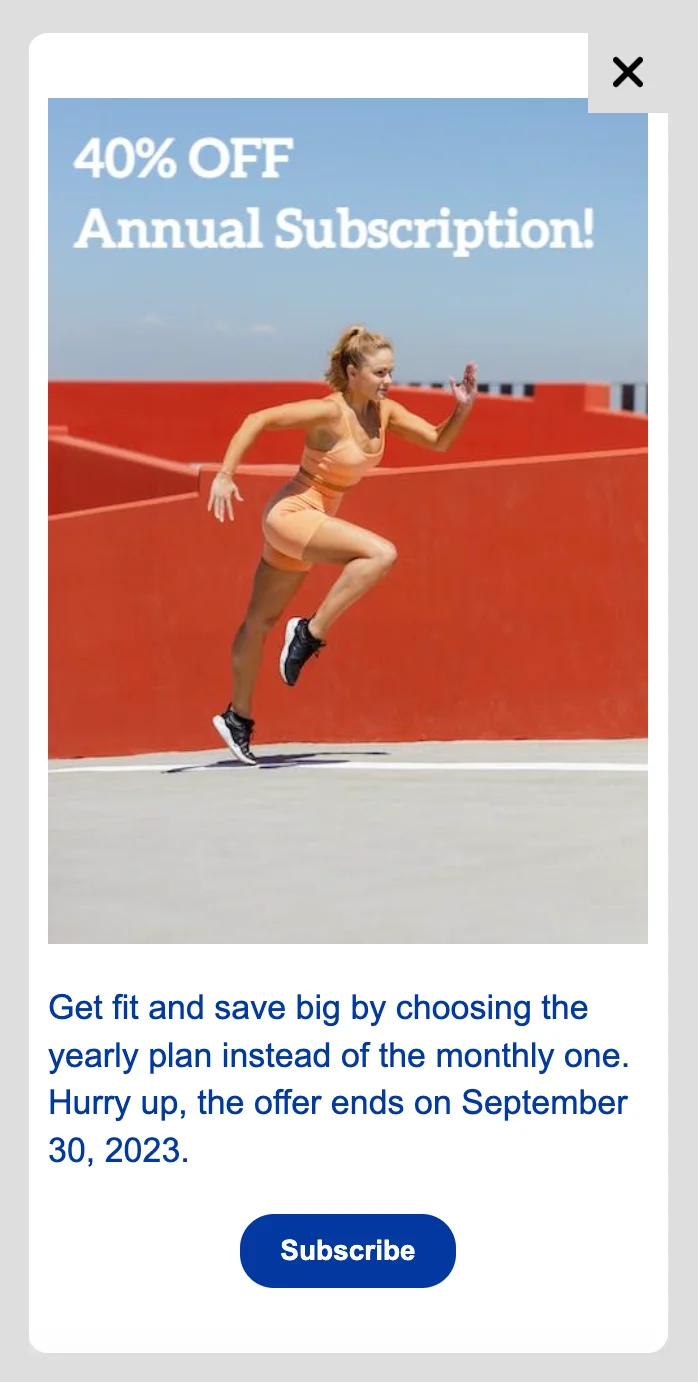
Anchor link to예시로 피트니스 산업을 위한 프로모션 인앱 메시지를 만들어 보겠습니다:
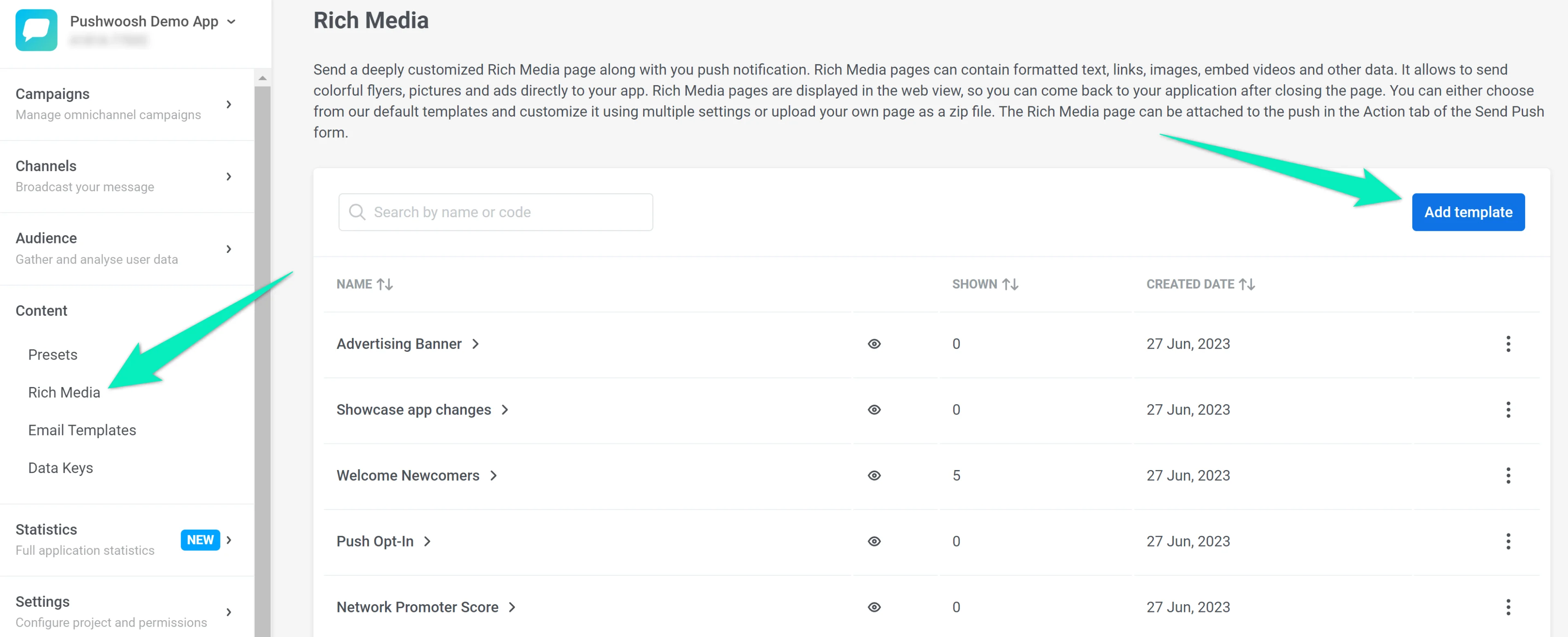
- Pushwoosh 계정에서 콘텐츠 → 리치 미디어로 이동하여 템플릿 추가를 클릭합니다:
템플릿 이름을 입력하고 새 템플릿 만들기를 선택한 다음 템플릿 추가를 클릭합니다:
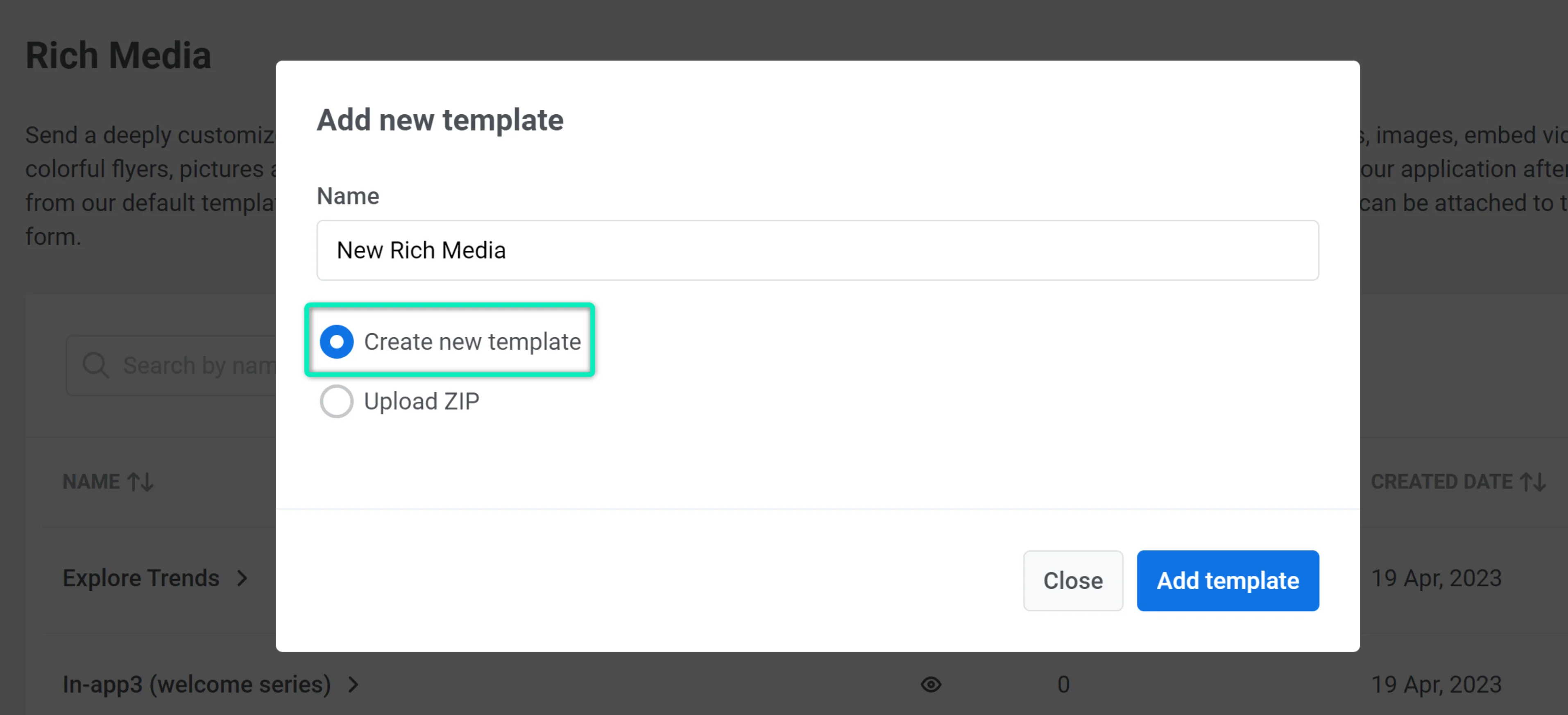
이 예시에서는 빈 템플릿을 사용하여 처음부터 인앱을 만들 것입니다. 기본 템플릿 중 하나를 선택하여 필요에 맞게 수정할 수도 있습니다.
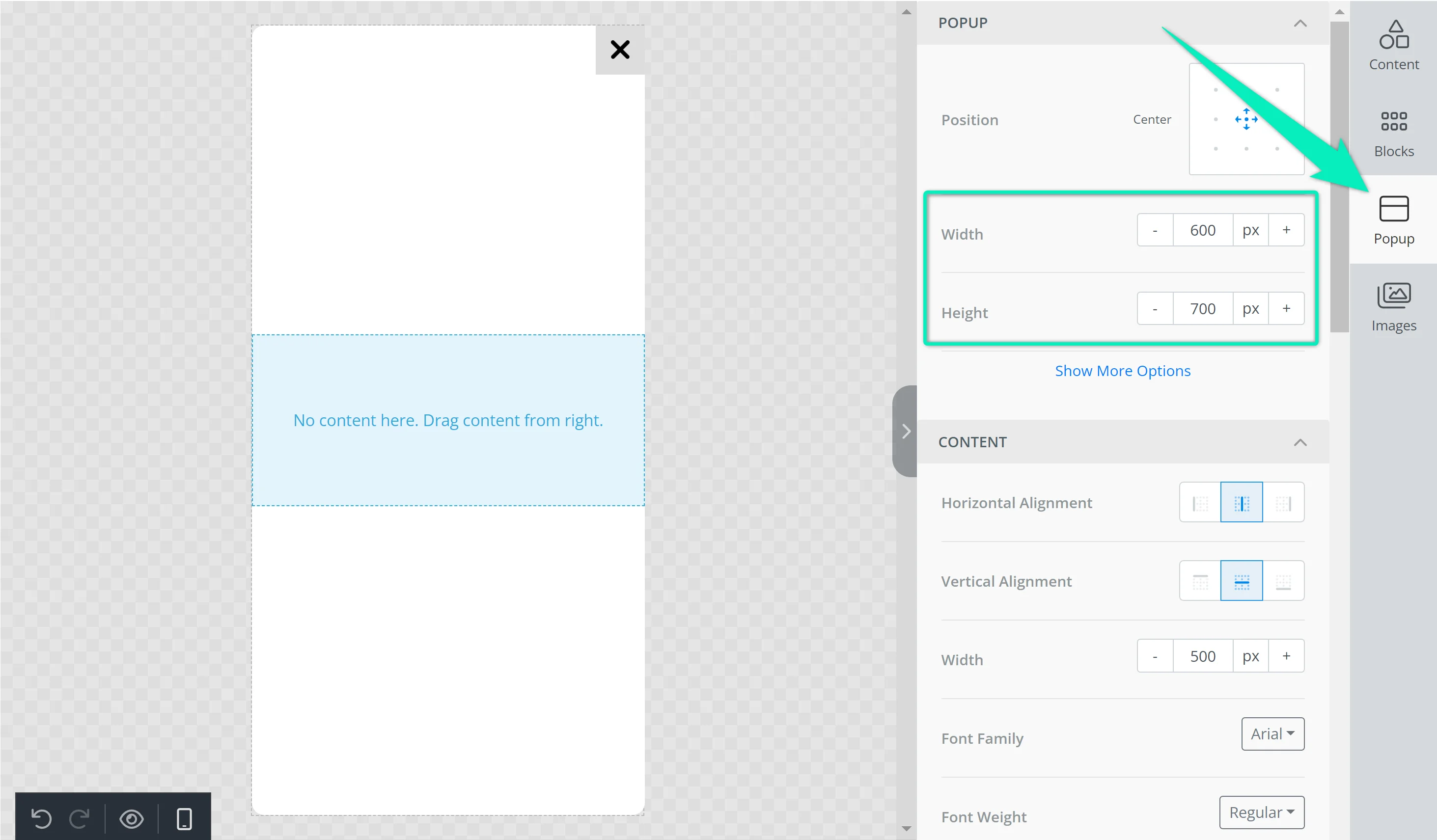
- 먼저 팝업 탭에서 원하는 팝업 크기를 설정합니다:
- 이제 인앱 메시지에 이미지를 추가해 보겠습니다. 콘텐츠 탭으로 이동하여 이미지 블록을 캔버스로 드래그합니다. 블록을 클릭하고 파일을 업로드합니다. 더 많은 이미지 → 스톡 사진을 클릭하여 에디터 인터페이스에서 바로 무료 스톡 사진을 선택할 수도 있습니다:
전체 화면 인앱(세로 방향)에 대한 이미지 권장 사항
| 이미지 및 텍스트 | 고해상도: 1200 x 1000 px 최소 크기: 600 x 500 px 종횡비: 6:5 |
|---|---|
| 이미지만 | 고해상도: 1200 x 2000 px 최소 크기: 600 x 1000 px 종횡비: 3:5 |
- 인앱 메시지의 배경색을 설정합니다: 팝업 탭으로 이동하여 원하는 색상을 선택합니다.
- 이제 인앱 메시지의 텍스트를 추가할 수 있습니다. 이 예시에서는 이미지 위에 텍스트를 배치할 것입니다. 이를 위해 이미지를 선택하고 효과 적용을 클릭합니다. 텍스트 버튼을 클릭하고 콘텐츠를 삽입한 다음 매개변수를 조정합니다:
- 이미지 아래에도 텍스트를 추가해 보겠습니다. 콘텐츠 탭으로 이동하여 텍스트 블록을 캔버스로 드래그합니다. 텍스트를 삽입하고 필요한 경우 매개변수를 사용자 정의합니다.
- 마지막으로 버튼을 추가하고 색상, 크기 및 기타 매개변수를 설정합니다:
액션 섹션에서 버튼 클릭 후 수행할 작업을 지정할 수 있습니다. URL 또는 딥링크 옵션을 선택하겠습니다:
- 저장을 클릭하여 변경 사항을 적용합니다.
이제 다음 방법 중 하나로 프로모션 인앱 메시지를 사용할 수 있습니다:
부분 화면 인앱 메시지
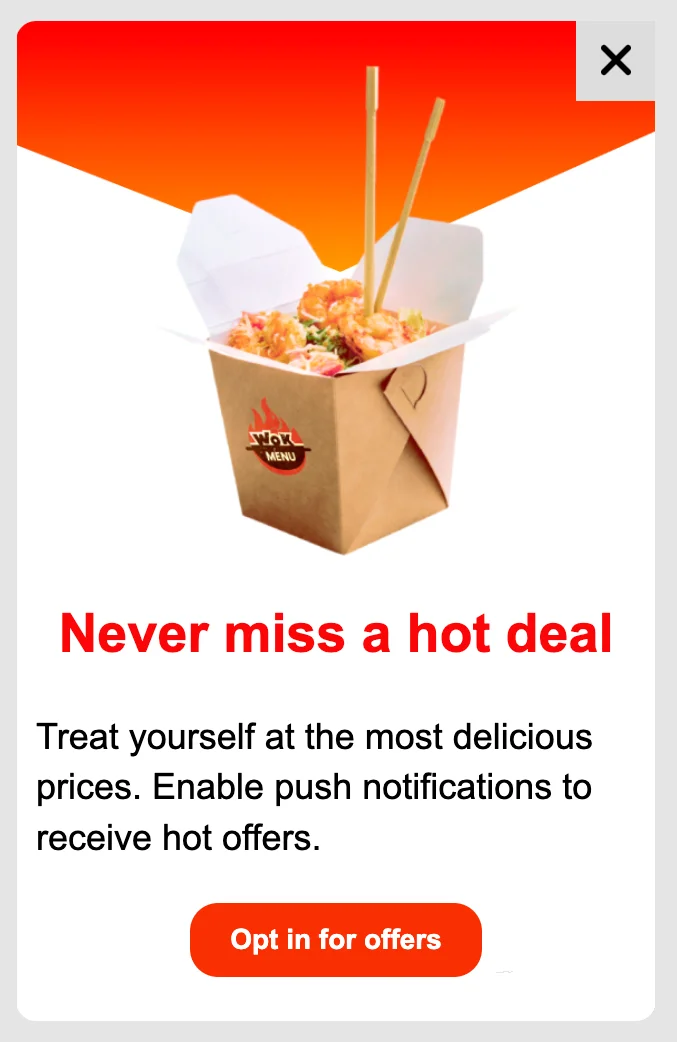
Anchor link to부분 화면 인앱 메시지의 예시로, 푸시 알림 전송에 대한 사용자 동의를 얻기 위한 팝업을 만들어 보겠습니다. 이 메시지는 알림 구독을 취소한 사람들을 복구하는 데도 도움이 될 수 있습니다.
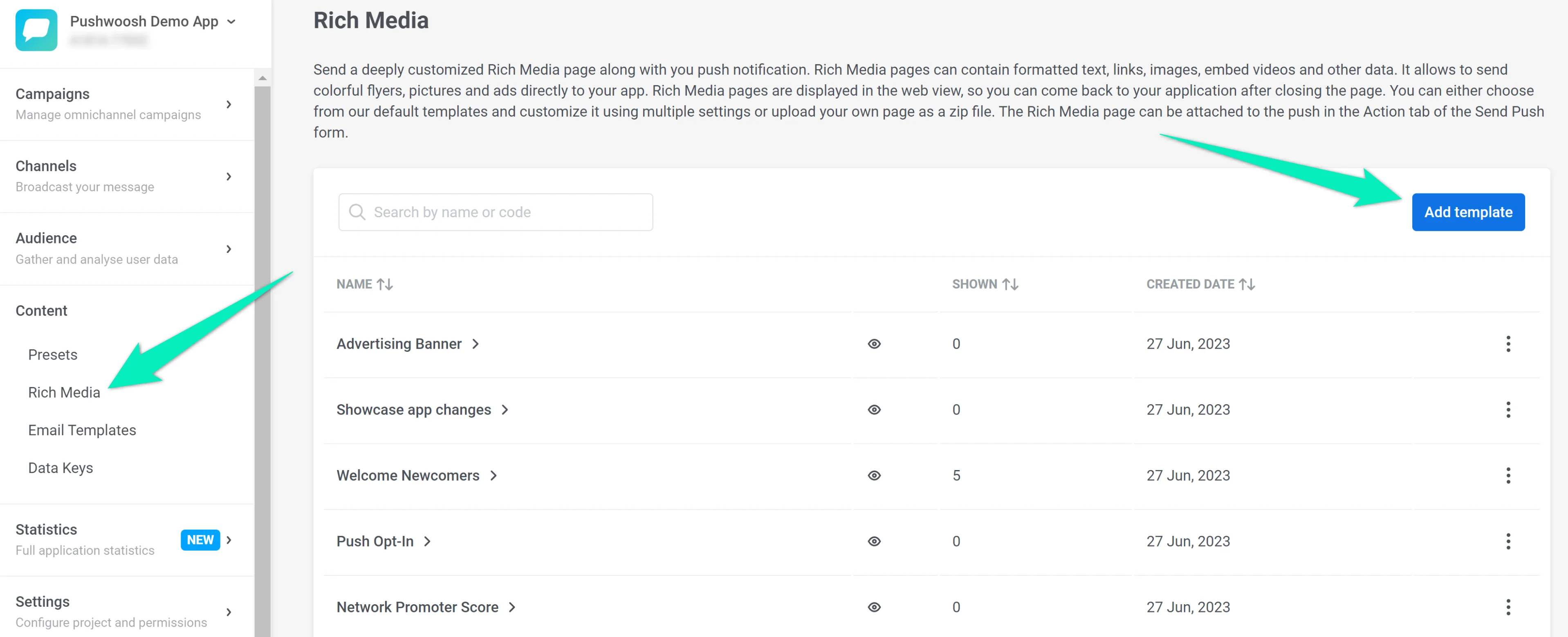
- Pushwoosh 계정으로 이동하여 콘텐츠 → 리치 미디어 섹션을 열고 템플릿 추가를 클릭합니다:
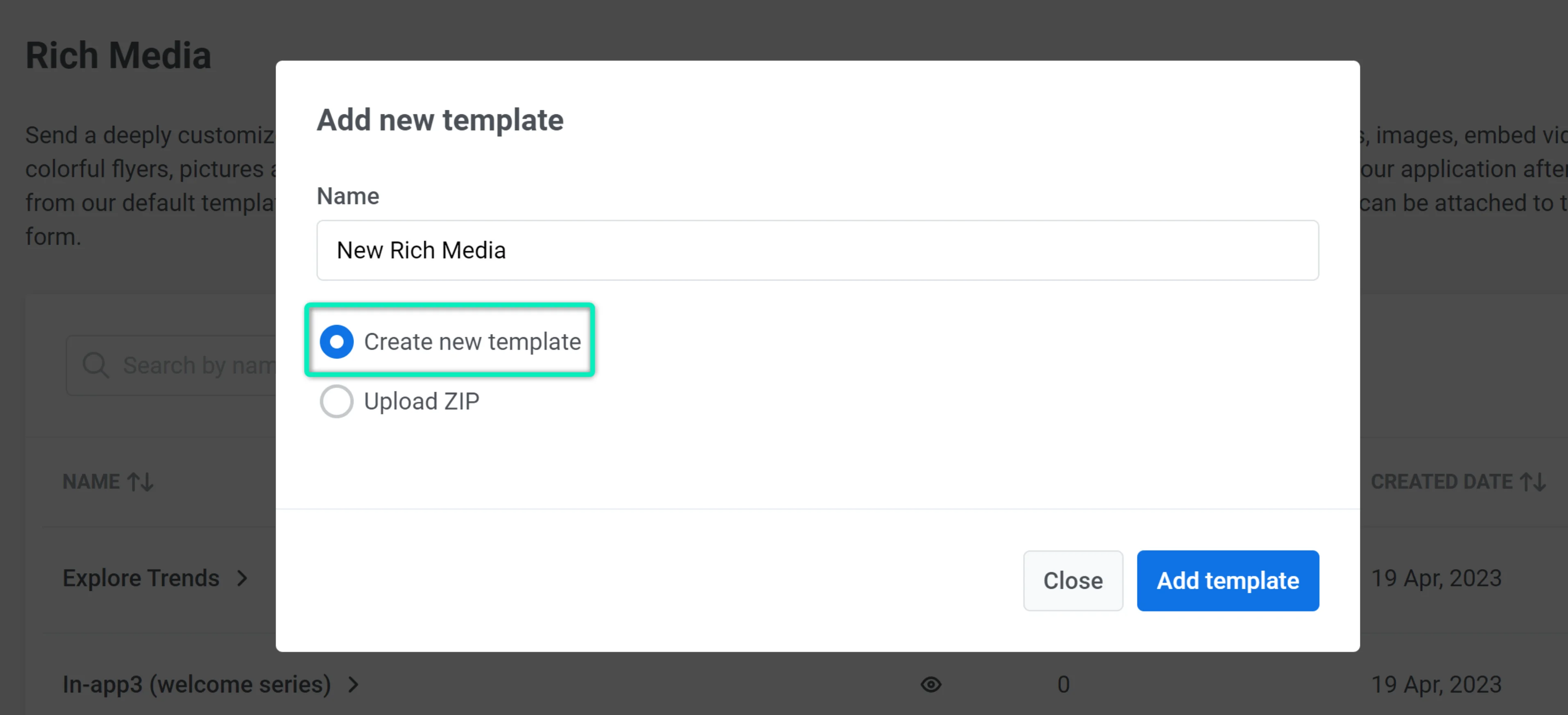
템플릿 이름을 입력하고 새 템플릿 만들기를 선택한 다음 템플릿 추가를 클릭합니다:
빈 템플릿을 사용하여 처음부터 인앱을 만들 것입니다. 또는 기본 템플릿 중 하나를 선택하여 필요에 맞게 조정할 수 있습니다.
- 팝업의 배경 이미지를 추가해 보겠습니다. 팝업 탭을 열고 콘텐츠 섹션에서 추가 옵션 표시를 클릭한 다음 이미지를 업로드합니다:
- 캔버스에 콘텐츠 블록을 추가합니다. 각 블록은 헤더, 텍스트 등과 같은 별도의 콘텐츠 요소를 나타냅니다.
- 첫 번째 콘텐츠 블록에 이미지를 추가하고 모양을 조정해 보겠습니다:
- 두 번째 블록에 제목을 추가합니다. 원하는 글꼴, 색상 및 기타 텍스트 매개변수를 설정합니다.
- 이제 세 번째 콘텐츠 블록에 인앱 메시지의 텍스트를 추가합니다. 글꼴, 색상, 텍스트 정렬, 줄 높이, 패딩 매개변수를 실험해 볼 수 있습니다.
- 마지막으로 팝업에 버튼을 추가해 보겠습니다. 필요한 경우 버튼 색상, 둥글기 및 기타 매개변수를 사용자 정의합니다.
- 저장을 클릭하여 모든 변경 사항을 적용합니다.
새 인앱 메시지 템플릿을 다음 방법 중 하나로 사용할 수 있습니다: