Piano Analytics 연동
Piano Analytics는 기업이 사람들이 웹사이트 및 앱과 상호 작용하는 방식을 이해하도록 돕는 도구입니다. 사용자 행동에 대한 데이터를 수집하고 보고서 및 시각화를 통해 인사이트를 제공합니다. 이 정보는 기업이 디지털 제품과 마케팅 활동을 개선하는 방법에 대해 더 나은 결정을 내리는 데 도움이 됩니다.
Piano Analytics와 Pushwoosh를 연동하면 상세한 사용자 행동 인사이트를 통해 정밀한 세그먼트를 생성하고, 적절한 사용자에게 적시에 고도로 타겟팅된 푸시 알림, 이메일, 인앱 메시지를 보낼 수 있습니다.
연동 개요
Anchor link to연동 유형
Anchor link to- Destination: 데이터가 Piano Analytics에서 Pushwoosh로 전송됩니다.
- Source: 데이터가 Pushwoosh에서 Piano Analytics로 전송됩니다.
전제 조건
Anchor link toPushwoosh와 Piano Analytics 모두 유료 계정 필요
용어집 (엔티티 이름이 다른 경우 매핑)
Anchor link toPushwoosh와 Piano Analytics를 연동할 때 특정 엔티티 이름이 두 플랫폼 간에 다를 수 있습니다. 다음은 Pushwoosh와 Piano Analytics 간의 매핑입니다:
| Pushwoosh | Piano Analytics |
|---|---|
| UserID/hwid | visitorID |
| PostEvent.EventName | PianoEvent.Name |
| PostEvent.UserID | PianoEvent.PushwooshID |
| PostEvent.CampaignID | PianoEvent.SrcMedium |
| PostEvent.PlatformID | PianoEvent.DeviceType |
동기화된 엔티티
Anchor link toSource
- 이벤트
- 푸시 통계
- 태그 (이벤트 속성으로)
Destination
- 세그먼트
사용 사례
Anchor link to통합 분석
Pushwoosh 참여 데이터를 Piano Analytics와 결합하여 포괄적인 사용자 인사이트를 얻으세요. 이를 통해 여러 터치포인트에 걸친 사용자 행동 및 상호 작용에 대한 전체적인 뷰를 얻을 수 있습니다.
세분화
Piano Analytics 데이터를 기반으로 Pushwoosh에서 타겟 사용자 세그먼트를 생성하세요. 이 강화된 세분화를 사용하여 개인화되고 효과적인 마케팅 캠페인을 제공하세요.
성과 모니터링
플랫폼 전반에 걸쳐 캠페인 효과와 사용자 상호 작용을 추적하세요.
연동은 어떻게 작동하나요?
Anchor link to흐름 개요
Anchor link to- 설정: Pushwoosh와 Piano Analytics 계정 모두에서 연동 설정을 구성합니다.
- 이벤트 매핑: Pushwoosh 이벤트를 Piano 이벤트에 매핑합니다 (예: PostEvent.EventName을 PianoEvent.Name에).
- 데이터 전송: Pushwoosh가 이벤트(Post Events 및 Tracking Log Events)를 Piano Analytics로 전송합니다.
- 세그먼트 가져오기: Piano Analytics가 잠재고객 세분화를 위해 세그먼트 데이터를 Pushwoosh로 전송합니다.
기술적 흐름
Anchor link to- Post Events
- Pushwoosh가 이벤트 데이터를 Piano Analytics로 전송합니다.
- 속성은 다음과 같이 매핑됩니다:
- UserID (Pushwoosh) > PushwooshID (Piano)
- CampaignID (Pushwoosh) > SrcMedium (Piano)
- PlatformID (Pushwoosh) > DeviceType (Piano)
- Tracking Log Events:
- Pushwoosh가 추적 데이터(예: 푸시 발송, 푸시 전달)를 Piano Analytics로 전송합니다.
- 이 데이터는 Piano Analytics를 전달 및 참여 지표로 보강합니다.
- Piano VisitorID 연동:
- 선택적으로, SDK 전반에 걸친 통합 분석을 위해 Piano VisitorID를 Pushwoosh와 연동할 수 있습니다.
연동 설정하기
Anchor link to연동을 설정하려면 Pushwoosh 계정에서 Settings > 3rd Party Integrations로 이동하여 Piano를 찾으세요. Configure를 클릭합니다.
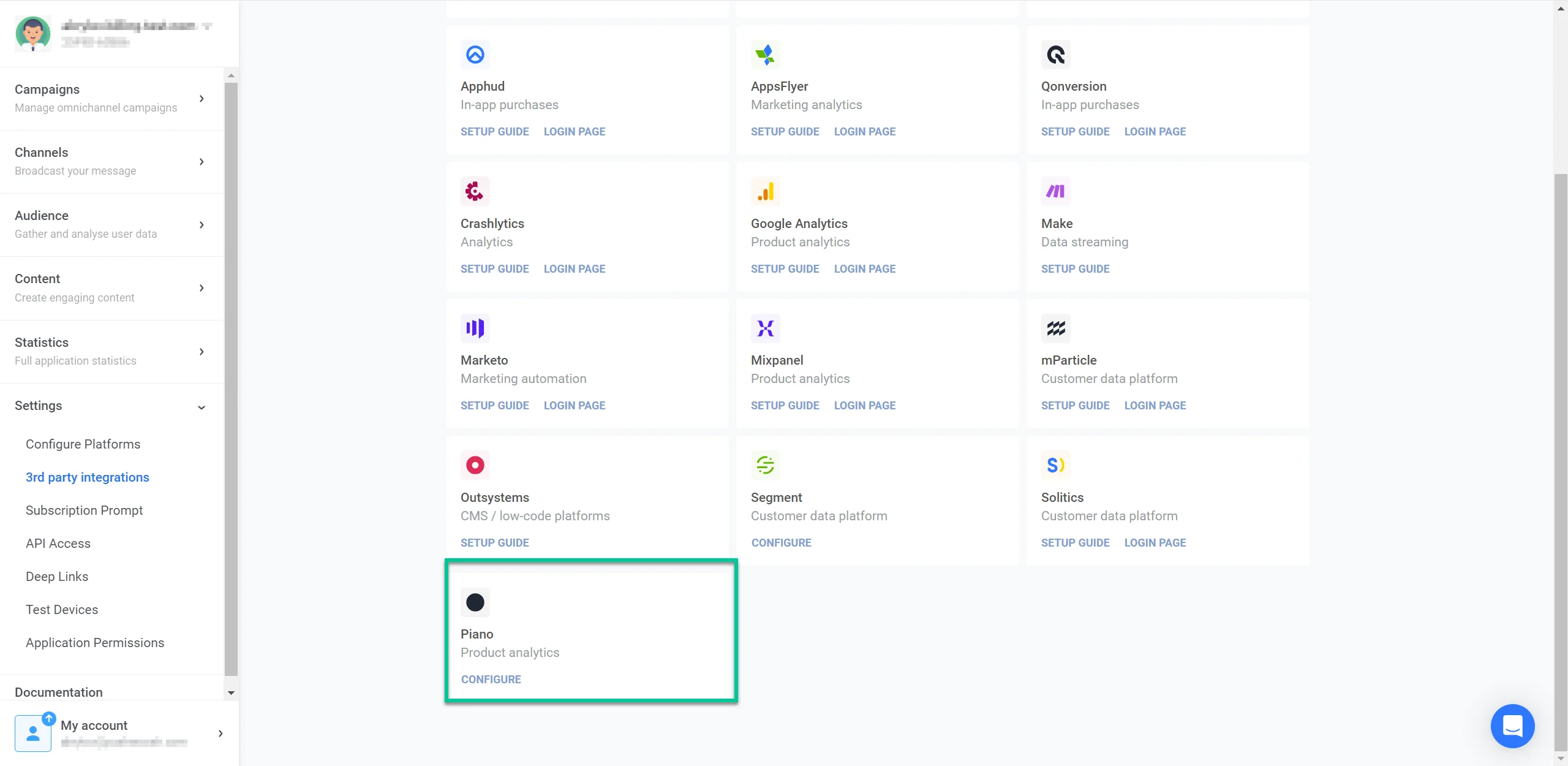
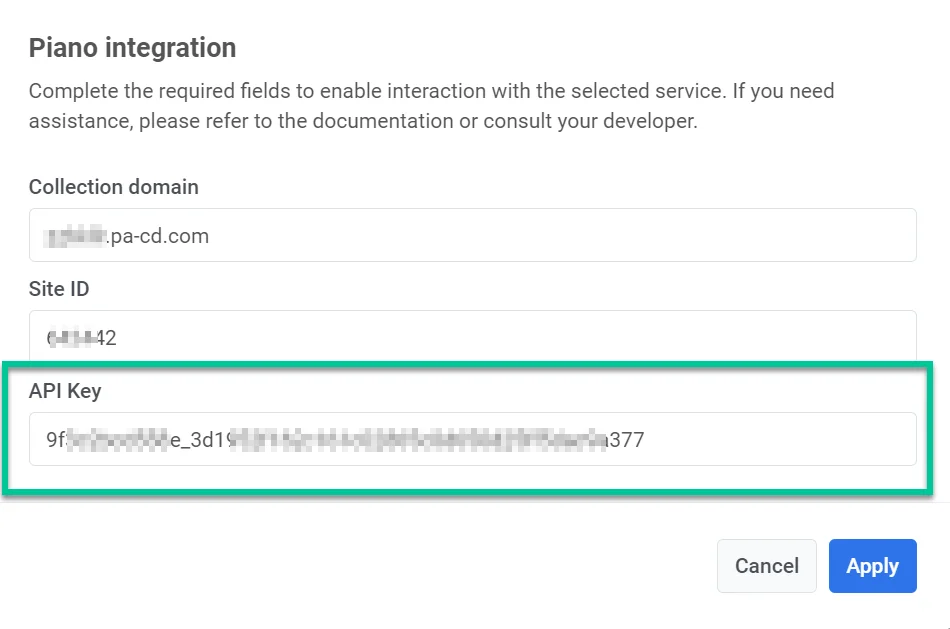
열리는 창에서 다음 자격 증명을 제공하세요:
- Site ID
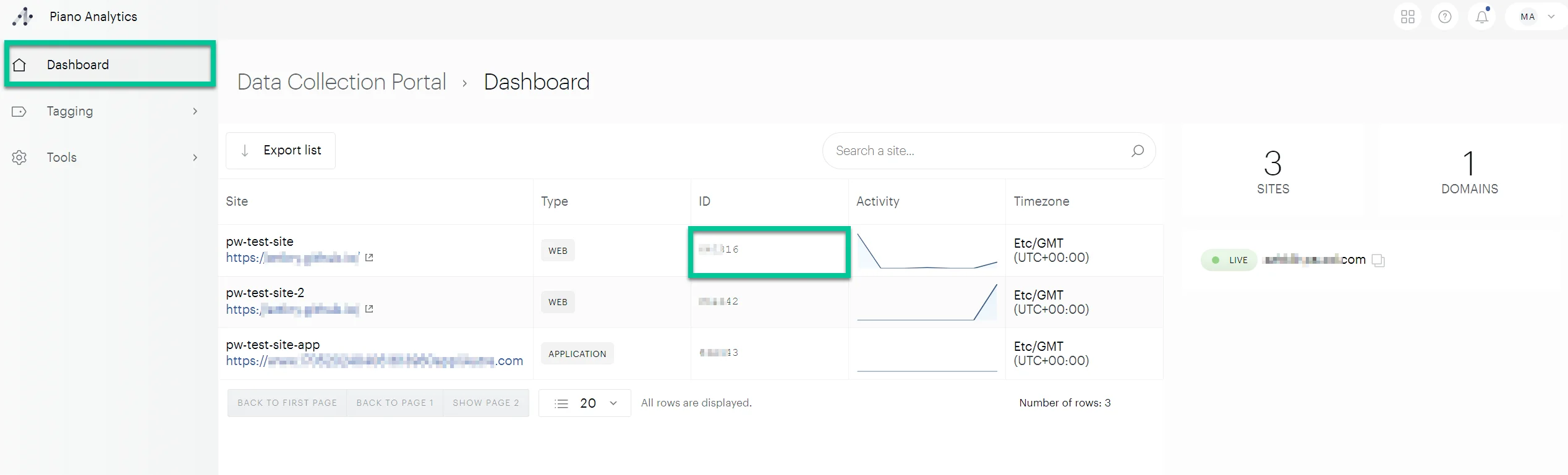
Site ID를 찾으려면 Piano 계정에 로그인하여 Analytics > Data Collection Portal > Dashboard로 이동하세요. 관련 웹사이트를 찾아 ID를 복사합니다.
- Collection Domain
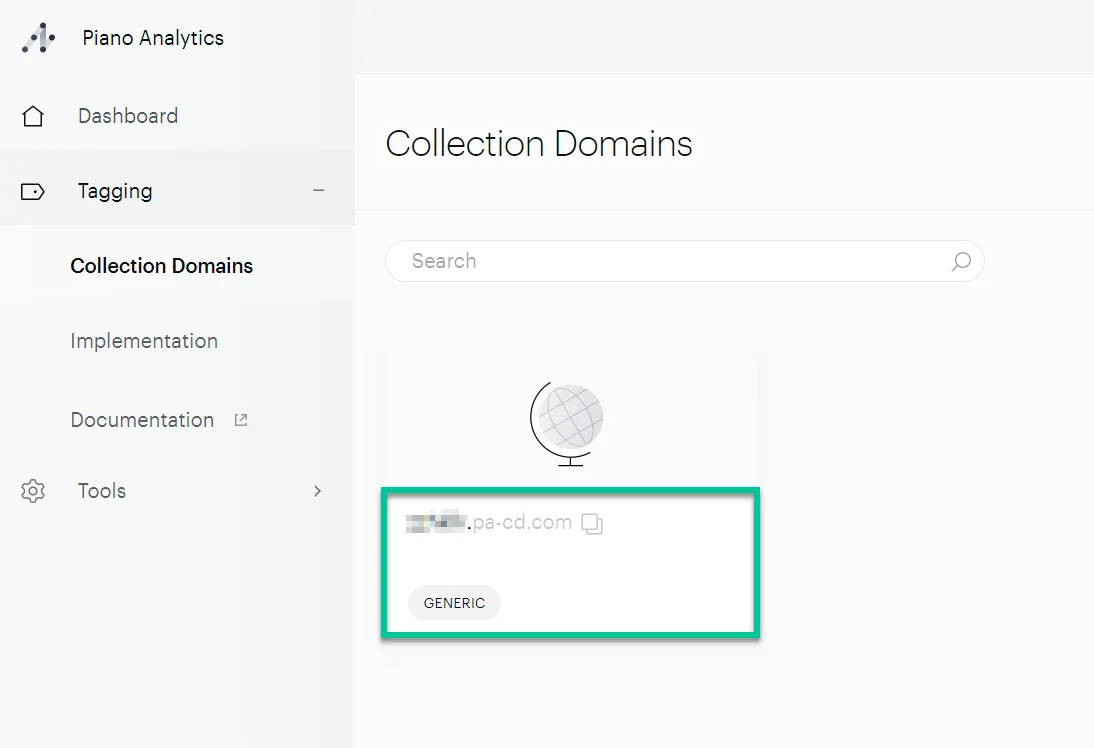
Collection Domain을 찾으려면 Tagging > Collection Domains로 이동하세요. Collection Domain ID를 복사합니다. 컬렉션 도메인을 https:// 접두사 없이 ****.pa-cd.com 형식으로 입력해야 합니다.
- Piano API Access 및 Secret 키
키를 얻으려면:
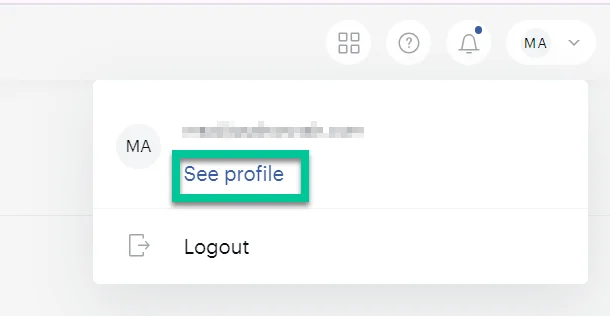
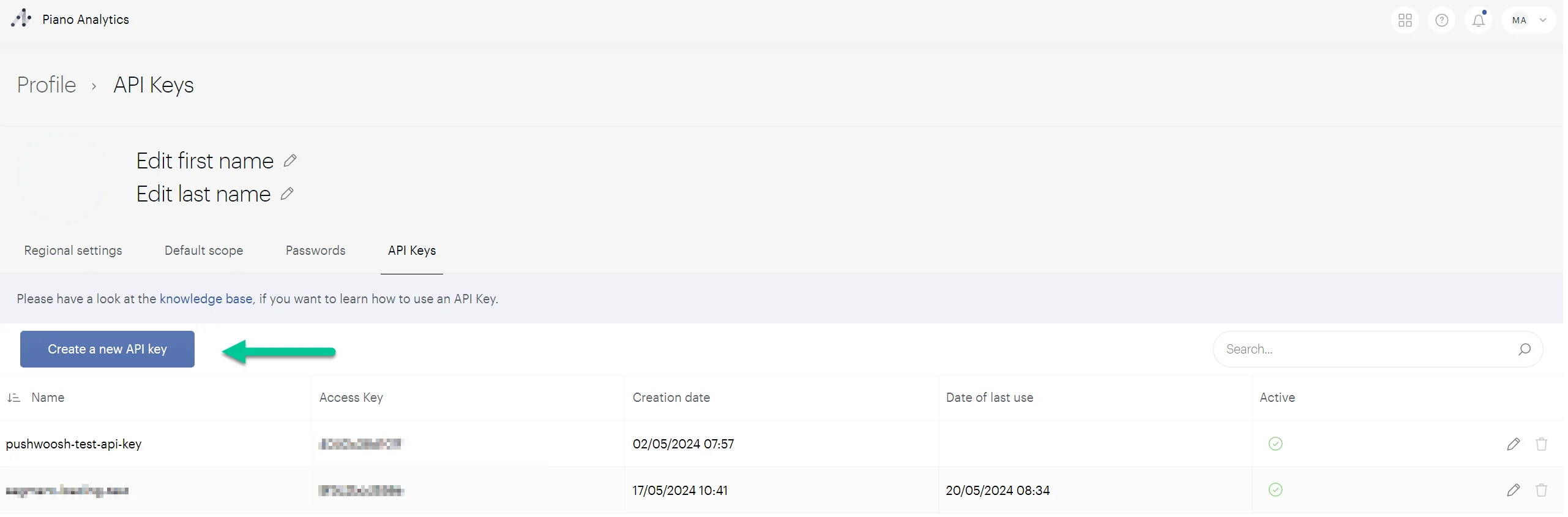
- Piano 계정에서 계정 이름 아래의 See profile을 클릭합니다.
- API Keys 탭으로 이동하여 명확한 이름과 설명으로 새 키를 생성합니다. 그런 다음 OK를 클릭합니다.
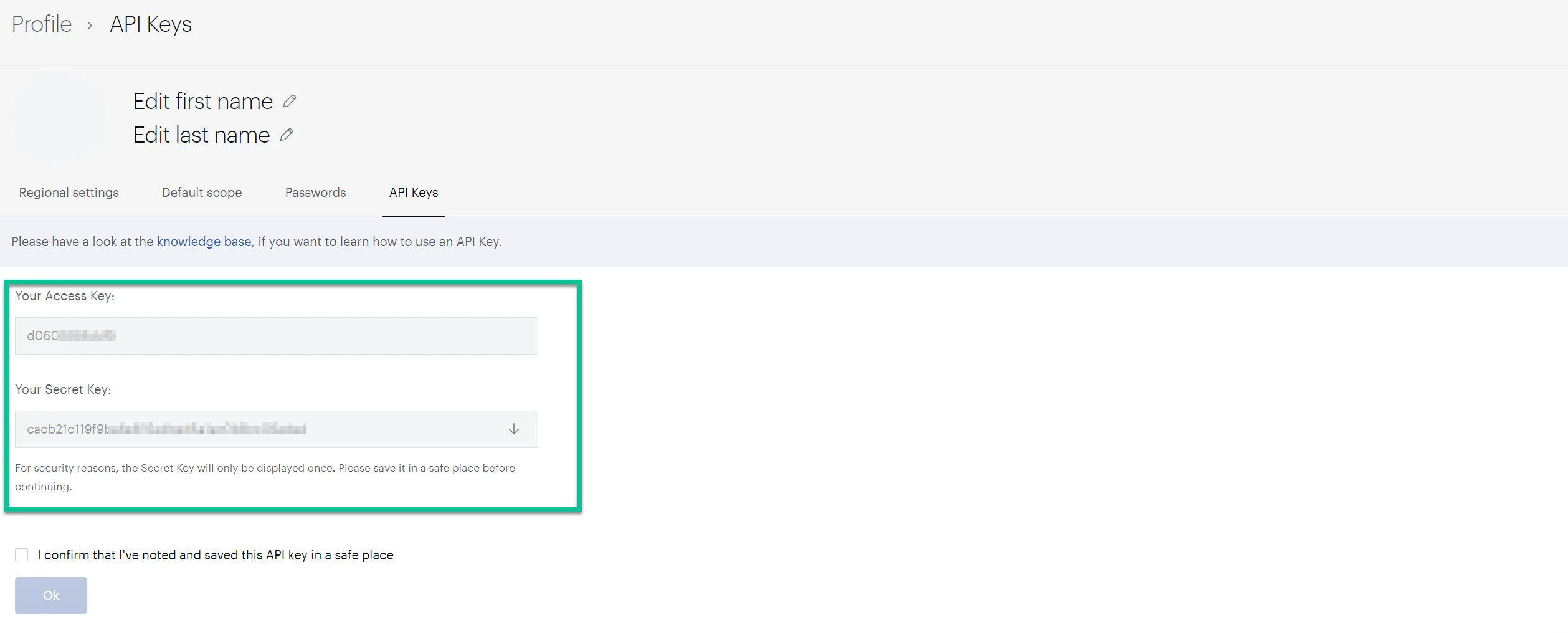
- 열리는 창에서 Access Key와 Secret Key를 복사합니다.
- Pushwoosh의 API key 필드에 Access Key와 Secret Key를 밑줄로 구분하여 입력합니다. 예: accesskey_secretkey.
Pushwoosh 이벤트와 일치하는 Piano 이벤트 생성하기
Anchor link toPushwoosh에서 보낸 이벤트를 Piano에서 추적하려면 Piano 내에서 해당 이벤트를 수동으로 생성해야 합니다.
Piano 계정에서 다음과 같이 하세요:
- Settings > Data management > Data model로 이동합니다.
- Events를 선택하고 더하기 아이콘을 클릭하여 새 이벤트를 생성합니다.
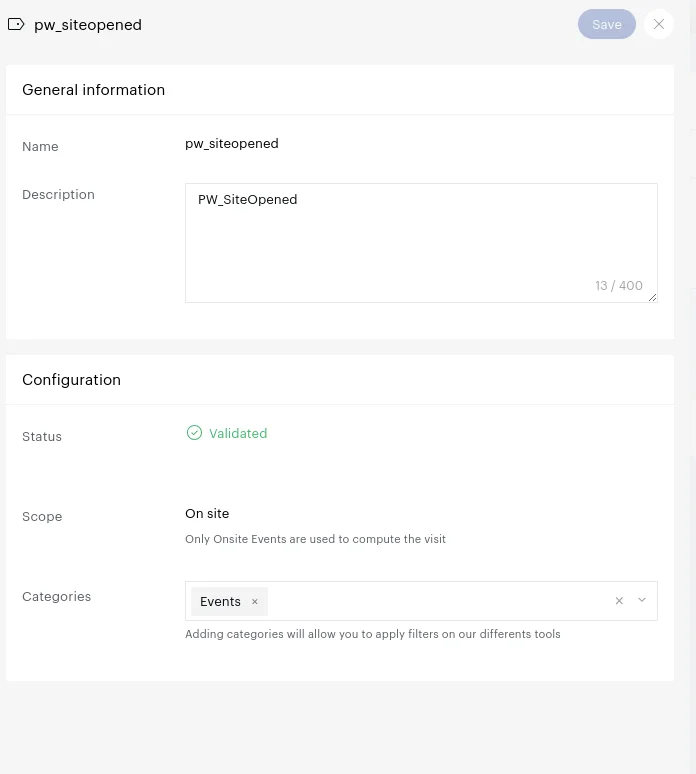
- 열리는 창에서 이벤트 이름과 설명을 제공합니다. 예를 들어, _“pw_siteopened”_와 같이 입력합니다.
- Type 필드에서 On-site를 선택합니다.
- Categories 필드에서 Events를 선택합니다.
- Save를 클릭합니다.
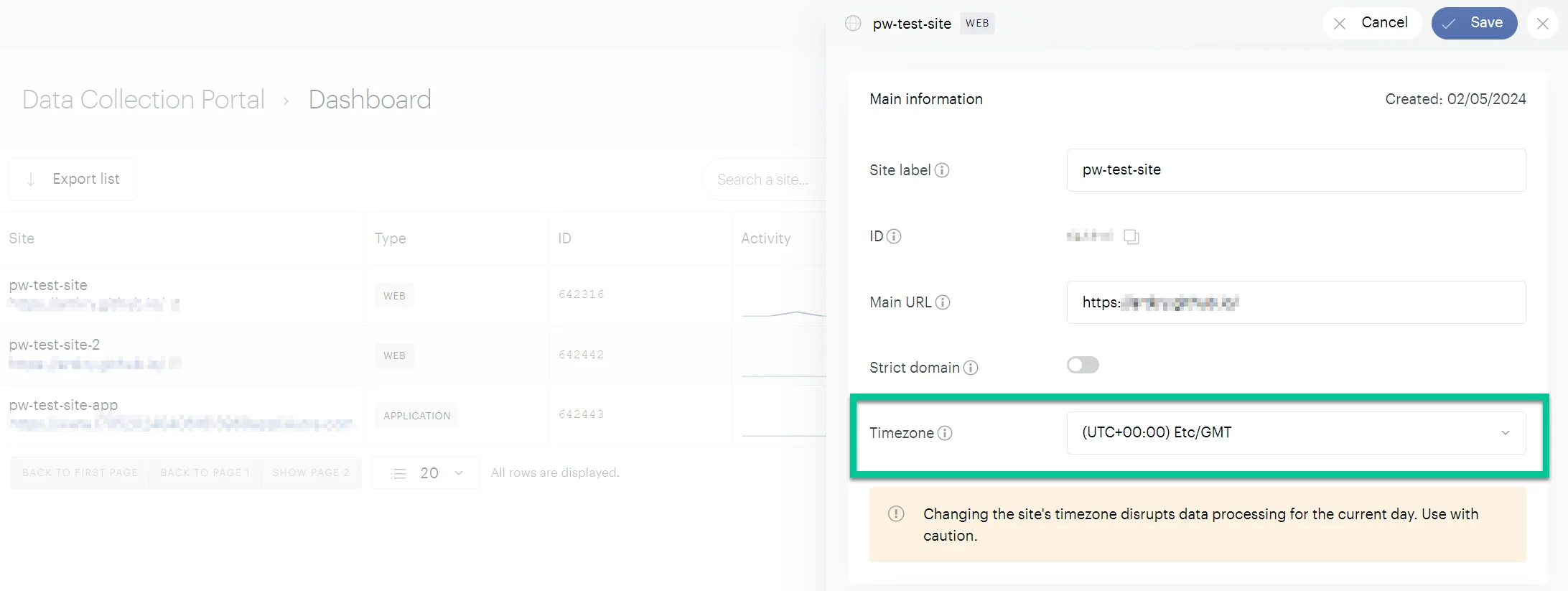
Piano에서 웹사이트 시간대 설정하기
Anchor link toPiano에서 웹사이트의 올바른 시간대를 설정하는 것은 정확한 데이터 추적 및 분석에 매우 중요합니다. 가장 좋은 방법은 이벤트를 보내고 분석을 수행하는 위치와 시간대를 일치시키는 것입니다. 이렇게 하면 시간 불일치를 제거할 수 있습니다.
Piano에서 시간대를 편집하려면 Dashboard로 이동하여 사이트 정보가 포함된 줄을 클릭하세요. 팝업 창에서 Edit을 클릭하고 원하는 시간대를 선택합니다. 그런 다음 Save를 클릭합니다.
Piano에서 Pushwoosh로부터 전송된 이벤트를 식별하기 위한 속성 생성하기
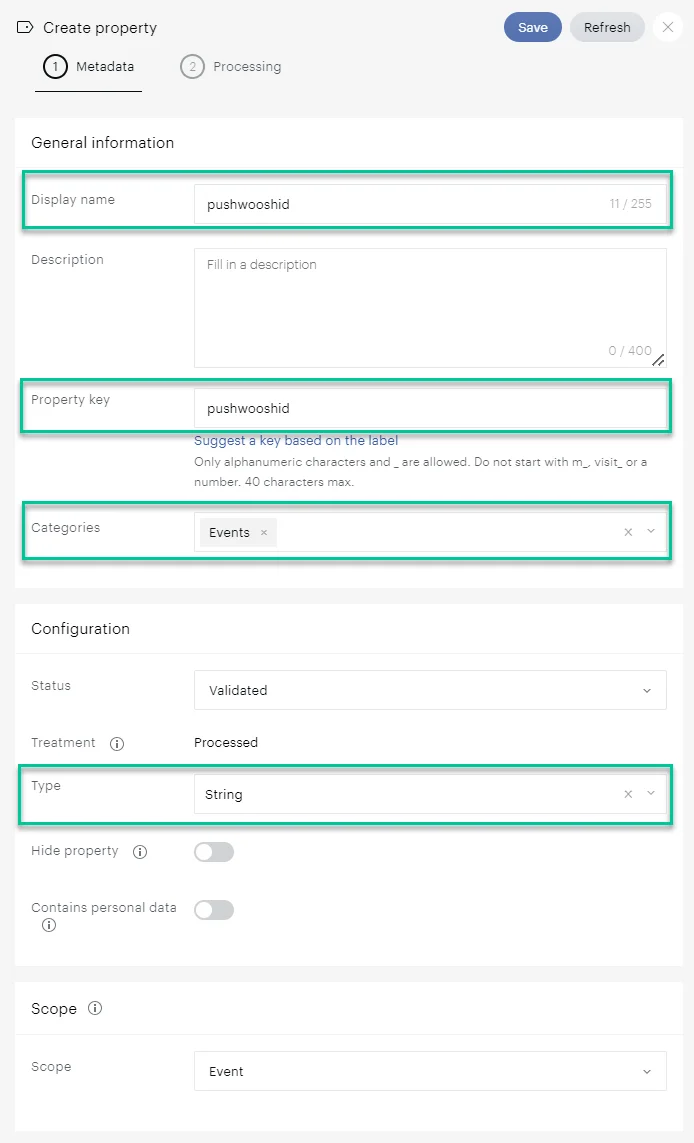
Anchor link to데이터 관리를 더 쉽게 하려면 Piano에서 Pushwoosh 이벤트와 연관될 수 있는 속성을 생성하세요. 이렇게 하면 Pushwoosh에서 보낸 이벤트를 쉽게 식별할 수 있습니다.
속성을 생성하는 방법은 다음과 같습니다:
- Piano에서 Settings > Data Management > Properties로 이동합니다.
- Create Property를 클릭합니다.
- Name 필드에 pushwooshid를 입력합니다.
- Property Key 필드에 pushwooshid를 입력합니다.
- Type을 String으로 설정합니다.
- Save를 클릭합니다.
Pushwoosh 이벤트가 Piano로 전송되는지 확인하기
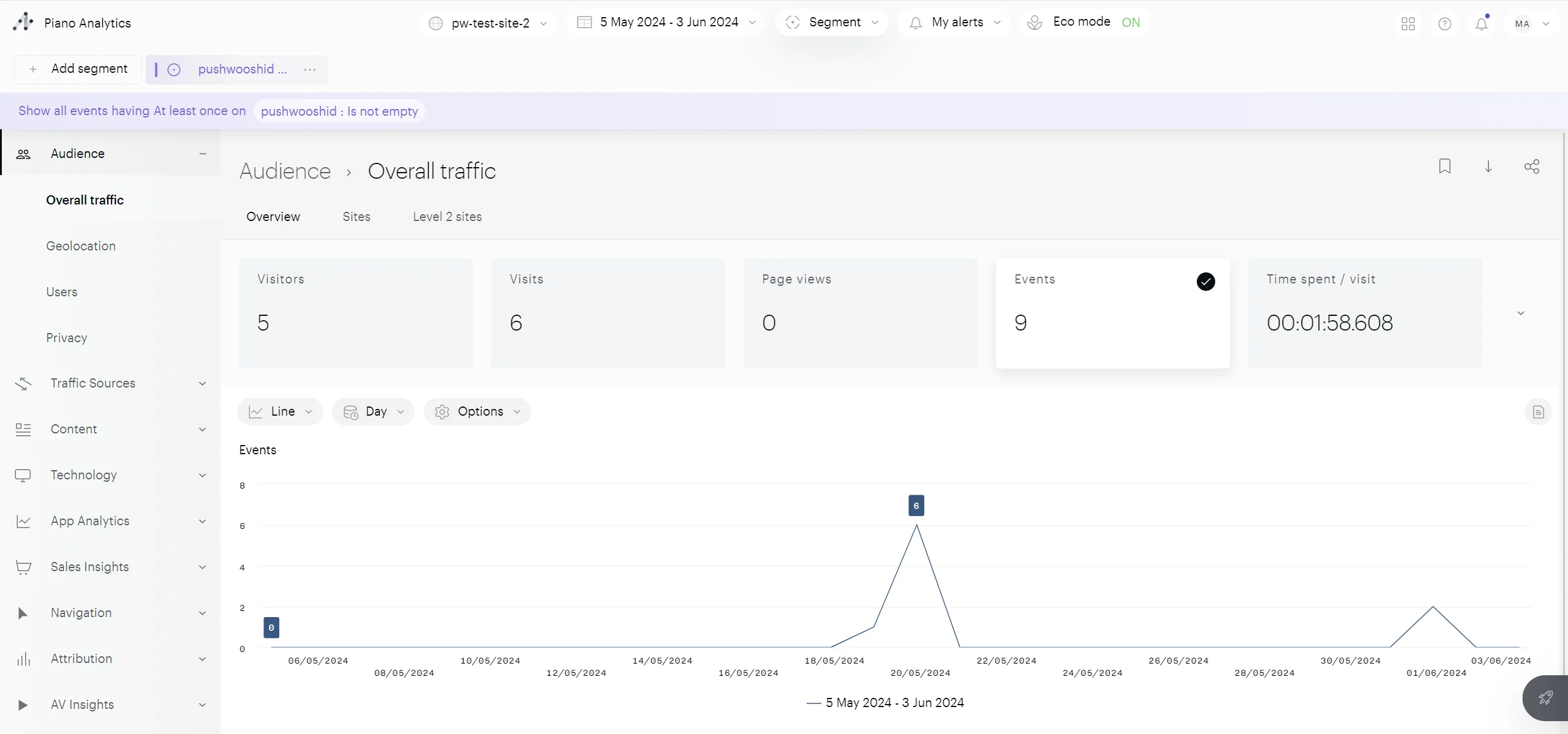
Anchor link toPushwoosh에서 설정한 이벤트가 Piano로 성공적으로 전송되는지 확인하려면 다음 단계를 따르세요:
- Piano 계정에서 Explorer > Audience > Overall Traffic으로 이동합니다.
- pushwooshid 속성이 비어 있지 않은 이벤트를 기반으로 세그먼트를 생성합니다.

필터링된 뷰에는 관련된 모든 이벤트를 포함한 전체 트래픽 정보가 표시됩니다.
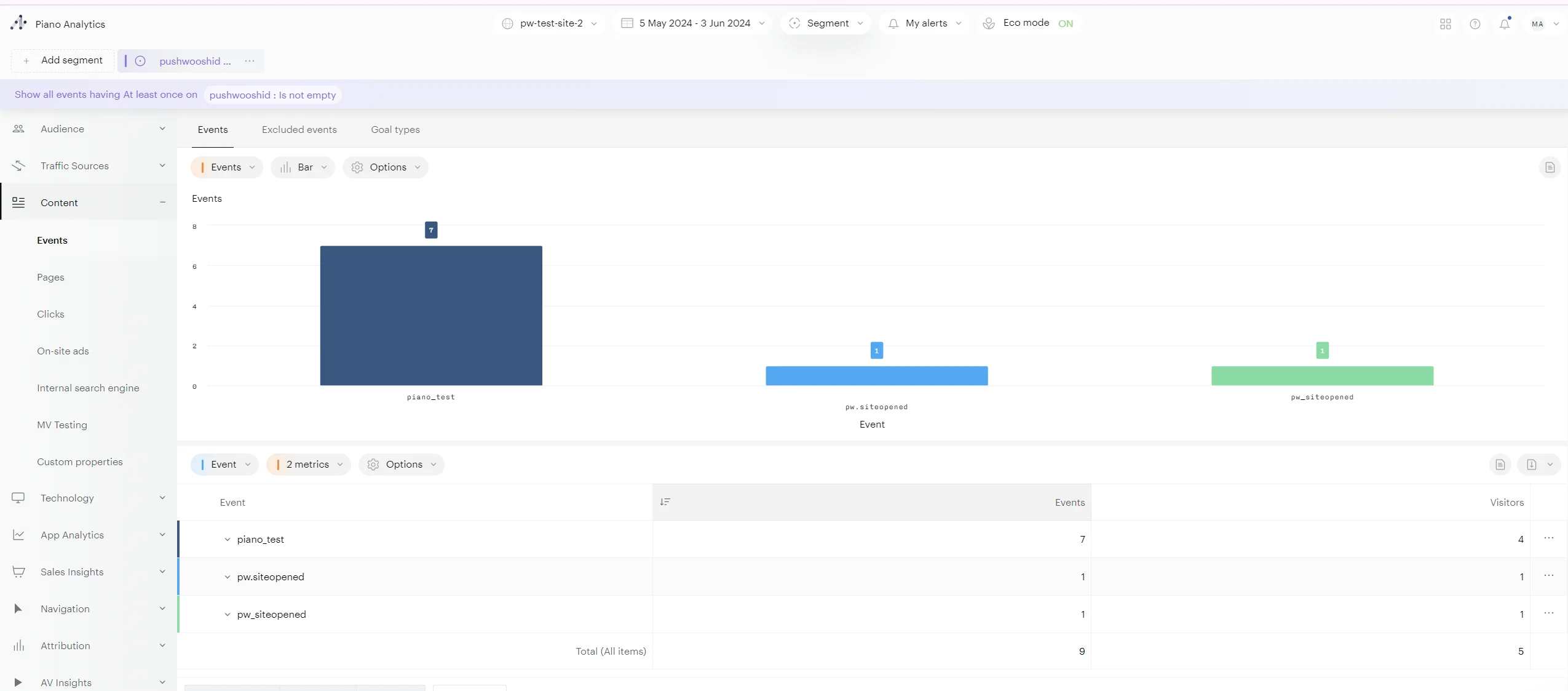
Pushwoosh에서 보낸 이벤트에 대한 더 세분화된 뷰를 보려면 Content > Events로 이동하세요. 이 섹션에서는 각 이벤트가 발생한 횟수를 포함하여 Pushwoosh에서 보낸 모든 이벤트에 대한 자세한 내역을 제공합니다.
Piano에서 세그먼트 생성하기
Anchor link to연동 설정을 완료하면 Piano 내에서 Pushwoosh에서 보낸 이벤트를 분석할 수 있습니다. 이러한 이벤트에 액세스하려면 Piano 계정에서 Explorer > Content > Events로 이동하세요.
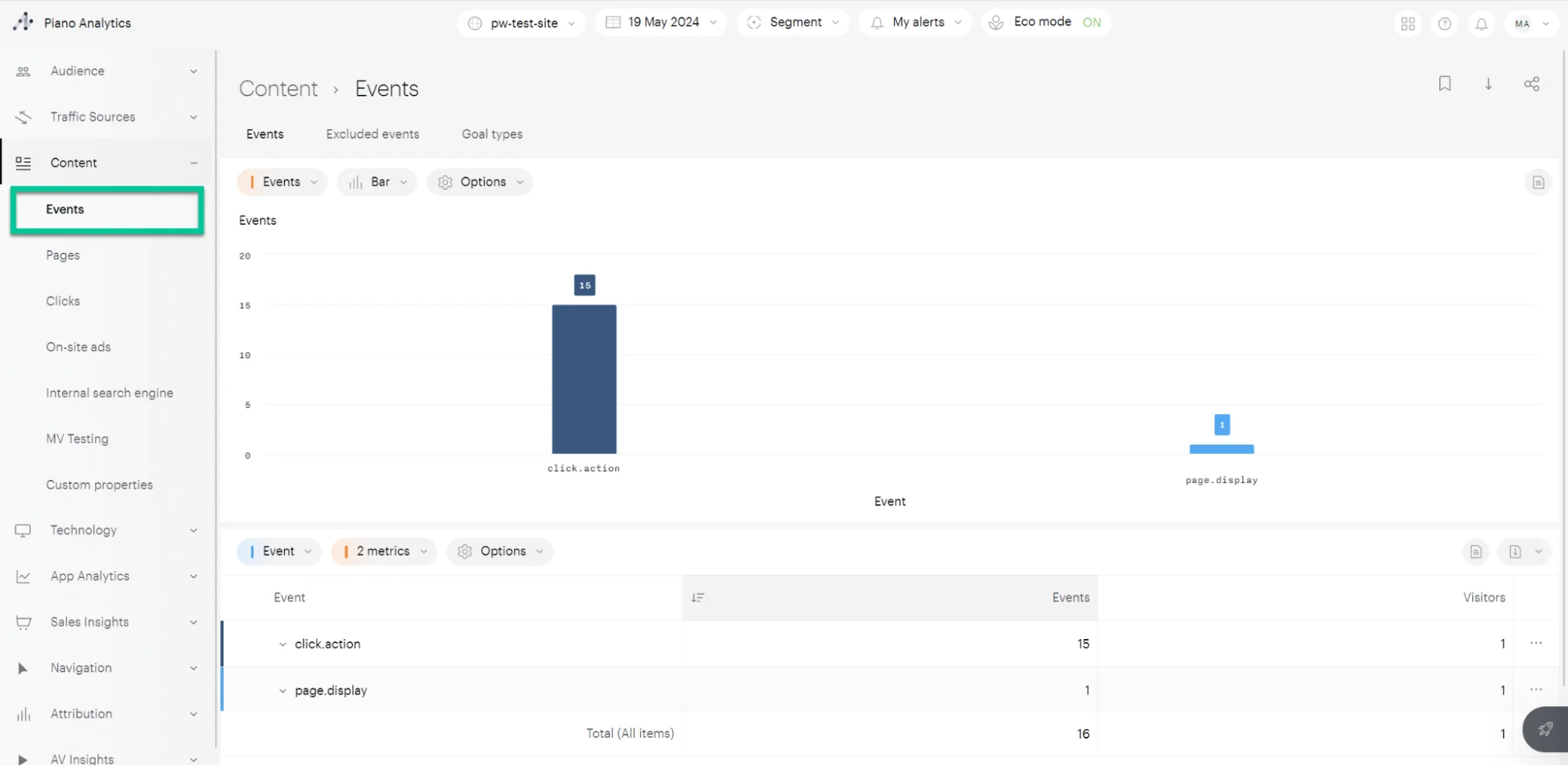
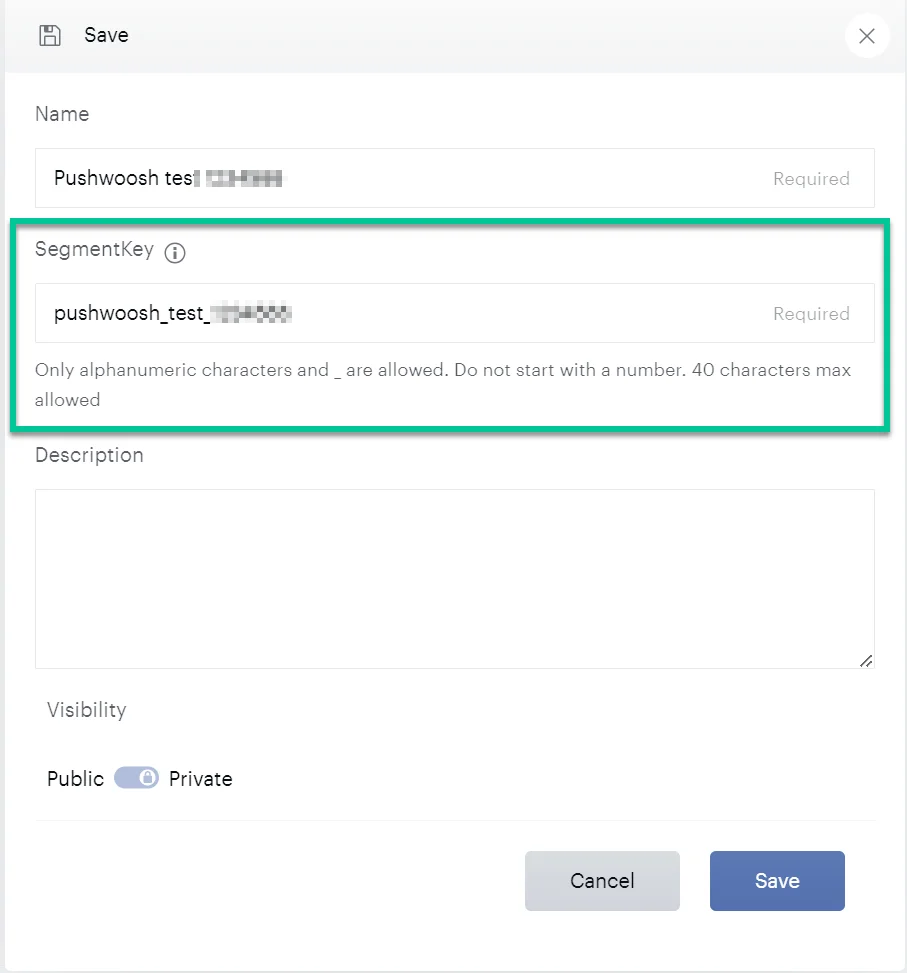
그런 다음 이 이벤트를 사용하여 세그먼트를 생성하세요. 세그먼트를 생성할 때 이벤트를 필터링하기 위해 이전에 생성한 pushwooshid 속성을 선택하세요.

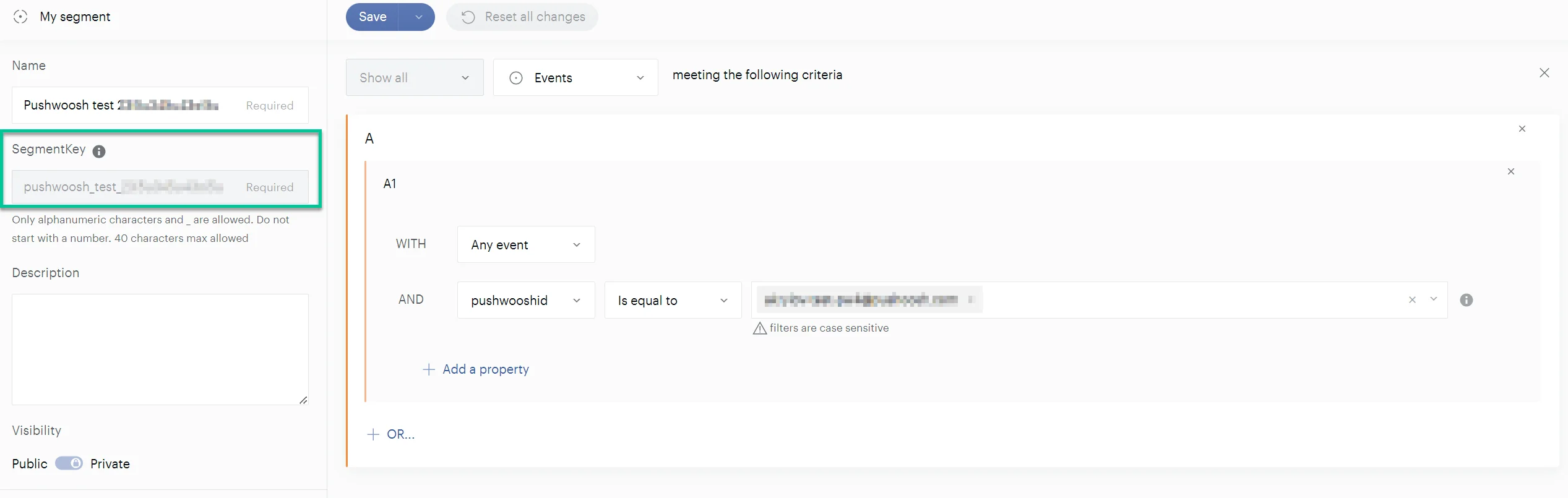
세그먼트에 명확하고 설명적인 이름을 지정해야 합니다. 저장된 세그먼트의 고유 식별자인 Segment Key는 나중에 Pushwoosh로 세그먼트를 보낼 때 필요합니다.
Piano에서 Pushwoosh로 세그먼트 보내기
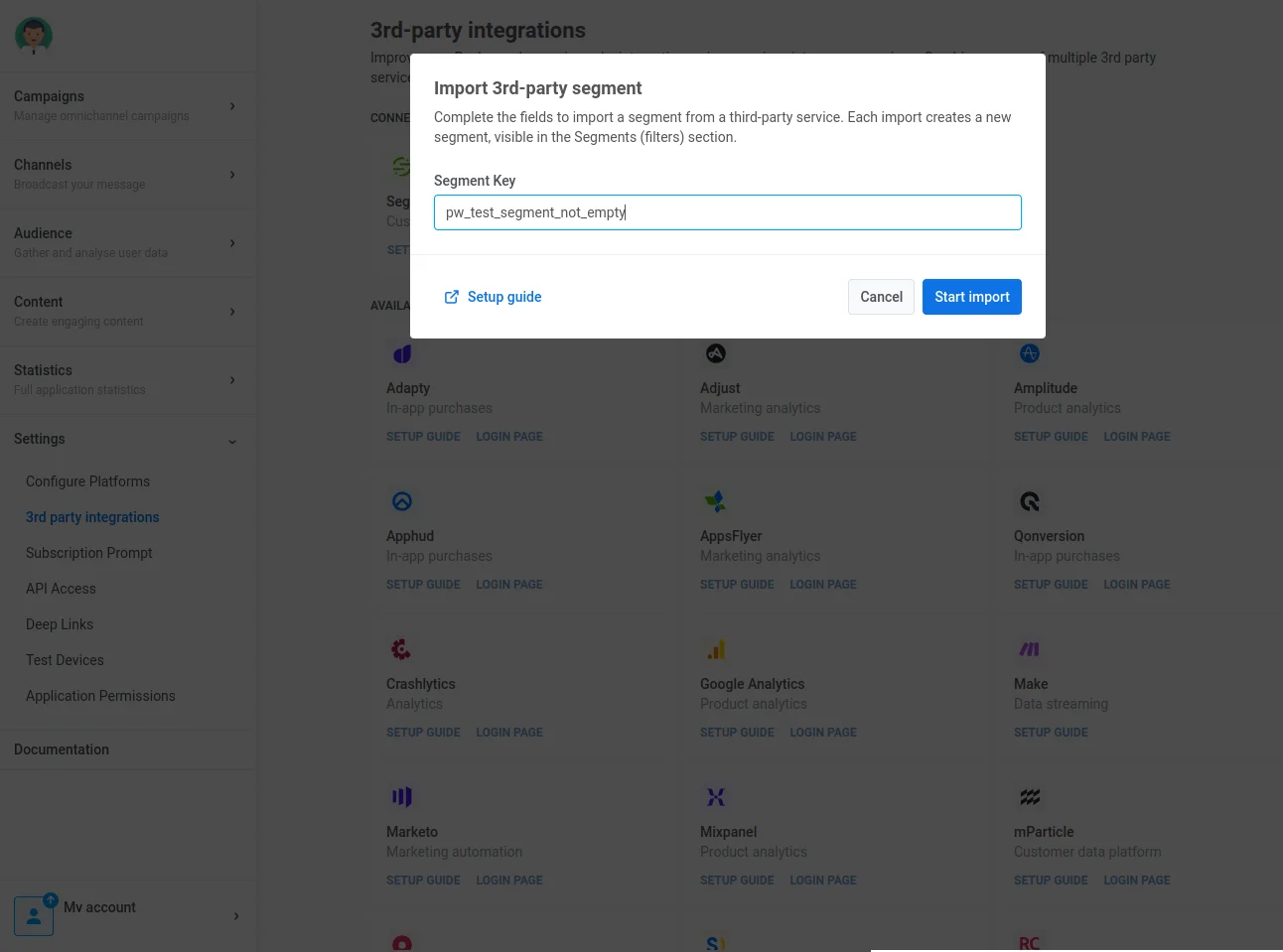
Anchor link toPushwoosh가 Piano에서 세그먼트를 검색할 수 있도록 하려면 생성한 SegmentKey를 Pushwoosh에 제공해야 합니다. 세그먼트의 SegmentKey를 찾으려면 Analysis > Library > Segments로 이동하세요. 필요한 세그먼트를 클릭하고 Segment Key를 복사합니다.
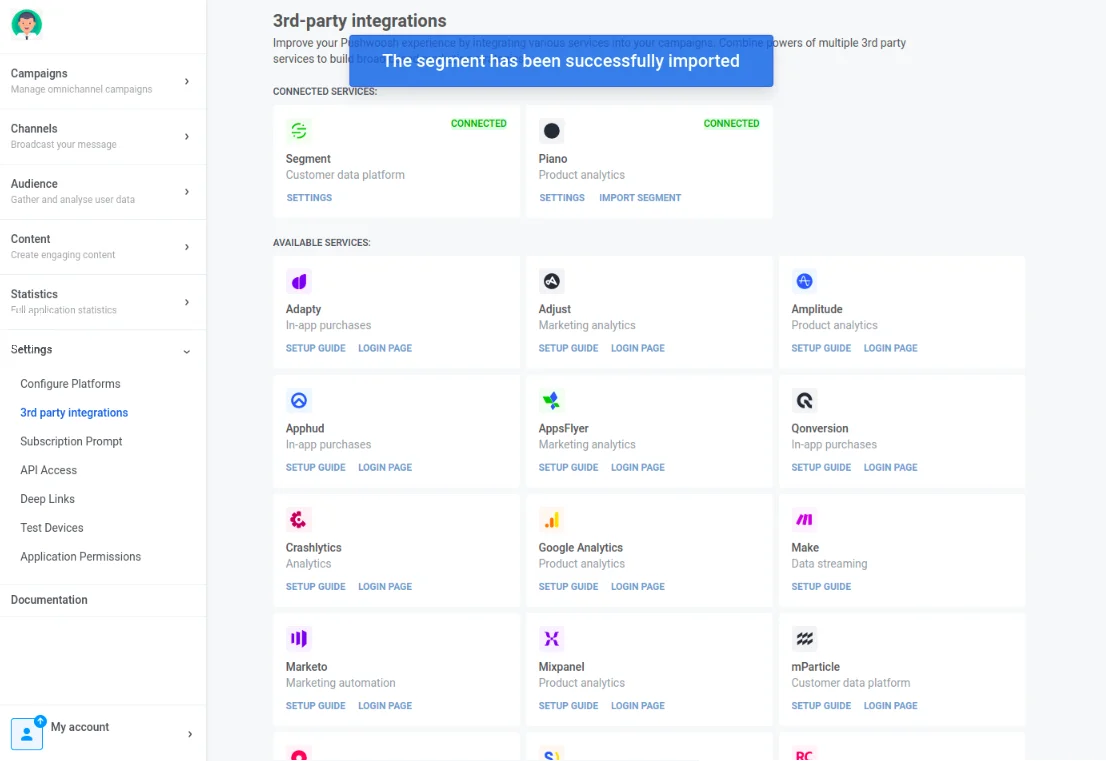
Pushwoosh 연동 섹션에서 Piano를 찾아 Import Segment를 클릭합니다. 그런 다음 복사한 세그먼트 키를 입력합니다.
가져오기가 성공하면 확인 메시지가 표시됩니다.
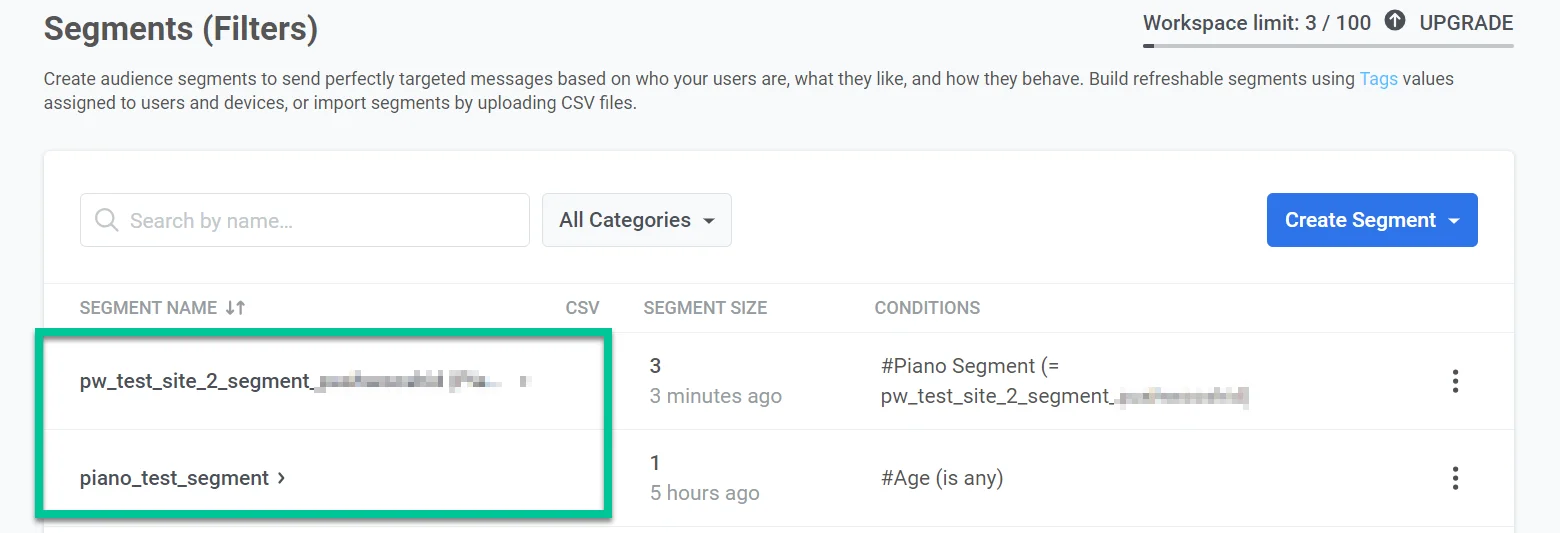
Pushwoosh에서 가져온 세그먼트에 액세스할 수 있습니다. 가져오기가 완료되면 Pushwoosh 계정의 Audience > Segments 섹션에 나열됩니다.
SDK 전반에 걸친 누적 분석을 위한 Piano VisitorID와 Pushwoosh UserID/HWID 매핑
Anchor link to클라이언트가 Pushwoosh SDK와 Piano Analytics SDK 모두에서 분석을 누적하려는 경우, Pushwoosh는 Piano VisitorID를 Pushwoosh UserID/HWID에 매핑해야 합니다. 해결책은 사용자/장치에 대해 Piano VisitorID 태그를 Pushwoosh로 보내는 것입니다.
이를 위해 다음을 수행하세요:
- 애플리케이션의 Pushwoosh 측에서 ‘Piano Visitor ID’라는 이름의 태그를 생성합니다. 참고: 태그 이름은 설명된 대로 정확해야 합니다.
- 클라이언트의 애플리케이션 측에서 Piano SDK 내의 getVisitorId 메서드를 사용하여 Piano Visitor ID를 가져옵니다.
- 클라이언트의 애플리케이션 측에서 Pushwoosh SDK를 사용하여 태그 값으로
setTags요청을 한 번 호출합니다.
사용자/장치에 태그 값(Piano Visitor ID)이 존재하는 경우, Pushwoosh는 이를 자동으로 Client ID로 Piano Analytics에 대한 요청에 포함합니다. Piano Analytics 측에서는 고유한 방문자 ID 값으로 변환됩니다.
코드 예제
Anchor link toWeb Push SDK (JavaScript)
Anchor link toPushwoosh.push(function(api) {// Set tags for a userapi.setTags({'Piano Visitor ID': pa.getVisitorID(),});Android (Java)
Anchor link toString value1 = PianoAnalytics.getInstance().visitorId();TagsBundle pianoTag = new TagsBundle.Builder() .putString("Piano Visitor ID", value1) .build();Pushwoosh.getInstance().setTags(pianoTag);iOS (Swift)
Anchor link tovar pianoId: String = pa.getVisitorId(completionHandler: { visitorId inPushwoosh.sharedInstance().setTags([ "Piano Visitor ID": visitorId ])})iOS (Objective-C)
Anchor link to__block NSString *pianoId;[pa getVisitorIdWithCompletionHandler:^(NSString *visitorId) { Piano Visitor ID = visitorId; [[Pushwoosh sharedInstance] setTags:@{@"Piano Visitor ID": visitorId}];}];일반적으로 Pushwoosh는 각 요청 내에서 장치 및 기타 정보를 Piano Analytics에 제공하기 위해 장치 태그를 사용합니다. 다음은 사용되는 일반적인 태그 목록입니다:
- Country
- Device Model
- OS Version
- Browser Type (경우에 따라)
연동이 작동하는지 확인하는 방법
Anchor link toSource: Piano Analytics로 전송된 이벤트 감지
Anchor link toPiano Analytics로 전송된 이벤트를 감지하는 두 가지 쉬운 방법이 있습니다:
Stream Inspector
Anchor link to- Piano Analytics 계정으로 이동합니다.
- Settings > Data Collection Portal > Tools > Stream Inspector로 이동합니다.
- 확인할 연결된 사이트를 선택합니다.
- 검사할 이벤트를 선택하고 세션을 시작합니다.
- 이벤트가 Piano Analytics에 의해 수신되었는지 확인합니다.
전체 트래픽에서 이벤트 확인
Anchor link to- Piano Analytics 계정으로 이동합니다.
- Settings > Explorer > Audience > Overall Traffic으로 이동합니다.
- 아래 메뉴에서 사이트와 날짜 범위를 선택합니다.
Destination: Piano의 세그먼트 가져오기
Anchor link to대상 측에서 연동을 확인하려면:
- Piano의 세그먼트를 가져옵니다.
segment_key (Piano Autogenerated)와 같이 구성된 이름의 새 세그먼트(필터)가 표시되어야 합니다.- 현재 장치 처리에 대한 최신 정보를 얻으려면 세그먼트를 다시 계산합니다.
FAQ 문제 해결: 일반적인 문제
Anchor link toPushwoosh에서 Piano Analytics로 이벤트가 올바르게 전송되는지 어떻게 확인할 수 있나요?
Anchor link to해결책: Piano의 Stream Inspector를 사용하거나 Piano Analytics의 전체 트래픽을 확인하여 Pushwoosh에서 들어오는 이벤트를 모니터링하세요.
세그먼트 데이터가 Pushwoosh로 올바르게 가져오지 않으면 어떻게 해야 하나요?
Anchor link to해결책: Piano의 세그먼트 키가 Pushwoosh의 설정과 일치하는지 확인하세요. 세그먼트 크기 계산이나 데이터 검색에 오류가 있는지 확인하세요.
향상된 분석을 위해 Piano VisitorID를 Pushwoosh와 연동할 수 있나요?
Anchor link to해결책: 예, Pushwoosh에서 특정 태그를 설정하고 Piano의 SDK를 사용하여 VisitorID를 가져오면 플랫폼 간에 사용자 ID를 동기화할 수 있습니다.
API 키 구성에 문제가 있으면 어떻게 해야 하나요?
Anchor link to해결책: API 요청 로그를 검토하고, 올바른 엔드포인트 URL과 인증 토큰(API 키)을 확인하고, 두 서비스 중 하나에서 보고된 서버 측 오류가 있는지 확인하세요.