트리거 대기
Wait for Trigger 요소는 사용자가 설정된 기간(최대 90일) 내에 하나 이상의 특정 이벤트를 트리거하는지 여부에 따라 여정의 흐름을 제어할 수 있게 해줍니다.
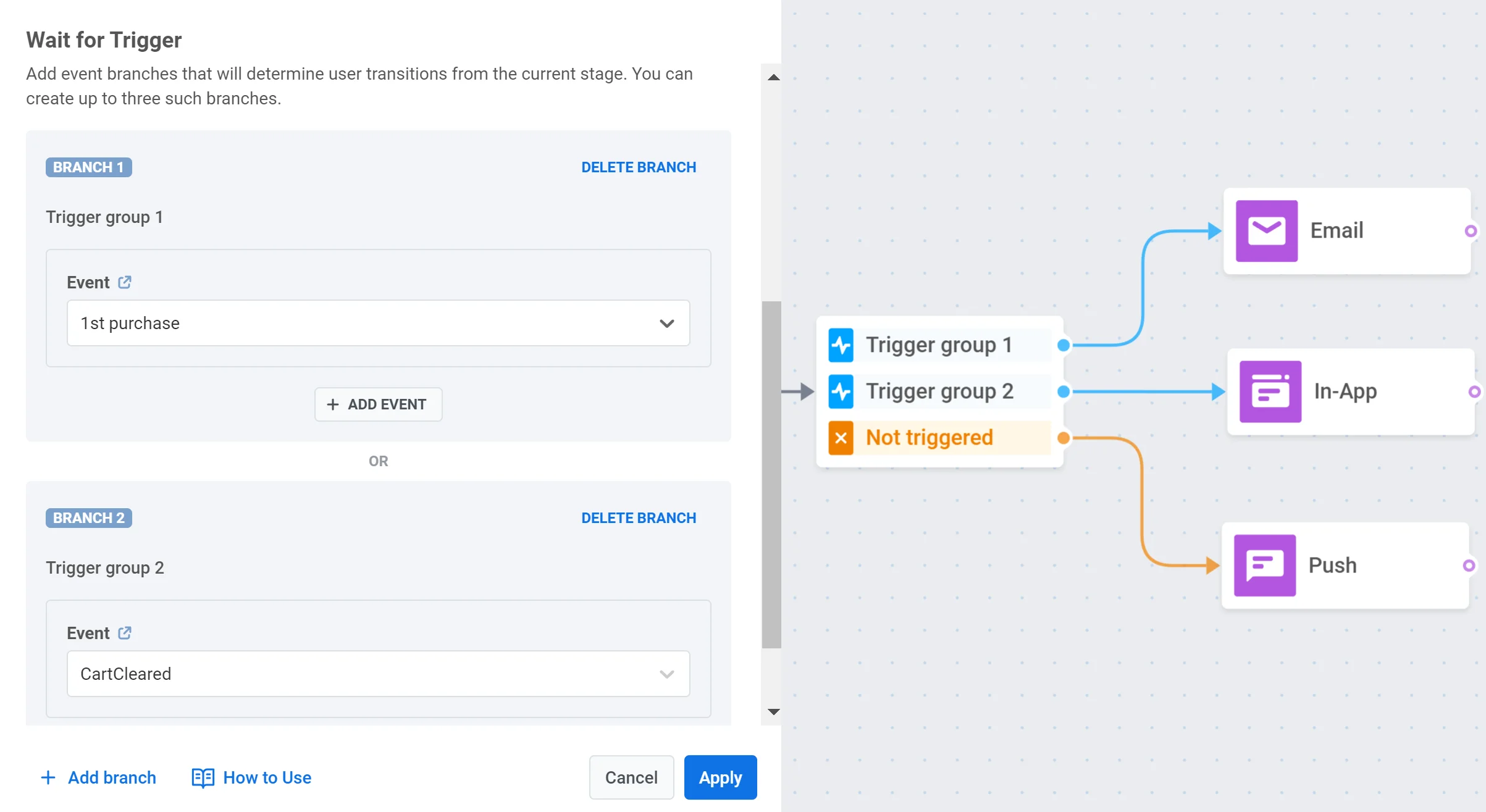
최대 3개의 브랜치를 생성할 수 있으며, 각 브랜치는 특정 이벤트 또는 이벤트 집합으로 정의됩니다. 이를 통해 사용자가 트리거하는 이벤트에 따라 다양한 커뮤니케이션 경로를 설계할 수 있습니다. 또한 다른 브랜치의 조건을 충족하지 않는 사용자를 위한 _Not triggered_라는 추가 브랜치도 있습니다.
사용 사례
Anchor link to- 장바구니에 상품을 추가한 후 일정 기간 내에 구매를 완료하지 않은 사용자에게 특별 할인 보내기
- 푸시 알림을 받은 후 사용자가 취하는 행동(알림 열기, 알림 내 링크 클릭, 아무 행동도 하지 않음)에 따라 별도의 커뮤니케이션 경로 생성하기
- 사용자가 설정된 기간 내에 제품을 보거나, 장바구니에 추가하거나, 구매하는지에 따라 다른 후속 메시지 설정하기
대기 기간 설정
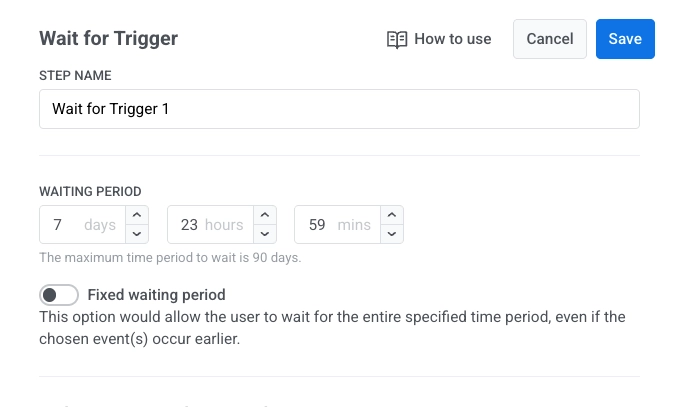
Anchor link toWait for Trigger 요소를 추가한 후, 시스템이 사용자가 선택한 이벤트를 트리거할 때까지 대기할 시간을 지정합니다.
대기 기간은 최대 90일까지 설정할 수 있습니다.
이 기간 내에 선택된 이벤트가 트리거되지 않으면 사용자는 Not triggered 브랜치로 계속 진행됩니다.
고정 대기 기간 (선택 사항)
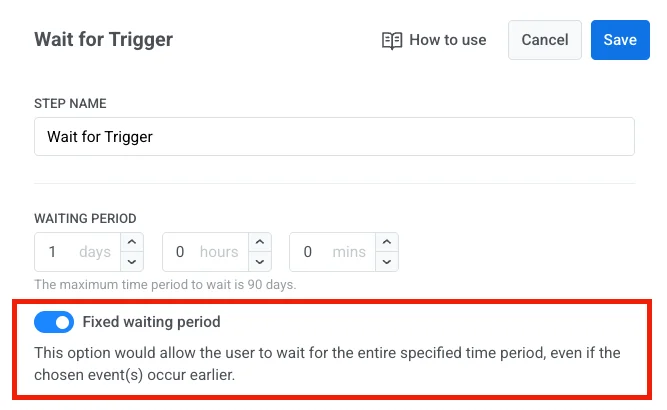
Anchor link to사용자 이벤트가 더 일찍 발생하더라도 항상 전체 기간을 대기하게 하려면 고정 대기 기간을 활성화하세요.
브랜치 구성
Anchor link to브랜치를 사용하면 사용자가 어떤 이벤트를 트리거하는지에 따라 여정에서 다양한 결과 경로를 설정할 수 있습니다. 최대 3개의 브랜치를 추가할 수 있으며, 이벤트 조건을 충족하지 않는 사용자를 위한 Not triggered 브랜치가 항상 존재합니다.
브랜치를 구성하려면:
-
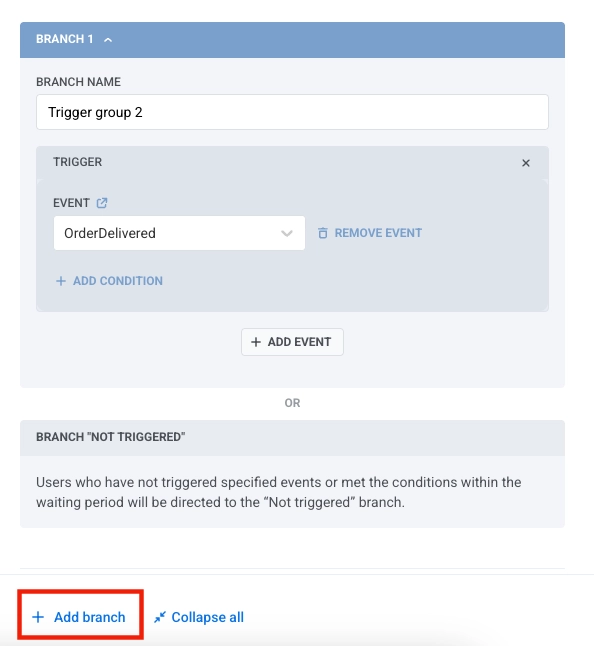
BRANCH NAME 필드에 브랜치 이름을 입력합니다.
-
ADD EVENT를 클릭하고 드롭다운 메뉴에서 이벤트를 선택하여 브랜치에 이벤트를 추가합니다. 브랜치당 최대 4개의 이벤트를 추가할 수 있습니다.
-
각 이벤트에 대해 ADD CONDITION을 클릭하여 특정 속성으로 이벤트를 필터링하는 조건을 추가할 수 있습니다.
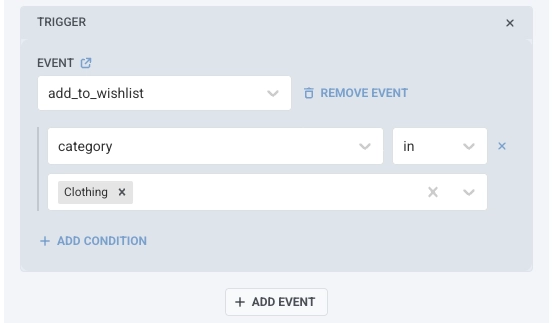
- 브랜치에서 이벤트를 제거하려면 REMOVE EVENT를 클릭합니다.
브랜치에 여러 이벤트가 포함된 경우, 다음 논리 연산자 중 하나를 사용하여 평가 방법을 선택할 수 있습니다.
- AND: 사용자는 이 브랜치를 따라 진행하기 위해 나열된 모든 이벤트를 트리거해야 합니다.
- OR: 사용자는 진행하기 위해 나열된 이벤트 중 하나 이상을 트리거해야 합니다.
이를 통해 각 브랜치를 복잡한 사용자 행동 조합을 명확하고 구조화된 방식으로 처리하도록 맞춤 설정할 수 있습니다.
새 브랜치를 추가하려면 Add branch를 클릭하세요.
다중 세션 속성 매칭 설정
Anchor link to여정에서 사용자당 여러 활성 세션을 사용하는 경우 이 섹션이 자동으로 나타납니다. 이 섹션의 목적은 들어오는 각 이벤트가 사용자가 가질 수 있는 모든 활성 세션에 적용되는 대신 올바른 사용자 세션에 매칭되도록 하는 것입니다.
세션 매칭을 구성하려면:
-
먼저, 브랜치에 이벤트를 추가합니다(위의 브랜치 구성 섹션 참조).
-
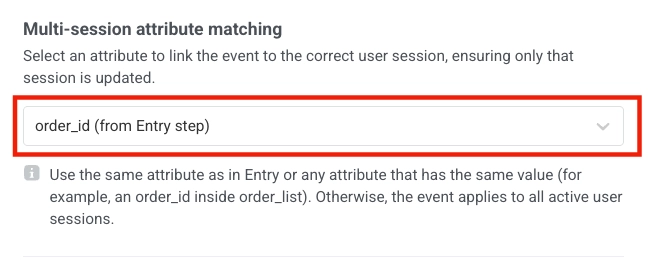
그런 다음 드롭다운에서 세션을 식별하는 속성을 선택합니다. 선택하는 속성은 두 가지 조건을 충족해야 합니다.
-
진입 단계에서 사용된 식별자와 일치해야 합니다(예:
order_id,appointment_id,transaction_id). -
또한 브랜치에 추가한 이벤트에도 존재해야 합니다.
-
앱에서 사용자가 여러 약속을 예약할 수 있다고 가정해 보겠습니다. 각 예약은 appointment_id와 같은 속성으로 식별되는 별도의 여정 세션을 시작합니다.
사용자가 두 개의 약속을 예약했다고 가정합니다.
- 약속 1001
- 약속 1002
이렇게 하면 약속당 하나씩 두 개의 활성 세션이 생성됩니다.
나중에 사용자는 appointment_id: 1001을 포함하는 AppointmentConfirmed와 같은 이벤트를 트리거합니다.
Wait for Trigger 요소는 이 값을 세션 식별자와 비교하여 약속 1001에 대한 세션에만 이벤트를 올바르게 적용합니다. 이렇게 하면 올바른 약속 흐름이 계속됩니다.
이벤트에 세션 매칭 속성(이 경우
appointment_id)이 포함되어 있지 않으면 Pushwoosh는 어떤 세션에 속하는지 확인할 수 없습니다. 그러면 이벤트는 모든 활성 사용자 세션에 적용되어 부정확하거나 중복된 흐름이 발생합니다.
사용 사례 예시
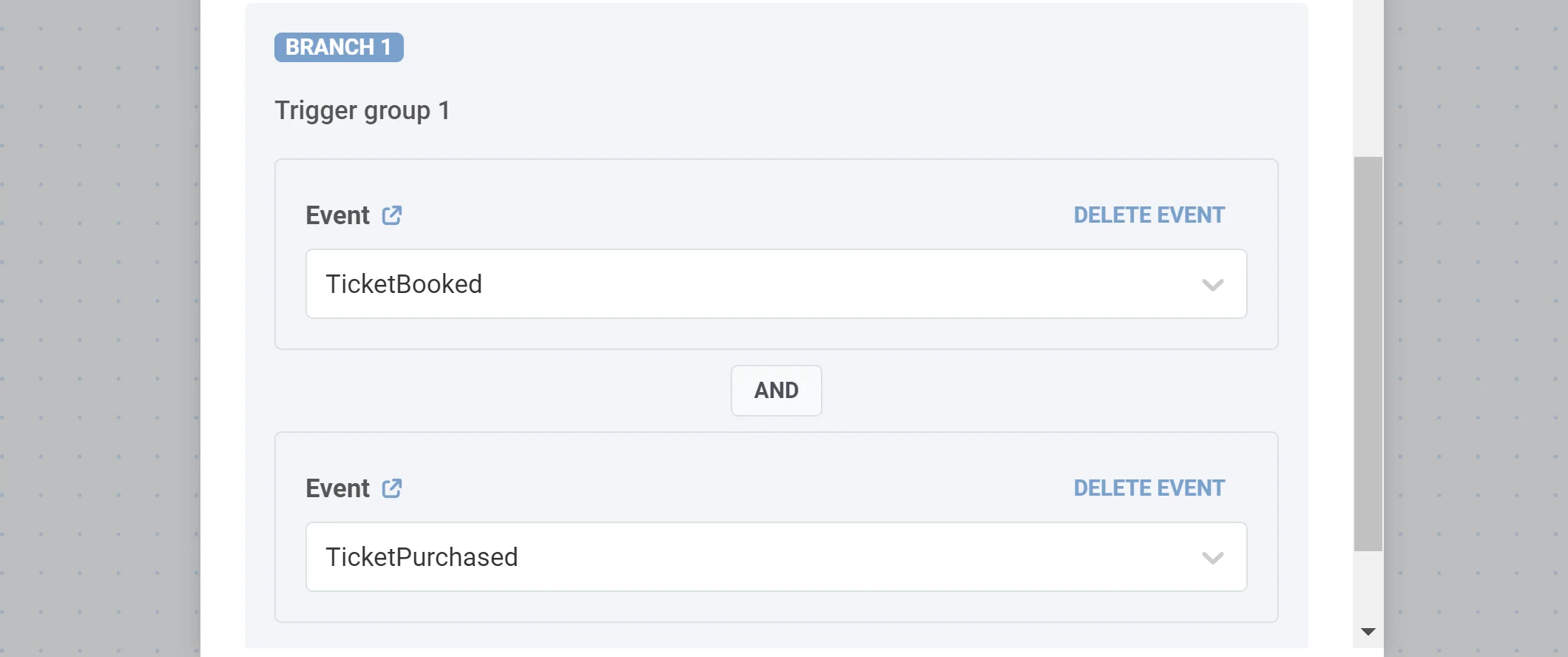
Anchor link to1. 하나 또는 여러 특정 이벤트를 트리거하는 사용자를 위한 특별 커뮤니케이션 설정. 비행기 티켓을 예약하고 결제한 고객에게 이메일을 보내고 싶다고 상상해 보세요. 이 작업을 수행하려면 하나의 브랜치가 있는 Wait for Trigger 단계를 추가하고 그 안에 두 개의 이벤트(TicketBooked 및 TickedPurchased)를 지정합니다(이전에 구성했다고 가정). 두 조건을 모두 충족하는 사용자만 더 진행할 수 있도록 AND 논리 연산자를 선택합니다.
2. 구매한 제품 유형에 따라 흐름 분할. 기본 및 프리미엄 구독을 제공한다고 가정해 보겠습니다. 구독을 구매할 때 사용자는 Basic 또는 Premium 값을 갖는 type 속성을 가진 SubscriptionPurchased 이벤트를 트리거합니다. 구독 유형에 따라 여정 흐름을 분할하려면 두 개의 브랜치가 있는 Wait for Trigger 단계를 추가합니다. 첫 번째 브랜치에서는 type is Basic 조건이 있는 SubscriptionPurchased 이벤트를 지정하고, 두 번째 브랜치에서는 type is Premium 조건이 있는 SubscriptionPurchased 이벤트를 추가합니다.