시간 지연
시간 지연(Time Delay) 요소는 사용자를 지정된 시간 동안 대기하게 만듭니다. 지연 후 다음 단계로 이동합니다. 지연은 고정된 기간, 특정 시간 또는 날짜가 될 수 있습니다. 또한 Tag 값이나 Event 속성을 기반으로 할 수도 있습니다.
고정 기간
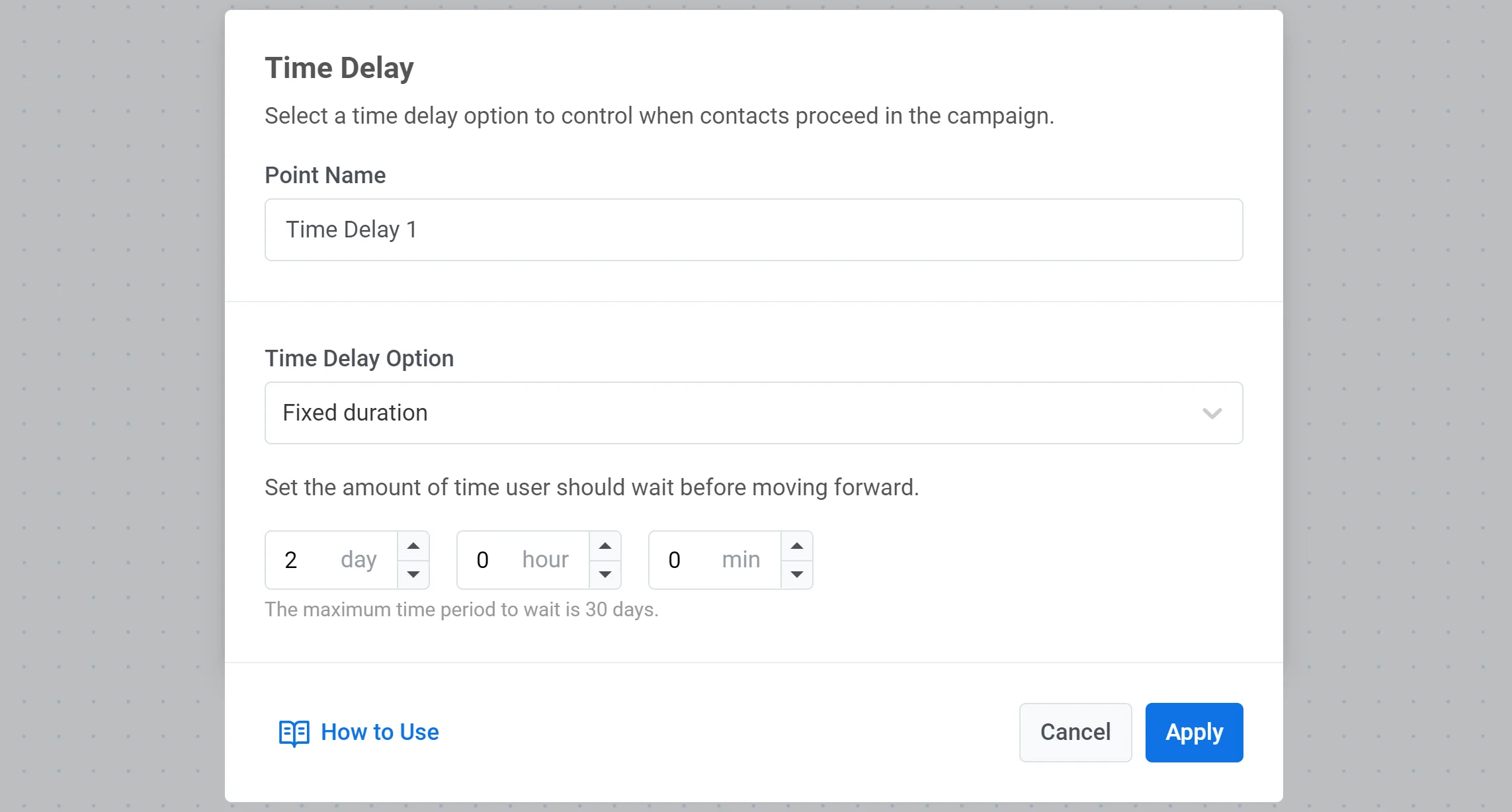
Anchor link to고정된 기간으로 설정하면, 시간 지연(Time Delay) 요소는 지정된 시간이 경과했을 때만 사용자가 Journey를 계속할 수 있도록 합니다.
예를 들어, 지연이 8시간으로 설정된 경우 이 Journey 요소에 도달한 사용자는 다음 단계로 이동하기 전에 8시간 동안 대기합니다.
특정 시간
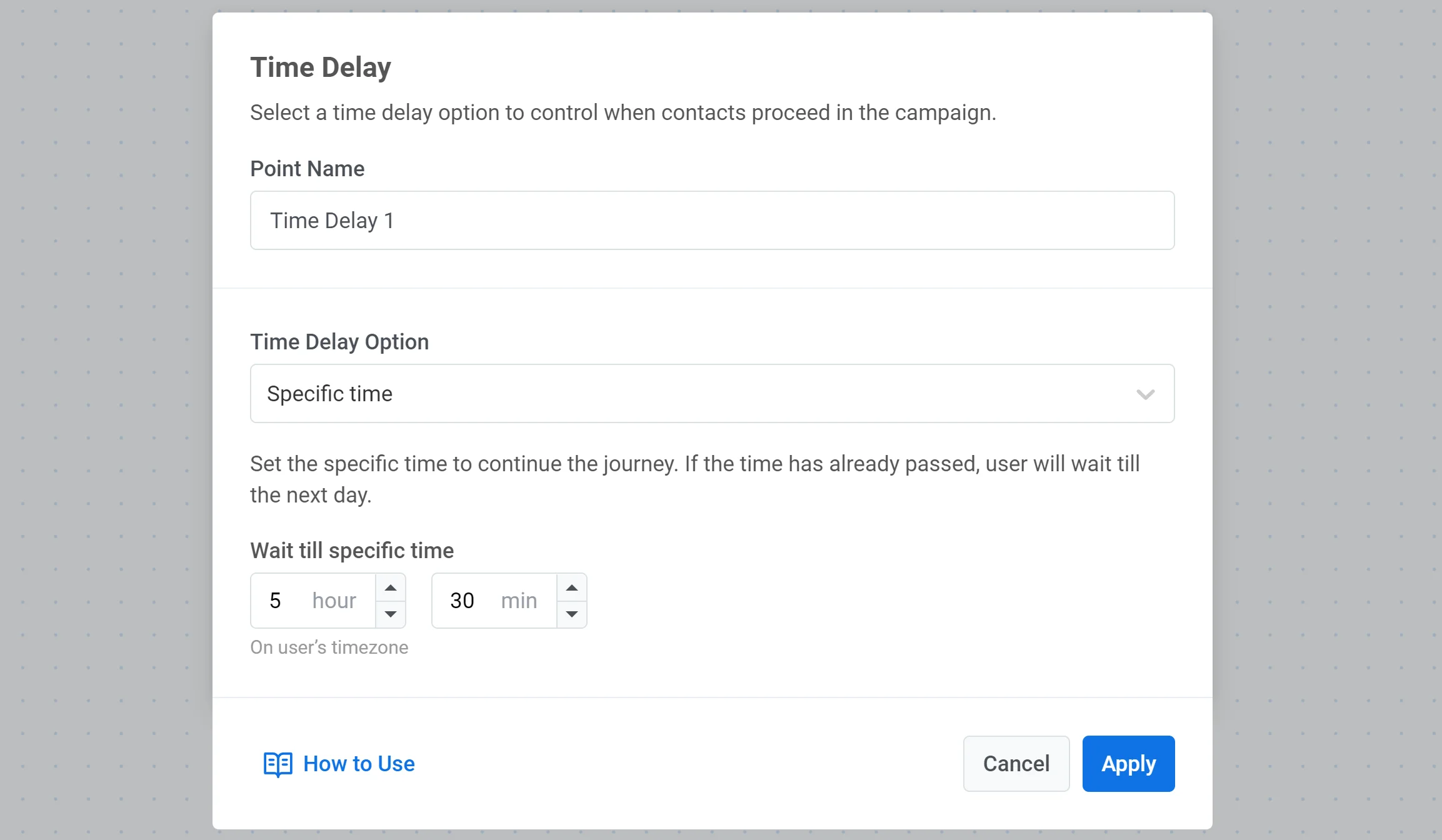
Anchor link to사용자가 앞으로 이동할 정확한 시간을 설정할 수 있습니다. 지연 요소에 도달한 사용자는 지정된 시간에 진행합니다.
예를 들어, 사용자가 아침 일찍 지연 요소에 도달하고 지연을 오후 5시 30분까지 기다리도록 설정한 경우, 해당 사용자들은 기기의 시간대에 따라 오후 5시 30분에 다음 Journey 지점으로 진행합니다.
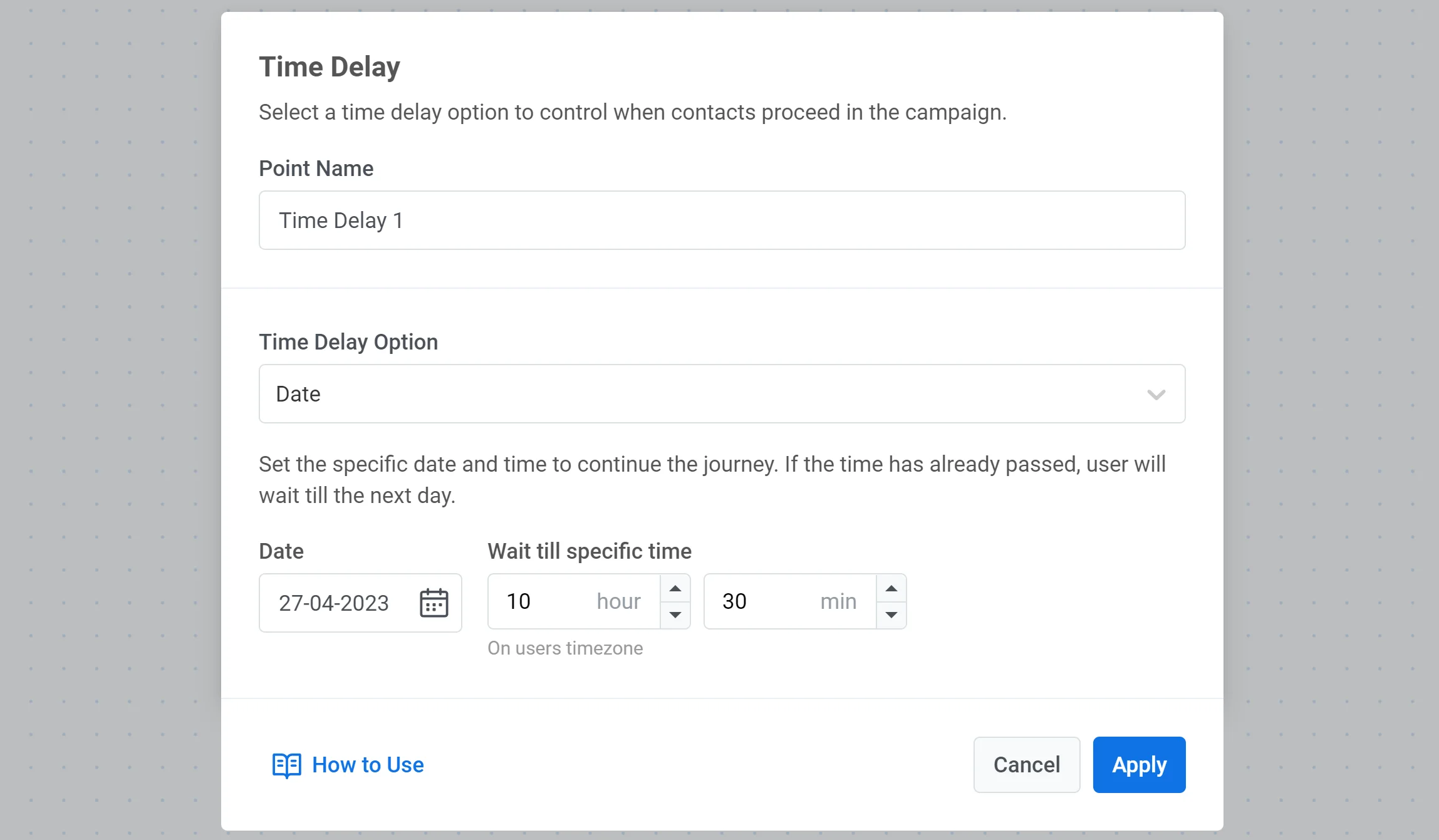
특정 날짜에 일회성 캠페인을 설정하려면(예: 블랙 프라이데이 알림 전송), Journey를 계속할 특정 날짜와 시간을 선택하십시오.
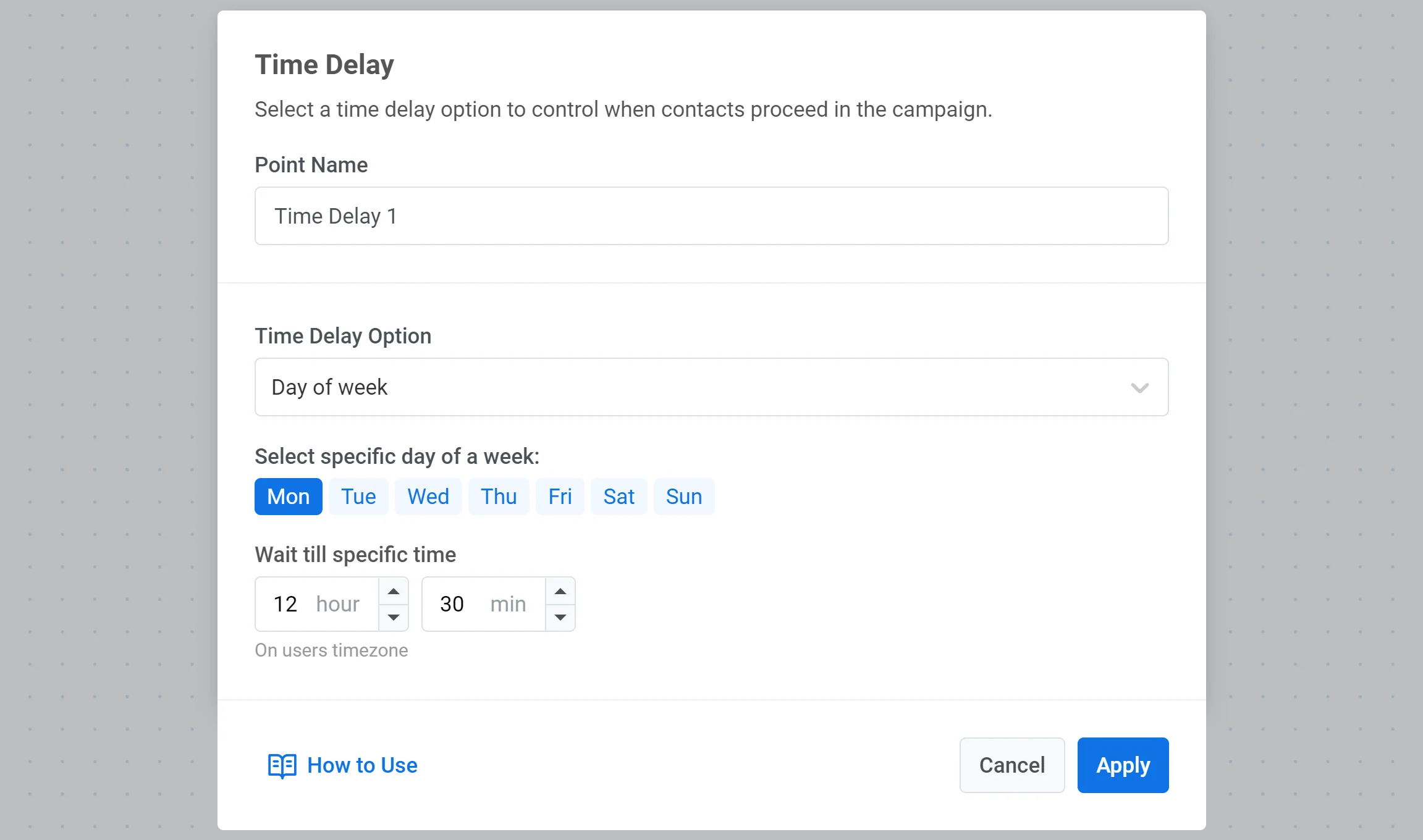
사용자가 특정 요일에만 다음 Journey 지점으로 이동하게 하려면 요일(Day of week) 옵션을 선택하고 원하는 요일과 시간을 설정하십시오.
사용자 또는 Event 데이터 기반 지연
Anchor link to경우에 따라 Journey 참여자에 대해 이미 알고 있는 정보나 Journey 내에서 수행하는 작업을 기반으로 동적으로 지연을 설정해야 할 수 있습니다.
Tag 또는 Event를 기반으로 지연을 설정하려면:
- 사용자/Event 데이터 기반(Based on user/event data) 옵션을 선택합니다.
- 데이터를 가져올 Tag 또는 Event를 선택합니다.
다음 Journey 단계는 Tag 값이나 Event 속성에 지정된 정확한 날짜와 시간에 발생하도록 예약하거나 해당 날짜 며칠 후/며칠 전으로 예약할 수 있습니다.
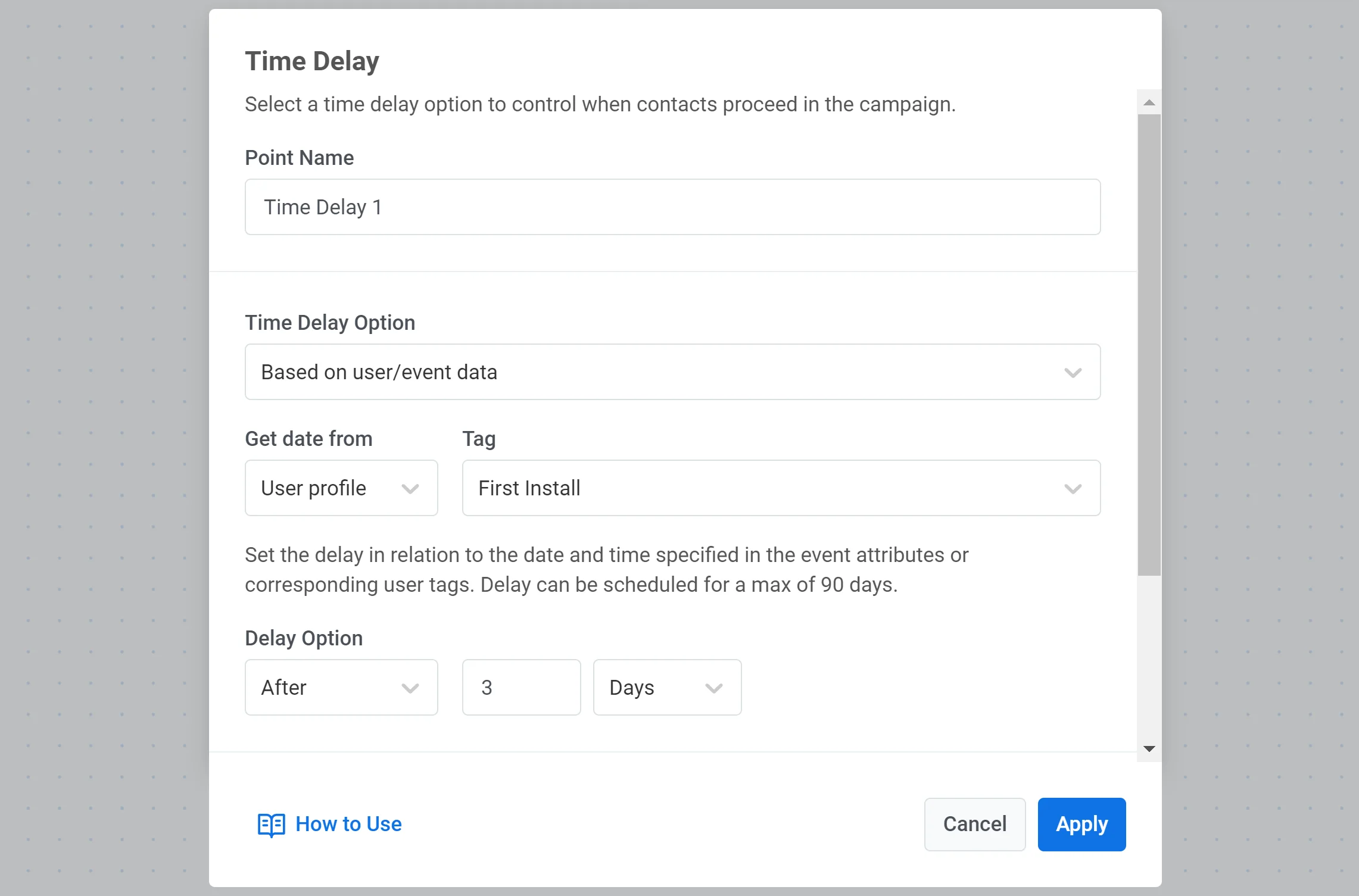
예를 들어, Appointment Event 속성에서 방문 날짜와 시간을 가져와 사용자에게 약속을 상기시키기 위해 “2일 전” 지연을 설정합니다. 사용자가 내일 약속을 잡으면 “2일 전” 지연 조건에 해당하지 않으므로 Journey의 시간 지연(Time Delay) 요소에 도달한 직후 Journey를 종료하게 됩니다.
그러나 이러한 경우를 관리하기 위해 시간 지연(Time Delay) 요소 다음에 추가 Journey를 두 개의 브랜치로 분할하여 사용자가 지연 단계에서 이탈하더라도 Journey를 계속할 수 있도록 할 수 있습니다.
날짜가 과거이거나 비어있는 경우 브랜치로 분할(Split to branches if the date’s in the past or date is empty) 확인란을 선택하면, 이후 흐름이 “미래(In the future)“와 “과거(In the past)” 두 개의 브랜치로 분할됩니다. “과거” 브랜치는 Tag 값이나 Event 속성이 지연 조건에 해당하지 않는 사용자들을 모으며, 다른 시간 지연(Time Delay), 세그먼트 분할기(Segment Splitter), Event 대기(Wait for Event) 또는 즉각적인 커뮤니케이션과 같은 다른 요소로 구성될 수 있습니다.