웹훅
웹훅을 사용하면 Journey 데이터를 분석, CRM 시스템, 마케팅 도구와 같은 외부 서비스로 전송할 수 있습니다. 다음을 수행할 수 있습니다:
- 고객이 Journey에서 특정 행동을 취할 때 외부 시스템에 알림
- 분석 도구로 고객 데이터 전송
- 특정 Journey 이벤트에 대해 타사 이메일, SMS 또는 WhatsApp 트리거
웹훅 요소 설정 방법
Anchor link to웹훅 요소 추가
Anchor link to웹훅 요소를 캔버스로 드래그 앤 드롭하세요. 타사 서비스로 전송할 Journey 정보를 염두에 두고 원하는 곳에 웹훅을 배치하세요.
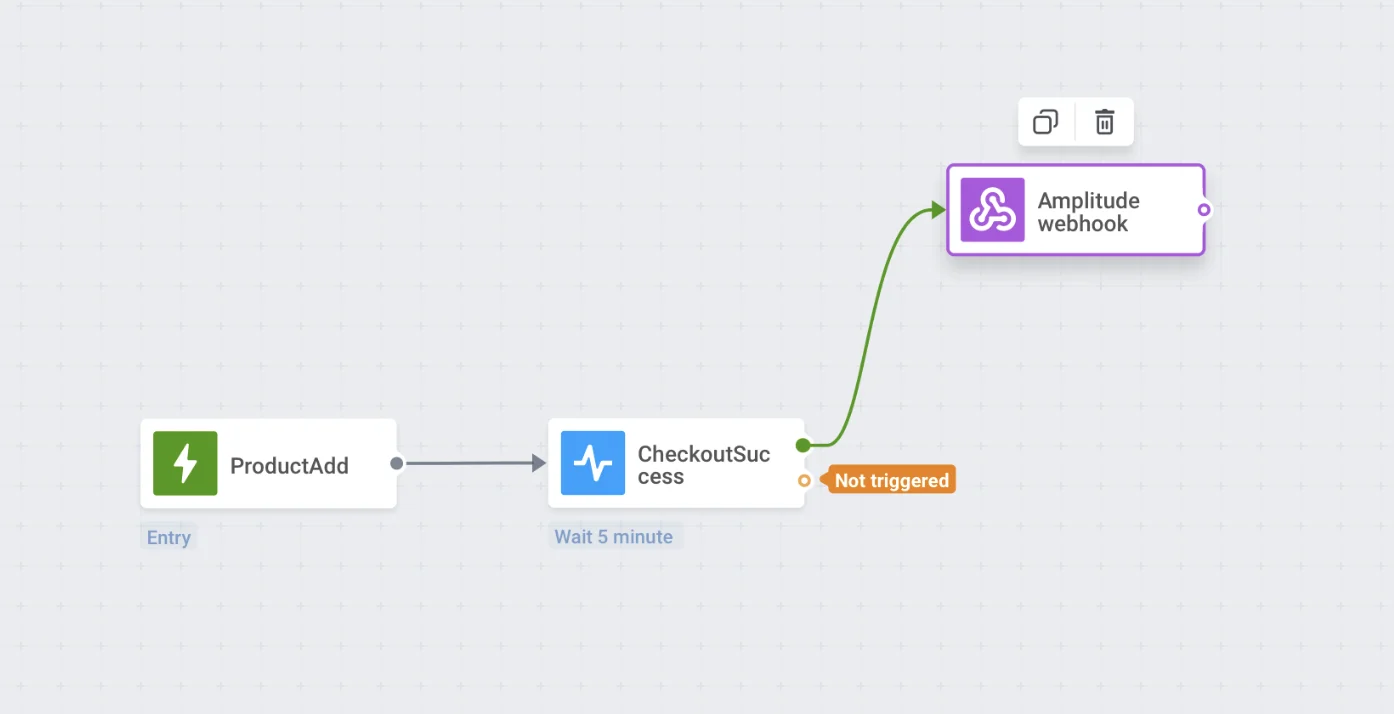
웹훅 단계 이름 지정 및 요청 URL 및 유형 지정
Anchor link toSTEP NAME 필드에 웹훅의 이름을 입력하세요. 데이터를 전송하는 서비스나 사용 사례에 따라 웹훅의 이름을 지정하면 편리할 수 있습니다.
다음으로, URL 필드에서 데이터를 전송할 요청 URL을 지정하세요. URL 필드 옆의 REQUEST TYPE 드롭다운에서 요청 유형(GET 또는 POST)을 선택하세요.
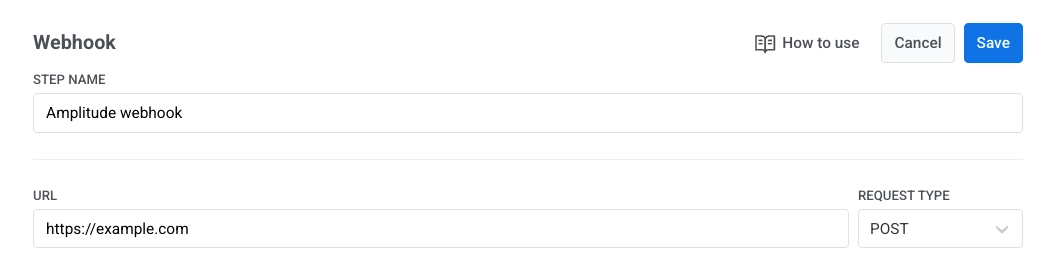
헤더 구성
Anchor link toHEADERS 섹션에서 콘텐츠 유형을 설정하세요.
기본적으로 콘텐츠 유형은 application/json 입니다. 웹훅을 보내는 서비스가 다른 콘텐츠 유형을 요구하는 경우, Content-Type 헤더 값에 적절한 유형을 입력하세요.
콘텐츠 유형의 예시는 다음과 같습니다:
x-www-form-urlencodedtext/plaintext/xml
필요한 경우 + ADD HEADER 를 클릭하여 추가 헤더를 추가하세요. 헤더 옆의 ‘x’ 아이콘을 클릭하여 헤더를 제거할 수 있습니다.
예를 들어, 일부 API는 HTTP 기본 인증을 요구할 수 있습니다. 이러한 요청을 인증하려면 다음을 수행하세요:
- 일반 텍스트 편집기를 열고 사용자 이름과 비밀번호를 공백 없이 콜론으로 구분하여 입력하세요. 예:
myuser:mypass - 이 문자열을 Base64로 인코딩하세요.
- 결과로 나온 Base64 문자열(예:
bXl1c2VyOm15cGFzcw==)을 복사하세요. - 웹훅 설정에서 값으로
Basic <YOUR BASE64 STRING>을 사용하여 Authorization 헤더를 추가하세요. “Basic”이라는 단어 뒤에 공백이 있는지 확인하세요.
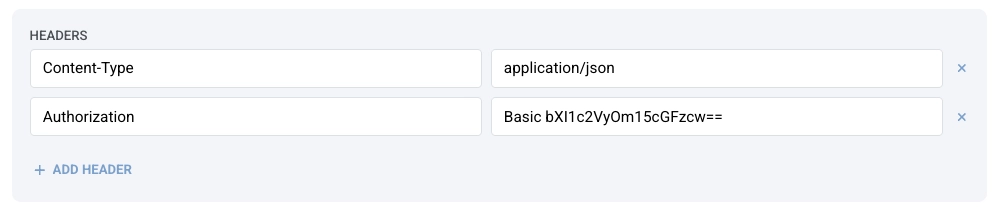
JSON 요청 본문 추가
Anchor link toDATA 섹션에 JSON 요청 본문을 입력하세요. 요청 본문이 올바른 JSON 형식인지 확인하세요.
예시:
{ "hwid": "{{device:hwid}}"}동적 데이터 및 매크로 사용
Anchor link toDATA BUILDER 패널을 사용하면 동적 정보(예: 사용자, 기기, 태그 또는 이벤트 데이터)를 JSON 요청 본문에 직접 삽입할 수 있습니다. 동적 데이터를 사용하면 Journey를 진행하는 개별 사용자에게 특정한 값을 포함할 수 있습니다.
방법은 다음과 같습니다:
- 카테고리를 선택하세요. 세 가지 카테고리에서 데이터를 가져올 수 있습니다:
-
Device: 사용자의 기기와 관련된 기술 정보가 필요할 때 기기 데이터를 사용하세요.
-
Tag: 사용자 프로필에 저장된 정보를 보내고 싶을 때 태그 데이터를 사용하세요.
-
Event: 웹훅이 Journey의 트리거 이벤트에서 값을 보내야 할 때 이벤트 데이터를 사용하세요.
- 파라미터(예: HWID, 선호 카테고리 등)를 선택하세요.
- Pushwoosh는 다음과 같은 매크로를 생성합니다:
{{tag:Language}}- 매크로를 복사하여 DATA 섹션의 JSON 본문에 붙여넣으세요.
웹훅이 라이브 Journey에서 실행되면 Pushwoosh는 매크로를 해당 사용자의 실제 값으로 자동 교체합니다.
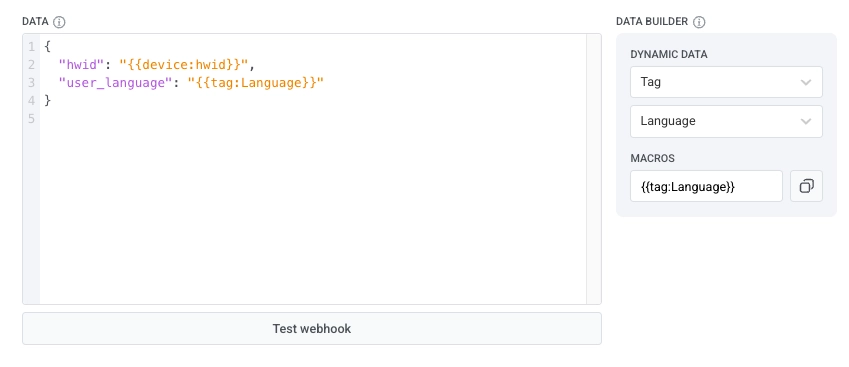
웹훅 테스트
Anchor link to웹훅 테스트를 클릭하여 웹훅 구성이 올바른지, 요청이 성공적으로 전송되었는지 확인하세요.
구성 저장
Anchor link to적용을 클릭하여 웹훅 구성을 저장하세요.