Mendix মডিউল কুইক স্টার্ট
মডিউলের সাথে পাঠানো ডেমো অ্যাপটি চালিয়ে এবং এতে একটি পুশ নোটিফিকেশন পাঠিয়ে Mendix-এর জন্য Pushwoosh মডিউলের সাথে শুরু করুন।
পূর্বশর্ত
Anchor link toডেমো অ্যাপটি চালানোর জন্য, আপনার নিম্নলিখিতগুলির প্রয়োজন হবে:
আপনার একটি নেটিভ মোবাইল নেভিগেশন প্রোফাইল সহ Mendix Studio Pro 11.12.3 বা নতুন সংস্করণ এবং নেটিভ বিল্ড তৈরি করার জন্য Xcode বা Android Studio-এরও প্রয়োজন হবে।
উপরের তালিকায় থাকা Device API Token এই মডিউলের জন্য প্রয়োজন নেই। উইজেটটি Application Code নেয় এবং আর কিছুই নয়।
ডেমো অ্যাপটি ডাউনলোড করুন
Anchor link toমডিউল রিপোজিটরিটি ক্লোন করুন:
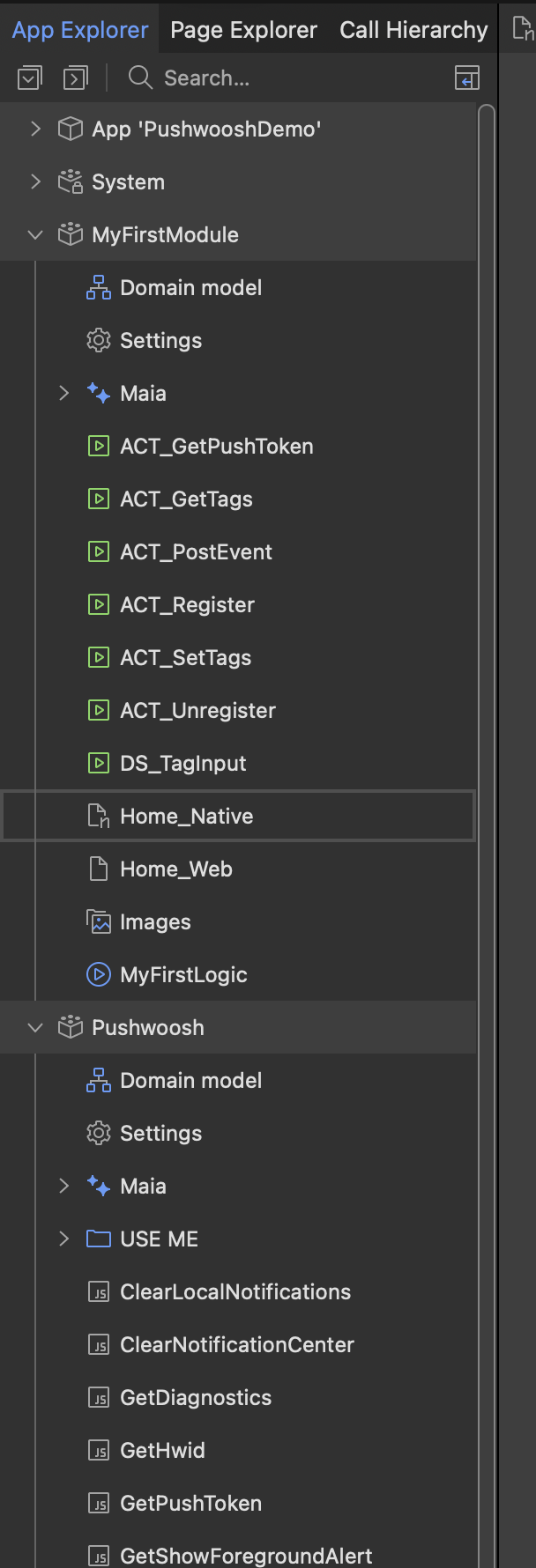
git clone https://github.com/Pushwoosh/pushwoosh-mendix.gitডেমো অ্যাপটি demo ফোল্ডারে রয়েছে। এটি সেই একই অ্যাপ যার বিরুদ্ধে মডিউলটি তৈরি করা হয়েছে: ডিভাইস রেজিস্টার এবং আনরেজিস্টার করার জন্য বোতাম সহ একটি স্ক্রিন, পুশ টোকেন পড়া, ট্যাগ সেট করা এবং পড়া, এবং একটি ইভেন্ট পোস্ট করা, সাথে ট্যাগ কী এবং মানের জন্য এবং ইভেন্টের নামের জন্য ইনপুট।
Studio Pro-তে অ্যাপটি খুলুন
Anchor link toStudio Pro-তে demo/PushwooshDemo.mpr খুলুন। অ্যাপটিতে ইতিমধ্যেই Pushwoosh মডিউল, হোম পেজে Pushwoosh events উইজেট এবং প্রতিটি বোতামের পিছনে একটি ন্যানোফ্লো রয়েছে।
আপনার Application Code সেট করুন
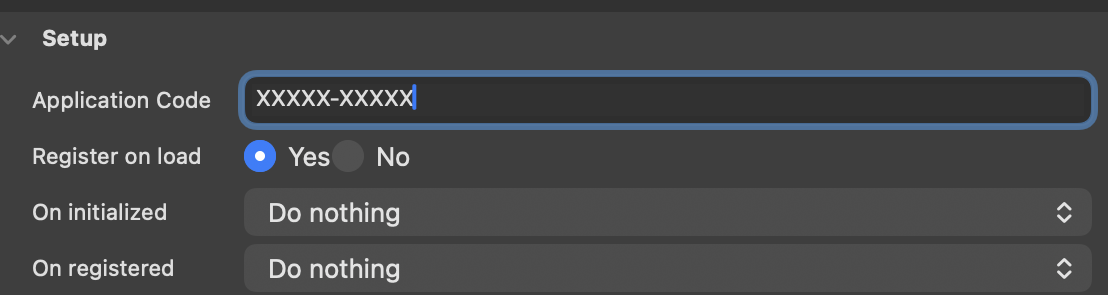
Anchor link toনেটিভ মোবাইল নেভিগেশন প্রোফাইলের হোম পেজটি খুলুন, Pushwoosh events উইজেটটি নির্বাচন করুন এবং Application Code প্রপার্টিতে থাকা XXXXX-XXXXX প্লেসহোল্ডারটি Pushwoosh কন্ট্রোল প্যানেল থেকে আপনার অ্যাপের Application Code দিয়ে প্রতিস্থাপন করুন।
নেটিভ অ্যাপটি বিল্ড করুন
Anchor link toডেমোটি Make It Native অ্যাপে চলতে পারে না, কারণ সেই অ্যাপটিতে তৃতীয় পক্ষের নেটিভ কোড নেই। এর পরিবর্তে একটি কাস্টম ডেভেলপার অ্যাপ বা একটি আসল নেটিভ বিল্ড তৈরি করুন।
Windows-এ, Native Mobile Builder খুলতে App > Build Native App ব্যবহার করুন এবং ক্ষমতাগুলি নিম্নরূপ সেট করুন:
- Push notifications: বন্ধ।
- Firebase Android: চালু।
Pushwoosh একটি Mendix অ্যাপের বিল্ট-ইন পুশের পাশে কাজ করার পরিবর্তে এটিকে প্রতিস্থাপন করে। একই Firebase ইভেন্টের জন্য নিবন্ধিত দুটি নোটিফিকেশন পরিষেবা একে অপরকে ছায়া দেয় এবং নোটিফিকেশন আসা বন্ধ হয়ে যায়।
macOS-এ, Studio Pro-তে কোনো Native Mobile Builder নেই। এর পরিবর্তে @mendix/native-mobile-toolkit কমান্ড লাইন টুল দিয়ে নেটিভ টেমপ্লেটটি কনফিগার করুন, তারপর স্থানীয়ভাবে জেনারেট করা iOS এবং Android প্রজেক্টগুলি বিল্ড করুন।
iOS-এর জন্য, জেনারেট করা Xcode প্রজেক্টটি খুলুন এবং Signing & Capabilities-এ Push Notifications ক্ষমতা যোগ করুন। Android-এর জন্য, আপনার Firebase প্রজেক্ট থেকে google-services.json ফাইলটি জেনারেট করা Android প্রজেক্টে রাখুন।
অ্যাপটি চালান এবং ডিভাইসটি রেজিস্টার করুন
Anchor link toঅ্যাপের জন্য Mendix রানটাইম শুরু করুন, তারপর একটি ডিভাইস বা সিমুলেটরে নেটিভ বিল্ডটি চালু করুন এবং Register For Push Notifications-এ ট্যাপ করুন। ডিভাইসটি নোটিফিকেশনের অনুমতি চাইবে, Pushwoosh-এর সাথে রেজিস্টার করবে এবং একটি বার্তায় পুশ টোকেন দেখাবে।
একটি টেস্ট পুশ নোটিফিকেশন পাঠান
Anchor link toডিভাইসটিকে একটি টেস্ট ডিভাইস হিসাবে রেজিস্টার করুন এবং Pushwoosh কন্ট্রোল প্যানেল থেকে এটিতে একটি বার্তা পাঠান। ধাপগুলির জন্য আপনার ইন্টিগ্রেশন পরীক্ষা করুন দেখুন।
পরবর্তী পদক্ষেপ
Anchor link to- বেসিক ইন্টিগ্রেশন গাইড - আপনার নিজের অ্যাপে মডিউলটি যোগ করুন
- মডিউল অ্যাকশন রেফারেন্স - উইজেট প্রপার্টি এবং জাভাস্ক্রিপ্ট অ্যাকশন