আউটসিস্টেমস
Pushwoosh প্লাগইন ইনস্টল করা
Anchor link toOutSystems Forge থেকে Pushwoosh প্লাগইন ইনস্টল করে শুরু করুন। এটি করার দ্রুততম উপায় হলো আপনার ডেভেলপমেন্ট এনভায়রনমেন্টে OutSystems ট্যাবে গিয়ে সেখান থেকে এটি ইনস্টল করা।
Pushwoosh কনফিগার করা
Anchor link toআপনাকে প্রতিটি প্ল্যাটফর্মের জন্য Pushwoosh কনফিগার করতে হবে যা আপনি সমর্থন করবেন। আপনার কনফিগারেশন সম্পন্ন হলে, আপনি Pushwoosh থেকে একটি অ্যাপ্লিকেশন কোড পাবেন যা আপনার প্লাগইনের সাথে ব্যবহৃত হবে।
iOS-এর জন্য
Anchor link toকীভাবে iOS-এর জন্য Pushwoosh কনফিগার করতে হয় তা জানুন।
Android-এর জন্য
Anchor link toকীভাবে Android-এর জন্য Pushwoosh কনফিগার করতে হয় তা জানুন।
আপনার অ্যাপ্লিকেশনে Pushwoosh প্লাগইন যোগ করা
Anchor link to- আপনার অ্যাপ্লিকেশনে, Pushwoosh প্লাগইনে একটি রেফারেন্স যোগ করতে “Manage Dependencies…” ব্যবহার করুন।
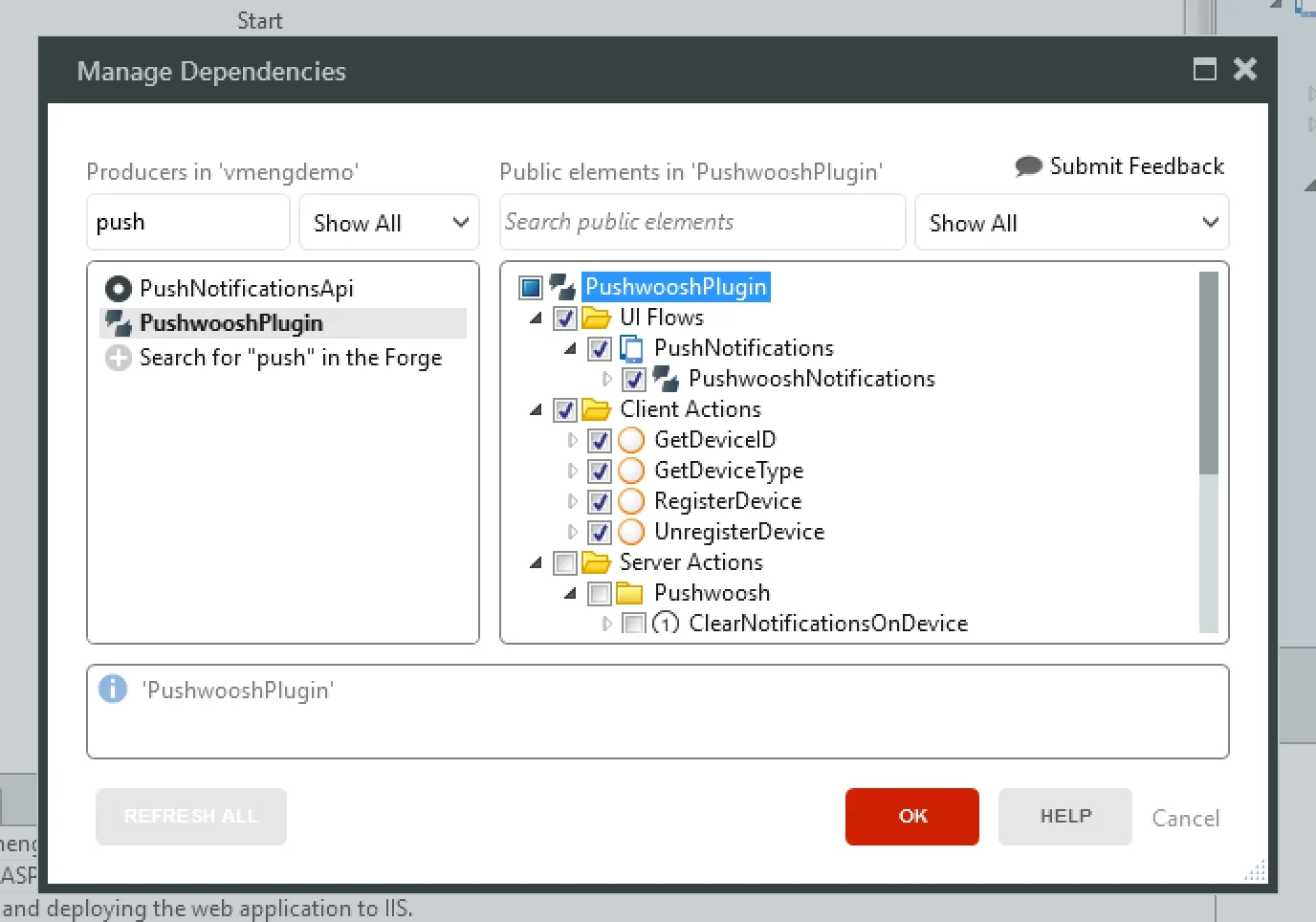
-
“PushwooshNotifications” ব্লকটি যোগ করুন:
- “Layout” ব্লকে যদি আপনার অ্যাপ্লিকেশনের কোনো লগইন না থাকে
- “LayoutBlank” ব্লকে যদি আপনার অ্যাপ্লিকেশনের লগইন থাকে
“PushwooshNotifications” ব্লক যোগ করার সময়, এটিকে প্লেসহোল্ডারের ভিতরে যোগ করা এড়িয়ে চলুন, কারণ কিছু শুধুমাত্র ডিজাইন টাইমে উপলব্ধ থাকে এবং রানটাইমে Pushwoosh কাজ করবে না।
-
PushwooshNotifications-এ নিম্নলিখিত প্যারামিটারগুলি সেট করুন:
- PushwooshApplicationCode: Pushwoosh-এ অ্যাপ্লিকেশন তৈরি করার পর আপনি যে Pushwoosh কোডটি পেয়েছেন।
- FCMSenderId: Android কনফিগার করার সময় আপনি যে শনাক্তকরণ নম্বরটি পেয়েছেন। যদি আপনার অ্যাপ্লিকেশন শুধুমাত্র iOS-এর জন্য উপলব্ধ হয় তবে আপনি এটি খালি রাখতে পারেন।
- NotificationReceivedEvent (ঐচ্ছিক): একটি ইভেন্ট যা অ্যাপ্লিকেশনটি ফোরগ্রাউন্ডে থাকা অবস্থায় একটি নোটিফিকেশন পাওয়ার পর কল করা হয়।
- NotificationOpenedEvent (ঐচ্ছিক): একটি ইভেন্ট যা একজন ব্যবহারকারী তার ডিভাইসে একটি নোটিফিকেশনে ক্লিক করলে কল করা হয়।
আপনি যদি আপনার Android অ্যাপে Pushwoosh প্লাগইন ব্যবহার করেন, তাহলে নিম্নলিখিতগুলি করুন:
- Firebase থেকে
google-services.jsonফাইলটি সংগ্রহ করুন। Google services থেকে প্যাকেজের নামটি অবশ্যই নির্মিত OutSystems অ্যাপ্লিকেশনের অ্যাপ আইডেন্টিফায়ারের সাথে মিলতে হবে। - রুটে
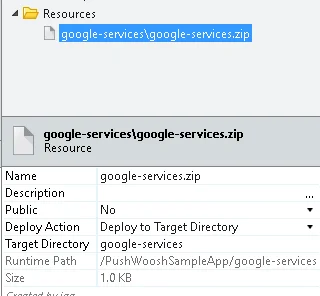
google-services.jsonসহ একটি জিপ ফাইল তৈরি করুন। - পূর্ববর্তী ধাপ থেকে “google-services.zip” ফাইলটি আপনার OutSystems অ্যাপ্লিকেশনে আপলোড করুন এবং নিশ্চিত করুন যে:
- “Name” হিসেবে “google-services.zip” সেট করুন
- “Deploy to Target Directory” হিসেবে “google-services” সেট করুন
বিল্ড টাইমে অ্যাপ্লিকেশন কোড সেট করা (প্রস্তাবিত)
Anchor link toPushwoosh প্লাগইন কম্পোনেন্ট সংস্করণ 4.7.0 থেকে শুরু করে (আপডেট করতে: Forge থেকে নতুন সংস্করণ ইনস্টল করুন, Manage Dependencies-এ নির্ভরতা রিফ্রেশ করুন, এবং একটি নতুন নেটিভ বিল্ড তৈরি করুন), অ্যাপ্লিকেশন কোড এবং ডিভাইস API টোকেন সরাসরি নেটিভ বিল্ডে লেখা যেতে পারে। আপনার অ্যাপ্লিকেশনের Extensibility Configurations প্রপার্টিতে পছন্দ হিসেবে এগুলি যোগ করুন:
{ "preferences": { "global": [ { "name": "PW_APPID", "value": "XXXXX-XXXXX" }, { "name": "PW_API_TOKEN", "value": "your Device API token" } ] }}এটি সেট করা থাকলে, কোনো জাভাস্ক্রিপ্ট চলার আগেই SDK কনফিগার হয়ে যায়, তাই অ্যাপ না চলার সময় পাঠানো পুশগুলি সঠিকভাবে হ্যান্ডেল করা হয় এবং পুশ পরিসংখ্যান হারিয়ে যায় না। পছন্দের নামগুলি কেস-সেনসিটিভ — ঠিক যেমন দেখানো হয়েছে সেভাবে লিখুন। PW_API_TOKEN ঐচ্ছিক; টোকেনটি রানটাইমে SetApiToken ক্লায়েন্ট অ্যাকশনের মাধ্যমেও সেট করা যেতে পারে।
PushwooshNotifications ব্লকের মাধ্যমে অ্যাপ্লিকেশন কোড পাস করা কাজ করতে থাকে; যখন উভয়ই সেট করা থাকে, তখন রানটাইম মানটি অগ্রাধিকার পায়।
ডিভাইস রেজিস্টার করা
Anchor link toআপনার ডিভাইসকে পুশ নোটিফিকেশন পাওয়ার জন্য, আপনাকে এটি রেজিস্টার করতে হবে। যদি আপনার ব্যবহারকারীদের অ্যাপ্লিকেশন ব্যবহার করার জন্য লগ ইন করতে হয়, তাহলে “Login” স্ক্রিনে যান এবং “Login” অ্যাকশনটি সম্পাদনা করুন।
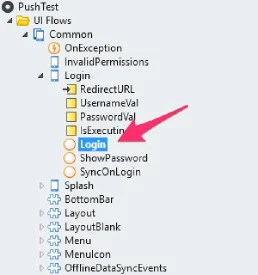
“DoLogin” অ্যাকশনের পরে ডিভাইস রেজিস্টার করার জন্য কোড যোগ করুন। এটি দেখতে এরকম কিছু হবে:
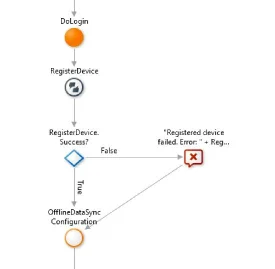
যদি আপনার অ্যাপ্লিকেশনের কোনো লগইন না থাকে, তাহলে আপনি এই কোডটি PushwooshNotifications ব্লকের OnInitializeOver ইভেন্টে যোগ করতে পারেন।
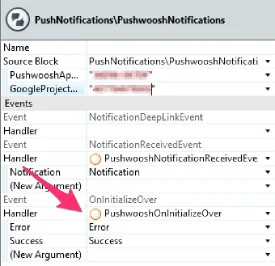
এই ইভেন্ট হ্যান্ডলারে, RegisterDevice অ্যাকশনটি কল করুন।
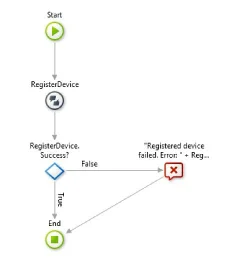
আপনি যদি একজন ডেভেলপার সার্টিফিকেট ব্যবহার করে একটি iOS মোবাইল অ্যাপ তৈরি করেন, তাহলে আপনাকে আপনার OutSystems মডিউলের Extensibility Configurations প্রপার্টিতে একটি পছন্দ যোগ করতে হবে:
{ "preferences": { "global": [ { "name": "aps-environment", "value": "development" } ] }}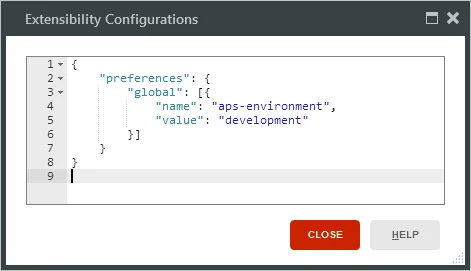
এই পছন্দটি আপনার এনটাইটেলমেন্ট ফাইলে যোগ করা হবে (Apple Developer ডকুমেন্টেশনে এনটাইটেলমেন্ট সম্পর্কে আরও জানুন)।
আপনি যদি একটি প্রোডাকশন সার্টিফিকেট ব্যবহার করে একটি iOS মোবাইল অ্যাপ তৈরি করেন, তাহলে আপনাকে কোনো পছন্দ নির্দিষ্ট করতে হবে না, কারণ OutSystems-এ aps-environment পছন্দের ডিফল্ট মান হলো production।
আপনার অ্যাপ্লিকেশন এখন পুশ নোটিফিকেশন পাওয়ার জন্য প্রস্তুত। আপনার মোবাইল অ্যাপ কনফিগার করুন এবং তৈরি করুন এবং এটি আপনার ডিভাইসে ইনস্টল করুন। এই পর্যায়ে, আপনি আপনার অ্যাপে নোটিফিকেশন পাঠাতে এবং সবকিছু সঠিকভাবে কনফিগার করা হয়েছে কিনা তা নিশ্চিত করতে Pushwoosh ইন্টারফেস ব্যবহার করতে পারেন। মনে রাখবেন, অ্যাপটি চলমান থাকলে আপনি কোনো নোটিফিকেশন দেখতে পাবেন না। পরিবর্তে, NotificationReceivedEvent ইভেন্টটি অবিলম্বে উত্থাপিত হয়।
নোটিফিকেশন পাঠানো
Anchor link toনোটিফিকেশন পাঠানোর জন্য, আপনার একটি Pushwoosh API Access Token প্রয়োজন। এটি তৈরি করতে, Pushwoosh কন্ট্রোল প্যানেলে Settings → API Access-এ যান এবং Generate New Token-এ ক্লিক করুন।
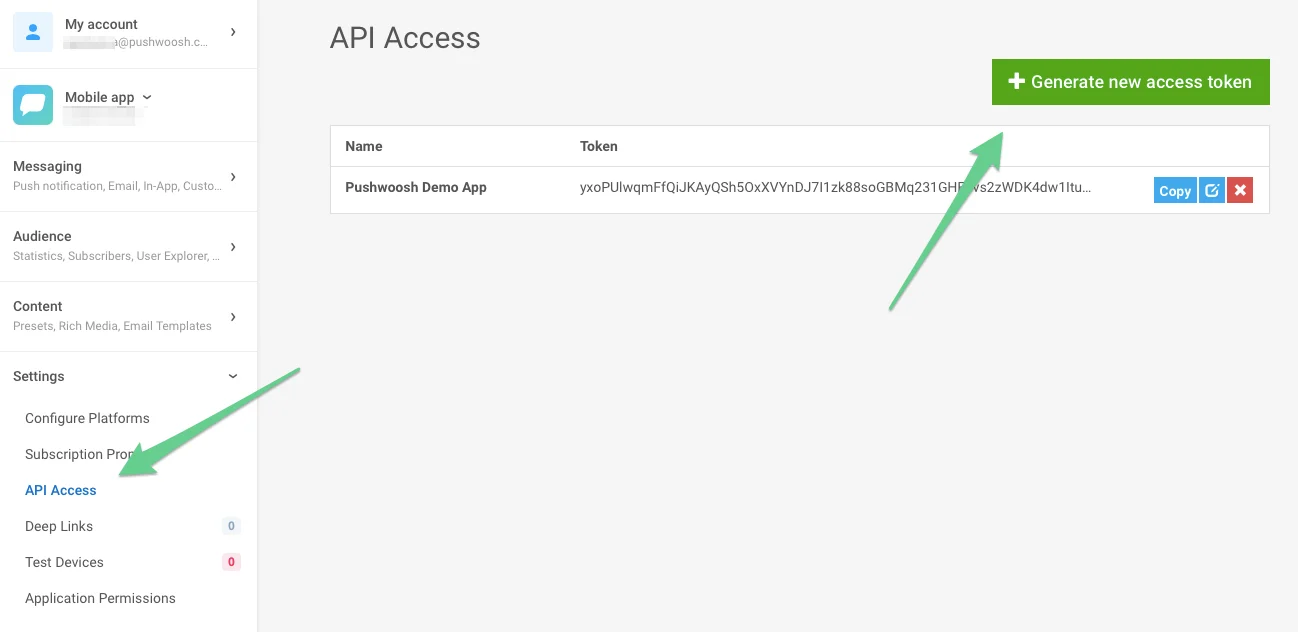
সমস্ত ডিভাইসে একটি নোটিফিকেশন পাঠাতে, SendPushNotificationToAll অ্যাকশনটি ব্যবহার করুন।
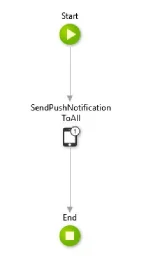
এই অ্যাকশনটি নিম্নলিখিত প্যারামিটারগুলি গ্রহণ করে:
- PushwooshApplicationCode: Pushwoosh-এ অ্যাপ্লিকেশন তৈরি করার পর আপনি যে Pushwoosh কোডটি পেয়েছেন।
- ApiAccessToken: পূর্বে প্রাপ্ত Pushwoosh API Access Token।
- Message: আপনি যে বার্তা পাঠাতে চান তার টেক্সট।
- Badge: একটি সংখ্যা যা iOS অ্যাপ্লিকেশন আইকনে প্রদর্শিত হয়।
- Deeplink: নোটিফিকেশনের সাথে পাঠানোর জন্য একটি ডিপ লিঙ্ক। কীভাবে ডিপ লিঙ্ক সংজ্ঞায়িত করতে হয় তা জানুন।
- InboxDays (ঐচ্ছিক, 4.7.0 সংস্করণ থেকে): ব্যবহারকারীর ইনবক্সে বার্তাটি কতদিন রাখা হবে, সর্বোচ্চ ৩০ দিন পর্যন্ত। এটি ছাড়া (এবং InboxDate ছাড়া) পুশটি ইনবক্সে সেভ করা হয় না।
- InboxDate (ঐচ্ছিক, 4.7.0 সংস্করণ থেকে): যে তারিখ পর্যন্ত বার্তাটি ব্যবহারকারীর ইনবক্সে রাখা হবে। InboxDays-এর একটি বিকল্প।
- InboxImage (ঐচ্ছিক, 4.7.0 সংস্করণ থেকে): ইনবক্সে বার্তার পাশে দেখানো একটি কাস্টম ছবির URL।
দুটি সহোদর সার্ভার অ্যাকশন একই প্যারামিটার গ্রহণ করে: SendPushNotificationToToken একটি একক ডিভাইসে পাঠায় যা তার পুশ টোকেন দ্বারা চিহ্নিত, এবং SendPushNotificationToUserId একটি নির্দিষ্ট User ID-এর অধীনে নিবন্ধিত সমস্ত ডিভাইসে পাঠায় (SetUserId ক্লায়েন্ট অ্যাকশনের মাধ্যমে সেট করা)।
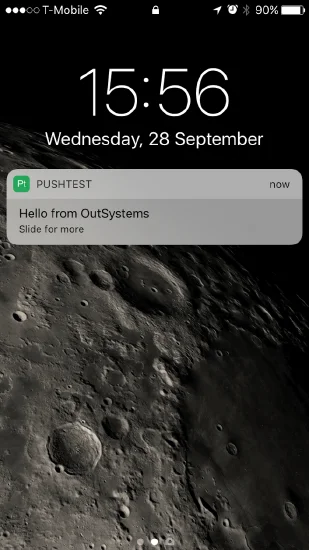
উদাহরণস্বরূপ, আপনি যদি “PushTest” নামক একটি অ্যাপ্লিকেশনে “Hello from OutSystems” বার্তাটি পাঠাতে এই অ্যাকশনটি ব্যবহার করেন, তাহলে iOS-এ নিম্নলিখিতটি দেখানো হবে:
অতিরিক্ত তথ্য
Anchor link to- যদি আপনার অ্যাপটি চলমান থাকে, তাহলে নোটিফিকেশনটি ডিভাইসে দেখা যায় না। পরিবর্তে, এটি অ্যাপে পাঠানো হয় এবং
NotificationReceivedEventইভেন্টটি উত্থাপিত হয়। সেই পরিস্থিতিতে আপনি অ্যাপটিকে কী করতে চান তা আপনাকে সংজ্ঞায়িত করতে হবে। - পুশ নোটিফিকেশন সক্রিয় হতে কিছুটা সময় লাগতে পারে। যদি আপনি নোটিফিকেশনগুলি আসতে না দেখেন, তাহলে আরও সমস্যা সমাধানের আগে কয়েক মিনিট অপেক্ষা করুন।
আমাদের সাথে আপনার মতামত শেয়ার করুন
Anchor link toআপনার মতামত আমাদের একটি উন্নত অভিজ্ঞতা তৈরি করতে সাহায্য করে, তাই SDK ইন্টিগ্রেশন প্রক্রিয়ার সময় আপনার কোনো সমস্যা হলে আমরা আপনার কাছ থেকে শুনতে চাই। যদি আপনি কোনো অসুবিধার সম্মুখীন হন, অনুগ্রহ করে এই ফর্মের মাধ্যমে আমাদের সাথে আপনার চিন্তাভাবনা শেয়ার করতে দ্বিধা করবেন না।