Pushwoosh Outsystems প্লাগইন ক্লায়েন্ট অ্যাকশন
এই প্লাগইনটি পুশ নোটিফিকেশন ম্যানেজমেন্ট সহজ করার জন্য একগুচ্ছ ক্লায়েন্ট অ্যাকশন সরবরাহ করে। এই অ্যাকশনগুলি আপনাকে ডিভাইস রেজিস্টার এবং আনরেজিস্টার করতে, ট্যাগ সেট করতে এবং পেতে, ইনবক্স মেসেজ পরিচালনা করতে এবং আরও অনেক কিছু করতে দেয়।
Pushwoosh প্লাগইন ক্লায়েন্ট অ্যাকশন
Anchor link toCheckPushwooshPlugin
Anchor link toPushwoosh প্লাগইনটি বর্তমানে উপলব্ধ কিনা তা যাচাই করে।
আউটপুট প্যারামিটার
Anchor link to| IsAvailable | প্লাগইনটি ব্যবহারের জন্য উপলব্ধ থাকলে true রিটার্ন করে, অন্যথায় false |
|---|---|
| Error | একটি ত্রুটি যেখানে এরর কোড এবং এরর মেসেজ থাকে, যা কোনো সম্ভাব্য ত্রুটির বিস্তারিত তথ্য দেয়। শুধুমাত্র যখন Success আউটপুট প্যারামিটার false হয় তখন সেট করা হয়। |
ব্যবহারের উদাহরণ
Anchor link to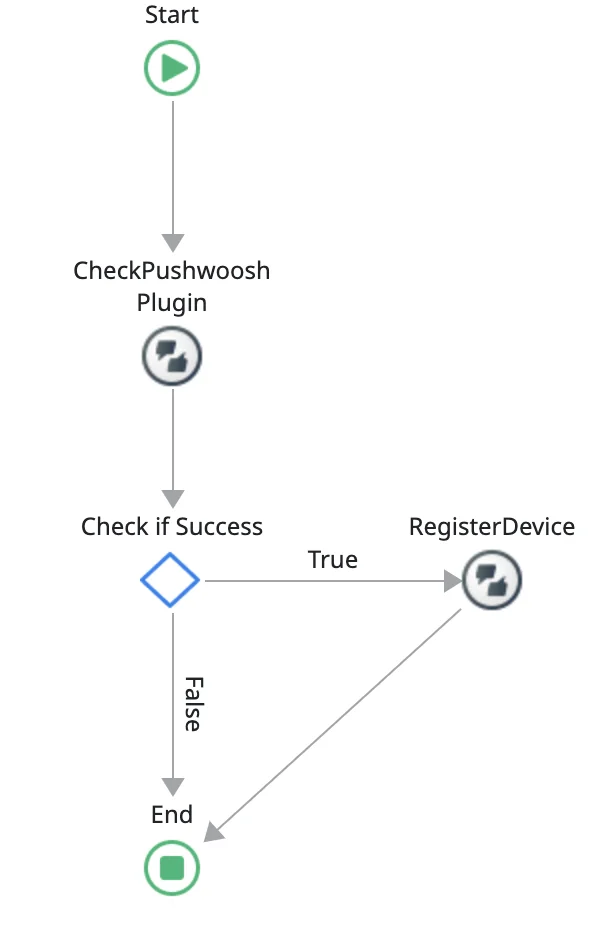
RegisterDevice
Anchor link toপুশ নোটিফিকেশনের জন্য একটি ডিভাইস রেজিস্টার করে এবং একটি পুশ টোকেন পুনরুদ্ধার করে।
ইনপুট প্যারামিটার
Anchor link to| ApplicationCode | Text, আপনার অ্যাকাউন্ট সেটিংস থেকে প্রাপ্ত Pushwoosh অ্যাপ্লিকেশন কোড। |
|---|
আউটপুট প্যারামিটার
Anchor link to| RegisterToken | ডিভাইসের জন্য Google বা Apple থেকে প্রাপ্ত টোকেন |
|---|---|
| Success | সবকিছু প্রত্যাশা অনুযায়ী চললে true রিটার্ন করে, কোনো ত্রুটি থাকলে false। |
| Error | একটি ত্রুটি যেখানে এরর কোড এবং এরর মেসেজ থাকে, যা কোনো সম্ভাব্য ত্রুটির বিস্তারিত তথ্য দেয়। শুধুমাত্র যখন Success আউটপুট প্যারামিটার false হয় তখন সেট করা হয়। |
UnregisterDevice
Anchor link toপুশ নোটিফিকেশন গ্রহণ করা থেকে একটি ডিভাইসকে আনরেজিস্টার করে।
আউটপুট প্যারামিটার
Anchor link to| Success | সবকিছু প্রত্যাশা অনুযায়ী চললে true রিটার্ন করে, কোনো ত্রুটি থাকলে false। |
|---|---|
| Error | একটি ত্রুটি যেখানে এরর কোড এবং এরর মেসেজ থাকে, যা কোনো সম্ভাব্য ত্রুটির বিস্তারিত তথ্য দেয়। শুধুমাত্র যখন Success আউটপুট প্যারামিটার false হয় তখন সেট করা হয়। |
GetDeviceID
Anchor link toডিভাইস আইডি পুনরুদ্ধার করে, যা একটি অনন্য শনাক্তকারী হওয়া উচিত।
আউটপুট প্যারামিটার
Anchor link to| DeviceHwid | ডিভাইসের অনন্য শনাক্তকারী। |
|---|---|
| Error | একটি ত্রুটি যেখানে এরর কোড এবং এরর মেসেজ থাকে, যা কোনো সম্ভাব্য ত্রুটির বিস্তারিত তথ্য দেয়। শুধুমাত্র যখন কোনো ত্রুটি ছিল তখন সেট করা হয়। |
GetDeviceType
Anchor link toডিভাইসের প্রকার (Android, iOS, বা Windows) পায়।
আউটপুট প্যারামিটার
Anchor link to| DeviceTypeId | এই ডিভাইস প্রকারের শনাক্তকারী। |
|---|
GetTags
Anchor link toPushwoosh থেকে ট্যাগ ডেটা নিয়ে আসে।
আউটপুট প্যারামিটার
Anchor link to| Success | সবকিছু প্রত্যাশা অনুযায়ী চললে true রিটার্ন করে, কোনো ত্রুটি থাকলে false। |
|---|---|
| Error | একটি ত্রুটি যেখানে এরর কোড এবং এরর মেসেজ থাকে, যা কোনো সম্ভাব্য ত্রুটির বিস্তারিত তথ্য দেয়। শুধুমাত্র যখন Success আউটপুট প্যারামিটার false হয় তখন সেট করা হয়। |
| Tags | Key, Value Record List রিটার্ন করে যেখানে এই ডিভাইসে নির্ধারিত সমস্ত ট্যাগ থাকে। |
ব্যবহারের উদাহরণ
Anchor link to- Pushwoosh থেকে ট্যাগ ডেটা আনার জন্য GetTags অ্যাকশনটি চালু করুন।
- রিটার্ন করা ট্যাগগুলি GetTags.Tags তালিকার মাধ্যমে অ্যাক্সেসযোগ্য।
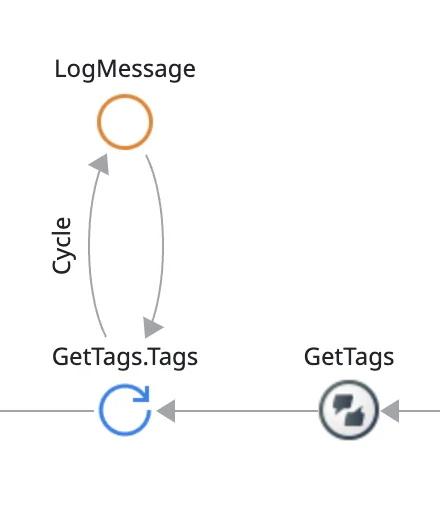
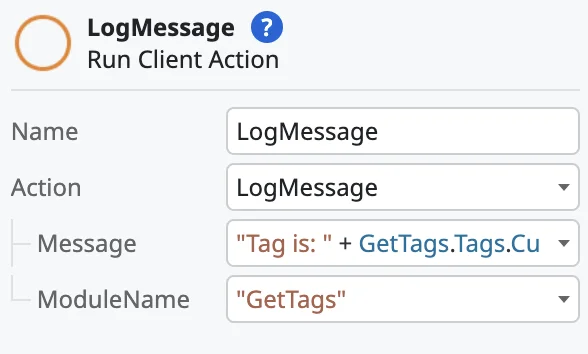
- প্রতিটি ট্যাগের কী এবং ভ্যালু লগ করার জন্য LogMessage অ্যাকশনটি ব্যবহার করুন।

PostEvent
Anchor link toআপনার অ্যাপ্লিকেশনে কোনো নির্দিষ্ট ইভেন্ট ঘটলে Pushwoosh-এ একটি মেসেজ পাঠায়।
ইনপুট প্যারামিটার
Anchor link to| EventName | Text, ইভেন্টের নাম |
|---|---|
| EventAttributes | Key, Value Record List, Pushwoosh-এ অতিরিক্ত ইভেন্ট ডেটা পাঠানোর জন্য ব্যবহৃত হয় (যেমন “UserLogin” অ্যাকশনের জন্য আপনি লগইন ডেটা পাঠাতে চাইতে পারেন, যেমন - {"username":"John"}) |
আউটপুট প্যারামিটার
Anchor link to| Success | সবকিছু প্রত্যাশা অনুযায়ী চললে true রিটার্ন করে, কোনো ত্রুটি থাকলে false। |
|---|---|
| Error | একটি ত্রুটি যেখানে এরর কোড এবং এরর মেসেজ থাকে, যা কোনো সম্ভাব্য ত্রুটির বিস্তারিত তথ্য দেয়। শুধুমাত্র যখন Success আউটপুট প্যারামিটার false হয় তখন সেট করা হয়। |
ব্যবহারের উদাহরণ
Anchor link to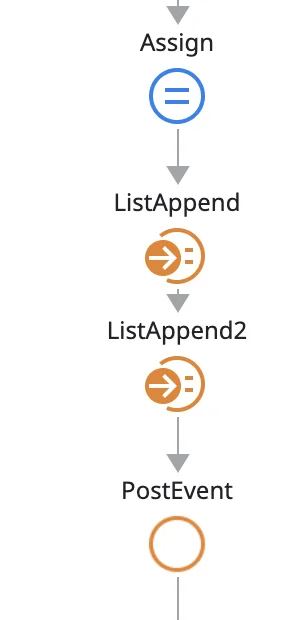
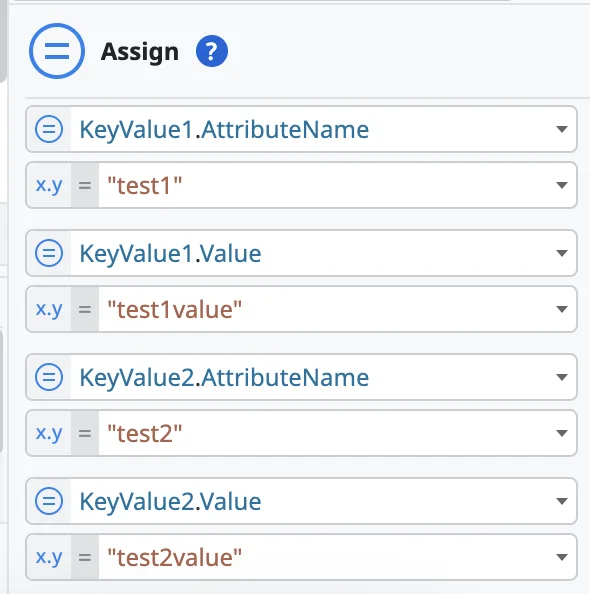
1. অ্যাসাইন করুন
ইভেন্টের জন্য ডেটা সংজ্ঞায়িত করতে কী-ভ্যালু পেয়ার সেট আপ করুন। উদাহরণস্বরূপ, KeyValue1.AttributeName হিসেবে “test1” এবং KeyValue1.Value হিসেবে “test1value”। একইভাবে, উপযুক্ত অ্যাট্রিবিউট নাম এবং ভ্যালু দিয়ে KeyValue2 সংজ্ঞায়িত করুন।
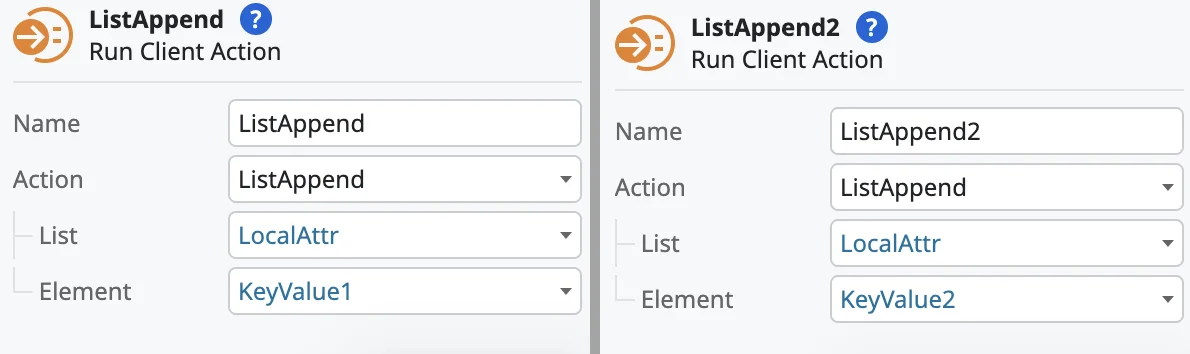
2. ইভেন্টের সাথে যুক্ত করার জন্য অ্যাট্রিবিউটের তালিকা তৈরি করুন।
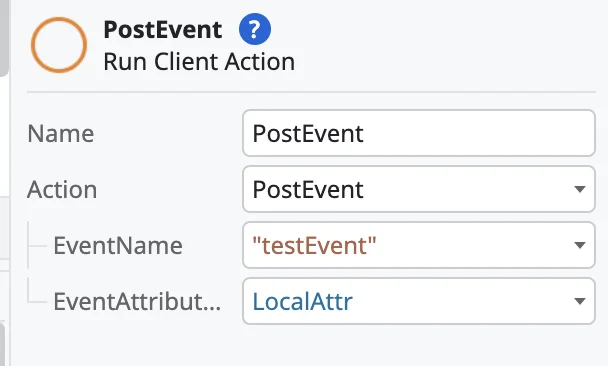
- অবশেষে, PostEvent অ্যাকশনটি কনফিগার করুন।
SetBadgeNumber
Anchor link toঅ্যাপ্লিকেশন আইকন ব্যাজ নম্বর সেট করে।
ইনপুট প্যারামিটার
Anchor link to| BadgeNumber | Integer, আইকন ব্যাজ নম্বর। |
|---|
আউটপুট প্যারামিটার
Anchor link to| Success | সবকিছু প্রত্যাশা অনুযায়ী চললে true রিটার্ন করে, কোনো ত্রুটি থাকলে false। |
|---|---|
| Error | একটি ত্রুটি যেখানে এরর কোড এবং এরর মেসেজ থাকে, যা কোনো সম্ভাব্য ত্রুটির বিস্তারিত তথ্য দেয়। শুধুমাত্র যখন Success আউটপুট প্যারামিটার false হয় তখন সেট করা হয়। |
SetLanguage
Anchor link toডিফল্ট সিস্টেম ভাষার পরিবর্তে কাস্টম অ্যাপ্লিকেশন ভাষা সেট করে।
ইনপুট প্যারামিটার
Anchor link to| Language | Text, ২-অক্ষরের ISO ফরম্যাটে কাস্টম অ্যাপ্লিকেশন ভাষা (যেমন, “en”, “es”, “fr”) |
|---|
SetTags
Anchor link toPushwoosh-এ ট্যাগ এবং তাদের ভ্যালু পাঠায়।
ইনপুট প্যারামিটার
Anchor link to| Tags | TagName, TagValue Record List যেখানে আপনি পাঠাতে চান এমন সমস্ত ট্যাগ রয়েছে। TagName টাইপ সবসময় Text হওয়া উচিত, যেখানে TagValue হতে পারে Text, Integer, Boolean, Date, ইত্যাদি। |
|---|
আউটপুট প্যারামিটার
Anchor link to| Success | সবকিছু প্রত্যাশা অনুযায়ী চললে true রিটার্ন করে, কোনো ত্রুটি থাকলে false। |
|---|---|
| Error | একটি ত্রুটি যেখানে এরর কোড এবং এরর মেসেজ থাকে, যা কোনো সম্ভাব্য ত্রুটির বিস্তারিত তথ্য দেয়। শুধুমাত্র যখন Success আউটপুট প্যারামিটার false হয় তখন সেট করা হয়। |
ব্যবহারের উদাহরণ
Anchor link to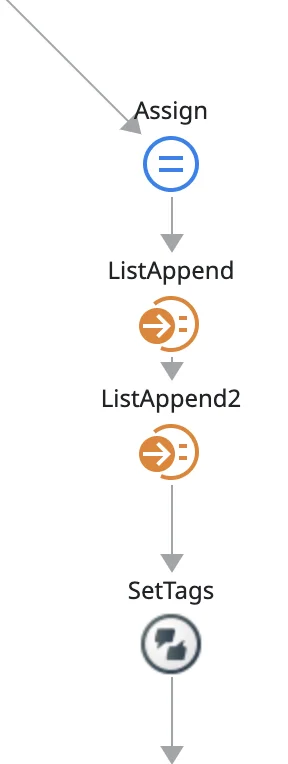
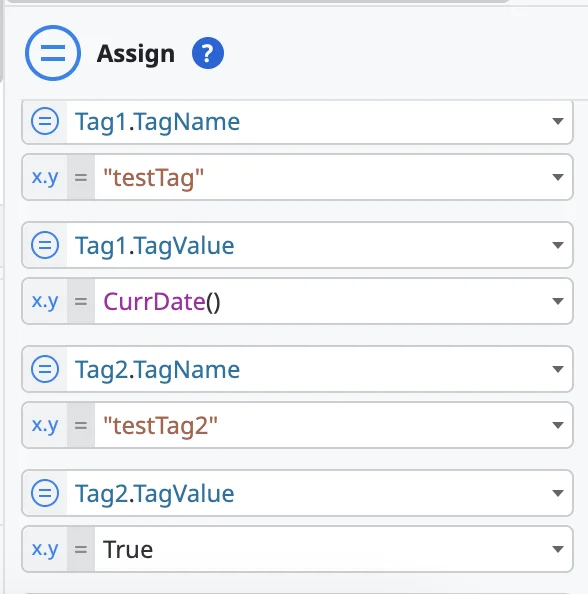
- ট্যাগ ভ্যালু অ্যাসাইন করুন। নিচের উদাহরণে, দুটি ট্যাগ রয়েছে:
- Tag1 যার নাম testTag এবং এর ভ্যালু বর্তমান তারিখে সেট করা আছে।
- Tag2 যার নাম testTag2 এবং এর ভ্যালু True তে সেট করা আছে।
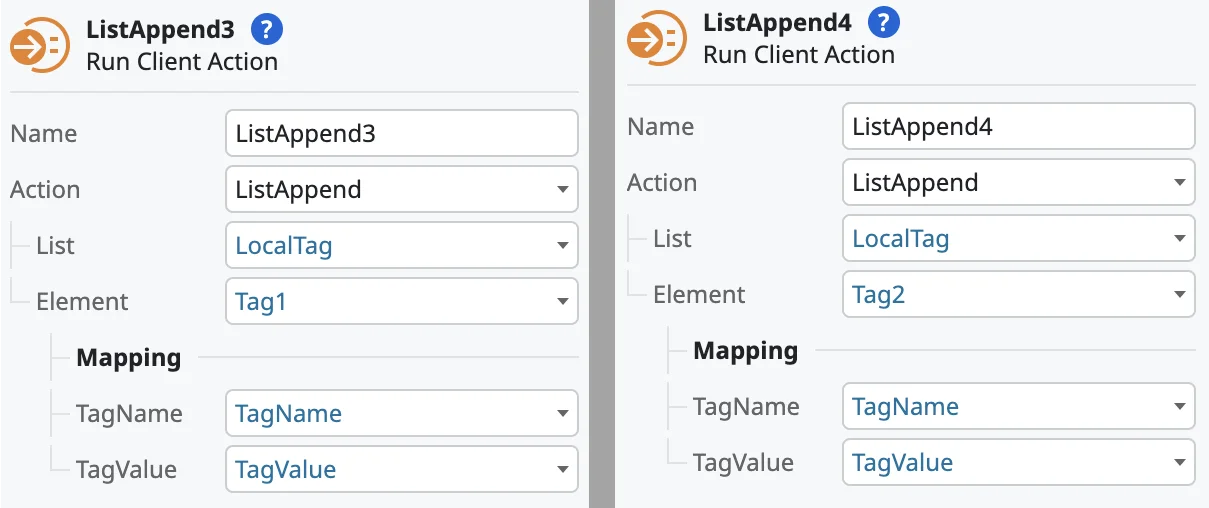
2. তারপর, একটি তালিকায় ট্যাগ যুক্ত করুন। এই উদাহরণে:
- ListAppend3 LocalTag তালিকায় Tag1 যোগ করে।
- ListAppend4 LocalTag তালিকায় Tag2 যোগ করে।
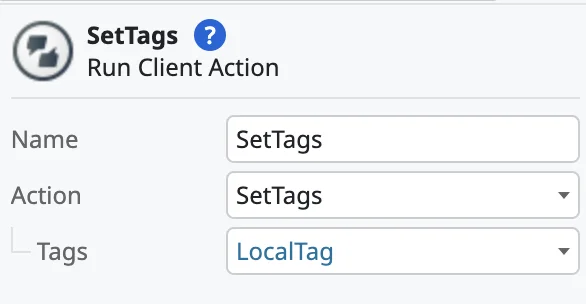
3. প্রয়োজনীয় ট্যাগ দিয়ে তালিকাটি পূরণ করার পরে, এই তালিকাটি Pushwoosh-এ পাঠাতে SetTags ক্লায়েন্ট অ্যাকশনটি ব্যবহার করুন।
SetUserId
Anchor link toএই ডিভাইসে একটি কাস্টম ইউজার আইডি অ্যাসাইন করে।
ইনপুট প্যারামিটার
Anchor link to| UserID | Text, কাস্টম ইউজার আইডি। |
|---|
আউটপুট প্যারামিটার
Anchor link to| Success | সবকিছু প্রত্যাশা অনুযায়ী চললে true রিটার্ন করে, কোনো ত্রুটি থাকলে false। |
|---|---|
| Error | একটি ত্রুটি যেখানে এরর কোড এবং এরর মেসেজ থাকে, যা কোনো সম্ভাব্য ত্রুটির বিস্তারিত তথ্য দেয়। শুধুমাত্র যখন Success আউটপুট প্যারামিটার false হয় তখন সেট করা হয়। |
SetApiToken
Anchor link toSDK দ্বারা ব্যবহৃত Pushwoosh ডিভাইস API টোকেন সেট করে। RegisterDevice এর আগে এটি কল করুন। টোকেনটি বিল্ড টাইমে PW_API_TOKEN প্রেফারেন্স দিয়েও সেট করা যেতে পারে — দেখুন ইন্টিগ্রেশন গাইড।
ইনপুট প্যারামিটার
Anchor link to| Token | Text, Pushwoosh কন্ট্রোল প্যানেল (API Access বিভাগ) থেকে ডিভাইস API টোকেন। |
|---|
EnableHuaweiPushNotifications
Anchor link toপুশ ট্রান্সপোর্টকে Huawei Push Kit (HMS)-এ পরিবর্তন করে। Huawei ডিভাইসে RegisterDevice এর আগে এটি কল করুন। Huawei কনফিগারেশন প্রয়োজন — দেখুন Outsystems-এর জন্য Huawei।
এই অ্যাকশনের কোনো আউটপুট প্যারামিটার নেই এবং এটি সফলতা বা ব্যর্থতা রিপোর্ট করে না। ডিভাইসটি আসলে কোন ট্রান্সপোর্টের সাথে রেজিস্টার হয়েছে তা যাচাই করতে, GetDiagnostics ব্যবহার করুন।
SetMultiNotificationMode
Anchor link toPushwoosh প্লাগইন কম্পোনেন্ট সংস্করণ 4.7.0 থেকে উপলব্ধ। শুধুমাত্র Android — প্রতিটি পুশকে আগেরটির পরিবর্তে একটি পৃথক নোটিফিকেশন হিসেবে দেখায়। ইনিশিয়ালাইজেশনের পরে এটি একবার কল করুন — উদাহরণস্বরূপ, OnInitializeOver ইভেন্টের হ্যান্ডলারে, RegisterDevice-এর পরে। সেটিংটি SDK দ্বারা সংরক্ষিত হয় এবং অ্যাপ রিস্টার্টের পরেও টিকে থাকে। Android নোটিফিকেশনগুলিকে একটি প্রসারণযোগ্য স্ট্যাকে গ্রুপ করে — এটি স্ট্যান্ডার্ড সিস্টেম আচরণ। এর কোনো iOS বাস্তবায়ন নেই (iOS কখনো নোটিফিকেশন প্রতিস্থাপন করে না) — GetDeviceType দিয়ে কলটি সুরক্ষিত করুন, এমন কোনো ফ্লোতে রাখবেন না যা iOS-এও চলে।
GetDiagnostics
Anchor link toPushwoosh প্লাগইন কম্পোনেন্ট সংস্করণ 4.7.0 থেকে উপলব্ধ। ইন্টিগ্রেশন স্টেট একটি JSON স্ট্রিং হিসাবে রিটার্ন করে: কার্যকর এবং বিল্ট-ইন অ্যাপ্লিকেশন কোড এবং এটি কোথা থেকে এসেছে, API টোকেন উপস্থিতি, HWID, পুশ টোকেন, নোটিফিকেশন পারমিশন স্টেট, এবং প্লাগইন ও নেটিভ SDK সংস্করণ। Android-এ এটি অতিরিক্তভাবে ইউজার আইডি এবং FCM/HMS মেসেজিং ইভেন্টের জন্য রেজিস্টার করা পরিষেবাগুলির তালিকা অন্তর্ভুক্ত করে (এই দুটি ফিল্ড iOS-এ উপস্থিত নেই)। ডিভাইস লগ সংগ্রহ করার পরিবর্তে এর আউটপুট সাপোর্ট টিকিটের সাথে সংযুক্ত করুন।
আউটপুট প্যারামিটার
Anchor link to| DiagnosticsJSON | Text, ইন্টিগ্রেশন স্টেট একটি JSON স্ট্রিং হিসাবে। |
|---|---|
| Error | একটি ত্রুটি যেখানে এরর কোড এবং এরর মেসেজ থাকে, যা কোনো সম্ভাব্য ত্রুটির বিস্তারিত তথ্য দেয়। |
উদাহরণ আউটপুট (Android):
{ "platform": "android", "packageName": "com.example.app", "appIdEffective": "XXXXX-XXXXX", "appIdManifest": "XXXXX-XXXXX", "appIdSource": "manifest", "apiTokenInManifest": false, "hwid": "d3ba13b6-…", "pushToken": "eAvqvOE0…", "userId": "d3ba13b6-…", "notificationsEnabled": true, "messagingServices": [ { "action": "com.google.firebase.MESSAGING_EVENT", "class": "com.pushwoosh.firebase.PushFcmIntentService", "priority": 0 } ], "pluginVersion": "8.3.72-OS.1", "nativeSdkVersion": "6.11.1"}Pushwoosh ইনবক্স ক্লায়েন্ট অ্যাকশন
Anchor link toইনবক্সের সাথে কাজ করার প্রক্রিয়াটি নিম্নরূপ:
- InboxMessage অবজেক্টের একটি তালিকা লোড করুন।
- ইনবক্স ভিউ রেন্ডার করতে এই অবজেক্টগুলি ব্যবহার করুন।
- নিচে তালিকাভুক্ত অ্যাকশনগুলি সম্পাদন করুন, অথবা নিচে বর্ণিত অ্যাকশনগুলি ব্যবহার করে এই অবজেক্টগুলি মুছে ফেলুন।
| code | Text | একটি ইনবক্স নোটিফিকেশনের অনন্য আইডি। |
|---|---|---|
| title | Text | নোটিফিকেশনের শিরোনাম। |
| message | Text | নোটিফিকেশনের বার্তা। |
| imageUrl | Text | একটি নোটিফিকেশনের সাথে সংযুক্ত কাস্টম ছবির URL। |
| sendDate | Date Time | একটি নোটিফিকেশন পাঠানোর সময়কে প্রতিনিধিত্ব করে। |
| type | Integer | নোটিফিকেশনের প্রকার। সম্ভাব্য মান:
|
| bannerUrl | Text | একটি Android ব্যানারের URL ধারণ করে। |
| customData | Key, Value Record List | কাস্টম ডেটা হিসাবে পাস করা প্যারামিটারের একটি তালিকা ধারণ করে। |
| isRead | Boolean | ইনবক্স নোটিফিকেশন পড়া হলে True। |
| isActionPerformed | Boolean |
|
LoadMessages
Anchor link toPushwoosh থেকে ইনবক্স নোটিফিকেশন নিয়ে আসে।
আউটপুট প্যারামিটার
Anchor link to| InboxMessages | InboxMessage List, সমস্ত ইনবক্স মেসেজের তালিকা। |
|---|---|
| Success | সবকিছু প্রত্যাশা অনুযায়ী চললে true রিটার্ন করে, কোনো ত্রুটি থাকলে false। |
| Error | একটি ত্রুটি যেখানে এরর কোড এবং এরর মেসেজ থাকে, যা কোনো সম্ভাব্য ত্রুটির বিস্তারিত তথ্য দেয়। শুধুমাত্র যখন Success আউটপুট প্যারামিটার false হয় তখন সেট করা হয়। |
ReadMessage
Anchor link toইনবক্স মেসেজটিকে পড়া হিসাবে চিহ্নিত করে।
ইনপুট প্যারামিটার
Anchor link to| MessageCode | Text, একটি InboxMessage-এর কোড (LoadMessages-এ একটি InboxMessage-এর প্যারামিটার হিসাবে প্রাপ্ত) |
|---|
আউটপুট প্যারামিটার
Anchor link to| Success | সবকিছু প্রত্যাশা অনুযায়ী চললে True, কোনো ত্রুটি থাকলে false। |
|---|---|
| Error | একটি ত্রুটি যেখানে এরর কোড এবং এরর মেসেজ থাকে, যা কোনো সম্ভাব্য ত্রুটির বিস্তারিত তথ্য দেয়। শুধুমাত্র যখন Success আউটপুট প্যারামিটার false হয় তখন সেট করা হয়। |
PerformAction
Anchor link toনির্দিষ্ট ইনবক্স মেসেজের জন্য অ্যাকশন সম্পাদন করে (যেমন, ব্রাউজারে URL খোলা)।
ইনপুট প্যারামিটার
Anchor link to| MessageCode | Text, একটি InboxMessage-এর কোড (LoadMessages-এ একটি InboxMessage-এর প্যারামিটার হিসাবে প্রাপ্ত) |
|---|
আউটপুট প্যারামিটার
Anchor link to| Success | সবকিছু প্রত্যাশা অনুযায়ী চললে true রিটার্ন করে, কোনো ত্রুটি থাকলে false। |
|---|---|
| Error | একটি ত্রুটি যেখানে এরর কোড এবং এরর মেসেজ থাকে, যা কোনো সম্ভাব্য ত্রুটির বিস্তারিত তথ্য দেয়। শুধুমাত্র যখন Success আউটপুট প্যারামিটার false হয় তখন সেট করা হয়। |
DeleteMessage
Anchor link toইনবক্স থেকে একটি মেসেজ মুছে ফেলে।
ইনপুট প্যারামিটার
Anchor link to| MessageCode | Text, একটি InboxMessage-এর কোড (LoadMessages-এ একটি InboxMessage-এর প্যারামিটার হিসাবে প্রাপ্ত) |
|---|
আউটপুট প্যারামিটার
Anchor link to| Success | সবকিছু প্রত্যাশা অনুযায়ী চললে true রিটার্ন করে, কোনো ত্রুটি থাকলে false। |
|---|---|
| Error | একটি ত্রুটি যেখানে এরর কোড এবং এরর মেসেজ থাকে, যা কোনো সম্ভাব্য ত্রুটির বিস্তারিত তথ্য দেয়। শুধুমাত্র যখন Success আউটপুট প্যারামিটার false হয় তখন সেট করা হয়। |
TotalMessagesCount
Anchor link toইনবক্স মেসেজের মোট সংখ্যা রিটার্ন করে।
আউটপুট প্যারামিটার
Anchor link to| MessagesCount | Integer, ইনবক্স মেসেজের মোট সংখ্যা। |
|---|---|
| Success | সবকিছু প্রত্যাশা অনুযায়ী চললে true রিটার্ন করে, কোনো ত্রুটি থাকলে false। |
| Error | একটি ত্রুটি যেখানে এরর কোড এবং এরর মেসেজ থাকে, যা কোনো সম্ভাব্য ত্রুটির বিস্তারিত তথ্য দেয়। শুধুমাত্র যখন Success আউটপুট প্যারামিটার false হয় তখন সেট করা হয়। |
UnreadMessagesCount
Anchor link toঅপঠিত ইনবক্স মেসেজের সংখ্যা রিটার্ন করে।
আউটপুট প্যারামিটার
Anchor link to| UnreadMessagesCount | Integer, অপঠিত ইনবক্স মেসেজের সংখ্যা। |
|---|---|
| Success | সবকিছু প্রত্যাশা অনুযায়ী চললে true রিটার্ন করে, কোনো ত্রুটি থাকলে false। |
| Error | একটি ত্রুটি যেখানে এরর কোড এবং এরর মেসেজ থাকে, যা কোনো সম্ভাব্য ত্রুটির বিস্তারিত তথ্য দেয়। শুধুমাত্র যখন Success আউটপুট প্যারামিটার false হয় তখন সেট করা হয়। |
MessagesWithNoActionPerformedCount
Anchor link toকোনো অ্যাকশন সম্পাদন করা হয়নি এমন ইনবক্স মেসেজের সংখ্যা রিটার্ন করে।
আউটপুট প্যারামিটার
Anchor link to| MessagesWithNoActionPerformedCount | Integer, কোনো অ্যাকশন সম্পাদন করা হয়নি এমন ইনবক্স মেসেজের সংখ্যা। |
|---|---|
| Success | সবকিছু প্রত্যাশা অনুযায়ী চললে true রিটার্ন করে, কোনো ত্রুটি থাকলে false। |
| Error | একটি ত্রুটি যেখানে এরর কোড এবং এরর মেসেজ থাকে, যা কোনো সম্ভাব্য ত্রুটির বিস্তারিত তথ্য দেয়। শুধুমাত্র যখন Success আউটপুট প্যারামিটার false হয় তখন সেট করা হয়। |