ওয়েব পুশ কনফিগারেশন
Pushwoosh-এর সাথে ওয়েব পুশ নোটিফিকেশন পাঠানো শুরু করতে, আপনাকে আপনার ওয়েব পুশ প্ল্যাটফর্ম কনফিগার করতে হবে এবং ব্যবহারকারীদের দেখানো সাবস্ক্রিপশন প্রম্পট সক্রিয় করতে হবে।
কনফিগারেশন শুরু করতে, Settings > Configure Platforms > Web Push Notifications-এ যান এবং Connect-এ ক্লিক করুন।
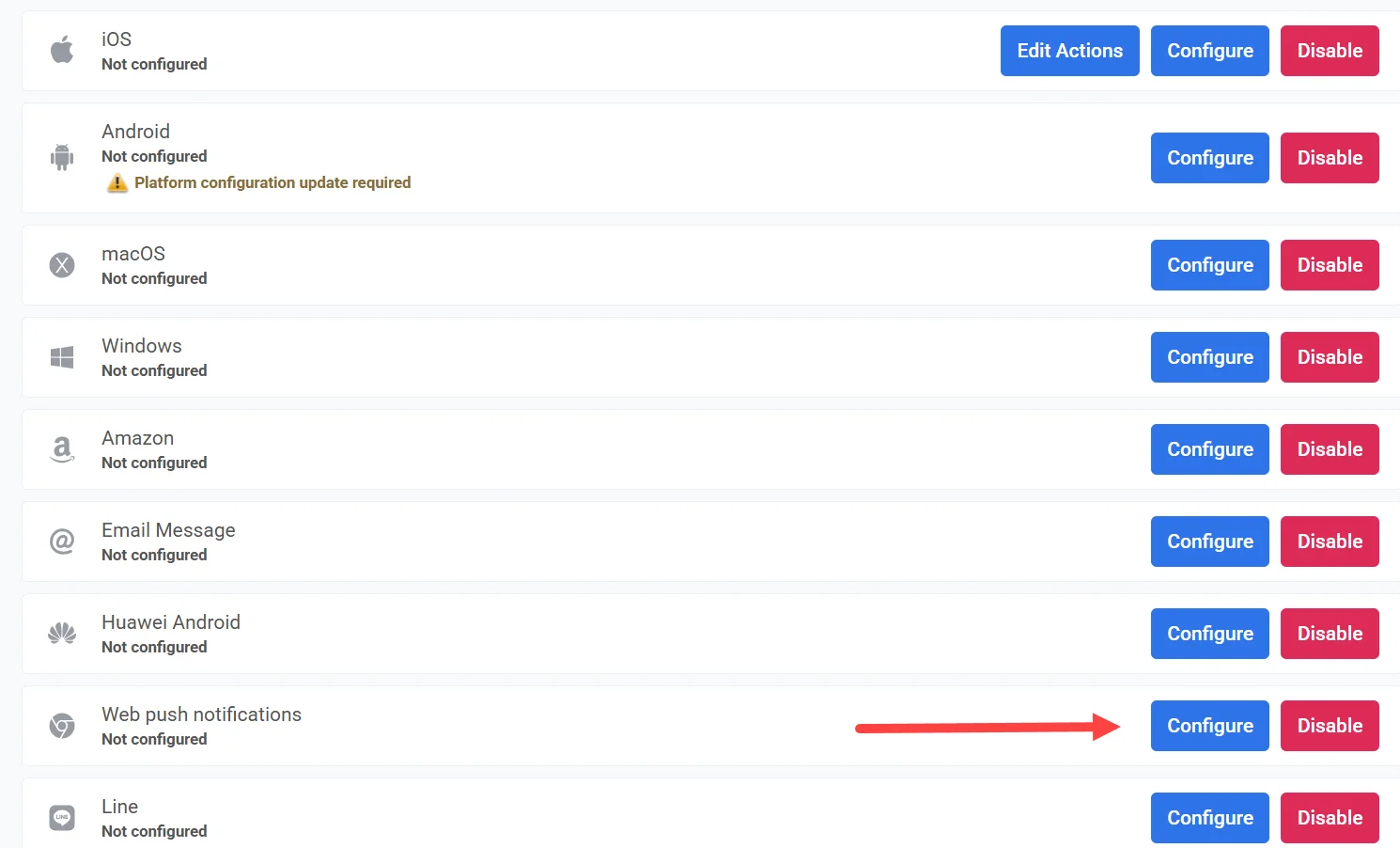
পুরনো Safari সংস্করণ ছাড়া সব ব্রাউজারের জন্য ওয়েব পুশ কনফিগার করুন
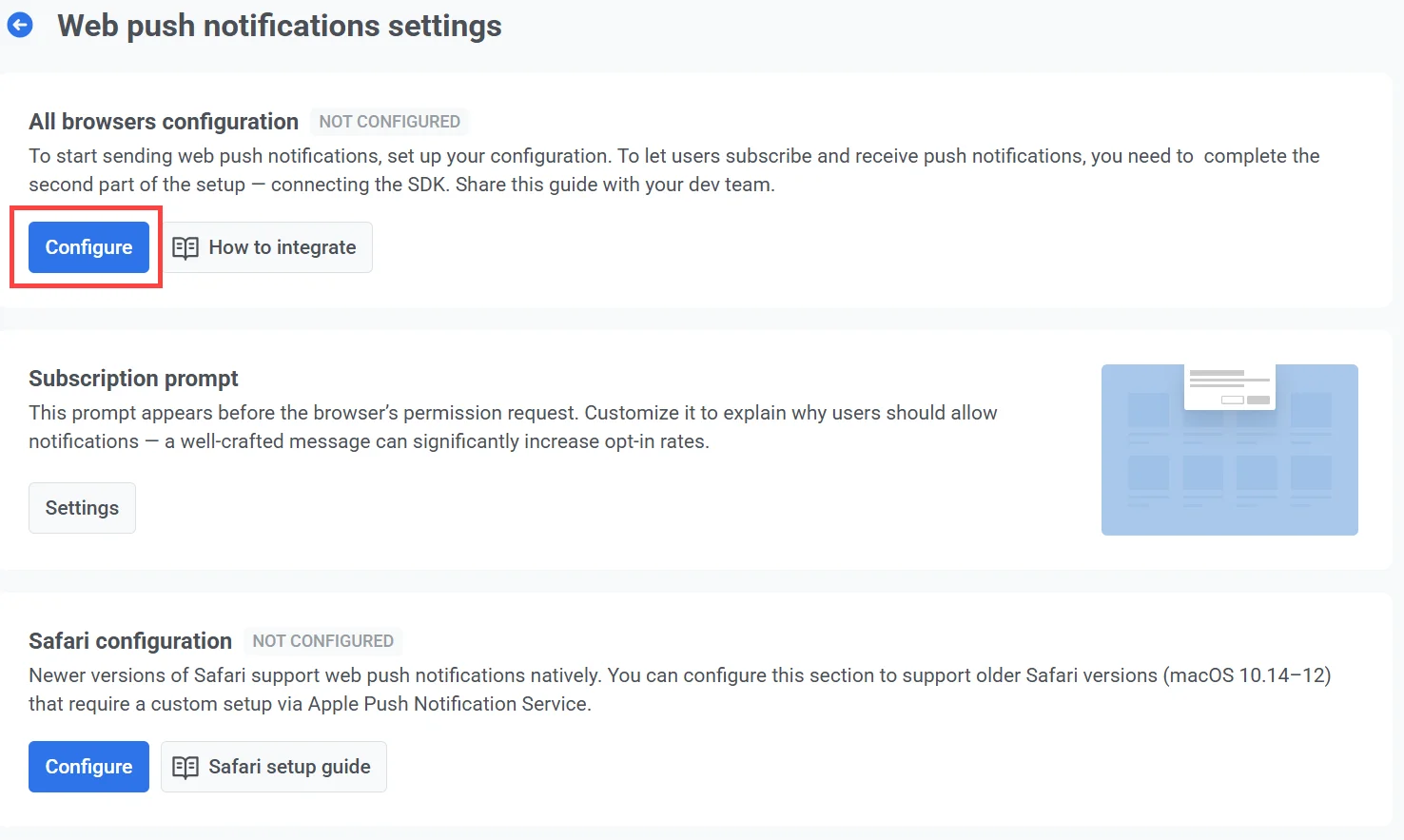
Anchor link toএই কনফিগারেশনটি Safari-এর সর্বশেষ সংস্করণসহ সব আধুনিক ব্রাউজারের জন্য প্রযোজ্য, যা এখন ওয়েব পুশ নোটিফিকেশনকে সরাসরি সমর্থন করে।
দ্রষ্টব্য: macOS Ventura এবং পরবর্তী সংস্করণে Safari এই কনফিগারেশনের মাধ্যমে সাবস্ক্রাইব করে শুধুমাত্র আপনি এটি সেভ করার পরে। ততক্ষণ পর্যন্ত Web SDK Safari-কে Apple Website Push ID-তে রাখে, এবং অ্যাপ্লিকেশনের Safari সার্টিফিকেট না থাকলে Safari কোনো পুশ পায় না। পুরনো Safari সংস্করণ (macOS 10.14–12) এর জন্য একটি পৃথক সেটআপ প্রয়োজন, যা নিচে Safari কনফিগারেশন-এ বর্ণনা করা হয়েছে। প্রতিটি অ্যাপ্লিকেশনে এই বিভাগ থাকে না। সেখানে দেওয়া নোটটি দেখুন।
সেটআপ শুরু করতে, All browsers configuration-এর অধীনে Configure-এ ক্লিক করুন।
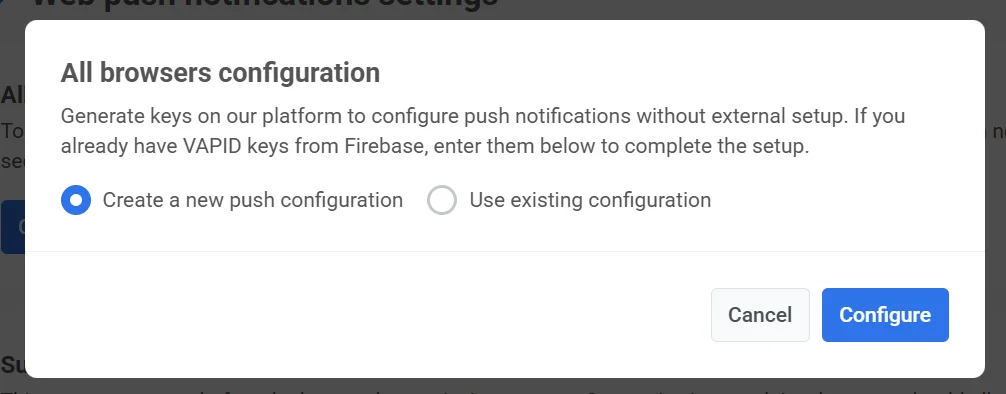
কনফিগারেশন উইন্ডোতে, নিম্নলিখিত বিকল্পগুলির মধ্যে একটি বেছে নিন:
-
Create a new push configuration যদি আপনি আগে অন্য কোনো পরিষেবার মাধ্যমে ওয়েব পুশ নোটিফিকেশন সেট আপ না করে থাকেন তবে এটি সুপারিশ করা হয়। Pushwoosh স্বয়ংক্রিয়ভাবে একটি নতুন VAPID কী পেয়ার তৈরি করবে।
-
Use existing configuration যদি আপনার কাছে ইতিমধ্যেই VAPID কী থাকে, উদাহরণস্বরূপ, Firebase থেকে, এবং ব্যবহারকারীদের আবার সাবস্ক্রাইব করতে না বলে সেগুলি ব্যবহার চালিয়ে যেতে চান তবে এই বিকল্পটি বেছে নিন।
একটি নতুন পুশ কনফিগারেশন তৈরি করুন
Anchor link toযদি আপনি আগে অন্য কোনো পরিষেবার সাথে ওয়েব পুশ নোটিফিকেশন সেট আপ না করে থাকেন তবে Create a new push configuration বেছে নিন। Pushwoosh স্বয়ংক্রিয়ভাবে আপনার জন্য প্রয়োজনীয় VAPID (Voluntary Application Server Identification) কী তৈরি করবে।
VAPID কী কী?
VAPID কী হলো একটি পাবলিক-প্রাইভেট কী পেয়ার যা ওয়েব পুশ প্রোটোকলে অ্যাপ্লিকেশন সার্ভারকে প্রমাণীকরণের জন্য ব্যবহৃত হয় যখন ওয়েব ব্রাউজারে পুশ নোটিফিকেশন পাঠানো হয়। পাবলিক কী ব্রাউজারের সাথে শেয়ার করা হয় যখন একজন ব্যবহারকারী নোটিফিকেশনের জন্য সাবস্ক্রাইব করে। প্রাইভেট কী আপনার সার্ভারে থাকে এবং আপনার পাঠানো প্রতিটি বার্তা সুরক্ষিতভাবে সাইন করতে ব্যবহৃত হয়।
কী তৈরি এবং প্রয়োগ করতে Configure-এ ক্লিক করুন।
একবার তৈরি হয়ে গেলে, Pushwoosh স্বয়ংক্রিয়ভাবে SDK কনফিগারেশনে এই কীগুলি ব্যবহার করবে। ওয়েব পুশ SDK ইন্টিগ্রেট করার বিষয়ে আরও জানুন
বিদ্যমান কনফিগারেশন ব্যবহার করুন
Anchor link toযদি আপনার কাছে ইতিমধ্যেই VAPID কী থাকে (যেমন Firebase-এর মাধ্যমে তৈরি করা), আপনি Pushwoosh-এ ওয়েব পুশ নোটিফিকেশন সেট আপ করতে সেগুলি পুনরায় ব্যবহার করতে পারেন।
এর জন্য:
-
Use existing configuration নির্বাচন করুন।
-
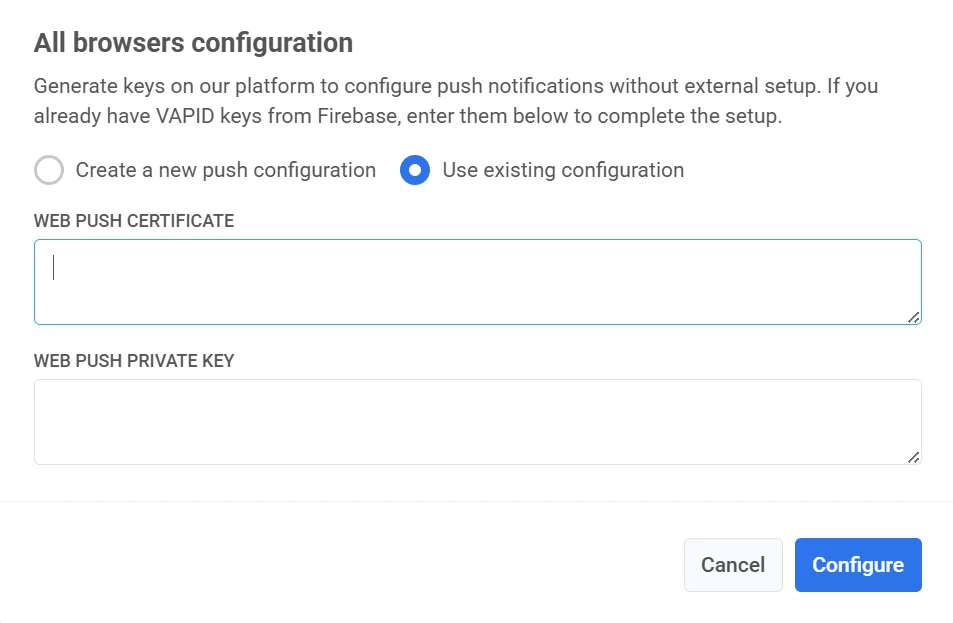
Web Push Certificate ফিল্ডে, আপনার VAPID পাবলিক কী লিখুন।
-
Web Push Private Key ফিল্ডে, আপনার VAPID প্রাইভেট কী লিখুন।
-
সেটিংস সংরক্ষণ এবং প্রয়োগ করতে Configure-এ ক্লিক করুন।
Firebase-এ VAPID কী কীভাবে খুঁজে পাবেন
Anchor link toযদি আপনি Firebase থেকে মাইগ্রেট করছেন এবং আপনার বিদ্যমান VAPID কী পুনরায় ব্যবহার করতে চান, তবে সেগুলি খুঁজে পেতে এই পদক্ষেপগুলি অনুসরণ করুন।
ওয়েব পুশ সার্টিফিকেট
Anchor link to- Firebase-এ, Project Settings → Cloud Messaging-এ নেভিগেট করুন।
- Web Configuration বিভাগে স্ক্রোল ডাউন করুন এবং বিদ্যমান কী পেয়ারটি কপি করুন।
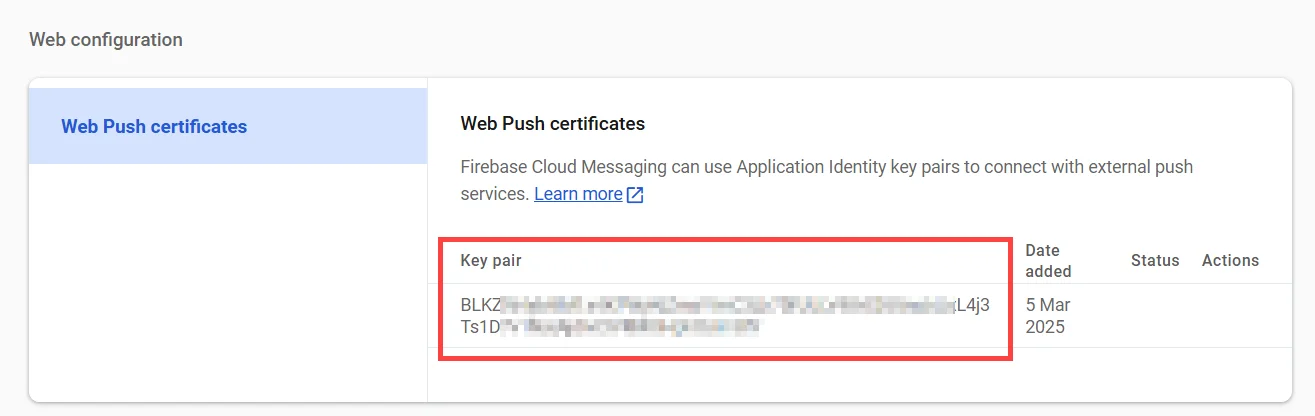
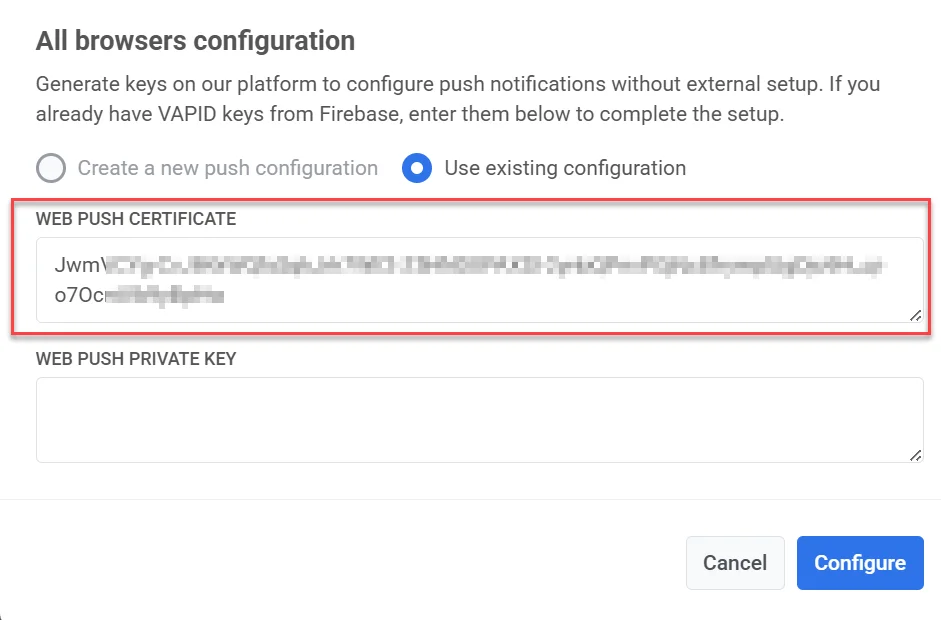
ওয়েব পুশ প্রাইভেট কী
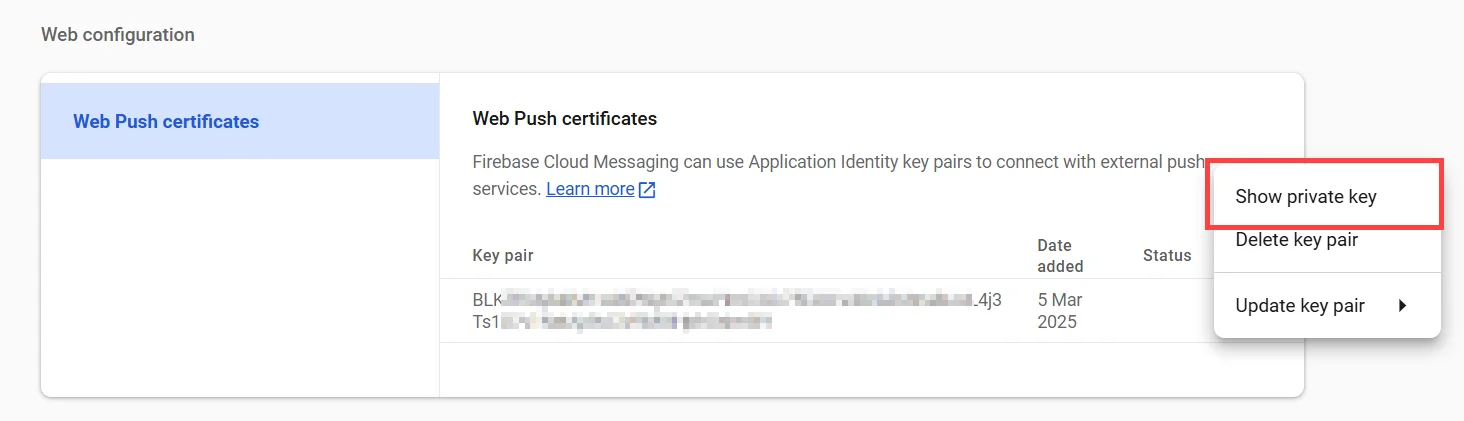
Anchor link to- Firebase Console-এ, Project Settings → Cloud Messaging → Web Configuration-এ যান।
- কী পেয়ারের পাশে Actions-এর অধীনে তিন-ডট মেনু-তে ক্লিক করুন এবং Show private key নির্বাচন করুন। ওয়েব পুশ নোটিফিকেশন সঠিকভাবে কাজ করার জন্য এই কী অপরিহার্য।
-
প্রদর্শিত কী আপনার ক্লিপবোর্ডে কপি করুন।
-
Pushwoosh Web Configuration ফর্মে, এটি Web Push Private Key ফিল্ডে পেস্ট করুন।
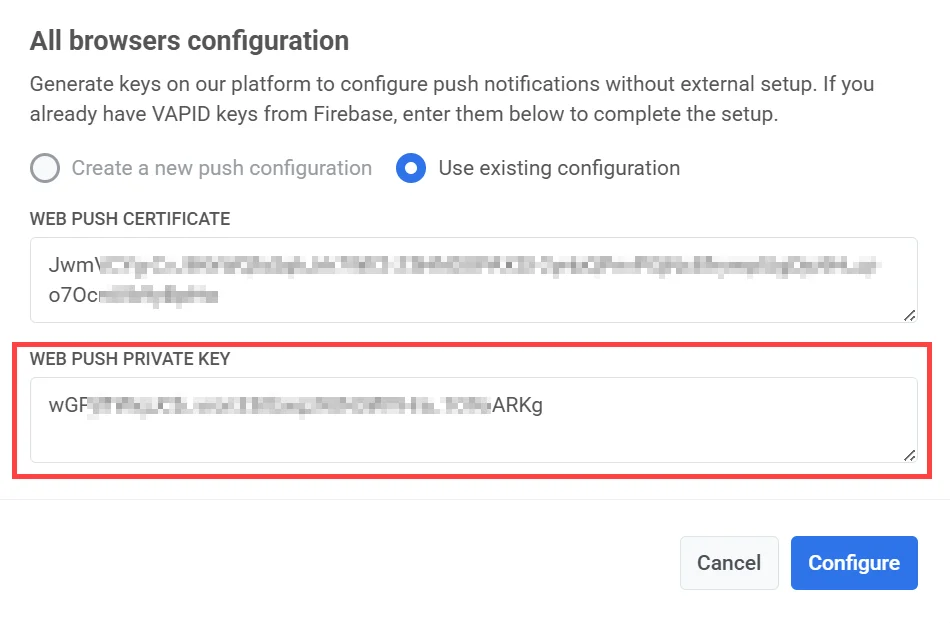
- আপনার পরিবর্তনগুলি সংরক্ষণ করতে Apply-এ ক্লিক করুন।
ওয়েব পুশ কনফিগারেশন পুনরায় কনফিগার করুন
Anchor link toযদি আপনি ইতিমধ্যেই ওয়েব পুশ নোটিফিকেশন সেট আপ করে থাকেন কিন্তু আপনার ক্রেডেনশিয়াল আপডেট করতে চান (যেমন আপনার VAPID কী প্রতিস্থাপন করা), তবে এটি কীভাবে করবেন তা এখানে দেওয়া হলো:
- All browsers configuration-এর অধীনে Reconfigure-এ ক্লিক করুন।
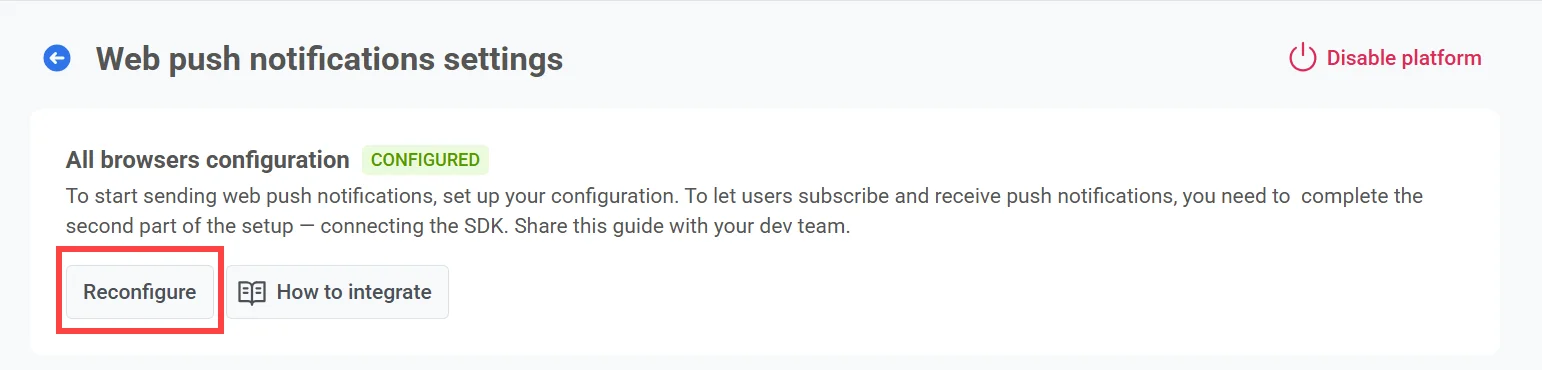
-
যে পপআপটি আসবে, সেখানে আপনার নতুন VAPID কী লিখুন:
- Web Push Certificate: আপনার নতুন পাবলিক VAPID কী
- Web Push Private Key: আপনার নতুন প্রাইভেট VAPID কী
-
পরিবর্তনগুলি সংরক্ষণ করতে Configure-এ ক্লিক করুন।
সাবস্ক্রিপশন প্রম্পট কনফিগার করুন
Anchor link toপুশ নোটিফিকেশন পাঠাতে, ব্যবহারকারীদের অবশ্যই ব্রাউজারের সিস্টেম-স্তরের প্রম্পটের মাধ্যমে স্পষ্টভাবে অনুমতি দিতে হবে। এই অনুমতি ছাড়া, নোটিফিকেশন ডেলিভারি করা যাবে না।
সাম্প্রতিক Chrome এবং Firefox নীতির পরিবর্তনের কারণে, নেটিভ পারমিশন পপ-আপ শুধুমাত্র ব্যবহারকারী পৃষ্ঠার সাথে ইন্টারঅ্যাক্ট করার পরেই প্রদর্শিত হতে পারে (যেমন, একটি বোতামে ক্লিক করে)। এই প্রয়োজনীয়তা পূরণ করতে, Pushwoosh ডিফল্টভাবে একটি সাবস্ক্রিপশন প্রম্পট উইজেট প্রদর্শন করে। এই উইজেটটি ব্যবহারকারীদের অপ্ট-ইন করতে উৎসাহিত করে এবং, সম্মতির পর, নেটিভ ব্রাউজার প্রম্পট ট্রিগার করে।
প্রম্পটের টেক্সট এবং চেহারা কাস্টমাইজ করতে, Settings-এ ক্লিক করুন।
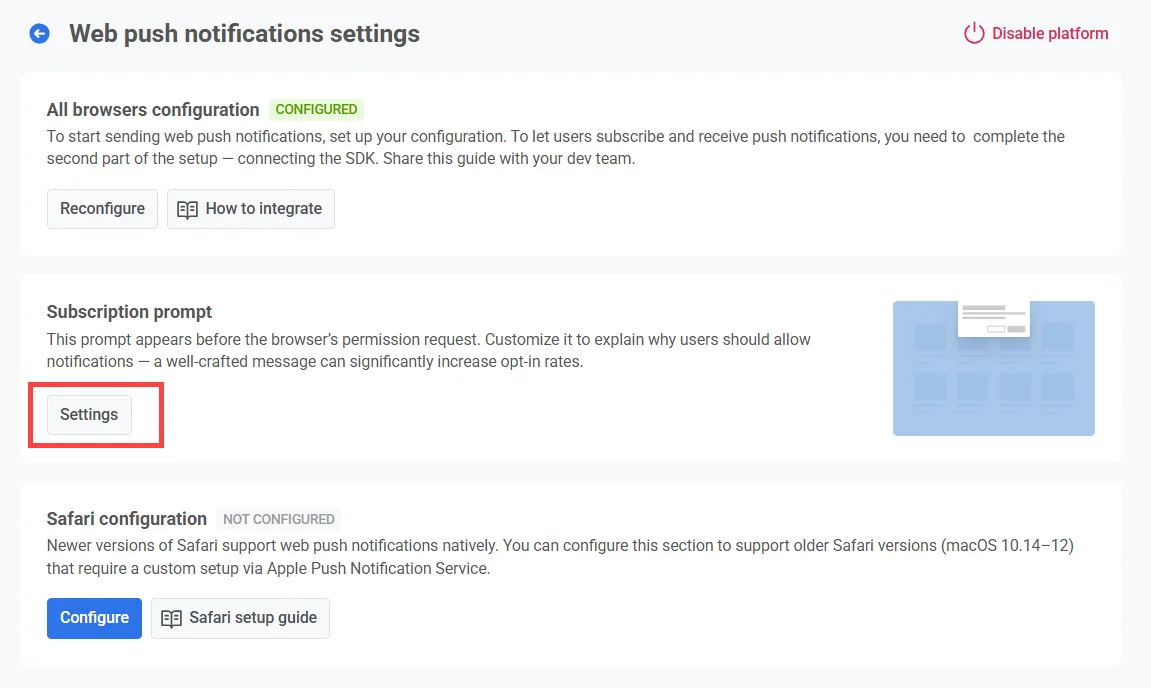
প্রম্পটের প্রকার
Anchor link toদুই ধরনের সাবস্ক্রিপশন প্রম্পট উপলব্ধ আছে:
-
Default widget Pushwoosh দ্বারা সরবরাহ করা এবং স্বয়ংক্রিয়ভাবে প্রদর্শিত হয়। ডিফল্ট উইজেট কীভাবে কাস্টমাইজ করবেন তা জানুন।
-
Custom widget আপনার নিজস্ব উইজেট ডিজাইন ব্যবহার করুন। আরও জানুন
দ্রষ্টব্য: প্ল্যাটফর্মের সীমাবদ্ধতার কারণে, উইজেটের পরিবর্তনগুলি প্রদর্শিত হতে ৩০ মিনিট পর্যন্ত সময় লাগতে পারে। যদি পরিবর্তনগুলি প্রতিফলিত না হয়, তবে Pushwoosh সাপোর্ট টিমের সাথে যোগাযোগ করুন।
Safari কনফিগারেশন (macOS 10.14–12)
Anchor link toSafari-এর পুরনো সংস্করণগুলিতে (macOS 10.14–12) পুশ নোটিফিকেশন সমর্থন করার জন্য, আপনাকে আপনার Apple Developer ক্রেডেনশিয়াল ব্যবহার করে একটি পৃথক কনফিগারেশন প্রক্রিয়া সম্পন্ন করতে হবে। এই পদক্ষেপটি শুধুমাত্র এই পুরনো সংস্করণগুলির জন্য প্রয়োজন কারণ নতুন Safari সংস্করণগুলি (macOS Ventura এবং পরবর্তী) স্ট্যান্ডার্ড ওয়েব পুশ সেটআপ সমর্থন করে যা সব ব্রাউজারের জন্য ওয়েব পুশ কনফিগার করুন-এ অন্তর্ভুক্ত রয়েছে।
Apple থেকে প্রয়োজনীয় ক্রেডেনশিয়ালগুলি পান
Anchor link to-
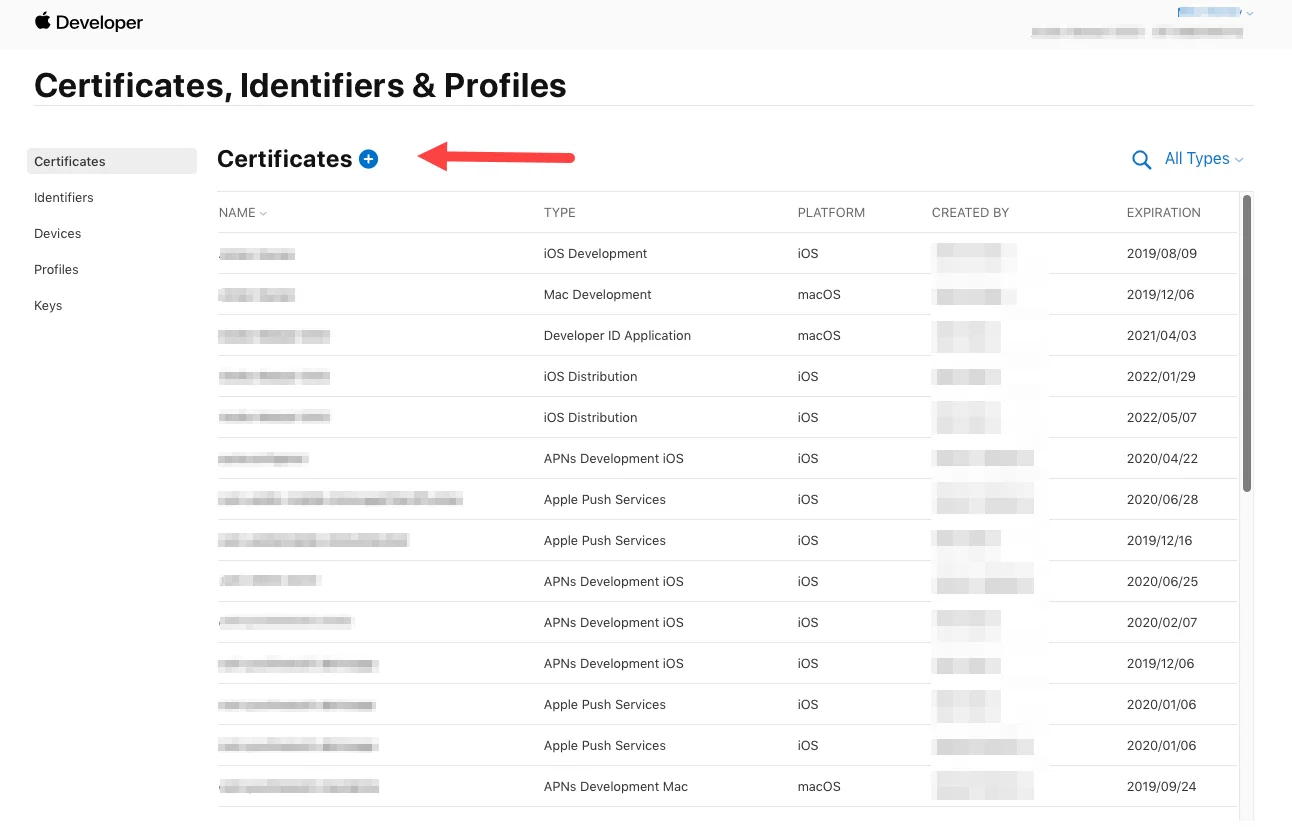
Apple Developer Portal-এর Certificates, Identifiers & Profiles বিভাগে যান।
-
নতুন সার্টিফিকেট যোগ করুন।
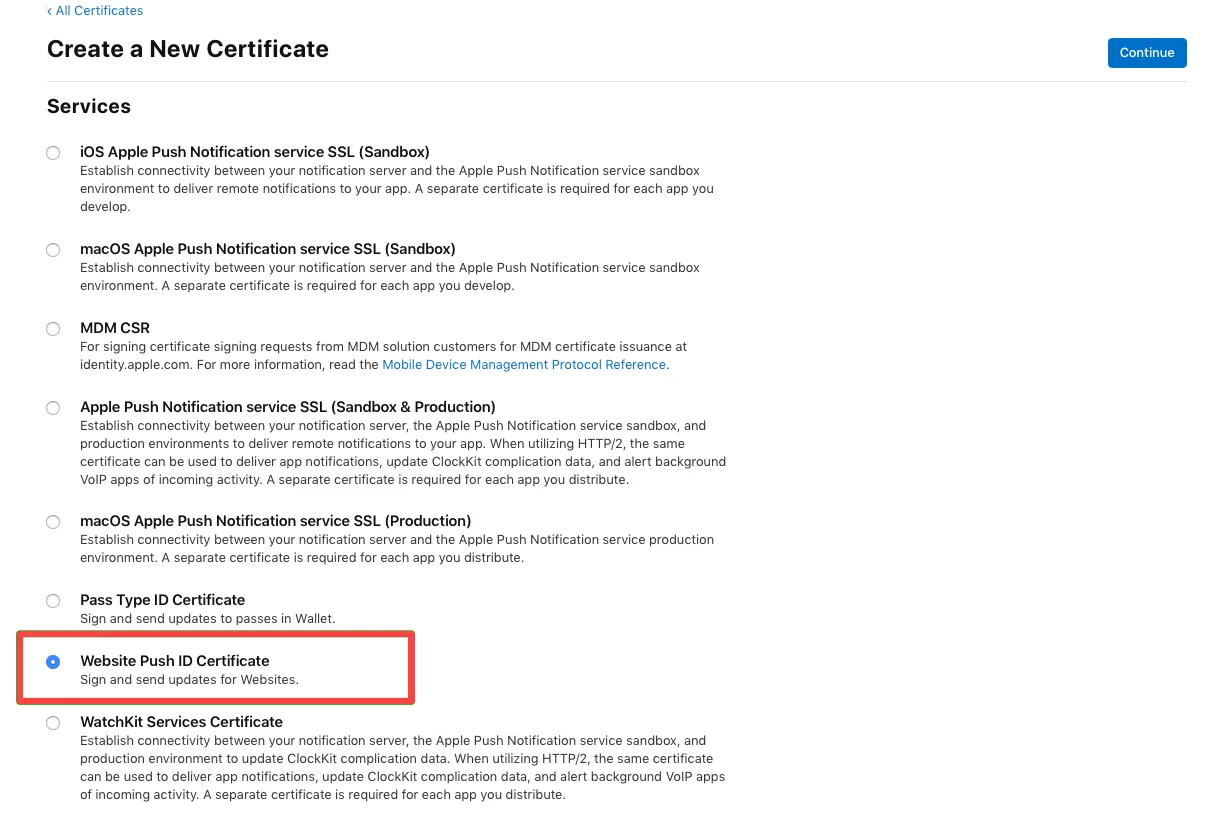
- Website Push ID Certificate টাইপ নির্বাচন করুন এবং Continue-এ ক্লিক করুন।
- Website Push ID নির্বাচন করুন - আপনার অনন্য রিভার্স-ডোমেইন স্ট্রিং, যেমন web.com.example.domain (অবশ্যই web. দিয়ে শুরু হতে হবে)।
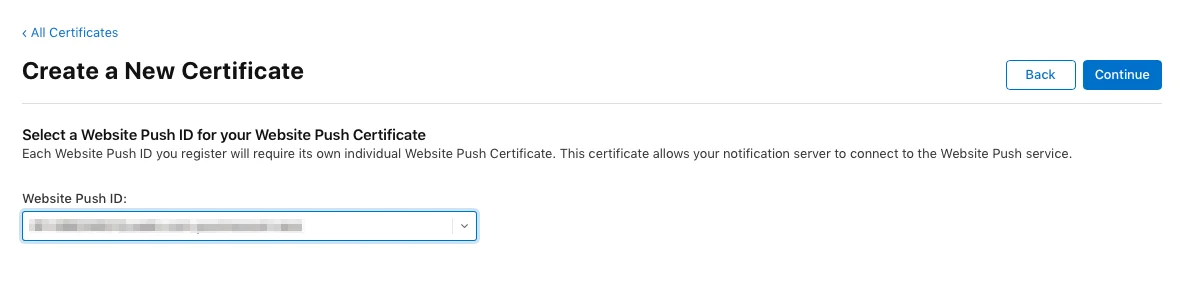
-
একটি Certificate Signing Request আপলোড করুন। Certificate Signing Request তৈরি করার বিষয়ে আরও জানতে, অনুগ্রহ করে Developer Account Help নিবন্ধটি দেখুন।
-
এরপর, পুশ নোটিফিকেশন সার্টিফিকেটটি ডাউনলোড করুন।
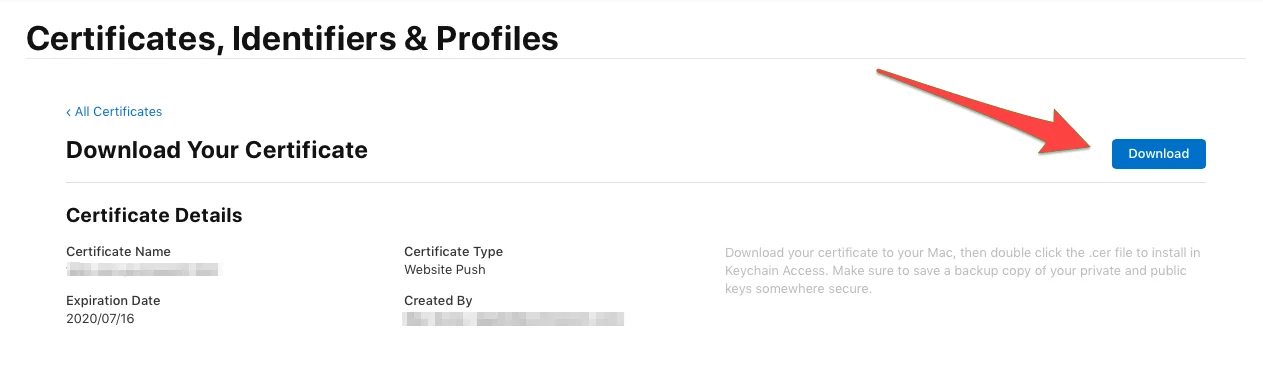
Pushwoosh-এ Safari কনফিগার করুন
Anchor link to- Safari Configuration-এর অধীনে Configure-এ ক্লিক করুন।

- কনফিগারেশন ফর্মে নিম্নলিখিত ফিল্ডগুলি পূরণ করুন:
| Website name | আপনার ওয়েবসাইটের নাম যা পুশ প্রম্পটে প্রদর্শিত হয়। |
| Allowed domains | নোটিফিকেশন অনুমতির অনুরোধ করার জন্য অনুমোদিত ডোমেনের তালিকা (প্রতি লাইনে একটি)। |
| URL template | ব্যবহারকারী নোটিফিকেশনে ক্লিক করলে যে URL খোলা হয়। ডাইনামিক মান সন্নিবেশ করার জন্য %@-এর মতো প্লেসহোল্ডার সমর্থন করে। উদাহরণ: https://yourwebsite.com/%@ |
| Website icon | একটি বর্গাকার PNG ছবি (256×256 px) আপলোড করুন। Pushwoosh এটি বিভিন্ন ইন্টারফেসের জন্য স্বয়ংক্রিয়ভাবে রিসাইজ করে। |
| Key file | আপনার Apple Developer অ্যাকাউন্ট থেকে এক্সপোর্ট করা .p12 সার্টিফিকেট আপলোড করুন। |
| Private key password | .p12 ফাইল এক্সপোর্ট করার সময় ব্যবহৃত পাসওয়ার্ড। |

- আপনার পরিবর্তনগুলি সংরক্ষণ করতে Configure-এ ক্লিক করুন।
Pushwoosh স্বয়ংক্রিয়ভাবে আইকন সেট, ওয়েবসাইট JSON ডিকশনারি এবং ম্যানিফেস্ট ফাইলসহ পুশ প্যাকেজ তৈরি করবে যা Safari সার্ভার থেকে অনুরোধ করে। আপনার প্রয়োজন হলে আপনি এটি ডাউনলোড করতে পারেন।