Huawei কনফিগারেশন
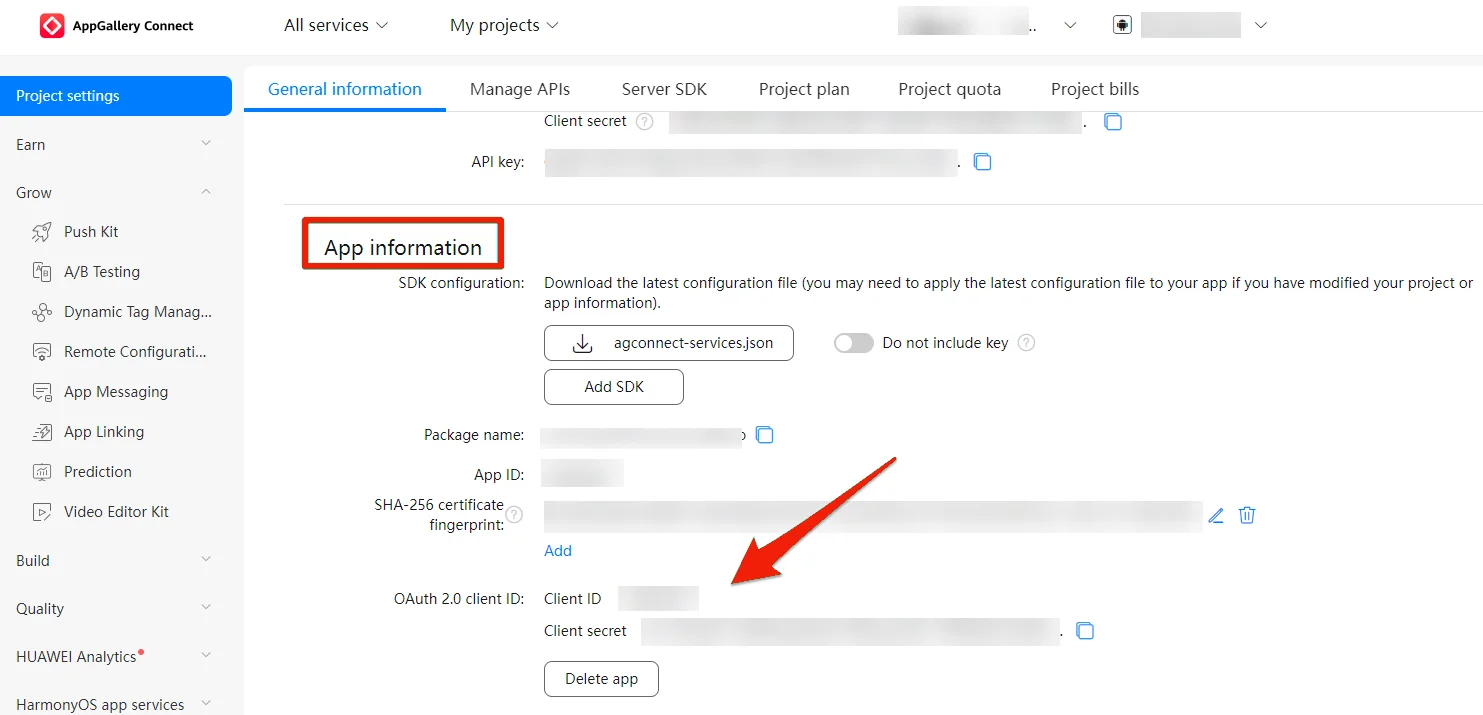
- Huawei AppGallery Connect প্রকল্পের তালিকা থেকে আপনার অ্যাপটি নির্বাচন করুন।
- Project Setting > App information-এ যান।
- Client ID এবং Client secret ভ্যালুগুলো কপি করুন।
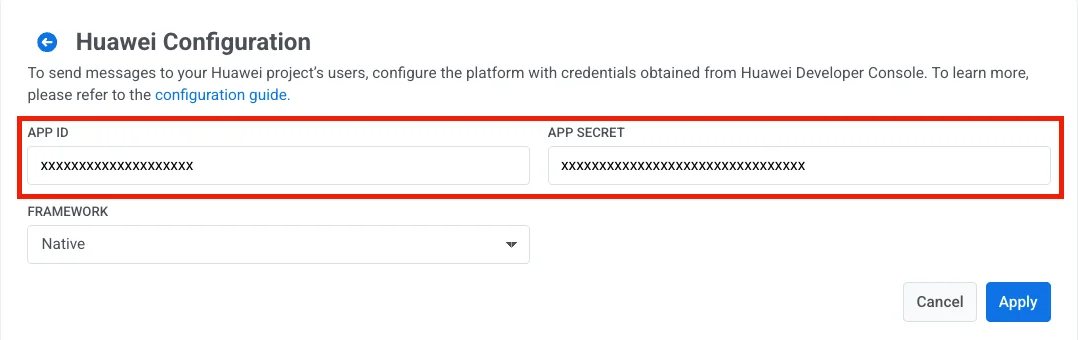
- আপনার Pushwoosh প্রকল্পে যান, Configure Platforms বিভাগটি খুলুন, এবং Huawei Android প্ল্যাটফর্মের জন্য Connect-এ ক্লিক করুন।

- ফ্রেমওয়ার্ক নির্বাচন করুন। Client ID এবং Client secret যথাক্রমে App ID এবং App Secret ফিল্ডে পেস্ট করুন, তারপর প্রয়োগ করুন-এ ক্লিক করুন।
Huawei থেকে ডেলিভারি রসিদ পান
Anchor link toডেলিভারি রসিদ হলো কোনো বার্তা ডিভাইসে পৌঁছেছে কি না সে বিষয়ে Huawei-এর রিপোর্ট। Huawei শুধুমাত্র সেই বার্তাগুলোর জন্য ডেলিভারি রসিদ পাঠায় যেগুলোতে একটি রসিদ ID থাকে। রসিদ ID একটি বার্তা রসিদের (message receipt) অন্তর্গত, যা একটি কলব্যাক কনফিগারেশন এবং আপনি AppGallery Connect-এ তৈরি করেন। রসিদ ID ছাড়া Huawei আপনার অ্যাপের জন্য কোনো ডেলিভারি রসিদ পাঠায় না। সেটিংটি ঐচ্ছিক, এবং এটি থাকুক বা না থাকুক, বার্তা ডেলিভার হয়।
ডেলিভারি রসিদ পেতে, AppGallery Connect-এ একটি বার্তা রসিদ তৈরি করুন, তারপর Pushwoosh-এর Huawei প্ল্যাটফর্ম সেটিংসে এর ID যোগ করুন।
AppGallery Connect-এ একটি বার্তা রসিদ তৈরি করুন
Anchor link to-
AppGallery Connect-এ আপনার অ্যাপটি খুলুন এবং Push Kit > Settings-এ যান।
-
অ্যাপের Message receipt বিভাগে একটি নতুন রসিদ যোগ করুন এবং সংস্করণ V2 নির্বাচন করুন।
-
কলব্যাক ঠিকানায় নিচের URL-টি লিখুন।
{APP_CODE}-এর জায়গায় আপনার Pushwoosh অ্যাপ্লিকেশন কোড দিন:https://tw-callback.svc-nue.pushwoosh.com/api/v1/huaweiReceipt/{APP_CODE} -
Pushwoosh সাড়া দিচ্ছে কি না তা পরীক্ষা করতে Test receipt-এ ক্লিক করুন। পরীক্ষায় 404 ত্রুটি এলে URL-এর অ্যাপ্লিকেশন কোডটি পরীক্ষা করুন। তারপর রসিদটি সংরক্ষণ করুন।
-
রসিদ ID কপি করুন। এটি দেখতে
RCP1A2B3C4D-এর মতো।
Pushwoosh-এ রসিদ ID যোগ করুন
Anchor link to- আপনার Pushwoosh প্রকল্পে প্ল্যাটফর্ম কনফিগার করুন বিভাগটি খুলুন এবং Huawei Android নির্বাচন করুন। প্ল্যাটফর্মটি আগে থেকেই সংযুক্ত থাকলে পুনরায় কনফিগার করুন-এ ক্লিক করুন।
- রসিদ ID-টি Receipt ID ফিল্ডে পেস্ট করুন, তারপর প্রয়োগ করুন-এ ক্লিক করুন।
সংরক্ষিত ID-টি Huawei প্ল্যাটফর্ম সেটিংসে App ID-এর পাশে দেখা যায়।
ডেলিভারি রসিদ পাওয়া বন্ধ করুন
Anchor link toডেলিভারি রসিদ পাওয়া বন্ধ করতে, Receipt ID ফিল্ডটি খালি করুন এবং প্রয়োগ করুন-এ ক্লিক করুন। এরপর Pushwoosh রসিদ ID ছাড়াই বার্তা পাঠায়, এবং Huawei ডেলিভারি রসিদ পাঠানো বন্ধ করে।
AppGallery Connect-এ বার্তা রসিদ মুছে ফেলার আগে ফিল্ডটি খালি করুন। রসিদ ID যদি আর কোনো কার্যকর বার্তা রসিদের সাথে না মেলে, তাহলে Huawei আপনার Huawei ডিভাইসগুলোতে পাঠানো প্রতিটি বার্তা InvalidReceiptURL ত্রুটি সহ প্রত্যাখ্যান করে।