macOS কনফিগারেশন
macOS অ্যাপগুলি Apple Push Notification service (APNs)-এর মাধ্যমে পুশ নোটিফিকেশন গ্রহণ করে, যা iOS-এর ব্যবহৃত একই ডেলিভারি চ্যানেল। Pushwoosh-এ macOS প্ল্যাটফর্মটি APNs-এর সাথে একটি সার্টিফিকেট-ভিত্তিক (.p12) বা একটি টোকেন-ভিত্তিক (.p8) সংযোগের মাধ্যমে কনফিগার করুন।
সার্টিফিকেট-ভিত্তিক কনফিগারেশন
Anchor link to.p12 সার্টিফিকেট তৈরি করুন
Anchor link toKeychain, Apple Developer Portal, এবং এক্সপোর্ট ধাপগুলি iOS সার্টিফিকেট ফ্লো-এর সাথে মিলে যায়। সেই গাইডটি অনুসরণ করুন এবং যখন Apple আপনাকে একটি বেছে নিতে বলবে তখন আপনার macOS App ID ব্যবহার করুন:
- Keychain Access-এ একটি সার্টিফিকেট অনুরোধ ফাইল তৈরি করুন।
- Apple Developer Portal-এ একটি APNs সার্টিফিকেট তৈরি করুন। যখন আপনি একটি App ID নির্বাচন করবেন, তখন আপনার macOS অ্যাপের জন্য ID বেছে নিন, iOS-এর জন্য নয়।
- Keychain Access থেকে .p12 হিসাবে প্রাইভেট কী এক্সপোর্ট করুন।
পরবর্তী বিভাগে আপনার .p12 ফাইল এবং প্রাইভেট কী পাসওয়ার্ডের প্রয়োজন হবে।
Pushwoosh-এ macOS প্ল্যাটফর্ম কনফিগার করুন
Anchor link to- আপনার Pushwoosh প্রজেক্টে, Settings → Configure Platforms-এ যান।
- Desktop platforms বিভাগে macOS-এর পাশে Connect-এ ক্লিক করুন।

- Configuration mode for macOS-এ, Certificate-based manual configuration নির্বাচন করুন।
- Next-এ ক্লিক করুন।
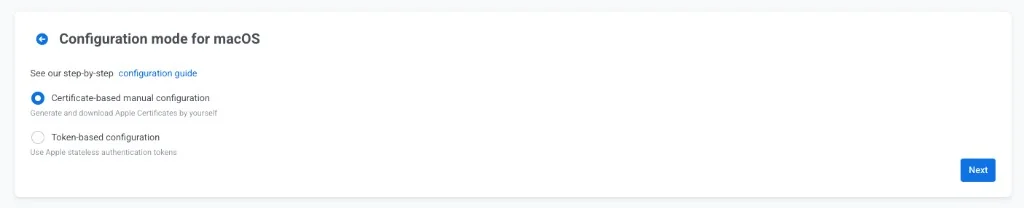
- Certificate-based configuration for macOS-এ, ফর্মটি পূরণ করুন:
- সার্টিফিকেট ফাইল (.p12): Keychain Access থেকে এক্সপোর্ট করা .p12 ফাইলটি আপলোড করুন।
- প্রাইভেট কী পাসওয়ার্ড: .p12 ফাইল এক্সপোর্ট করার সময় আপনি যে পাসওয়ার্ড সেট করেছিলেন তা লিখুন।
- Gateway: ডেভেলপমেন্টের জন্য Sandbox অথবা লাইভ অ্যাপের জন্য Production নির্বাচন করুন।
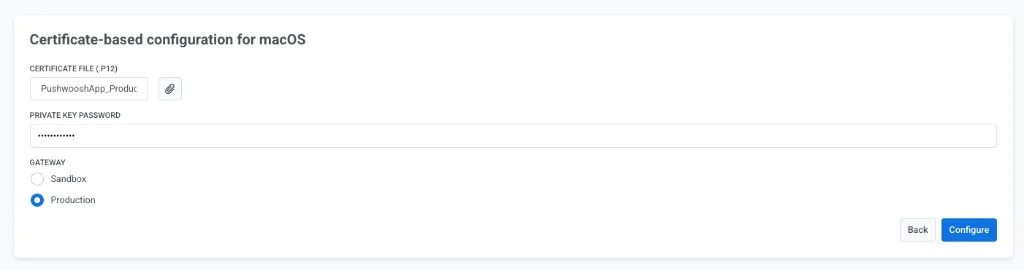
- সেটআপ সম্পূর্ণ করতে Configure-এ ক্লিক করুন।
টোকেন-ভিত্তিক কনফিগারেশন
Anchor link toAPNs-এর সাথে দ্রুত যোগাযোগের জন্য আপনি টোকেন-ভিত্তিক প্রমাণীকরণ ব্যবহার করে macOS প্ল্যাটফর্ম কনফিগার করতে পারেন।
Apple থেকে একটি সাইনিং কী সংগ্রহ করুন
Anchor link toAPNs কী তৈরি করার প্রক্রিয়া iOS-এর মতোই। iOS টোকেন-ভিত্তিক গাইডে Apple থেকে একটি এনক্রিপশন কী এবং কী আইডি সংগ্রহ করুন অনুসরণ করুন।
পরবর্তী বিভাগে আপনার Key ID এবং .p8 ফাইলের প্রয়োজন হবে। আপনার যদি iOS-এর জন্য ইতিমধ্যে একটি APNs কী থাকে, তবে আপনি সেটিই পুনরায় ব্যবহার করতে পারেন।
Pushwoosh-এ macOS প্ল্যাটফর্ম কনফিগার করুন
Anchor link to- আপনার Pushwoosh প্রজেক্টে, Settings → Configure Platforms-এ যান।
- Desktop platforms বিভাগে macOS-এর পাশে Connect-এ ক্লিক করুন।
- Configuration mode for macOS-এ, Token-based configuration নির্বাচন করুন।
- Next-এ ক্লিক করুন।
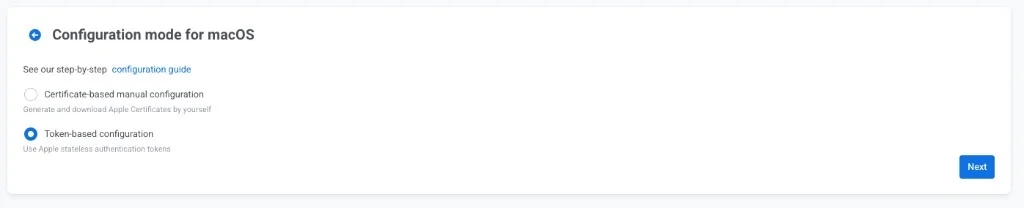
- Token-based configuration for macOS-এ, ফর্মটি পূরণ করুন:
- Key ID: Apple থেকে প্রাপ্ত 10-অক্ষরের Key ID পেস্ট করুন।
- Team ID: আপনার Apple Developer অ্যাকাউন্টের Membership বিভাগ থেকে আপনার Apple Developer Team ID লিখুন।
- Bundle ID: Certificates, Identifiers & Profiles থেকে আপনার macOS অ্যাপের Bundle ID লিখুন।
- Auth Key (.p8): Apple থেকে ডাউনলোড করা .p8 সাইনিং কী ফাইলটি আপলোড করুন।
- Gateway: ডেভেলপমেন্টের জন্য Sandbox অথবা লাইভ অ্যাপের জন্য Production নির্বাচন করুন।
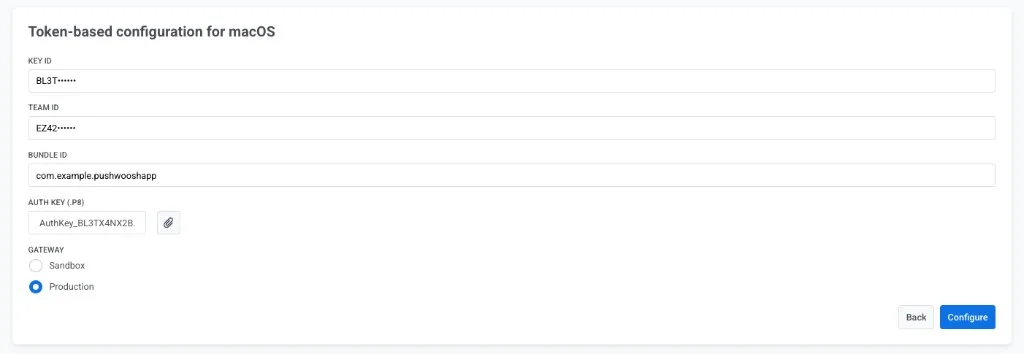
- সেটআপ সম্পূর্ণ করতে Configure-এ ক্লিক করুন।